E-Book FeatherWing (im Folgenden einfach „FeatherWing“) ist die einfachste Version eines im Projekt erstellten E-Books. Aus funktionaler Sicht handelt es sich um eine Erweiterungskarte, die an die Adafruit Feather M4 Express-Plattform angeschlossen ist und dem Gerät einen Mikrocontroller und ein System zum Laden von Batterien bietet. Fast alle oberflächenmontierten Komponenten von FeatherWing sind groß genug, um von Hand auf die Platine gelötet zu werden. Dies macht FeatherWing zu einem großartigen Projekt für alle, die lernen möchten, wie elektronische Komponenten mithilfe von Löten oberflächenmontiert werden.
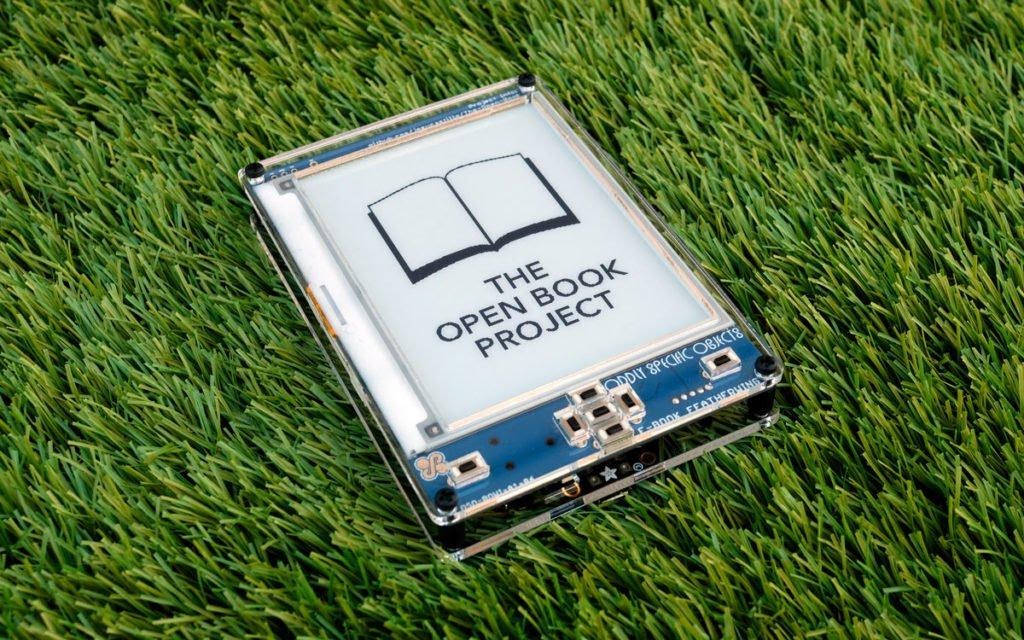
Ein E-Book, das vom Open Book-Projekt erstellt wurde
In diesem Handbuch erfahren Sie, wie Sie Ihren eigenen FeatherWing-E-Paper-Reader mit einem 4,2-Zoll-E-Paper-Bildschirm und sieben Tasten auf der Vorderseite erstellen. Das Ergebnis ist ein Gerät, das sich hervorragend zum Lesen von E-Books eignet. Die Funktionen der in diesem Projekt verwendeten Plattform sind jedoch nicht darauf beschränkt. Insbesondere ermöglicht die Plattform die Wiedergabe von Audio über den Kopfhörerausgang. Es ermöglicht die Arbeit mit Informationen von Sensoren, die an STEMMA-Ports angeschlossen sind. Wenn Sie es mit dem Adafruit AirLift FeatherWing-Gerät verbinden, können Sie es sogar drahtlos mit dem Internet verbinden.
1. Vorbereitung auf die Arbeit
Sie benötigen eine E-Book FeatherWing-Platine. Sie können eine bei Tindie bestellen. Sie können die Leiterplattenherstellung auch bei einem Leiterplattenhersteller wie OSH Park bestellen, indem Sie ihm die für die Herstellung der Leiterplatte erforderlichen Dateien senden.
Außerdem müssen Sie die Komponenten bestellen, die auf der Platine platziert werden sollen. Fast alle von ihnen sind auf Digi-Key zu finden; Sie können das Formular für die schnelle Bestellung von Materialien auf Kitspace (eBook-Wing-Projekt) verwenden. Das Display wird direkt vom Hersteller geliefert - Good Display.
Sie benötigen die Arduino IDE zusammen mit dem Adafruit SAM Board-Support-Paket, das Sie für die Arbeit mit dem Feather M4 Express benötigen. Darüber hinaus werden die folgenden Arduino-Bibliotheken benötigt:
- Adafruit gfx
- Adafruit BusIO
- Adafruit MCP23008
- Adafruit EPD
- Adafruit SPIFlash
- SDFat - Adafruitgabel
- Arduino-Menüsystem
- Das offene Buch
- Babel
Sobald Sie alles organisiert, Software und ausgewählte Hardware eingerichtet haben, müssen Sie sich bereit machen. Drucken Sie nämlich eine Liste der Komponenten aus, in denen Sie diejenigen markieren können, die Sie bereits auf die Platine gelötet haben. Es ist auch hilfreich, einen Ausdruck auf der Rückseite der Platine zur Hand zu haben. Dies ist praktisch, wenn Sie die auf der Platine selbst aufgedruckten Komponentenspezifikationen nicht lesen können. Halten Sie einen Lötentferner und Flussmittel bereit. Sie sind nützlich für Sie, wenn Sie etwas neu löten müssen. Noch bevor Sie mit der Arbeit beginnen, sollten Sie sich mein Video zum Erstellen von FeatherWing ansehen, das sich im Projekt- Repository befindet .
2. Passive Komponenten löten
Wenn Sie noch nie elektronische Miniaturkomponenten gelötet haben und sich Ihrer Fähigkeiten nicht sicher sind, sollten Sie sich um nichts kümmern! Das ist viel einfacher als es auf den ersten Blick scheint. Beginnen wir mit Widerständen und Kondensatoren. Hier werden Teile der Standardgröße 0805 verwendet. Sie sind natürlich klein, aber nicht so klein, dass sie ohne spezielle Vergrößerungsvorrichtungen nicht von Hand gelötet werden können.
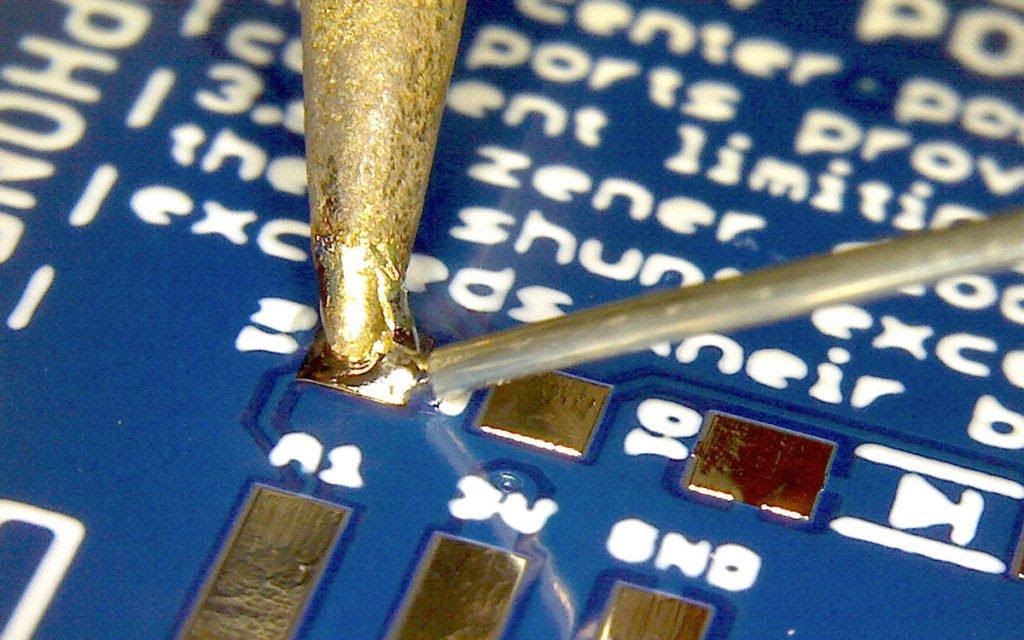
Abbildung A
Suchen Sie das erste Teil, das Sie auf die Platine löten möchten. Sei es R1. Geben Sie zuerst einen Tropfen Lötmittel auf eines der beiden Pads (Abbildung A).

Abbildung B
Als nächstes müssen Sie das Teil mit einer Pinzette in der Nähe des Löttropfens platzieren. Jetzt erhitzen wir das Lot und bewegen das Teil in die gewünschte Richtung, wo sich das erhitzte Lot befindet. Das Teil wird dann dort verriegelt, wo es sein sollte (Abbildung B).

Abbildung C
Löten Sie abschließend die andere Seite des Teils auf das andere Pad (Abbildung C).

Abbildung D
Das war's! Detail R1 hat seinen Platz auf der Tafel eingenommen (Abbildung D).
Machen Sie dasselbe für alle Widerstände und Kondensatoren aus der Teileliste. Lötspule L1 auf die gleiche Weise.

Abbildung E
Eine sehr ähnliche Strategie kann mit den Dioden D1-D5 angewendet werden. Denken Sie daran, dass die Dioden unter Berücksichtigung der Richtung ihrer Position auf der Platine montiert werden müssen. Auf dem Kunststoffgehäuse der Diode befindet sich eine kleine graue Linie. Die Diode muss so positioniert werden, dass sich diese Linie auf derselben Seite befindet wie die auf der Platine gezeichnete Diodensymbollinie (Abbildung E).
Hierbei werden zusätzlich zwei Arten von Dioden verwendet. Zwei Zenerdioden sollten im Block Extra Ports und drei Schottky-Dioden im E-Paper Display-Block platziert werden.

Abbildung F
Nachdem wir nun an den passiven Komponenten arbeiten, können wir auch die Tasten auf die Platine löten. Sie werden wie Widerstände und Kondensatoren verlötet: Ein Tropfen Lötmittel wird auf ein Kontaktfeld gelegt, einer der Tastenkontakte wird auf dieses Feld gelötet, und dann wird der zweite Kontakt auf das zweite Kissen gelötet (Abbildung F).
Der gleiche Ansatz kann bei der Montage des MOSFET Q1 verwendet werden. Dieser Teil hat jedoch drei Kontakte. Seien Sie also vorsichtig und stellen Sie sicher, dass alle sicher an den Kontaktflächen auf der Platine befestigt sind.
3. Integrierte Schaltkreise löten

Abbildung G
Das Projekt verwendet drei integrierte Schaltkreise: einen Flash-Speicherchip, einen SRAM-Chip und einen GPIO-Port-Expander. Wenn Sie sie auf die Platine löten, müssen Sie auf ihre Ausrichtung achten, wie dies bei Dioden der Fall ist. Auf dem Kunststoffgehäuse jeder Mikroschaltung befindet sich ein kleiner Punkt. Seine Position sollte dem auf der Tafel gezeichneten Punkt entsprechen (Abbildung G).
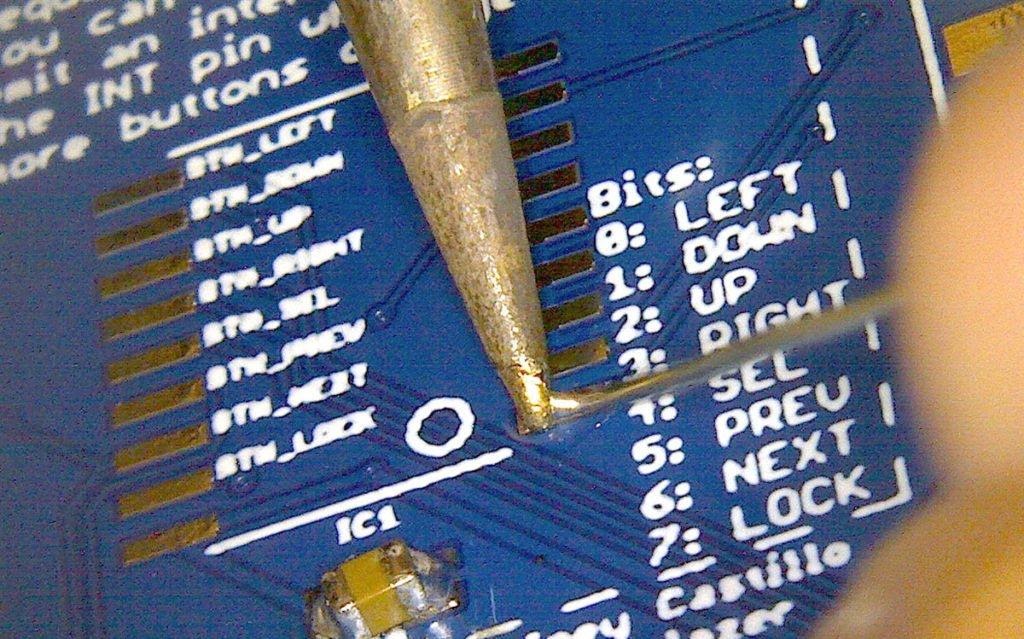
Abbildung H
Die Lötstrategie ist hier dieselbe wie für Dioden. Geben Sie zuerst einen Tropfen Lötmittel auf eines der Eckpads (Abbildung H).

Abbildung I
Nachdem Sie dieses Lot geschmolzen haben, müssen Sie den Mikrokreis an der dafür vorgesehenen Stelle platzieren (Abbildung I).
Bevor Sie die restlichen Stifte auf die Platine löten, sollten Sie die Chipausrichtung überprüfen. Alle seine Ausgänge müssen sich nämlich genau auf den Kontaktflächen befinden. Ist dies nicht der Fall, müssen Sie das Lot auf dem bereits gelöteten Kontakt erneut schmelzen und den Chip bewegen, bis er richtig ausgerichtet ist. Dann müssen Sie den Ausgang des Chips, der sich in der gegenüberliegenden Ecke befindet, auf die Platine löten. Dadurch wird der Chip in der richtigen Position fixiert.
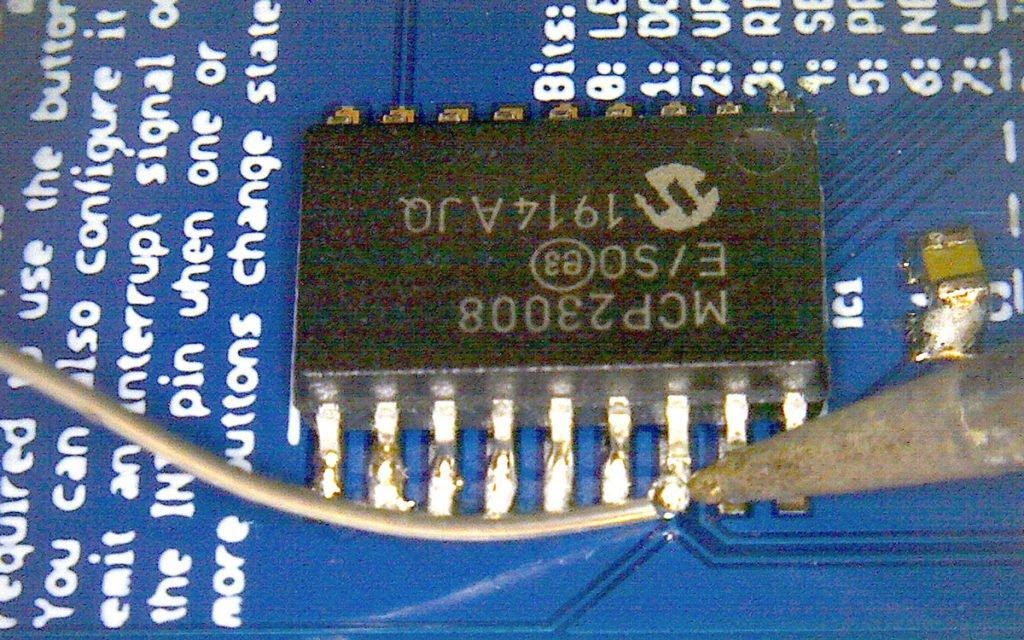
Abbildung J
Wenn in dieser Phase der Arbeit klar ist, dass der Chip richtig platziert ist, können Sie den Rest seiner Ausgänge an die Kontaktflächen anlöten (Abbildung J).

Abbildung K.

Abbildung L.

Abbildung M.

Abbildung N
Wenn sich herausstellt, dass das Lot zwei benachbarte Stifte verbunden hat - keine Panik! Dies nennt man Überbrücken. Dieser Defekt ist leicht zu beheben. Wenn der Jumper aus einer kleinen Menge Lot besteht, können Sie versuchen, ihn mithilfe eines Flussmittels zu fixieren und die Leitungen zu erhitzen (Abbildungen K, L, M, N). Das Flussmittel hilft dem Lot, an den Metallleitungen zu haften.

Abbildung O.

Abbildung P
Wenn Sie den Jumper nicht mit einfachen Methoden entfernen können, können Sie auf einen Lötentferner zurückgreifen. Das Lot muss mit diesem Medium erhitzt und gesammelt werden (Abbildungen O und P).
4. Löten Sie den microSD-Kartensteckplatz

Zeichnen Q Das
Löten dieses Teils mag wie eine entmutigende Aufgabe erscheinen, aber es ist wirklich nicht so schlimm. Legen Sie zunächst wie beim letzten Mal einen Tropfen Lötmittel auf eines der Montagepads und platzieren Sie den microSD-Kartensteckplatz korrekt auf der Platine, während das Lötmittel geschmolzen bleibt (Abbildung Q).

Abbildung R
Dieser Schlitz hat oben große, praktische Öffnungen. Mit ihnen kann die korrekte Ausrichtung der Kontakte überprüft werden (Abbildung R). Wenn sie nicht richtig ausgerichtet sind, müssen Sie das Lot auf dem Pad, mit dem der Schlitz befestigt wurde, aufwärmen und das Teil bewegen, bis die Kontakte mit den Pads übereinstimmen. Dann müssen Sie alles löten, was noch nicht gelötet ist.

Abbildung S Der
Haupttrick lautet hier: Ein dünner Lötdraht wird gegen den Kontakt gedrückt und durch das Loch im oberen Teil des Schlitzes geführt, und die Lötkolbenspitze wird von der Seite eingeführt. Hier bietet sich der Leiterplattenhalter an. Die Platine kann einfach auf die Tischkante gelegt werden, so dass Sie bequem mit einem Lötkolben arbeiten können.

Abbildung T Das
korrekte Löten der Kontakte kann mit einer Lupe überprüft werden (Abbildung T).
5. Löten von Steckverbindern mit Komponenten der Oberflächenmontagetechnologie
Wir müssen sieben Stecker an unsere Platine löten. Dies ist eine Kopfhörerbuchse, drei STEMMA-Anschlüsse, zwei Federanschlüsse und ein 24-poliger Displayanschluss.
Am einfachsten ist es, die Kopfhörerbuchse zu löten. Es hat zwei Plastikführungen, für die es ein paar Löcher auf der Platine gibt. Der Stecker muss dort installiert werden, wo er sein sollte. Danach müssen Sie nur noch die vier Stifte an die Platine löten.
Das Löten von STEMMA-Ports ähnelt dem Löten von ICs. Sie können nämlich etwas Lötmittel am Drehpunkt platzieren, den Anschluss an den auf der Platine gezeichneten Linien ausrichten und dann den Rest der Stifte löten. Beachten Sie, dass sich der 4-polige Anschluss in der Mitte und der 3-polige Anschluss auf beiden Seiten der Platine befinden sollte.
Gleiches gilt für Feather-Ports. Zuerst wird eine der Ecken des Anschlusses fixiert, dann die andere, dann wird die korrekte Position des Teils überprüft und erst danach werden die verbleibenden Kontakte verlötet. Es ist nützlich, den Anschluss von oben leicht nach unten zu drücken, damit er am Ende sicher an der Platine befestigt wird.

Abbildung U
Schließlich beginnen wir mit dem Löten des 24-poligen Steckers. Dies ist vielleicht das Schwierigste in all unserer Arbeit. Wenn Sie jedoch einen Lötentferner und Flussmittel zur Hand haben, können Sie das Löten dieses Steckverbinders problemlos bewältigen. Geben Sie zunächst wie üblich einen Tropfen Lötmittel auf eines der beiden großen Montagepads, egal welches. Erhitzen Sie dann das Lot und richten Sie den Stecker aus (Abbildung U).

Abbildung V
Als nächstes müssen Sie mit einer Lupe die korrekte Ausrichtung aller 24 Stifte überprüfen. Zu wissen, ob sie richtig ausgerichtet sind, ist ganz einfach. Wenn die blaue Oberfläche der Platine zwischen allen Kontakten sichtbar ist, wird alles so ausgeführt, wie es sollte. Dann müssen Sie den Lötkolben dehnen und entlang dieser Stifte löten und sie löten! Es tut nicht weh, ein wenig Flussmittel zu verwenden, damit das Lot dort haftet, wo es haften soll (Abbildung V).

Abbildung W.

Abbildung X
Einige der Stifte werden fast zwangsläufig durch Lötbänder verbunden. Das ist aber völlig normal. Um sie zu entfernen, müssen Sie die Lötkolbenspitze reinigen, ein wenig Flussmittel in den Problembereich geben (Abbildung W) und die Brücke von den Kontakten entfernen (Abbildung X). Wenn der Jumper groß genug ist, kann ein Lötentferner helfen, ihn zu entfernen.
Vielleicht werden Sie diesen Stecker beim ersten Versuch nicht löten, aber wenn sich nach einer Weile herausstellt, dass sich keine Jumper zwischen den Kontakten befinden und alle sicher mit der Platine verlötet sind, bedeutet dies, dass unser Geschäft kurz vor dem Abschluss steht.
6. Testen der Karte
Um uns zu schützen, werden wir Multimeter verwenden, um die 3V- und GND-Leitungen auf Kurzschluss zu prüfen. Schalten Sie das Multimeter in den Durchgangsmodus und berühren Sie mit den Sonden die 3-V- und GND-Stifte am Federanschluss. Wenn Sie einen Piepton hören, überprüfen Sie die Platine auf Lötbrücken, mit denen die 3-V- und GND-Leitungen verbunden werden können. Wenn kein Ton zu hören ist, können wir uns mit dem Feather M4-Board verbinden!

Abbildung Y
Entfernen Sie vorsichtig das zerbrechliche E-Paper-Display aus der Schutzverpackung. Schließen Sie das Display-Flexkabel durch das Loch in der Platine an den entsprechenden Anschluss an (Abbildung Y).
Drehen Sie die Platine um und achten Sie darauf, das Display nicht zu beschädigen. Auf diese Weise können Sie es sehen, wenn Sie mit dem Gerät arbeiten. Schalten Sie die Feder ein.
Laden Sie die Skizze
Open_Book_Screen_Test
aus den Open Book-Beispielenherunter . Stellen Sie sicher, dass das Feather M4-Board ausgewählt ist, und führen Sie dann die Skizze aus! Sie sollten sehen, dass die Anzeige eingeschaltet ist und das Open Book-Projektlogo darauf angezeigt wird.
7. Löten Sie die restlichen Teile
Trennen Sie die Platine von der Stromversorgung, trennen Sie das Displaykabel vom 24-poligen Anschluss und bewegen Sie das Display irgendwohin.
Es gibt einen Jumper, der mit Lötmittel geschlossen werden muss. Dies aktiviert den Flash-Chip. Suchen Sie den BCS-Jumper, der sich oben am langen Federanschluss befindet, und schließen Sie ihn mit einem Tropfen Lötmittel kurz.
Nun kommen wir zu den Knöpfen! Führen Sie sie in die entsprechenden Durchgangslöcher der Platine ein, platzieren Sie sie auf der Vorderseite der Platine und löten Sie dann ihre Kontakte auf der Rückseite der Platine.
Setzen Sie nun den Schalter auf die Rückseite der Platine, indem Sie ihn in das entsprechende Loch einführen und dann an die Vorderseite der Platine löten.

Abbildung Z Führen Sie
nun zum letzten Mal das Flachbandkabel durch das Loch in der Platine und verbinden Sie es mit dem 24-poligen Stecker. Befestigen Sie das Display mit doppelseitigem Klebeband an der Vorderseite der Platine. Herzlichen Glückwunsch: Die Montage ist abgeschlossen (Abbildung Z)!
8. Babel Image auf Flash Chip schreiben
Einer der Flash-Chips E-Book FeatherWing dient zum Speichern von Sprach- und Schriftinformationen. Es ist jetzt leer. Beim Herunterladen von Babel haben Sie auch eine 2-MB-BLOB-Datei heruntergeladen, die Informationen zum Anzeigen von Text in allen vorhandenen Sprachen enthält. Wir werden diese Datei auf die microSD-Karte kopieren und dann eine Skizze ausführen, die das Bild auf den Flash-Chip schreibt.

Abbildung Aa
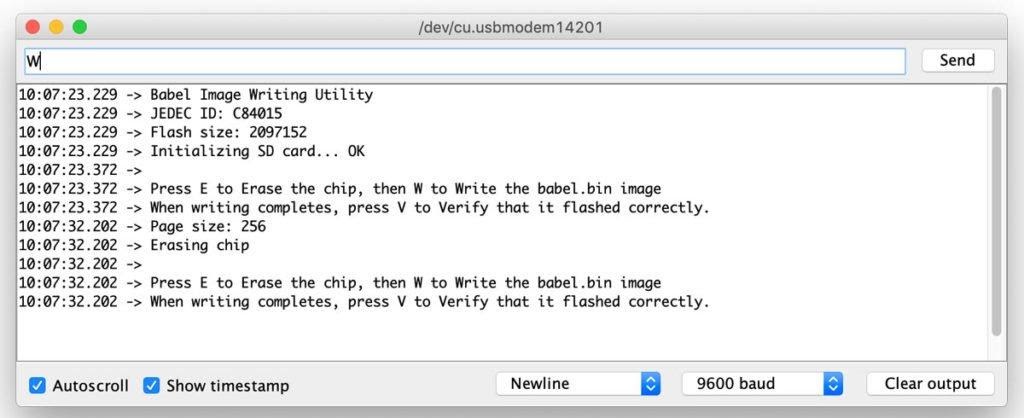
Abbildung Bb
Suchen Sie die Datei
babel.bin
. Es befindet sich in dem Ordner
babelconvert
, derin der von Ihnen heruntergeladenen Babel-Bibliothek enthalten ist (Abbildung Aa). Kopieren Sie diese Datei auf die microSD-Karte und entfernen Sie sie aus dem Kartenleser. Verbinden Sie nun die Karte mit FeatherWing. Führen Sie die
BurnBabelBurn
Babel-Beispielskizze aus, öffnen Sie den seriellen Monitor und befolgen Sie die Anweisungen zum Schreiben von Daten auf den Chip (Abbildung Bb).
Wenn das System die Richtigkeit der Datenaufzeichnung bestätigt hat, ist alles bereit! Jetzt können Sie die Datei
babel.bin
von der microSD-Kartelöschen . Die Daten werden nun dauerhaft im entsprechenden Chip gespeichert.
9. Bücher lesen
Endlich sind wir an diesem Punkt angelangt! Hier wird ein sehr einfacher E-Book-Reader verwendet. Dies ist ein MVBook, das zum Lesen von Textdateien verwendet wird, die in das MVBook-Format konvertiert wurden (hoffentlich unterstützt das Gerät in Zukunft einfache TXT-Dateien).
Im MVBook-Ordner befindet sich eine Datei
books.zip
, die einen kleinen Satz öffentlich verfügbarer Bücher enthält. Kopieren Sie den Inhalt dieser Datei auf eine microSD-Karte und verbinden Sie die Karte mit FeatherWing.

Abbildung Cc
Folgen Sie dem Pfad
File > Examples > Open Book
und führen Sie die Skizze aus
Open_Book_MVBook
. Eine Liste der Buchtitel und Autoren sollte auf dem Bildschirm angezeigt werden. Links sollte eine Buchauswahlanzeige sichtbar sein (Abbildung Cc). Verwenden Sie die Aufwärts- und Abwärtspfeiltasten, um ein Buch auszuwählen, und bestätigen Sie mit der mittleren Taste. Verwenden Sie im Lesemodus (Abbildung Dd unten) die Schaltflächen in der unteren linken und rechten Ecke der Platine, um Seiten umzublättern. Verwenden Sie die mittlere Taste, um zum Hauptmenü zurückzukehren.
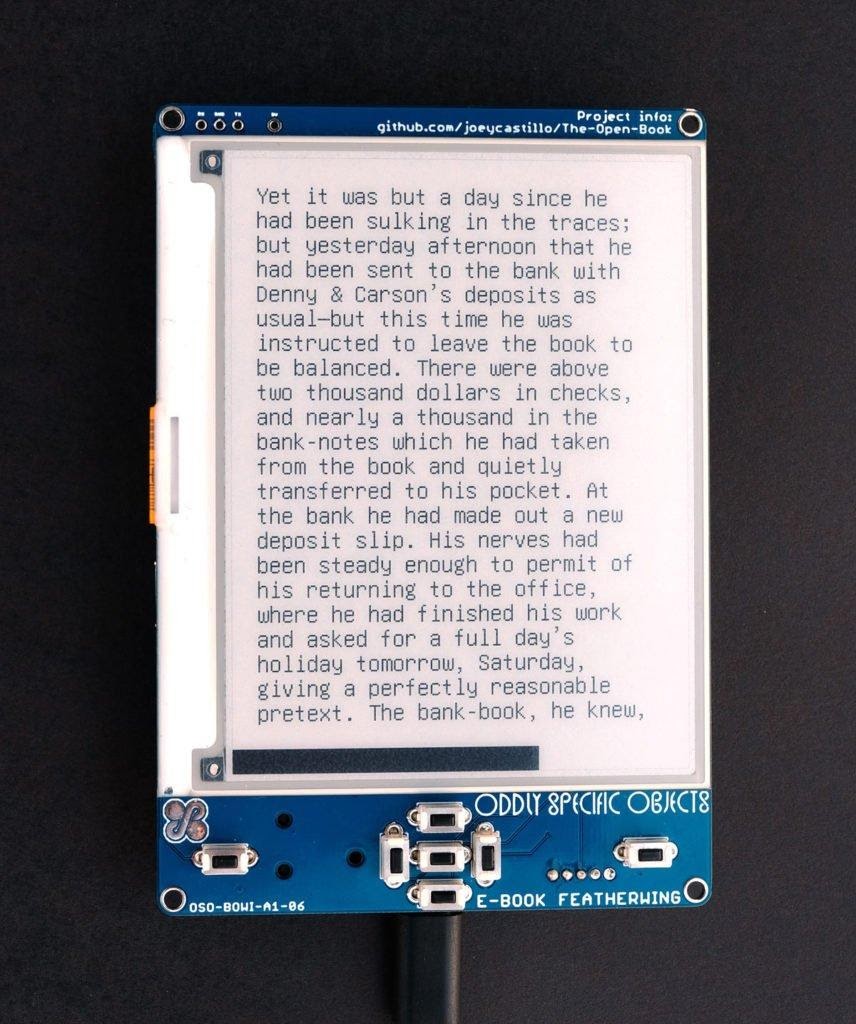
Abbildung Dd
E-Book FeatherWing Erweiterung
Mit dem E-Book FeatherWing-System können Sie E-Books lesen, aber seine Funktionen sind nicht darauf beschränkt.
- , . SAMD51, Feather M4, JPEG-.
- E-Book FeatherWing FeatherWing. , Wi-Fi- (AirLift), (DS3231), GPS (Adafruit Ultimate GPS).
- STEMMA, , E-Book FeatherWing — , NeoPixel.
- , Adafruit #3898 400 .
?
Das Open Book-Projekt hat zwei Geräte erstellt. Wir haben gerade darüber gesprochen, einen von ihnen zusammenzubauen, was einfacher ist. Wenn Sie der Meinung sind, dass Sie etwas mehr benötigen, sollten Sie sich vielleicht ein anspruchsvolleres Gerät ansehen - Open Book Feather. Zu seinen Merkmalen gehören die Platzierung des SAMD51-Mikrocontrollers auf der Hauptplatine, das Vorhandensein eines Stereo-Audioausgangs und eines Mikrofoneingangs sowie eine größere Anzahl von Kontakten zum Anschließen zusätzlicher kompatibler Karten.
Beide Boards unterstützen CircuitPython, einen wunderbaren Ableger von MicroPython von Adafruit, der sich hervorragend zum Lernen und Experimentieren eignet.
Weitere Informationen über das Projekt, einschließlich Informationen darüber , wie ein Korpus für ein E-Book zu machen, können Sie in finden dieseRepositories.
Planen Sie ein E-Book FeatherWing zusammenzustellen?

