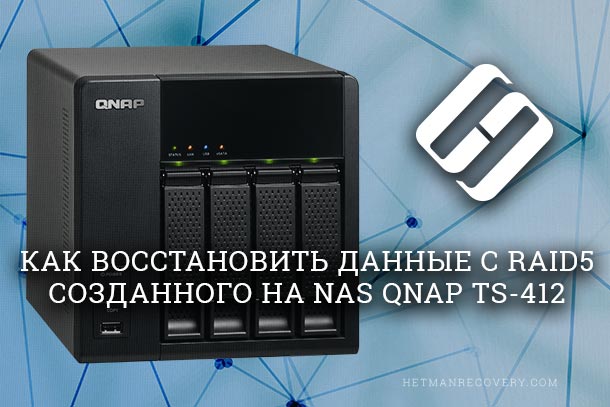
QNAP NAS-Speicher ist ein System, das aus mehreren Festplatten besteht. Um die Zuverlässigkeit der Informationsspeicherung zu erhöhen, bieten solche Geräte die Möglichkeit, RAID-Arrays mit verschiedenen Ebenen zu erstellen. Aber selbst mit den zuverlässigsten Speichersystemen können unvorhergesehene Situationen auftreten, wie z. B. versehentliches Löschen von Daten, Formatieren eines Laufwerks, dessen Beschädigung, Systemausfall, Ausfall eines Controllers oder anderer Gerätehardware usw. Infolgedessen können wichtige Informationen verloren gehen.
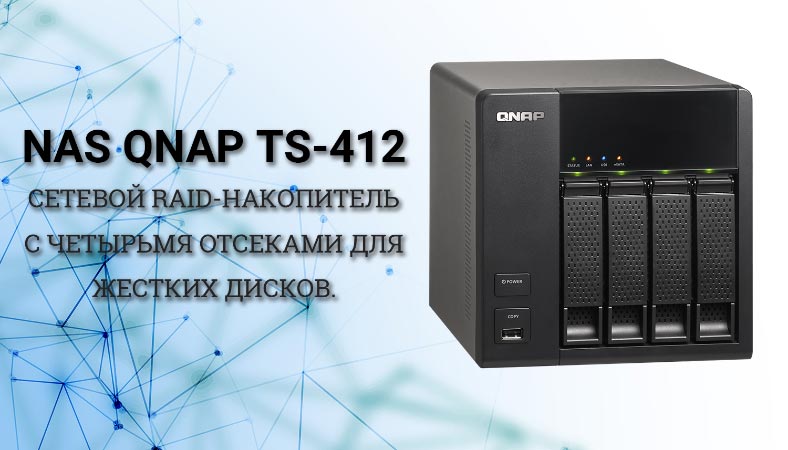
Wiederherstellen gelöschter Dateien aus dem Netzwerk-Papierkorb
Wenn der NAS einwandfrei funktioniert und Sie versehentlich einige Ihrer wichtigen Dateien gelöscht haben, können Sie versuchen, sie aus dem Netzwerk-Papierkorb wiederherzustellen.
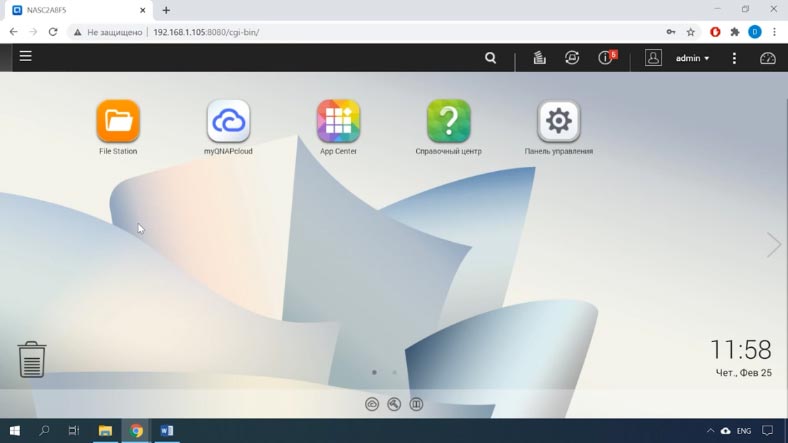
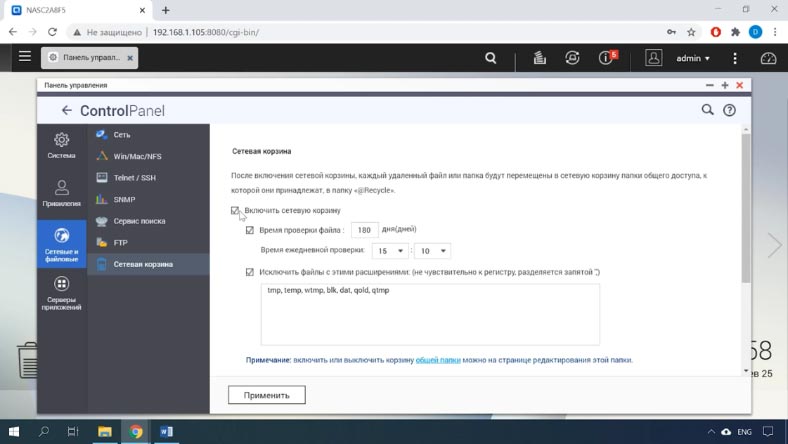
Sie können konfigurieren oder überprüfen, ob der Netzwerk-Papierkorb aktiviert ist, indem Sie die "Systemsteuerung" - "Netzwerk-Papierkorb" öffnen.
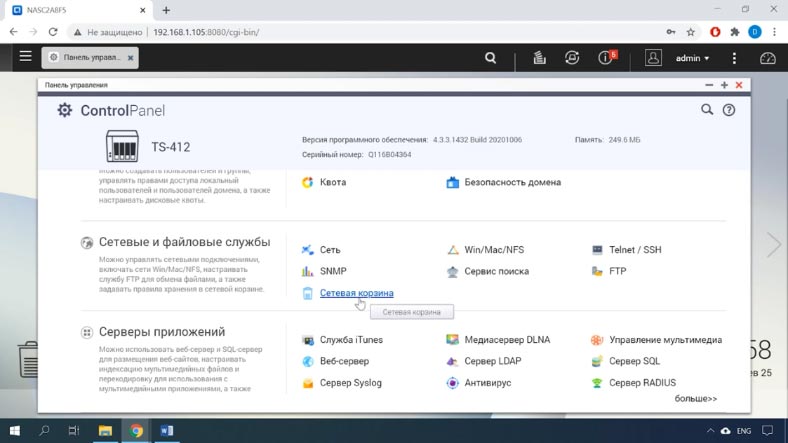
Überprüfen Sie hier, ob diese Option aktiviert ist.
Überprüfen Sie dann, ob es für einen bestimmten Ordner aktiviert ist, aus dem die Daten gelöscht wurden. Klicken Sie auf diesen Link "Freigegebene Ordner", suchen Sie das gewünschte Verzeichnis in der Liste und klicken Sie auf die Schaltfläche "Eigenschaften ändern". Es sollte ein Feld mit der Bezeichnung "Netzwerk-Papierkorb aktivieren" vorhanden sein.
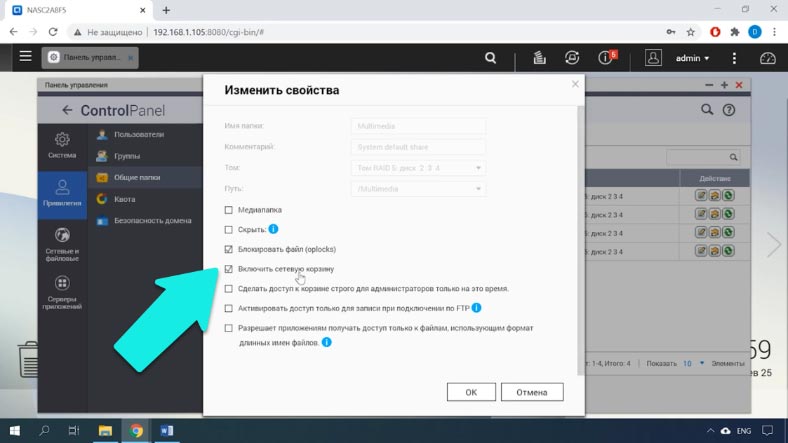
Daher haben wir die Option "Netzwerk-Papierkorb" aktiviert. Dies bedeutet, dass sich die gelöschten Daten in diesem Ordner befinden und zurückgegeben werden können.
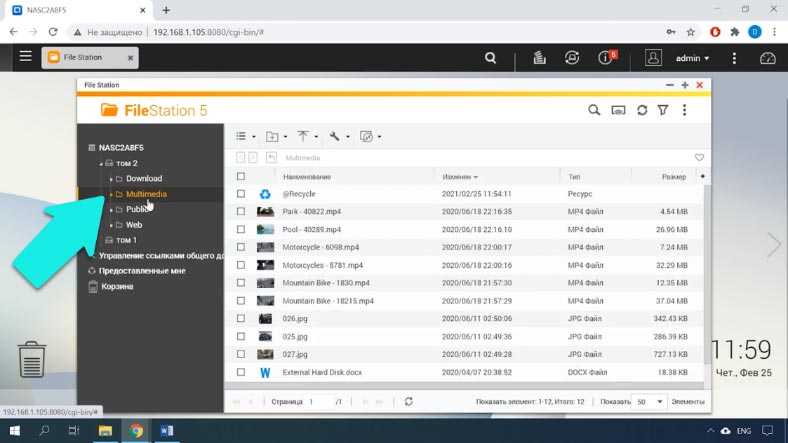
Öffnen Sie "File Station" und navigieren Sie zu dem Verzeichnis, in dem sich die gelöschten Dateien befanden. Hier sehen Sie einen Ordner mit dem folgenden Namen "@Recycle", der alle gelöschten Dateien aus diesem Verzeichnis enthält.
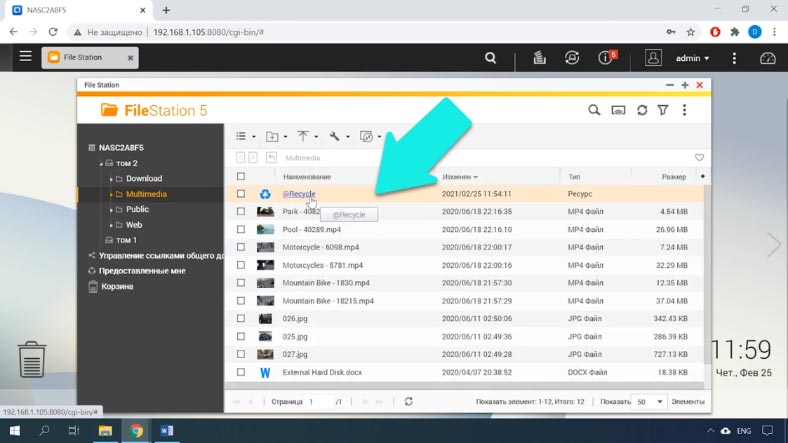
Sie müssen sie nur markieren und auf "Wiederherstellen" klicken. Danach werden sie wieder in diesem Ordner angezeigt.

QNAP ersetzen
Wenn sich Ihr QNAP nicht mehr einschaltet, ist das Gerät möglicherweise außer Betrieb. Aber was tun mit den Informationen, die auf der Festplatte verbleiben? Sie können keine Dateien abrufen, indem Sie Laufwerke an einen PC anschließen. Sie können versuchen, das Gerät selbst zu ersetzen. Dies garantiert jedoch nicht, dass die Informationen nach dem Einrichten eines neuen Servers auf den Datenträgern verbleiben.
Entfernen Sie die Datenträger aus dem Gerät. Achten Sie darauf, dass Sie sich die Reihenfolge merken, die Sie während des Wiederherstellungsprozesses benötigen.

Disc-Fächer sind normalerweise werkseitig gekennzeichnet.
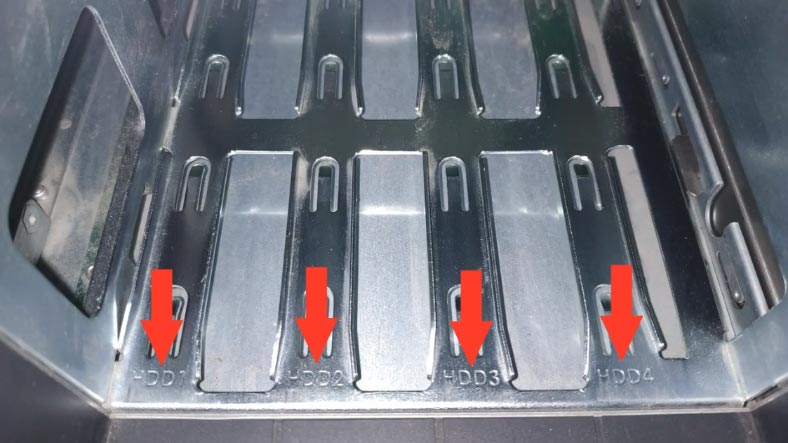
Dann müssen Sie die Laufwerke in den neuen QNAP einfügen und sie in der richtigen Reihenfolge halten. Wenn der Schaden die Speichergeräte oder deren Inhalt nicht beeinträchtigt hat, funktioniert Ihr neues System wahrscheinlich wie vor dem Schaden.
Sie sollten berücksichtigen, dass das neue Gerät möglicherweise die auf diesen Medien verbleibenden Daten überschreibt.
Daher ist es besser, sofort spezielle Software für die Wiederherstellung von Informationen zu verwenden. Verwenden Sie das Hetman RAID Recovery-Programm. Mit seiner Hilfe können Sie verlorene Dateien sowohl von separaten Medien als auch von funktionierenden RAID-Arrays wiederherstellen. Selbst wenn mehrere Medien beschädigt sind und die gespeicherten Daten nicht erkannt werden, "liest" das Dienstprogramm die gespeicherten Informationen von den übrigen "Live" -Medien.
So arbeiten Sie mit Hetman RAID Recovery
Betrachten Sie ein Beispiel: Wir haben ein NAS-Gerät mit vier Festplatten, von denen drei ein RAID 5-Array bilden.
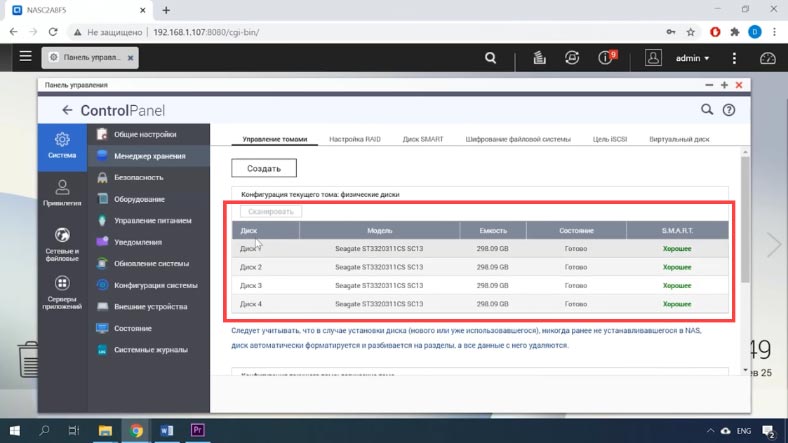
In Bezug auf das Dateisystem sind alle Medien in QNAP-Geräten seit vielen Jahren in EXT FS formatiert. Simulieren wir eine Situation, in der ein Controller oder ein anderer Hardwareteil des Geräts defekt ist.
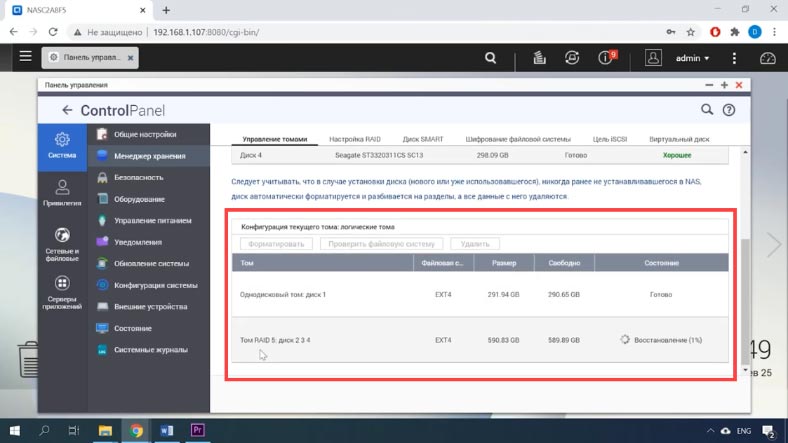
Bevor Sie mit dem Wiederherstellungsprozess beginnen, sollten Sie sicherstellen, dass ein Laufwerk mit einem Volume vorhanden ist, das größer oder gleich allen Informationen auf dem RAID-Array ist.
Verbinden Sie anschließend die Laufwerke mit Ihrem Windows-Computer.

Normalerweise kann beim Anschließen von Medien ein Problem mit einer unzureichenden Anzahl von SATA-Anschlüssen oder Stromanschlüssen auftreten. Es gibt verschiedene Splitter und Port-Expander. Weitere Informationen finden Sie in unserem Video.
Stellen Sie sicher, dass die Verbindung korrekt ist, und starten Sie Ihren PC. Laden Sie Hetman RAID Recovery von der offiziellen Website herunter, installieren Sie das Programm und führen Sie es aus.
Beim Start scannt das Dienstprogramm automatisch das Medium und versucht außerdem, das RAID zusammenzustellen. Anschließend werden alle verfügbaren Informationen angezeigt. Klicken Sie auf das RMB-Array-Symbol und wählen Sie "Öffnen" aus der Liste.
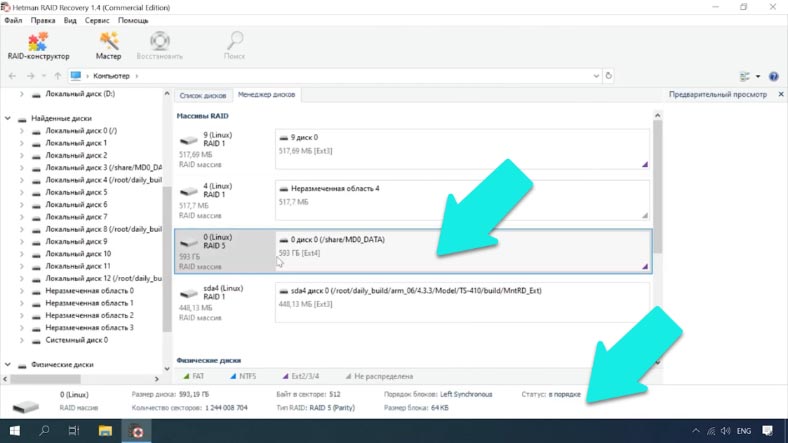
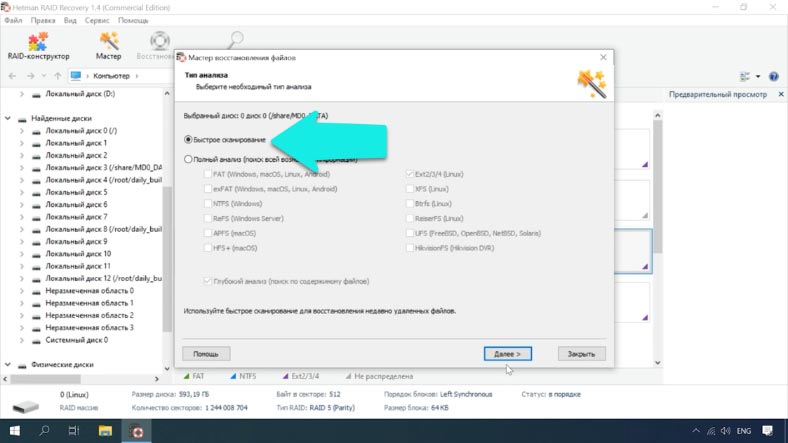
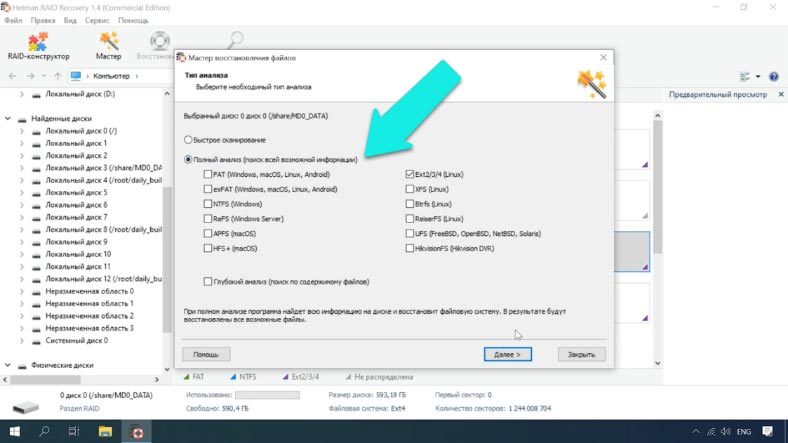
Lassen Sie uns zunächst eine kurze Analyse der Laufwerke durchführen. Wenn das Medium selbst und die darauf enthaltenen Informationen nicht beschädigt sind, reicht dies aus, um Informationen vom RAID zurückzugeben. Wenn das Dienstprogramm nach Abschluss der Schnellanalyse die benötigten Dateien nicht finden konnte, führen Sie eine vollständige Analyse durch.
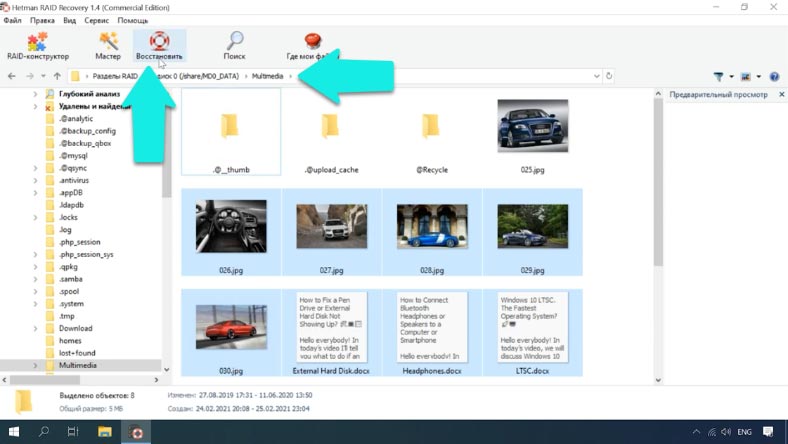
Die benötigten Daten befinden sich im Verzeichnis „Multimedia“, wo sie über die Weboberfläche des Geräts hochgeladen wurden.
Wir markieren die Dateien, die wiederhergestellt werden müssen, nacheinander und klicken dann auf die Schaltfläche "Wiederherstellen". Geben Sie das Verzeichnis zum Speichern von Dateien an und klicken Sie erneut auf "Wiederherstellen". Danach werden alle wiederhergestellten Daten im zuvor angegebenen Verzeichnis gespeichert.
Viele Benutzer fragen sich, wie ein Array wiederhergestellt werden kann, wenn ein Medium ausfällt. Theoretisch muss für RAID 5 das defekte Laufwerk ersetzt werden und alles sollte einwandfrei funktionieren.
Von Zeit zu Zeit geht jedoch etwas schief und während der Wiederherstellung kann ein Fehler oder eine andere unangenehme Situation auftreten, die garantiert zum Verlust wichtiger Dateien führt. QNAP verwendet den Linux-MD-RAID-Treiber, um das Array zu verwalten. Wenn diese Einträge beschädigt sind, kann das Betriebssystem nicht mehr auf die Volumes zugreifen. Für den Benutzer sieht diese Situation wie der Verlust aller Informationen aus.
Hetman RAID Recovery kann es wiederherstellen, selbst wenn MD-Datensätze beschädigt sind oder wenn ein oder mehrere Laufwerke beschädigt sind.
Fazit
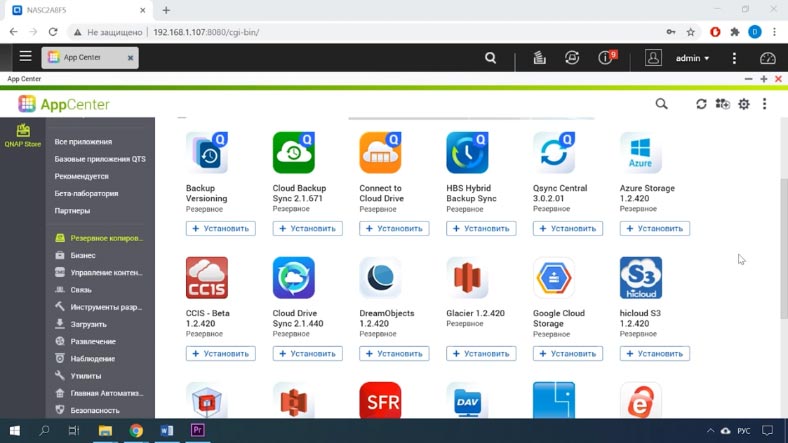
Es ist wichtig zu bedenken, dass der beste Weg, um Datenverlust zu verhindern, das Sichern ist. QNAP unterstützt viele Software von Drittanbietern zum Sichern von Informationen und Laufwerken auf externen Speichergeräten, Remote-Servern und Cloud-basierten Sicherungsdiensten.
In der Quelle finden Sie den vollständigen Artikel mit allen zusätzlichen Video-Tutorials .