
Also lasst uns anfangen. Unser Chat-Bot wird auf ähnliche Weise auf der Grundlage des Microsoft Power Virtual Agents-Dienstes erstellt, der Teil der Power Platform-Dienstlinie ist. Zunächst müssen wir jedoch die zukünftige Autorisierung unseres Bots über Azure Active Directory sicherstellen. Gehen Sie zu portal.azure.com und öffnen Sie den Azure Active Directory-Dienst. Um die zukünftige Bot-Autorisierung über Azure Active Directory zu konfigurieren, müssen Sie eine neue AAD-Anwendung erstellen.
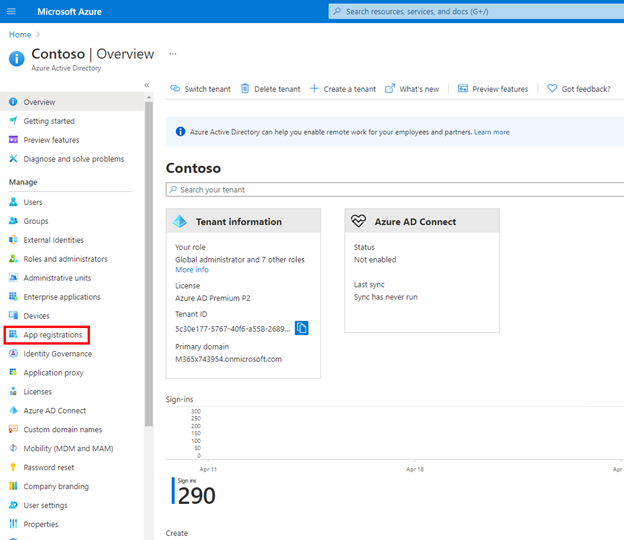
Gehen Sie zum Abschnitt "App-Registrierungen" und klicken Sie auf "Neue Registrierung". Wir geben den Namen der Anwendung an. Lassen Sie es sich um eine Azure AD-Anwendung handeln, aktivieren Sie die Option "Konten in einem beliebigen Organisationsverzeichnis" und geben Sie die Adresse in der offiziellen Microsoft-Dokumentation im Umleitungs-URI an:
Klicken Sie dann auf "Registrieren".https://token.botframework.com/.auth/web/redirect

Die Anwendung ist fertig. Gehen Sie nun zum Abschnitt "Zertifikate und Geheimnisse", um ein Geheimnis für die Authentifizierung zu generieren. Klicken Sie auf "Neues Geheimnis erstellen", geben Sie den Namen und das Ablaufdatum an. Das Geheimnis ist bereit. Wir speichern es, um es nicht zu vergessen.

Jetzt ist es an der Zeit, einen neuen Power Virtual Agents-Bot zu erstellen. Gehen Sie zu powerva.microsoft.com und erstellen Sie einen neuen Bot. Wir geben den Namen, die Sprache und die Umgebung an, in der es erstellt wird. Klicken Sie auf "Erstellen".

In wenigen Sekunden wird der Bot erstellt. Nehmen Sie als Nächstes die erforderlichen Einstellungen für die zukünftige Autorisierung des Benutzers im Bot und des Bots selbst in Microsoft Teams vor. Gehen Sie zum Abschnitt Management - Sicherheit. Wir öffnen den Artikel Authentifizierung. Wir wählen den Typ "Manuell". Der Dienstanbieter bleibt Azure Active Directory, da wir als Client-ID die Kennung der erstellten AAD-Anwendung angeben - Anwendungs-ID. Wir nehmen auch das Geheimnis des Kunden aus den Einstellungen unserer Anwendung. Klicken Sie auf "Speichern".

Gehen Sie nun zum Abschnitt zum Veröffentlichen von Chatbots.
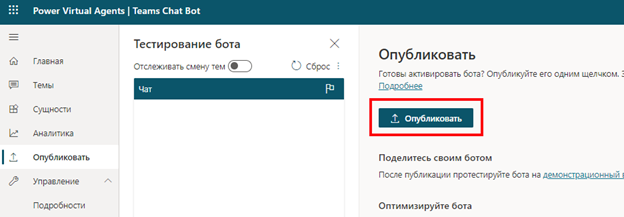
Klicken Sie auf "Veröffentlichen", warten Sie bis zum Ende der Veröffentlichung und fahren Sie dann mit dem Einrichten der Kanäle fort. Microsoft-Teams auswählen. Aktivieren Sie die Unterstützung für den Microsoft Teams-Kanal und klicken Sie auf Administratorgenehmigung senden. Hier müssen wir die Bot-ID nehmen.
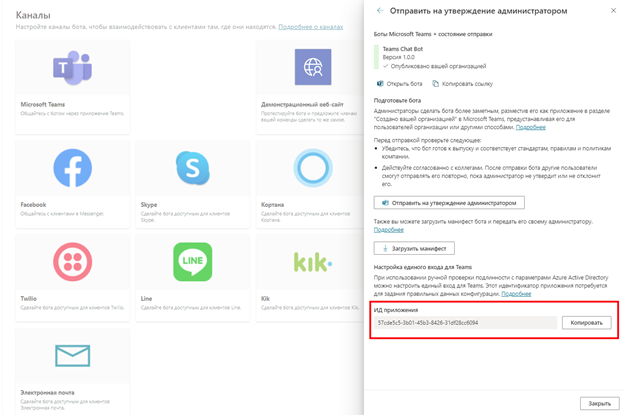
Kopieren Sie die Bot-ID und kehren Sie zur Azure Active Directory-App zurück. Öffnen Sie den Abschnitt "Expose an API" und setzen Sie zunächst den "Application ID URI" auf den Wert von
api: // botid- {modelsbotid}, wobei {testsbotid} die Kennung unseres Bots ist.

Klicken Sie auf "Speichern". Jetzt erstellen wir einen neuen Bereich, in dem der Bot auf Ressourcen verweist. Füllen Sie die Felder mit Daten aus und klicken Sie auf Speichern.

Der Bereich wird erstellt. Als Nächstes binden wir die Teams-App an die Azure Active Directory-App. Teams verwendet zwei Kennungen, die Desktop-Client-ID und die mobile Client-ID. Diese Bezeichner sind fest. Wir geben beide in der Bindung an.
1fec8e78-bce4-4aaf-ab1b-5451cc387264 (Teams mobile/desktop) 5e3ce6c0-2b1f-4285-8d4b-75ee78787346 (Teams on the web)
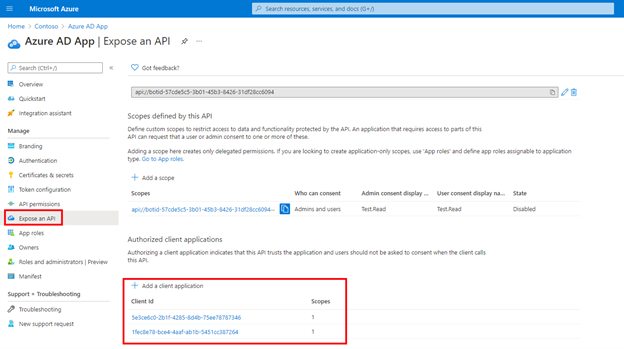
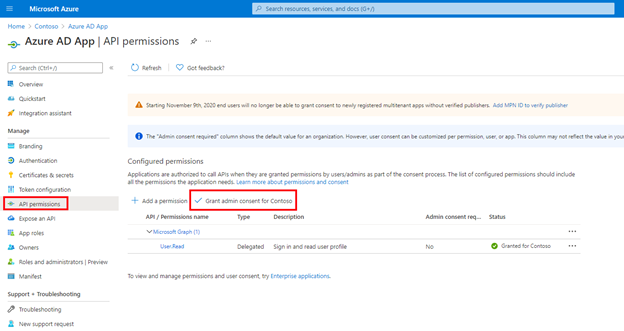
Gehen Sie auf dem Weg zum Abschnitt "API-Berechtigungen" und gewähren Sie die angeforderten Rechte im Namen des Administrators der Organisation.
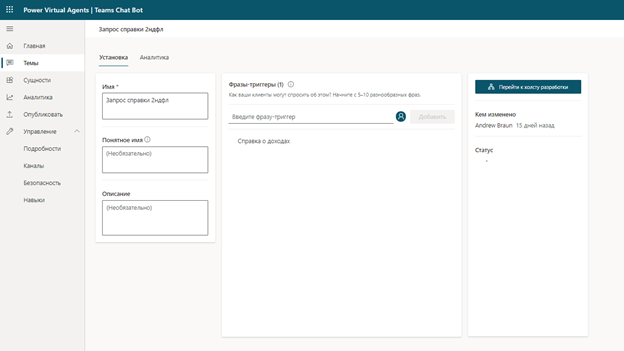
Wir kehren zu unserem Chat-Bot zurück. Lassen Sie uns einen Bot-Dialog erstellen. Gehen wir zum Abschnitt Themen und erstellen ein Thema. Geben Sie den Namen des Themas und die Triggerphrase an.
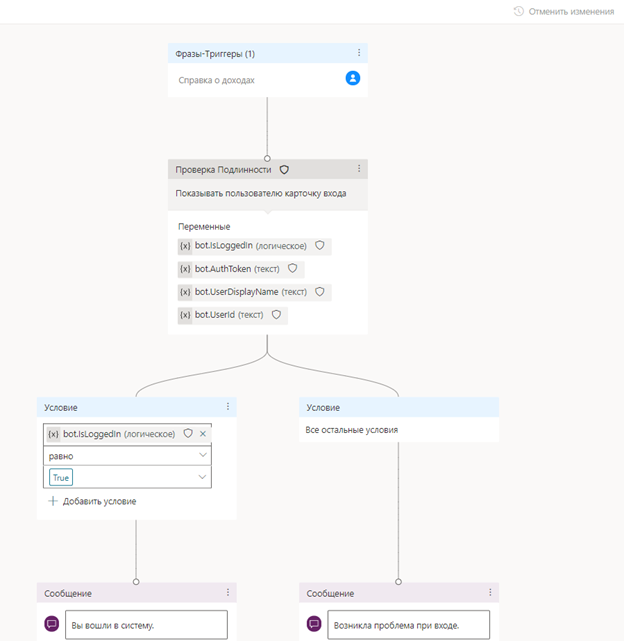
Lassen Sie uns einen einfachen Dialog einrichten. Rufen wir zunächst die Benutzerberechtigung auf.
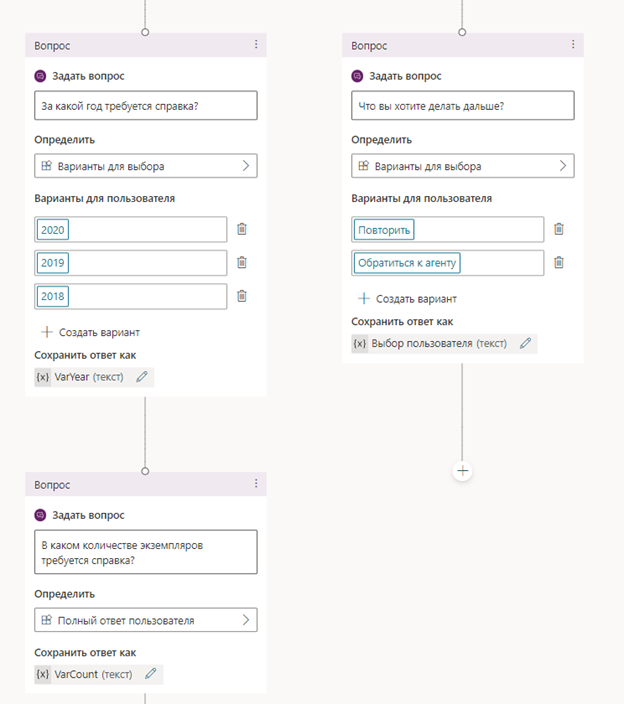
Wenn die Autorisierung erfolgreich ist, werden wir einige Fragen stellen. Fragen wir zum Beispiel, in welchem Jahr das Zertifikat benötigt wird und in wie vielen Kopien es benötigt wird.
Danach erstellen wir einen Power Automate-Flow und übergeben die Parameter aus dem Bot-Dialogfeld. Nachdem wir die Parameter erhalten haben, erstellen wir mithilfe des SharePoint-Cubes ein Element in der Liste und übergeben die Parameter aus dem Dialogfeld an diesen.

Kehren wir zum Bot zurück und verknüpfen unseren Dialog mit dem gerade erstellten Stream.

Fahren wir nun mit der Veröffentlichung des Bots fort. Klicken Sie auf Veröffentlichen, navigieren Sie zum Microsoft Teams-Kanal und klicken Sie auf Bot zur Administratorgenehmigung senden.

Als Nächstes schreiben wir in den Einstellungen für das Dateimanifest die Azure Active Directory-Anwendungskennung und den Ressourcen-URI aus dem Bereich "API verfügbar machen" der Azure AD-Anwendung.
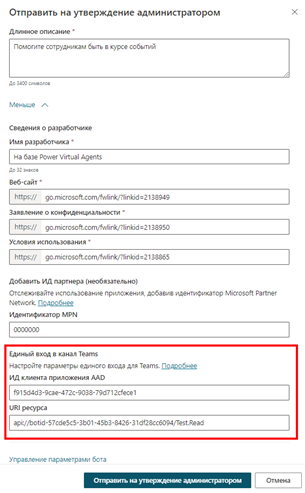
Klicken Sie auf "Zur Administratorgenehmigung einreichen". Wechseln Sie nach der Verarbeitung der Anforderung zum Microsoft Teams-Verwaltungscenter und überprüfen Sie den Status der Anwendung. Wir setzen ihn dem veröffentlichten und erlaubten Status aus.

Wir überprüfen unseren Bot. Öffnen Sie Teams, gehen Sie zum App Store der Organisation und installieren Sie den Bot.

Wir schreiben die Triggerphrase und beantworten alle Fragen. Die Anwendung ist registriert, unser Chat-Bot mit Ausgabe an Microsoft Teams unter Verwendung von Azure Active Directory ist bereit.

Abschließend möchte ich darauf hinweisen, dass Sie innerhalb des Ökosystems von Microsoft 365 und Microsoft Azure verschiedene Lösungen mit Unterstützung für viele Funktionen erstellen können, z. B. das Erstellen eines Chat-Bots und das anschließende Anzeigen in Microsoft Teams. In den folgenden Artikeln werden wir noch ähnlichere Lösungen analysieren, die auf Microsoft-Diensten basieren. Ich wünsche allen einen schönen Tag und danke für Ihre Aufmerksamkeit!