Was ist LVM?
LVM (Logical Volume Manager) ist eine Standardfunktion zur Datenträgerverwaltung, die in jeder Linux-Version verfügbar ist. Der Volume Manager bietet eine neue Ebene der Interaktion zwischen Ihrem Betriebssystem und den von diesem System verwendeten Datenträgern oder Volumes. In einem herkömmlichen Datenträgerverwaltungsmuster sucht Linux zuerst nach verfügbaren Laufwerken und überprüft dann, welche Volumes auf diesen Geräten verfügbar sind.
Mit Hilfe von LVM können Festplatten oder Volumes in einem einzigen Bereich zusammengefasst werden. Wenn der Speicherplatz so behandelt wird, sieht das Betriebssystem keinen Unterschied zwischen ihnen und der Volume-Manager zeigt dem Betriebssystem nur die erforderlichen Volume-Gruppen oder physischen Festplatten an.
Tatsächlich bietet LVM mehrere erhebliche Vorteile:
Es kann ein logisches Volume erstellen, das auf einer beliebigen Anzahl physischer Festplatten basiert, die im Betriebssystem als einzelner Festplattenspeicher dargestellt werden.
Die Anzahl der enthaltenen Datenträger und die Größe dieses Volumes können geändert werden, ohne Ihre Arbeit zu unterbrechen.
Mit der LVM-Technologie können Sie außerdem viele Dinge im laufenden Betrieb erledigen, z. B. bestimmte Volumes kopieren oder die Spiegelungsfunktion so konfigurieren, wie sie in RAID 1-Systemen funktioniert.
Wie füge ich LVM zum Betriebssystem hinzu?
Wenn Sie LVM-Optionen zum ersten Mal verwenden möchten, müssen Sie sie installieren. Hier ist der Befehl, den Sie für die Installation benötigen: sudo apt install lvm2 Geben Sie anschließend

das Administratorkennwort ein und klicken Sie auf Ja, um Ihre Absicht zu bestätigen.

In einigen Linux-Versionen ist diese Funktion standardmäßig installiert.
Dies kann einfach durch Eingabe des Befehls lvm im Terminalfenster überprüft werden .

Jetzt können Sie mit dem Umgang mit Festplatten fortfahren.
So formatieren Sie eine physische Festplatte
Hier sind wir mit drei leeren Festplatten mit jeweils 320 GB, die unformatiert und ohne Partitionen sind.
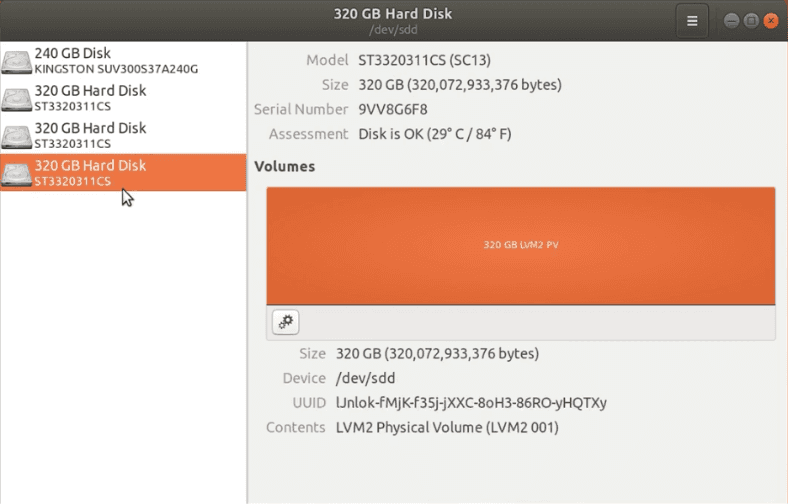
Der einfachste Weg, eine Festplatte zu formatieren, ist die Verwendung eines Festplattenverwaltungsdienstprogramms. Klicken Sie auf eine Festplatte - öffnen Sie die erweiterten Einstellungen und formatieren Sie sie.

Geben Sie den Namen und das Dateisystem an - Weiter - und klicken Sie erneut auf Formatieren, um Ihre Aktion zu bestätigen.

Jetzt benötigen Sie das Kennwort für Ihr Administratorkonto.

Nachdem diese Festplatte formatiert ist, wiederholen Sie den Vorgang für jede andere Festplatte, die nicht formatiert ist.
Mit dem Befehl fdisk kann auch eine Festplatte mit dem Terminal formatiert werden.
Melden Sie sich mit einem Superuser-Konto an - sudo –i - geben Sie das Passwort ein .

Führen Sie nun den folgenden Befehl aus: fdisk / dev / sdb - wobei sdb die unformatierte Festplatte ist.

Bevor Sie fortfahren, stellen Sie sicher, dass Sie die richtige Festplatte ausgewählt haben, da durch diesen Vorgang alle Daten von dort gelöscht werden.
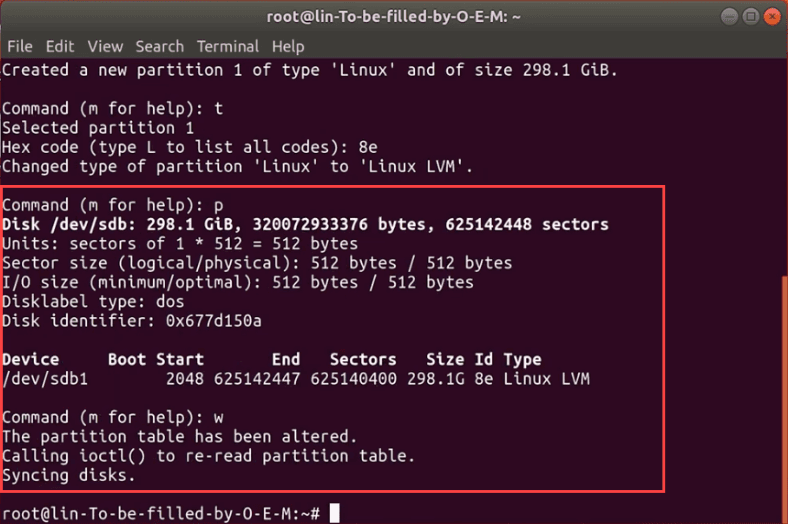
Typ n - neues Volumen, p - primäre, 1 - erste Partition , dann drücken Sie die Eingabetaste zweimal.

Bereiten wir nun das Volume für die Verwendung mit LVM vor. Geben Sie t ein , um den Volume-Typ zu ändern, und 8e , um den LVM-Typ zuzuweisen.

Überprüfen Sie die Volume-Eigenschaften, indem Sie p drücken. Sie können sehen, dass alles in Ordnung ist, ein neues formatiertes Volume mit dem Namen sdb1erschien; Drücken Sie w , um die Änderungen aufzuzeichnen. Formatieren Sie auf ähnliche Weise alle Festplatten, die noch nicht formatiert sind.
Erstellen Sie nun ein LVM-Volume auf der gerade erstellten Partition, indem Sie den folgenden Befehl eingeben : pvcreate / dev / sdb1 .
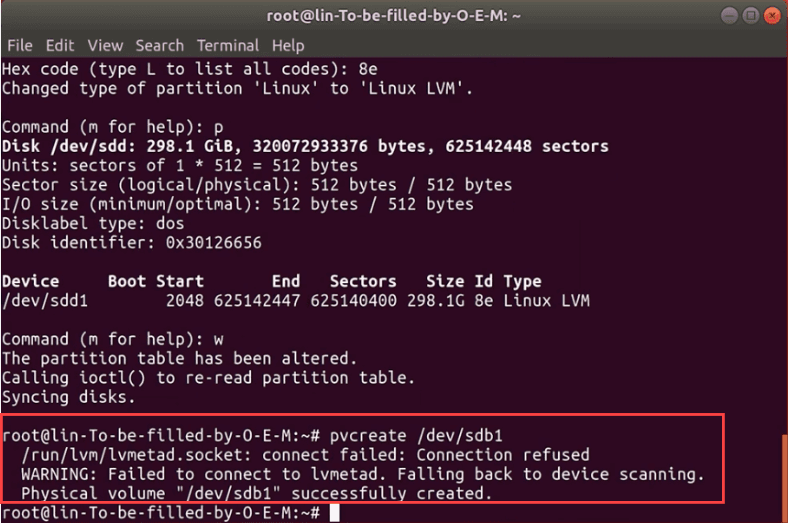
Wiederholen Sie den Befehl für jede Festplatte: pvcreate / dev / sdc1, pvcreate / dev / sdd1 .

Erstellen Sie eine Volume-Gruppe
Kombinieren Sie die drei gerade vorbereiteten Festplatten zu einem LVM-Volume. Hier ist der zu verwendende Befehl:
vgcreate vg1 / dev / sdb1 dev / sdc1 dev / sdd1
wobei vg1 der Name der neuen Gruppe ist. Eigentlich können Sie einen beliebigen Namen verwenden, aber es wird empfohlen, die vg-Buchstabenkombination vor den Namen zu setzen, damit Sie wissen, dass es sich um eine Datenträgergruppe handelt.
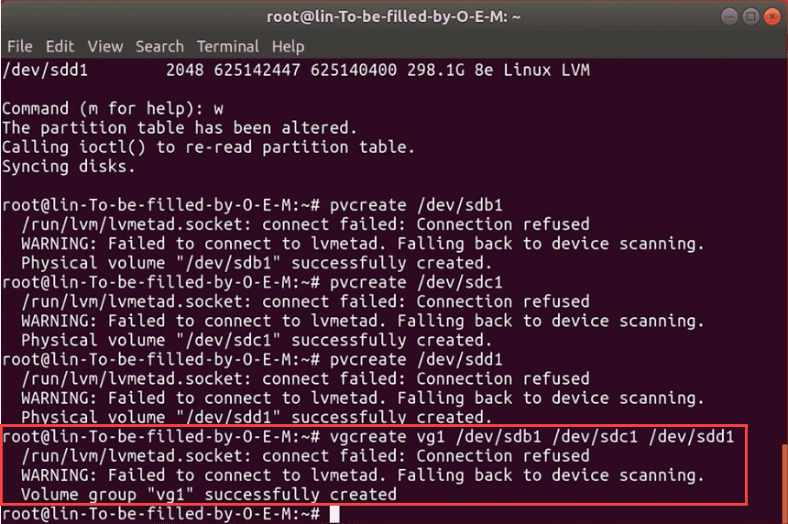
Erstellen Sie ein logisches Volume für die Verwendung von LVM
Wenn die Datenträger zu der Gruppe zusammengefasst werden, müssen Sie ein neues logisches Volume erstellen, damit Sie diese Gruppe verwenden können.
Geben Sie zu diesem Zweck den folgenden Befehl ein: lvcreate -L 10G -n lv1 vg1
Wobei -L für die Größe des logischen Volumes steht - in diesem Fall sind es 10 GB, und das -n weist dem Volume einen Namen zu, und das vg1 gibt an, von welchem Volume der Speicherplatz belegt werden soll.
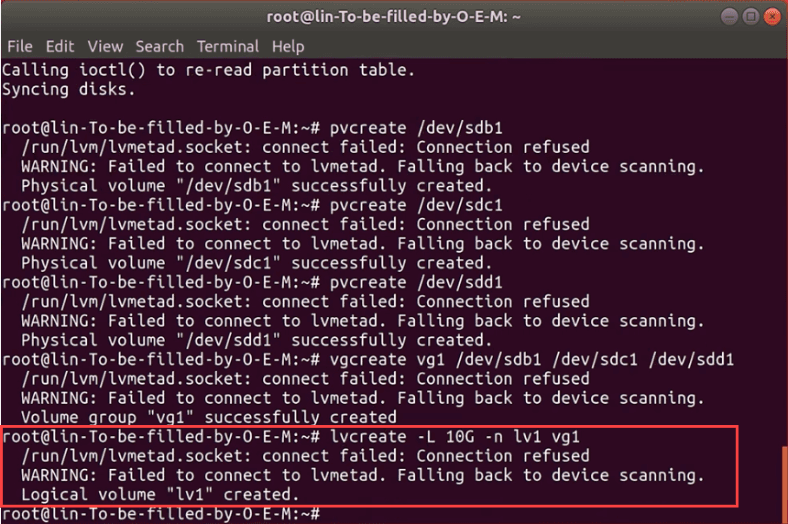
Wenn sich Daten auf der Festplatte befinden, werden Sie vom Betriebssystem gewarnt: Geben Sie yes ein, um Ihre Entscheidung zum Löschen der Informationen zu bestätigen.
Wie formatiere und mounte ich ein logisches Volume?
Der letzte Schritt, den Sie noch ausführen müssen, besteht darin, das Volume im Dienstprogramm zur Datenträgerverwaltung zu formatieren und bereitzustellen. Klicken Sie darauf, um die erweiterten Einstellungen zu öffnen und dann zu formatieren. Geben Sie den Namen und das Dateisystem an - Weiter - und klicken Sie erneut auf Formatieren.

Geben Sie das Kennwort des Root- Kontos (Superuser) ein und klicken Sie hier, um mit dem Mounten zu beginnen. Jetzt können Sie das neue Volume verwenden.

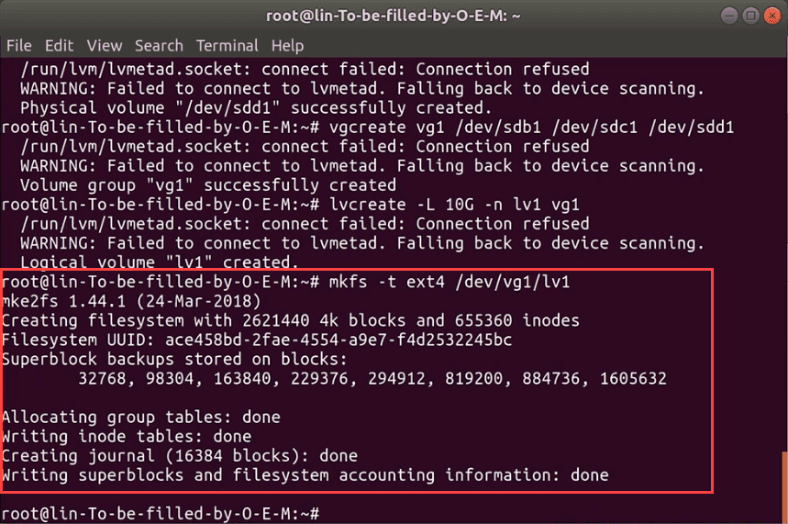
Wenn Sie es mit dem Terminal formatieren müssen, geben Sie den folgenden Befehl ein:
mkfs -t ext4 / dev / vg1 / lv1 Geben Sie
das Dateisystem als Ext4 , den Gruppennamen und den Datenträgernamen an. Geben Sie
für die Montage Folgendes ein: mkdir / mnt / lv1und dann - mount -t ext4 / dev / vg1 / lv1 / mnt / lv1 .
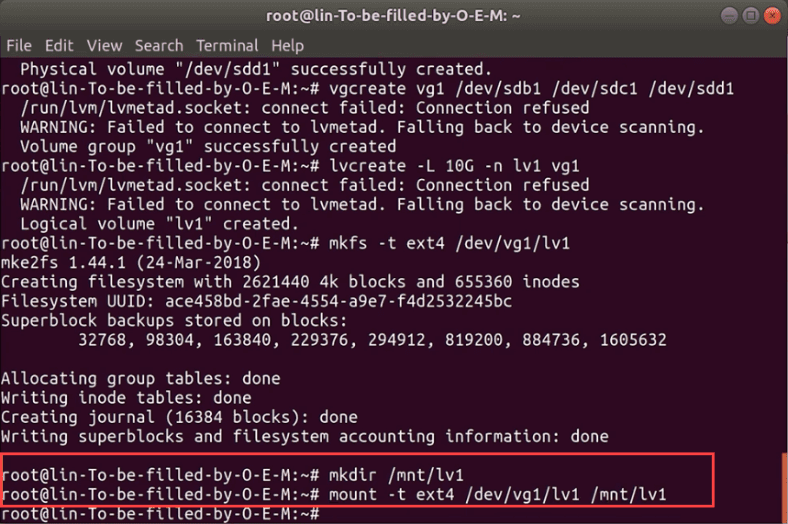
Das Volume ist gemountet.
Wie ändere ich die Volumengröße?
Einer der Vorteile logischer Volumes ist die Möglichkeit, im laufenden Betrieb eine neue Festplatte hinzuzufügen und die Volume-Gruppe zu erweitern. Wenn sich im Gegenteil eine Festplatte in der Datenträgergruppe befindet, die nicht verwendet wird, können Sie sie entfernen.
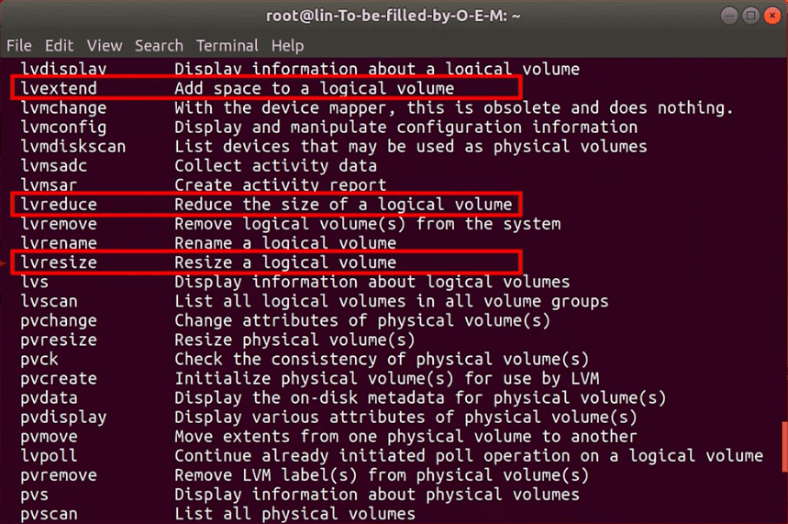
Es gibt drei Hauptwerkzeuge, um physische Volumes, Volume-Gruppen und logische Volumes größer oder kleiner zu machen.
- Größe ändern - Dieser Befehl verkleinert oder erweitert physische und logische Volumes, kann jedoch keine Volume-Gruppen verarbeiten.
- Erweitern - Verwenden Sie diese Option, um logische Volumes oder Volume-Gruppen zu erhöhen.
- Reduzieren - Dadurch können logische Volumes oder Volume-Gruppen verkleinert werden.
So fügen Sie einer Datenträgergruppe eine neue Festplatte hinzu
Der erste Schritt, wenn Sie einer Gruppe eine Festplatte hinzufügen möchten, besteht darin, sie zu formatieren. Scrollen Sie nach oben, um eine detaillierte Erklärung dieses Schritts zu erhalten.
Führen Sie danach den folgenden Befehl aus: vgextend vg1 / dev / sde1
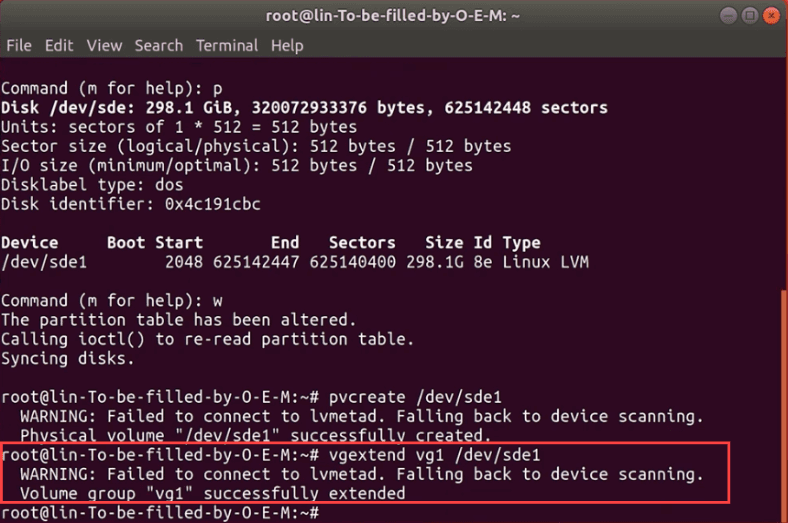
wobei vg1 der Gruppenname und sde1 die neue (formatierte) Festplatte ist.
So zeigen Sie detaillierte Informationen zu LVM an
Führen Sie den Befehl pvdisplay aus, um detaillierte Informationen zur Zusammensetzung einer LVM-Gruppe anzuzeigen.
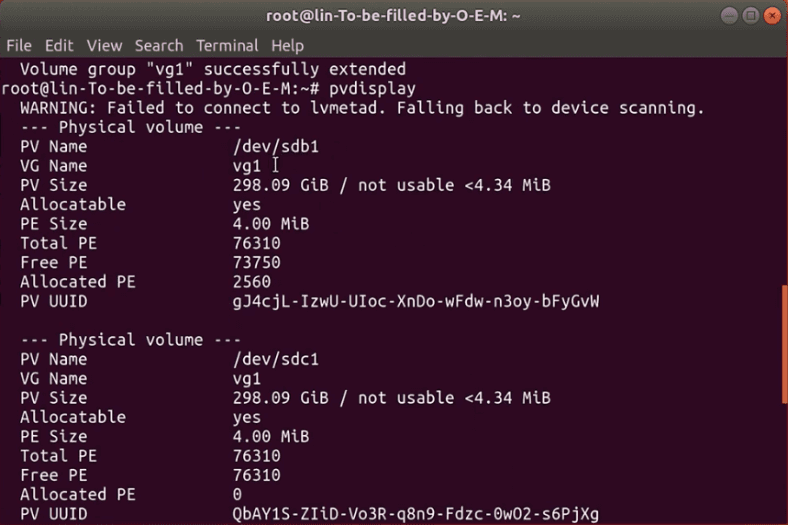
Es zeigt den Pfad zu einer physischen Festplatte, den Namen der virtuellen Gruppe, zu der sie gehört, die Informationen zum freien und verwendeten Speicherplatz, die Festplatten-ID und viele andere Dinge an.
So entfernen Sie ein logisches Volume
Um ein logisches Volume zu entfernen, stellen Sie sicher, dass ich nicht verbunden (nicht gemountet) bin , und führen Sie dann den Befehl lvremove aus. Das Volume wird dann entfernt.
Dieser Befehl hilft Ihnen beim Entfernen einer Datenträgergruppe. Zuvor müssen Sie jedoch die Bereitstellung des logischen Datenträgers aufheben. Verwenden Sie daher zuerst einen anderen Befehl: umount / mnt / lv1 Geben Sie den folgenden
Befehl ein, um mit dem Entfernen fortzufahren: lvremove / dev / vg1 / lv1 und geben Sie Ja ein, um diesen Vorgang zu bestätigen.

Wenn der Entfernungsvorgang erfolgreich ist, wird diese Meldung angezeigt.
Jetzt kann die Gruppe mit dem folgenden Befehl entfernt werden: sudo vgremove vg1
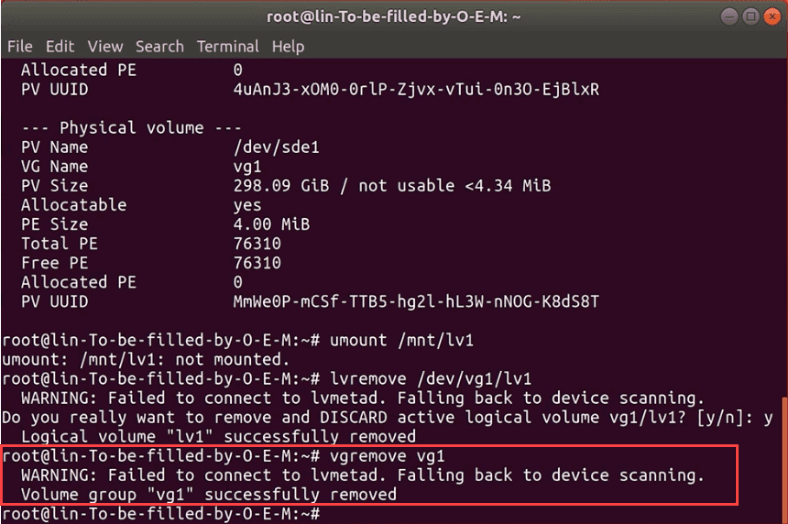
Jetzt ist es an der Zeit, alle Datenträger zu entfernen, aus denen sich die Gruppe zusammensetzte. Dieser Befehl führt dies aus: sudo pvremove / dev / sdb1 / dev / sdc1 / dev / sdd1 Die

gesamte Formatierung der physischen Festplatte wird entfernt, und jetzt befindet sich die Festplatte wieder in ihrem ursprünglichen Zustand.
So stellen Sie gelöschte Daten von einem LVM-Volume wieder her
Wenn Sie versehentlich wichtige Informationen von einem logischen LVM-Volume entfernt haben, können Sie diese mithilfe von Hetman Partition Recovery wiederherstellen .
Dieses Dienstprogramm unterstützt LVM-Partitionen und garantiert die Datenwiederherstellung von dort. Es kann die gängigsten Dateisysteme verarbeiten, die unter Windows, Linux, Unix und MacOS verwendet werden. Es kann Fehler der logischen Struktur ignorieren, die Festplatte scannen und die gesuchten Dateien wiederherstellen.
Derzeit gibt es keine Version von Hetman Partition Recovery für Linux. Sie können es jedoch weiterhin mithilfe einer auf Windows basierenden virtuellen Maschine ausführen, als sekundäres Betriebssystem auf Ihrem PC installieren oder die Festplatte an einen anderen Computer anschließen.
Starten Sie das Programm: Nach der Initialisierung hat es das logische Volume mühelos erkannt und zeigt nun alle auf diesem Volume verfügbaren Daten an.

Beginnen Sie mit dem Ausführen des schnellen Scans - klicken Sie mit der rechten Maustaste auf die Festplatte, Öffnen, Schneller Scan - und wenn der Scan beendet ist, zeigt das Programm die Ergebnisse auf der rechten Seite des Fensters an. Entfernte Elemente sind mit einem roten Kreuz markiert.
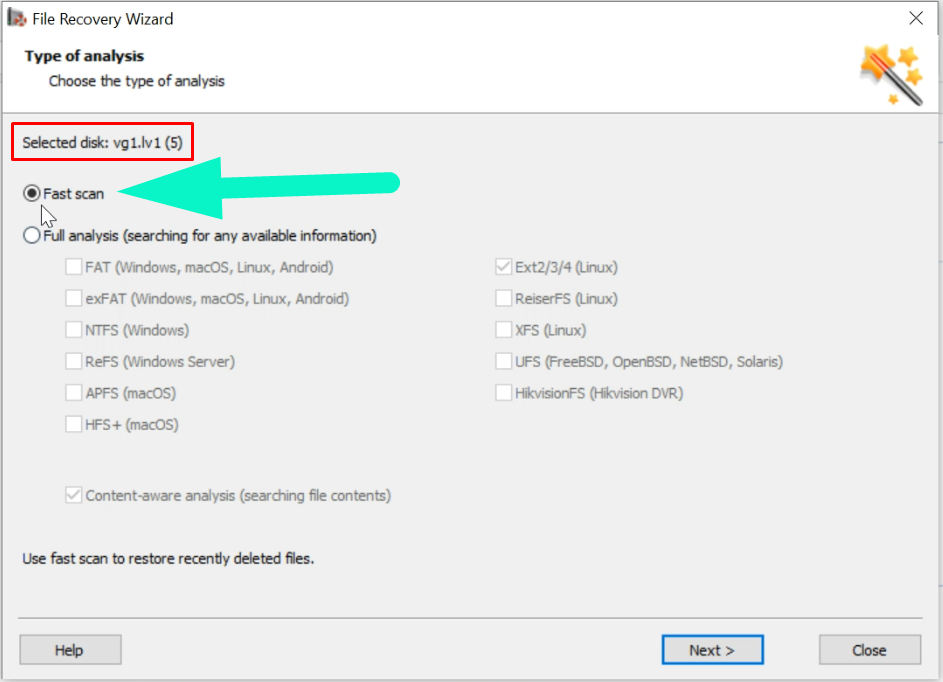
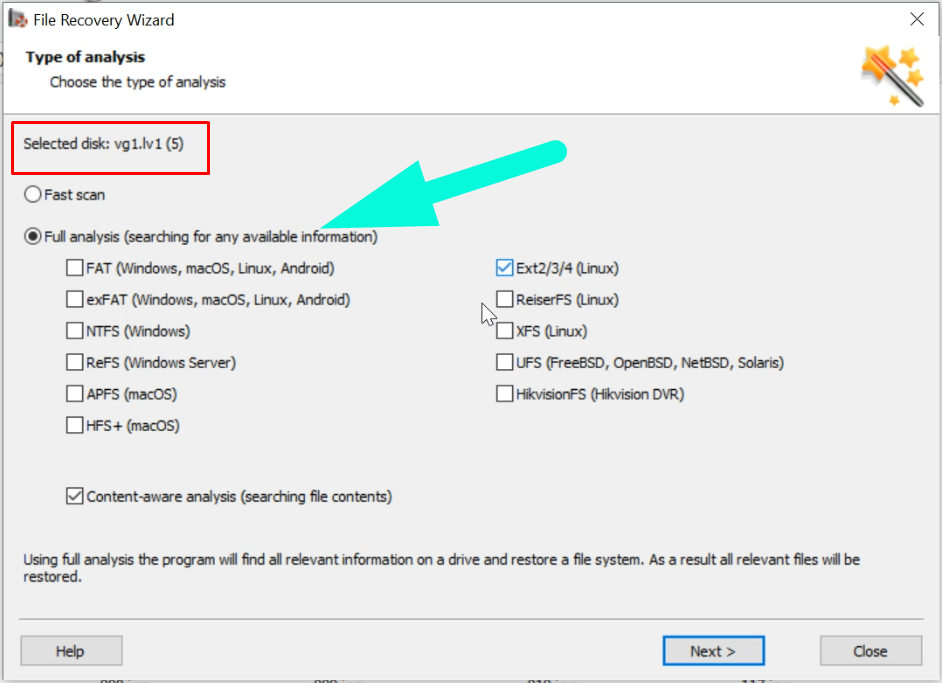
Wenn der schnelle Scan die benötigten Daten nicht findet, verwenden Sie die vollständige Analyse.
Wählen Sie die wiederherzustellenden Dateien aus, klicken Sie auf Wiederherstellung, wählen Sie aus, wo sie gespeichert werden sollen, und klicken Sie dann erneut auf Wiederherstellung.

Wenn der Vorgang abgeschlossen ist, finden Sie alle Dateien in dem von Ihnen ausgewählten Ordner.
Fazit
In diesem Artikel haben wir unser Bestes getan, um die Verwendung von Logical Volume Management - einer integrierten Funktion von Linux - zu erläutern . Wir haben alle wichtigen Punkte überprüft: Erstellen und Konfigurieren einer LVM-Partition, Hinzufügen und Mounten neuer Festplatten, Verkleinern und Entfernen von Volumes. Die LVM-Funktion wurde speziell für Server entwickelt. Jetzt können Sie alle Vorteile auf einem Desktop-PC zu Hause nutzen.
Lesen Sie den vollständigen Artikel mit allen zusätzlichen Video-Tutorials.