
Einführung
In diesem Handbuch werden zwölf einfache Methoden zur Verbesserung der Gesamtleistung Ihrer Windows 10-Laptops beschrieben, darunter Schritte zum Löschen von Junk-Dateien, zum Optimieren des Betriebssystems und des Batterieladeverbrauchs, zum Konfigurieren von Sicherheitseinstellungen und zum Installieren zusätzlicher Apps.
So geben Sie mithilfe der Speichereinstellungen in Windows 10 Speicherplatz frei
In Windows 10 gibt es einen Abschnitt mit dem Titel Speicher, der die lokale Festplatte Ihres Laptops verwaltet und verschiedene Speichereinstellungen enthält. Verwenden Sie es auf einfache Weise, um unnötige Dateien von der Systemfestplatte sowie anderen internen und externen Speichergeräten zu entfernen. Mit der Funktionalität dieses Abschnitts können Sie veraltete Setup- und temporäre Dateien schnell entfernen, um Speicherplatz für wichtigere Daten freizugeben und die Festplatteneffizienz zu verbessern.
In Windows 10 sind alle Haupteinstellungen für das Betriebssystem, die installierten Anwendungen und Dienste auf die einheitliche und multifunktionale Anwendung Einstellungen konzentriert. Es gibt verschiedene Möglichkeiten, darauf zuzugreifen.
Klicken Sie mit der rechten Maustaste auf die Schaltfläche Start oder drücken Sie die Tastenkombination Windows + X, um das Kontextmenü zu öffnen und Einstellungen auszuwählen.
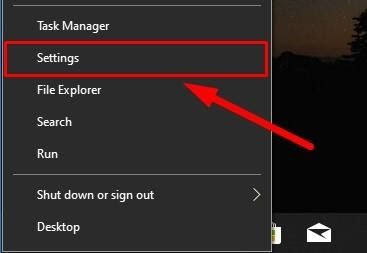

Temporäre Dateien manuell entfernen
Gehen Sie wie folgt vor, um temporäre Dateien von Ihrem Windows 10-Laptop zu löschen.
Öffnen Sie die Einstellungen-App nach Ihren Wünschen.
Klicken Sie auf der Hauptseite auf die Registerkarte System.
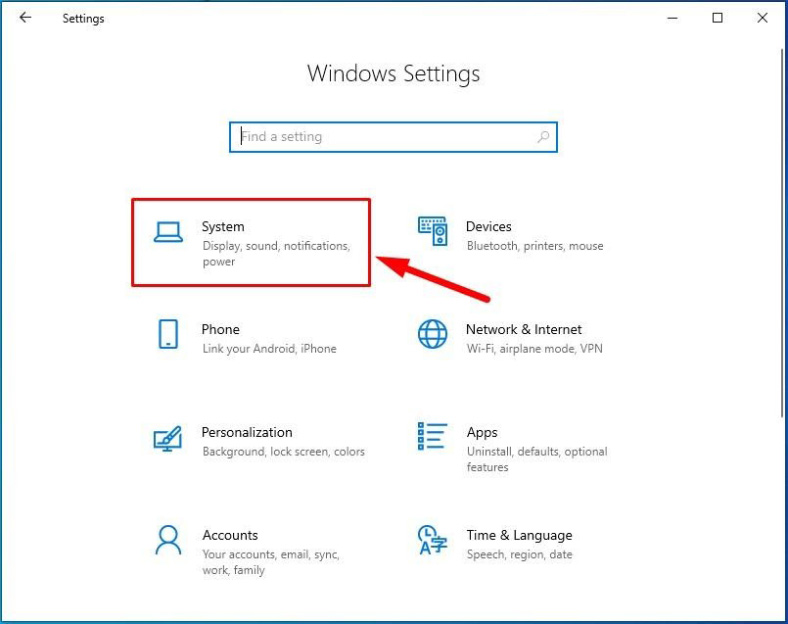
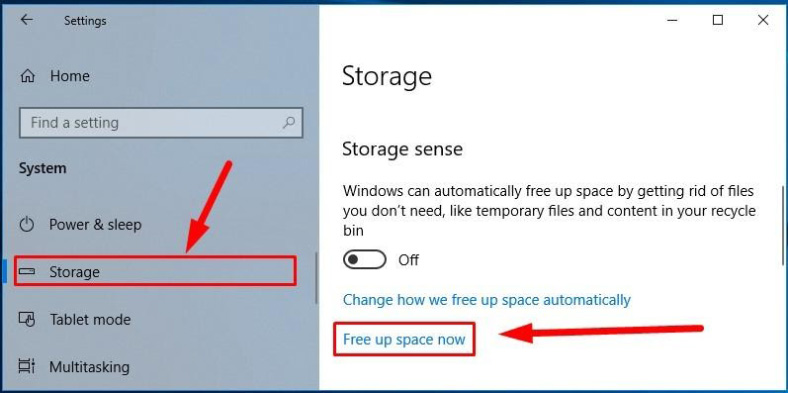
Wählen Sie auf der linken Seite des Windows 10-Einstellungsfensters die Option Speicher aus.
Schauen Sie nun nach rechts, suchen Sie den Abschnitt Speichersinn und klicken Sie auf den Link Speicherplatz jetzt freigeben (für Windows 10 mit dem offiziellen Update vom Oktober 2018 oder einer früheren Version).
Für Windows 10 Version 1903 suchen Sie rechts den Abschnitt Windows 10 (C :) und klicken Sie auf Temporäre Dateien.

Auf der neuen Seite scannt das Betriebssystem den verfügbaren Speicherplatz, sucht und identifiziert temporäre Dateien, ordnet sie nach ihren Eigenschaften und bereitet sie für das Entfernen vor.
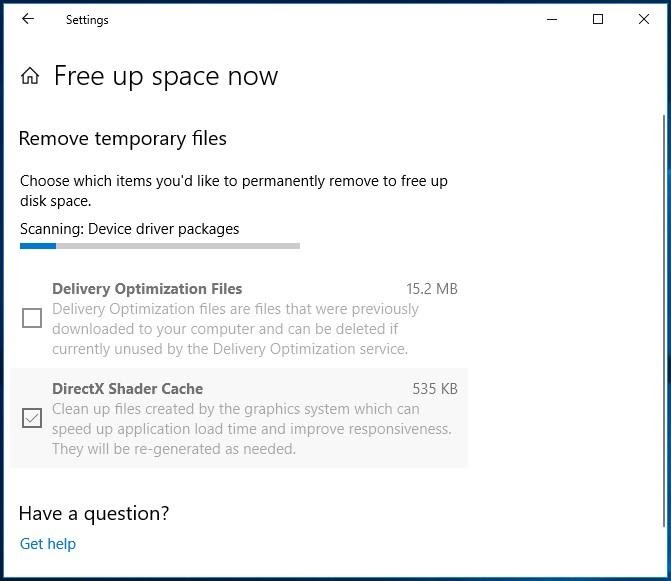
Wenn die Vorgänge abgeschlossen sind, wird die gesamte Liste aller erkannten Elemente angezeigt. Überprüfen Sie die zum Entfernen vorgeschlagenen Dateien anhand der Beschreibung, die die folgenden Zeilen enthält:
- Windows-Upgrade-Protokolldateien.
- Vorschaubilder.
- Temporäre Dateien.
- Lieferoptimierungsdateien.
- Vom Betriebssystem generierte Windows-Fehlerberichte. Papierkorb.
- Temporäre Internetdateien.
- Windows Defender Antivirus.
- DirectX-Shader-Cache.
Hinweis : Die zum Entfernen verfügbaren Elemente können je nach Version des Betriebssystems und den auf einem bestimmten Computer installierten Anwendungen unterschiedlich sein. Möglicherweise haben Sie auch bemerkt, dass der Ordner "Downloads" nicht erwähnt wird. Wenn Sie es auswählen möchten, stellen Sie sicher, dass es keine geschäftskritischen Dateien enthält, bevor Sie den Inhalt löschen.
Wählen Sie Elemente zum Entfernen aus, indem Sie die entsprechenden Kontrollkästchen aktivieren und auf Dateien entfernen klicken.
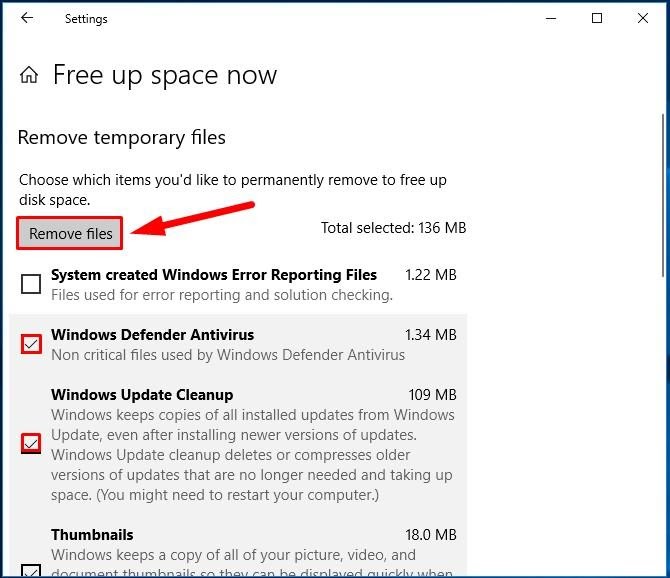
Das Betriebssystem löscht die ausgewählten Elemente sofort und gibt Speicherplatz zum Speichern wichtigerer Benutzerdaten frei.
Temporäre Dateien automatisch entfernen
Gehen Sie im Abschnitt Speicher wie folgt vor, um den Speicherplatz für die automatische Bereinigung von Dateien zu konfigurieren, die Sie nicht mehr benötigen.
Öffnen Sie die Einstellungen-App nach Ihren Wünschen.
Klicken Sie auf der Hauptseite erneut auf die Registerkarte System.
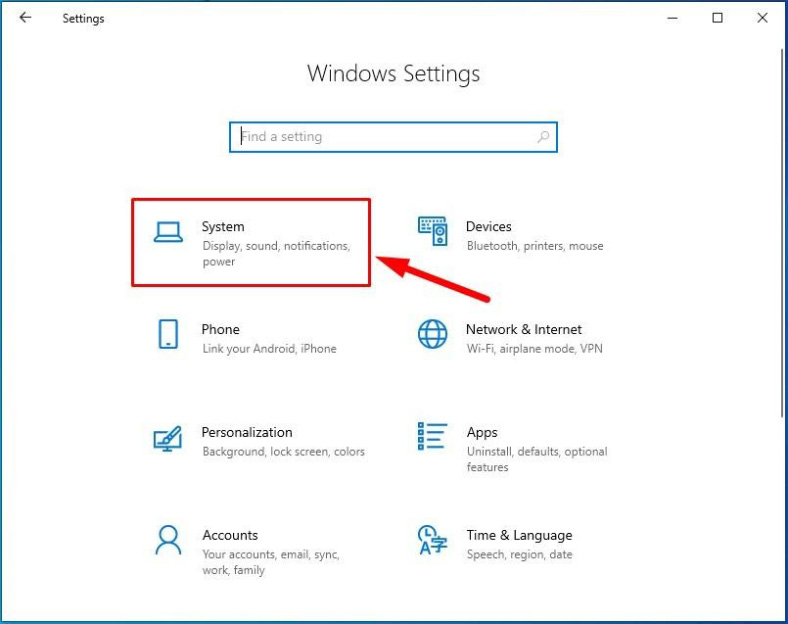
Wählen Sie links Speicher.
Suchen Sie im rechten Bereich den Abschnitt Speichersinn und ziehen Sie den Schieberegler in die Position Ein, um die automatische Speicherplatzbereinigung für die Festplatte in Ihrem Laptop zu aktivieren.
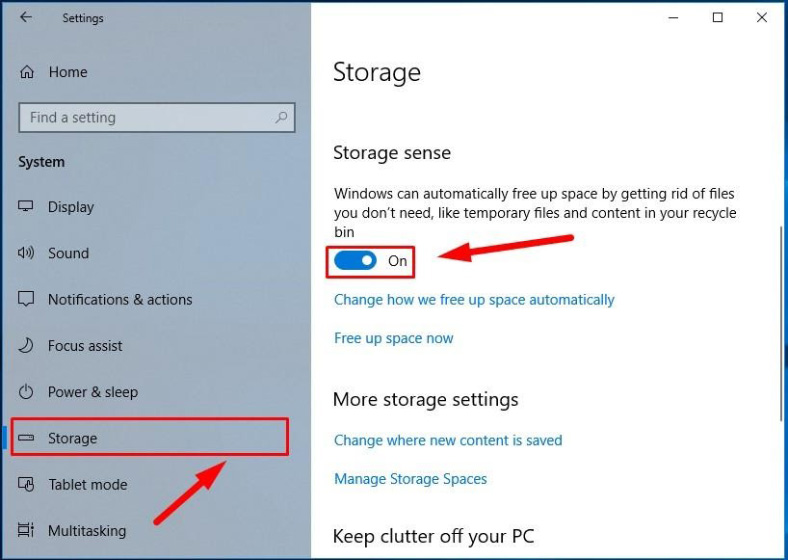
Klicken Sie anschließend unten auf Ändern, wie wir automatisch Speicherplatz freigeben, oder springen Sie zu der Seite, auf der die Reinigungseinstellungen geändert werden können (wie zuvor beschreiben wir die Abfolge der Aktionen für Windows 10 mit dem Update vom Oktober 2018 oder einer früheren Version).

Wechseln Sie für Version 1903 zum selben Speicherbereich und ziehen Sie den Schieberegler für die Speichererkennung in die Position Ein. Verwenden Sie dann den Link Configure Storage Sense oder führen Sie ihn jetzt aus, um auf eine ähnliche Einstellungsseite zuzugreifen.
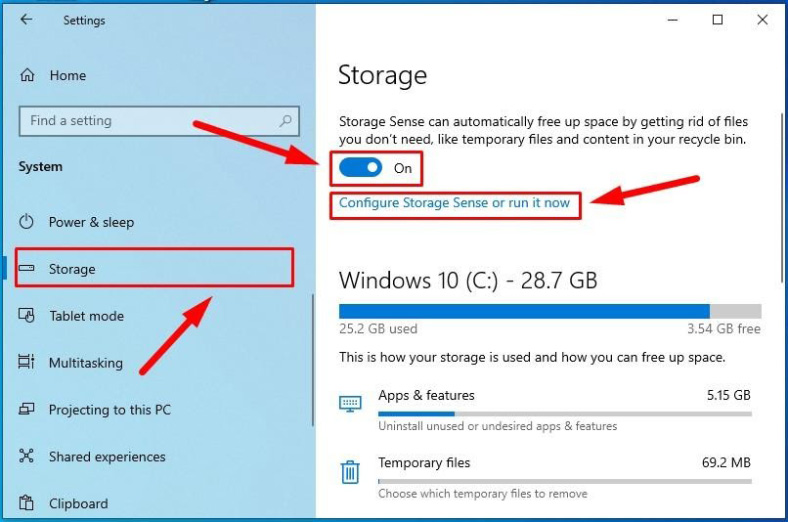
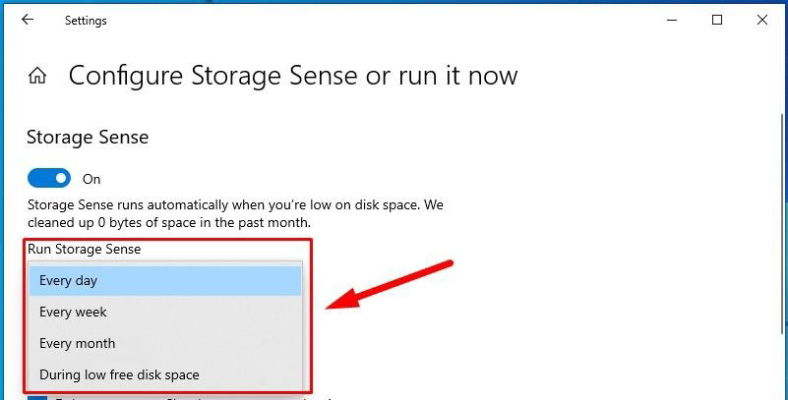
Verwenden Sie im Abschnitt Storage Sense das Dropdown-Menü Run Storage Sense und wählen Sie eines der vordefinierten Zeitintervalle für den automatischen Start aus:
- Täglich.
- Jede Woche.
- Jeden Monat.
- Bei geringem freiem Speicherplatz.
Aktivieren Sie im nächsten Abschnitt Temporäre Dateien das Kontrollkästchen Temporäre Dateien löschen, die meine Apps nicht verwenden.
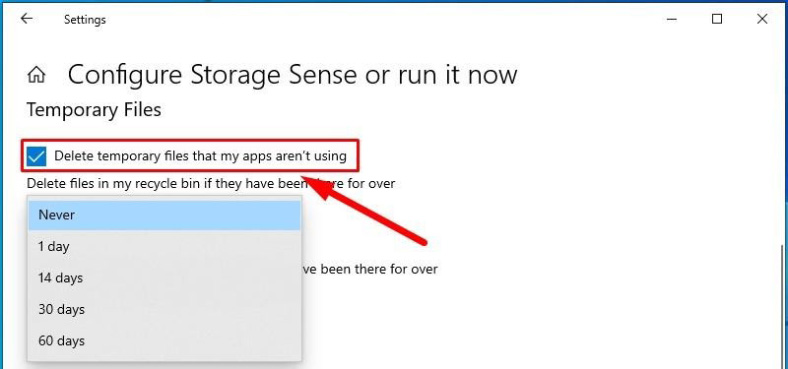
Legen Sie danach den Zeitraum für das Entfernen gelöschter Dateien aus dem Papierkorb Ihres Betriebssystems fest. Verwenden Sie das Dropdown-Menü Löschen Sie Dateien in meinem Papierkorb, wenn sie länger dort waren, und wählen Sie das Zeitintervall aus, nach dem der Papierkorb automatisch geleert wird.
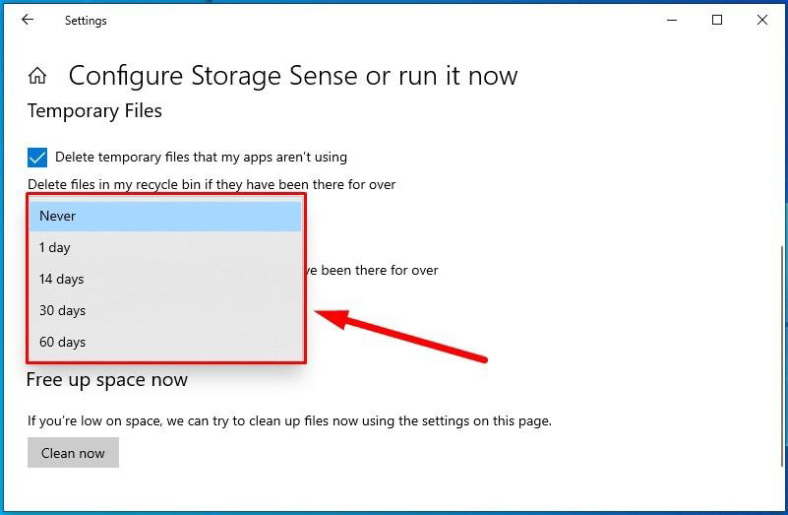
Stellen Sie danach das Zeitintervall im Dropdown-Menü ein. Löschen Sie Dateien in meinem Download-Ordner, wenn sie länger dort waren, um zu entscheiden, wie lange aus dem Internet heruntergeladene Dateien gespeichert werden sollen, bevor sie automatisch entfernt werden.

Rat: Wenn Sie möglichst viele Dateien entfernen möchten, wählen Sie die Option 1 Tag. Beachten Sie jedoch, dass der Ordner "Downloads" möglicherweise persönliche oder wichtige Dateien enthält. Es wird daher empfohlen, alle für die Zukunft erforderlichen Dateien zu sichern, bevor Sie mit der automatischen Bereinigung fortfahren.
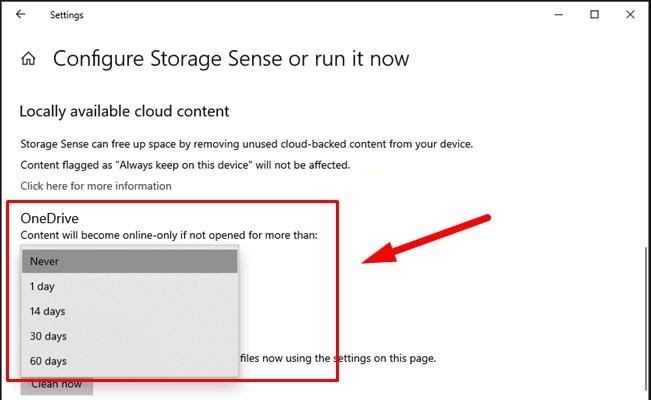
Suchen Sie nun den Abschnitt Lokal verfügbarer Cloud-Inhalt, öffnen Sie das Dropdown-Menü Inhalt wird nur online, wenn er nicht länger als geöffnet ist, und wählen Sie die maximale Anzahl von Tagen aus, nach denen die Dateien, die lange Zeit nicht verwendet wurden, aus entfernt werden die Festplatte Ihres Laptops - unter der Bedingung, dass die synchronisierte Sicherungskopie im Cloud-Speicher OneDrive gespeichert wird.
Aktivieren Sie im Abschnitt Jetzt Speicherplatz freigeben das Kontrollkästchen Frühere Windows-Versionen löschen (falls eine solche Zeile angezeigt wird). Mit dieser Option können Sie 10 bis 20 GB zusätzlichen freien Speicherplatz gewinnen.
Zusammenfassend können Sie im Abschnitt Speicherplatz freigeben auf die Schaltfläche Jetzt bereinigen klicken, um den Vorgang zum Entfernen der Dateien gemäß den auf dieser Seite ausgewählten Einstellungen zu starten.
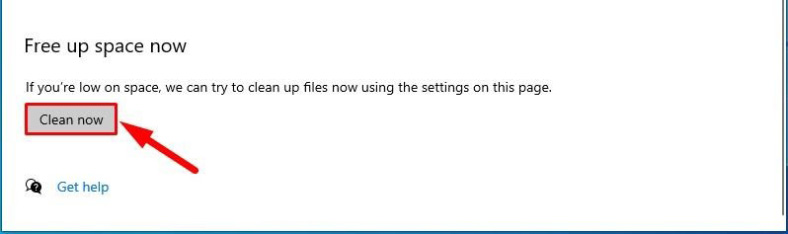
Wenn alle diese Aktionen ausgeführt werden, wird zusätzlicher freier Speicherplatz auf der Festplatte Ihres Laptops angezeigt, oder (abhängig von den Einstellungen) wird die automatische Reinigung ausgeführt, um das Speichergerät zu optimieren.
So entfernen Sie unnötige Apps in Windows 10
Um unnötige Anwendungen und Spiele aus Windows 10 zu entfernen, gehen Sie folgendermaßen vor:
Öffnen Sie die App Einstellungen auf die zuvor gezeigte Weise.
Wählen Sie auf der Hauptseite die Registerkarte Apps.
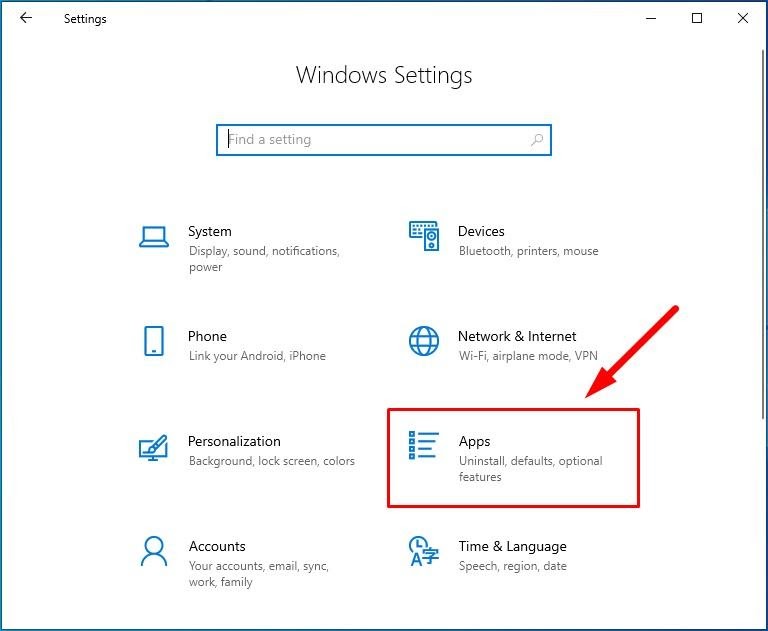
Suchen Sie im linken Bereich nach Apps und Funktionen.
Klicken Sie darauf und rechts sehen Sie alle integrierten und vom Benutzer installierten Apps, die derzeit für diesen Computer verfügbar sind. Scrollen Sie nach unten oder ziehen Sie den Schieberegler nach unten, um in der Liste zu navigieren und die Anwendung zu finden, die Sie entfernen möchten, um mehr freien Speicherplatz zu erhalten.
Hinweis : Klicken Sie auf den Pfeil Sortieren nach, um das Dropdown-Menü anzuzeigen, und wählen Sie die Option Größe, um die Anwendungen anzuzeigen, die den meisten Speicherplatz auf dem Speicher Ihres Geräts beanspruchen.

Klicken Sie mit der linken Maustaste auf die ausgewählte Anwendung und wählen Sie dann Deinstallieren.
Das Betriebssystem fordert Sie auf, Ihre Auswahl zu bestätigen. Klicken Sie in der Systembenachrichtigung erneut auf die Schaltfläche Deinstallieren. Diese App und die zugehörigen Informationen werden deinstalliert.
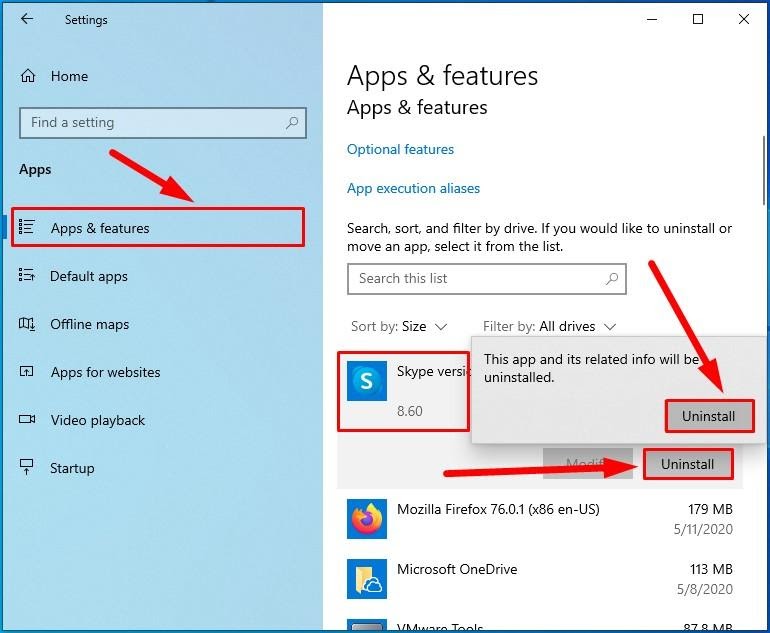
Die ausgewählte Anwendung wird entfernt und der für die Installation und die Systemdateien erforderliche Speicherplatz wird bereinigt. Wiederholen Sie die Schritte für andere Anwendungen und Spiele, bis die Festplatte Ihres Laptops frei von den Programmen ist, die Sie nicht mehr benötigen.
So aktualisieren Sie Windows 10 auf die neueste verfügbare Version
Wenn Sie Windows 10 auf dem neuesten Stand halten, können Benutzer auf die neuesten Systemfunktionen und Verbesserungen zugreifen, die von Microsoft eingeführt und getestet wurden. Außerdem ist die regelmäßige Aktualisierung von Windows 10 der beste Weg, um sicherzustellen, dass Ihr Computer über die neuesten Sicherheitsupdates verfügt, mit denen Sie Ihre Dateien und Programme vor allen Arten von Netzwerkbedrohungen schützen können.
Aktualisieren Sie Windows 10 mit dem Windows Update-Dienst auf die neueste Version
Führen Sie die folgenden Schritte aus, um Windows 10 mit dem Windows Update-Dienst auf die neueste Version zu aktualisieren.
Öffnen Sie die Einstellungen-App nach Ihren Wünschen.
Scrollen Sie nach unten, um zum Ende der Liste zu gelangen, und wählen Sie Update & Sicherheit.
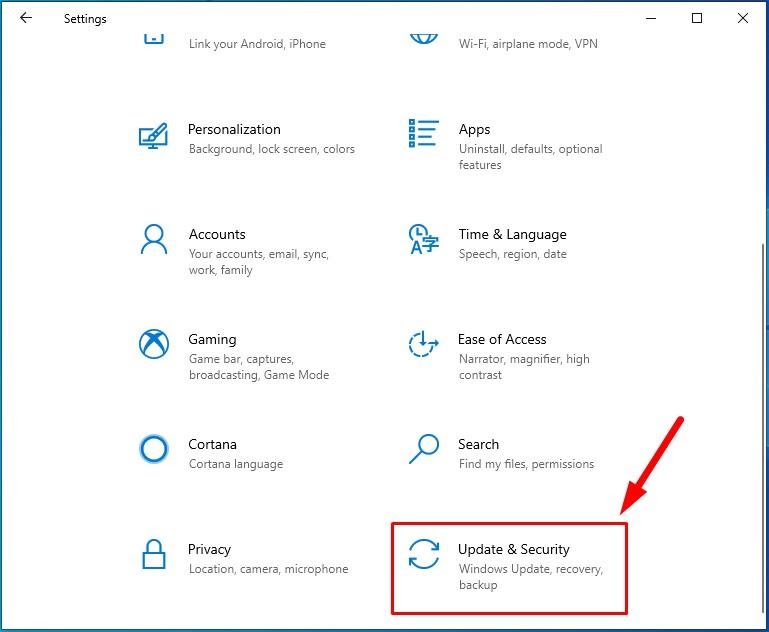
Klicken Sie im linken Bereich auf Windows Update.
Wenn das Betriebssystem Ihnen keine Einladung zum automatischen Aktualisieren auf die neueste Version anzeigt, klicken Sie auf die Schaltfläche Nach Updates suchen, um festzustellen, ob Ihr Computer für das offizielle Update-Paket bereit ist.

Wenn die Prüfung abgeschlossen ist, klicken Sie auf den Link Jetzt herunterladen und installieren, den Sie im Abschnitt Funktionsaktualisierung auf Windows 10 finden. (Das Paket mit neuen Funktionen und Sicherheitsverbesserungen ist nur verfügbar, wenn Ihr Computer mit den vorgeschlagenen Updates vollständig kompatibel ist.)
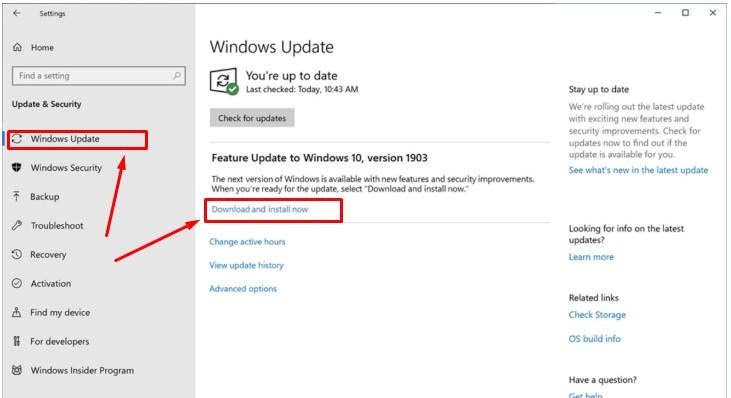
Klicken Sie dann auf die Schaltfläche Jetzt neu starten, damit das Betriebssystem Ihren Laptop auf die Installation von Systempaketen der neuesten Windows 10-Version vorbereitet.
Aktualisieren Sie Windows 10 mit dem Update-Assistenten auf die neueste Version
Wenn auf Ihrem Laptop keine Vorschläge zum Aktualisieren des Betriebssystems auf die neueste Version angezeigt werden, Sie jedoch sicher sind, dass Ihr Gerät absolut kompatibel und einbaufertig ist, können Sie dies mit dem Update-Assistenten durchführen.
Gehen Sie wie folgt vor, um die neue Version von Windows 10 mithilfe des Update-Assistenten zu installieren.
Öffnen Sie einen beliebigen Webbrowser und besuchen Sie die offizielle Microsoft-Website, auf der alle Produkte unterstützt werden.
Klicken Sie im Abschnitt Windows… Update jetzt verfügbar auf Jetzt aktualisieren.
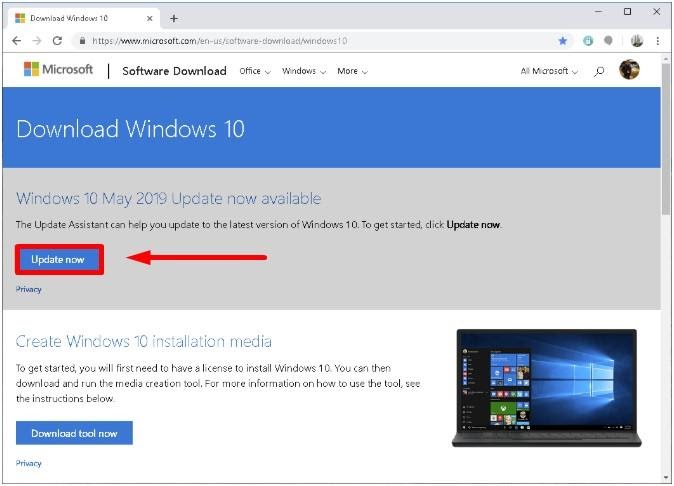
Wenn der Download beendet ist, doppelklicken Sie auf die ausführbare Datei Windows10Upgrade, um das Systemaktualisierungstool zu starten. Wenn Sie vom Benutzerkontensteuerungssystem aufgefordert werden, dieser Anwendung zu erlauben, Änderungen an Ihrem Gerät vorzunehmen? Klicken Sie auf Ja, und der Update-Assistent wird gestartet.
Klicken Sie im Fenster Update-Assistent auf Jetzt aktualisieren.

Wenn der Computer auf Kompatibilität überprüft wurde und die Installation von Updates möglich ist, klicken Sie auf Weiter.
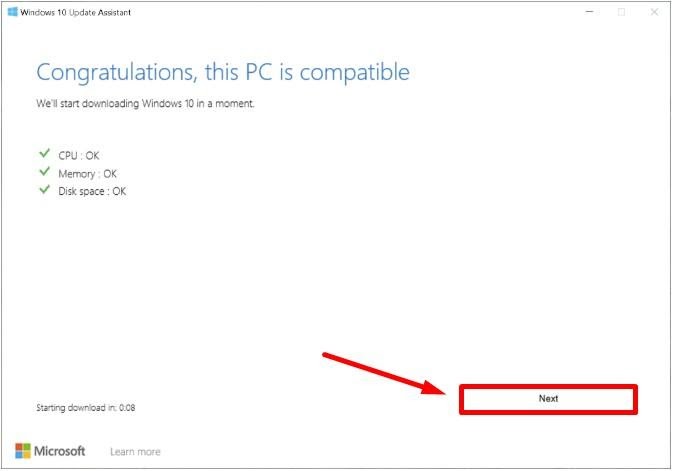
Der Update-Assistent lädt die neuesten Windows 10-Updates herunter und bereitet sie vor.
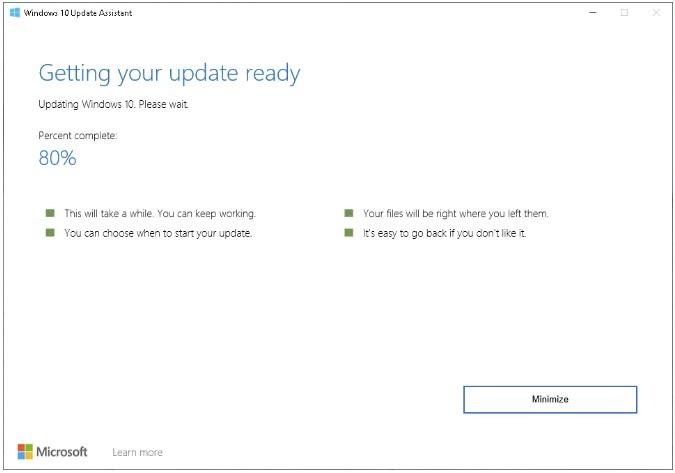
Wenn der Vorgang abgeschlossen ist, klicken Sie auf Jetzt neu starten.

Wenn Sie alle diese Schritte ausgeführt haben, aktualisiert der Update-Assistent für Windows 10 Ihren Laptop auf die neueste Version, während Benutzerdateien gespeichert werden und Anwendungen und die meisten Einstellungen unverändert bleiben.

Klicken Sie auf Beenden, wenn alles erledigt ist, und Sie sehen, dass Ihr Laptop jetzt die neueste Version des Betriebssystems hat.
So verkürzen Sie die Liste der Apps, die mit Windows 10 beginnen
Viele Anwendungen, die Benutzer auf ihren Laptops installieren, ändern möglicherweise die Berechtigungen und nehmen sich selbst in die Startliste auf, damit sie zusammen mit dem Betriebssystem booten können. Manchmal konfigurieren sie sogar zusätzliche Hintergrunddienste, die auch beim Start ausgeführt werden. Trotz der Tatsache, dass es manchmal von Vorteil ist, Apps von Drittanbietern mit dem Betriebssystem zu starten, können mehrere solcher Prozesse, die gleichzeitig gestartet werden, schwerwiegende Auswirkungen darauf haben, wie schnell der Laptop startet, die Zeit verkürzt, die er für den Akku benötigt, und sich insgesamt auswirken System Geschwindigkeit.
Wenn Ihr Windows 10 mit einer Reihe anderer Apps startet, die Sie nicht benötigen, wenn Ihr Computer betriebsbereit ist, können Sie sie deaktivieren.
Öffnen Sie die Einstellungen-App mit einer der zuvor gezeigten Methoden.
Wählen Sie auf der Hauptseite die Registerkarte Apps.
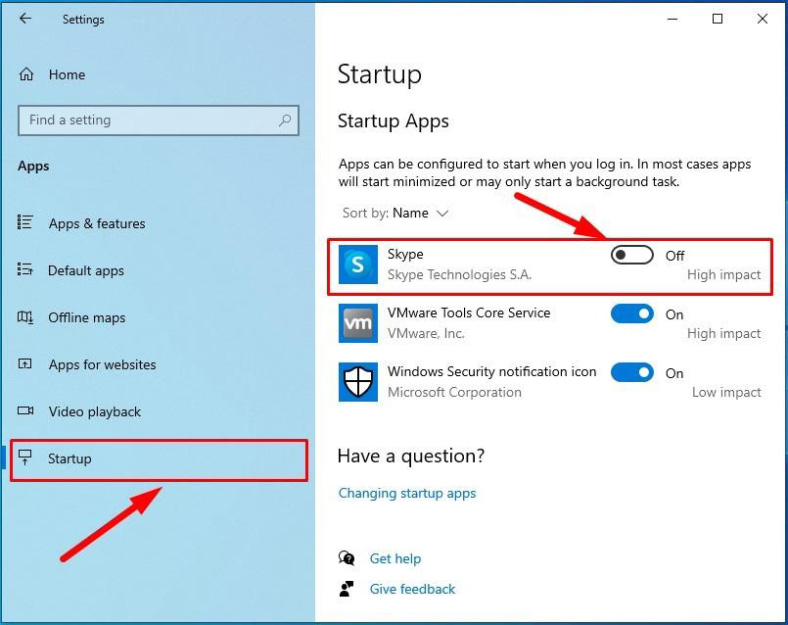
Springen Sie im linken Bereich zu Start.
Wenn Sie nach rechts schauen, sehen Sie das Fenster, in dem Sie entscheiden können, welche Apps mit dem Betriebssystem gestartet werden sollen. Stellen Sie in den Zeilen der entsprechenden Anwendungen, die die Systemleistung beim Start beeinträchtigen können, den Schieberegler auf Aus. Wenn Sie Ihren Computer das nächste Mal starten, werden diese Apps nicht im Hintergrund gestartet.
Rat: Öffnen Sie das Dropdown-Menü Sortieren nach, indem Sie auf den Abwärtspfeil klicken, und wählen Sie die Option Startauswirkung aus, um Anwendungen in absteigender Reihenfolge nach den Auswirkungen auf die Systemleistung beim Booten mit Windows anzuordnen. Trotz ihrer Versuche, die Anzahl solcher Anwendungen auf ein Minimum zu reduzieren, deaktivieren die meisten Benutzer den Start für Microsoft-Dienste wie OneDrive und Windows Security Notification in der Regel nie.
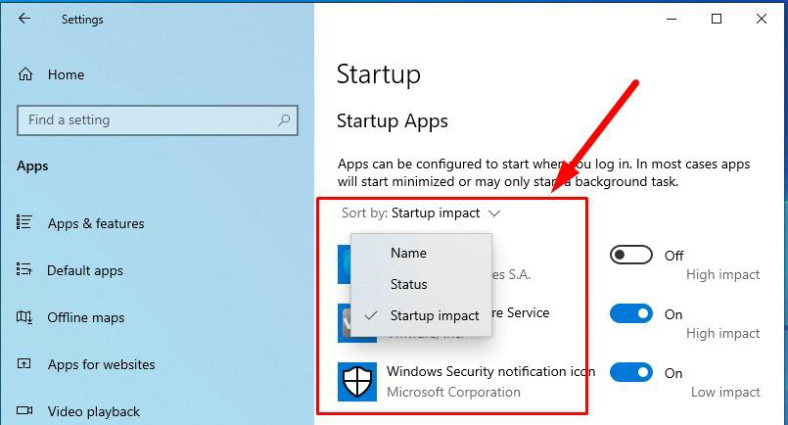
Wenn bestimmte Anwendungen aus der Startliste entfernt werden, sollte das Betriebssystem Ihres Laptops viel schneller starten.
So sichern Sie das Systemlaufwerk Ihres Windows 10-Laptops
Die vollständige Datensicherung aller auf Ihrem Laptop gespeicherten Informationen ist wahrscheinlich eine der besten Möglichkeiten, um Benutzerdaten vor unerwarteten Verlusten aufgrund von Hardwarefehlern, Systemfehlern, Softwarekompatibilitätsproblemen, Malware-Aktivitäten oder Diebstahlversuchen zu schützen.
Mit all diesen fortschrittlichen Tools von Drittanbietern für die Datensicherung hindert Sie nichts daran, das gute alte Dienstprogramm zum Erstellen eines Systemabbilds direkt in Windows 10 zu verwenden.
Wichtige Informationen: Derzeit können Benutzer weiterhin Systemtools zum Erstellen verwenden ein Systemabbild. aber es kann in der Zukunft deaktiviert werden. Mit weiteren offiziellen Updates für Windows 10 kann Microsoft beschließen, diese aus der Liste der integrierten Dienste zu entfernen.
Da das Tool zum Erstellen eines Systemabbilds bereits in früheren Windows-Versionen eingeführt wurde, kann direkt über die Systemsteuerungsanwendung darauf zugegriffen werden. Anfänglich enthält diese App alle Haupteinstellungen des Betriebssystems. Ab Windows 8.1 haben die Entwickler begonnen, sie in die neue Anwendung Einstellungen zu verschieben, um die Einstellungen auf einer erweiterten Plattform anzuzeigen. In der Zwischenzeit dupliziert die Systemsteuerung nur die Funktionen der neuen App und enthält bestimmte Tools, einschließlich Sichern und Wiederherstellen.
Um eine vollständige Sicherung der Daten zu erstellen, die Sie auf Ihrem Laptop speichern, müssen Sie eine Reihe von Schritten ausführen.
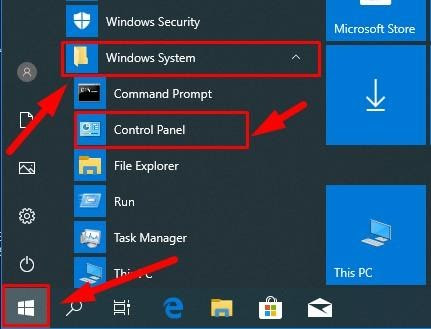
Öffnen Sie die Systemsteuerungs-App auf eine beliebige Weise. Klicken Sie beispielsweise auf die Schaltfläche Start, die Sie in der unteren linken Ecke der Taskleiste finden, um das Windows-Hauptmenü zu öffnen. Scrollen Sie durch die Liste der verfügbaren Apps und Dienste, suchen Sie den Abschnitt Windows-System und klicken Sie mit der linken Maustaste darauf. Öffnen Sie das verschachtelte Menü und wählen Sie Systemsteuerung aus der Liste der vorgeschlagenen Apps.
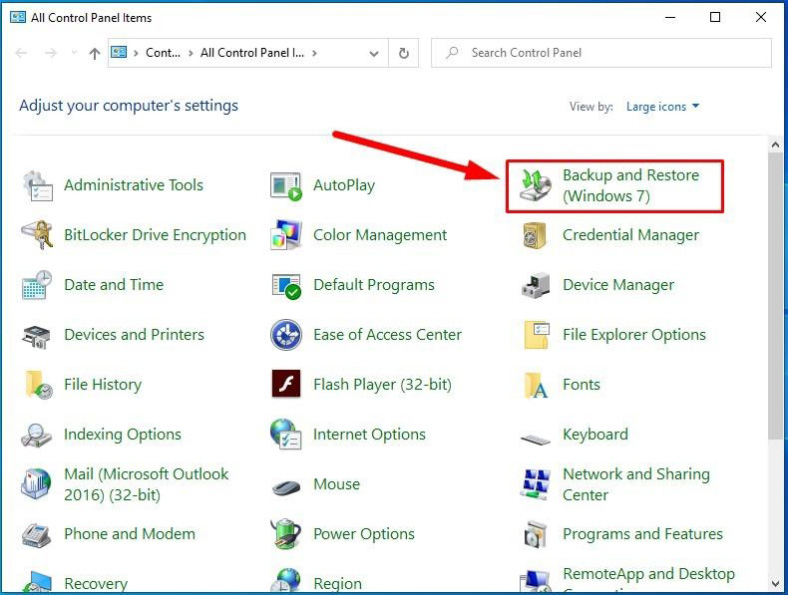
Suchen Sie im Fenster Alle Elemente der Systemsteuerung und wählen Sie Sichern und Wiederherstellen (Windows 7).
Klicken Sie auf dieser Seite im linken Bereich auf den Link Systemabbild erstellen.
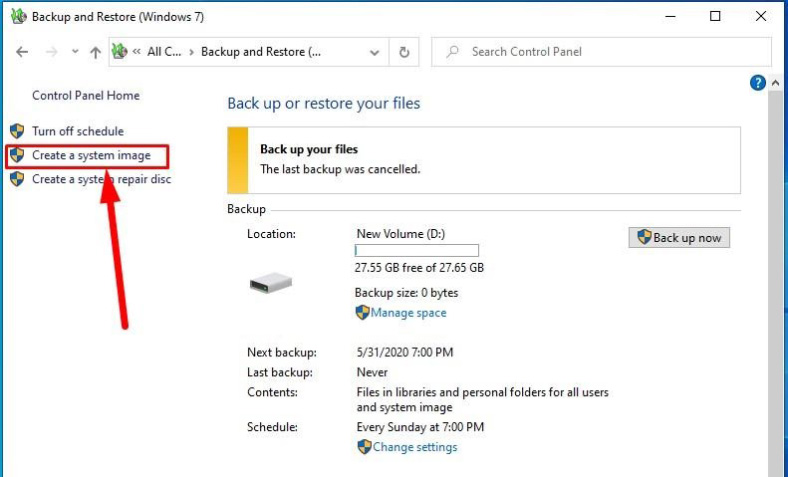
Suchen Sie im neuen Fenster unter der Überschrift Wo möchten Sie die Sicherung speichern? Aktivieren Sie die Option Auf Auf einer Festplatte, um anzugeben, wo Ihre Sicherung gespeichert wird.
Wählen Sie im verschachtelten Menü die lokale Festplatte aus, auf der Sie Ihr Backup speichern möchten. Versuchen Sie, diesen Speicherort auf einer physischen Festplatte zu haben, der sich von dem unterscheidet, von dem Sie die Sicherung durchführen. Wenn die gesamte physische Festplatte ausfällt, besteht die Gefahr, dass Sie alle Ihre Sicherungen verlieren. Klicken Sie danach auf Weiter, um fortzufahren.

Wenn Sie ein Systemabbild erstellen, enthält die Sicherung standardmäßig nur die Festplatten, die zum Starten von Windows 10 erforderlich sind. Sie können alle Festplatten hinzufügen, die in die Sicherung aufgenommen werden sollen, indem Sie deren Kontrollkästchen im entsprechenden Fenster aktivieren.
Überprüfen Sie im Abschnitt Bestätigen Ihrer Sicherungseinstellungen die Einstellungen, die Sie zum Erstellen des Systemabbilds ausgewählt haben, einschließlich des Speicherorts der zukünftigen Sicherung und der für diesen Vorgang ausgewählten Festplatten, und klicken Sie dann auf Sicherungsstart starten.
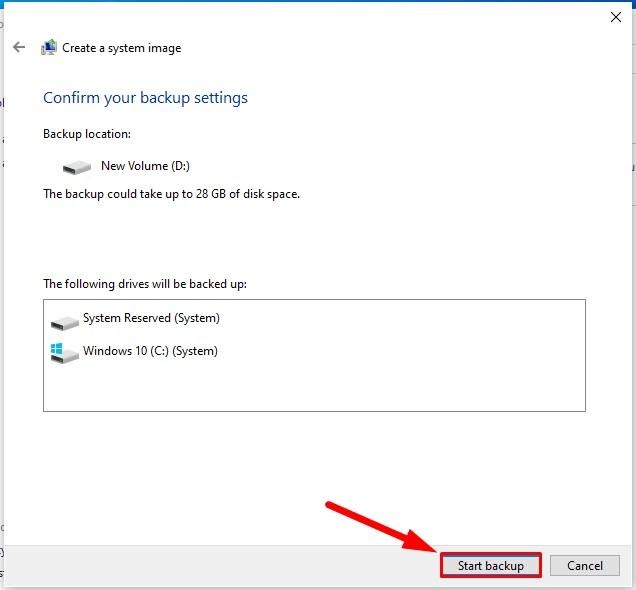
Wenn es vorbei ist, erstellt das Tool eine vollständige Sicherung Ihres Geräts, einschließlich aller Daten auf der Hauptfestplatte und anderen Festplatten, die Sie möglicherweise für die Sicherung ausgewählt haben.
Das Betriebssystem schlägt außerdem vor, eine Systemreparaturdiskette zu erstellen, die in Fällen verwendet werden kann, in denen der Computer nicht ordnungsgemäß gestartet werden kann. Sie können diesen Teil jedoch überspringen und bei Bedarf ein bootfähiges Flash-Laufwerk verwenden, um auf Systemwiederherstellungsoptionen zuzugreifen.
So schützen Sie Dateien mit OneDrive in Windows 10
OneDrive bietet Schutz vor Ransomware und speichert ausgewählte Dateien, wie vom Benutzer zugelassen, um die Verwendung von lokalem Speicher auf ein Minimum zu reduzieren. Es bietet außerdem integrierte Funktionen, mit denen Sie verschiedene Daten austauschen, Benutzereinstellungen in Windows 10 synchronisieren können, bietet Schutz für BitLockerrecovery-Schlüssel und viele andere nützliche Optionen.
Alle im Remote-Cloud-Dienst OneDrive gespeicherten Daten stehen Ihnen von überall auf der Welt zur Verfügung, auch von einem anderen Computer, der unter Windows 10 und MacOS arbeitet, sowie von Mobilgeräten, die auf Android und iOS basieren.
Sichern Sie den Inhalt der Ordner Desktop, Dokumente und Bilder
Zusätzlich zu den Hauptfunktionen können Sie mit dem OneDrive-Cloud-Speicherdienst auch Dateien sichern, die in Ordnern wie Desktop, Dokumente und Bilder gespeichert sind, ohne deren Inhalt in den OneDrive-Ordner verschieben zu müssen.
Gehen Sie wie folgt vor, um ausgewählte Ordner in Windows 10 im OneDrive-Speicher zu sichern.
Sehen Sie sich in der Taskleiste in der unteren rechten Ecke das wolkenförmige Symbol von Microsoft OneDrive an, das neben dem Benachrichtigungsbereich angezeigt wird.
Klicken Sie im angezeigten vertikalen Bereich auf Mehr.
Wählen Sie im angezeigten Kontextmenü die Option Einstellungen.

Wechseln Sie im folgenden Fenster zur Registerkarte Automatisch speichern.
Klicken Sie im Abschnitt Schützen Sie Ihre wichtigen Ordner auf die Schaltfläche Ordner aktualisieren.

Das OneDrive-Fenster zeigt Ihnen Ordner Desktop, Dokumente und Bilder. Stellen Sie sicher, dass jeder von ihnen ausgewählt ist (dies ist an der dunkleren Farbe des Ordners und einem Häkchen zu erkennen). Wählen Sie ggf. jeden Ordner aus.
Wenn Sie fertig sind, klicken Sie auf Schutz starten.
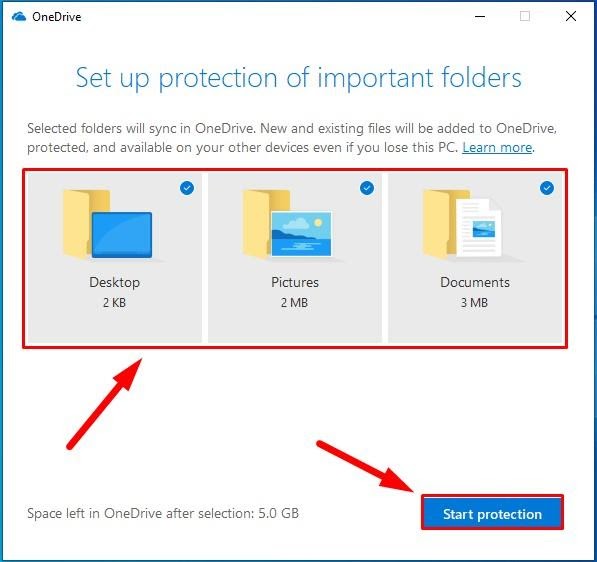
Wenn Sie diese Schritte ausführen, werden Dokumente und andere Dateien, die in jedem der genannten Ordner gespeichert sind, sicher von Ihrem Konto in den OneDrive-Clouddienst hochgeladen.
So schützen Sie Ihren Windows 10-Laptop vor Betrügern und Viren
Um die Sicherheit Ihres Laptops und aller darauf enthaltenen Informationen zu gewährleisten, können Sie jederzeit Lösungen von Drittanbietern von vertrauenswürdigen Entwicklern und Antivirensoftware verwenden, die sowohl kostenlose Produkte für den Basisschutz als auch fortschrittliche kommerzielle Lösungen bieten, die mehrstufige und vielfältige Sicherheitsoptionen für den Schutz bieten innerhalb eines einzigen Softwarekomplexes. Das neueste Betriebssystem Windows 10 verfügt jedoch über ein leistungsstarkes Antiviren- und Firewall-System, das ausreicht, um Ihr Computergerät und seine Dateien vor verschiedenen Viren, anderer Malware und Hacking-Versuchen zu schützen.
Führen Sie mit Windows Defender einen vollständigen Scan auf Viren durch
Das in Windows 10 integrierte Antivirenprogramm ist standardmäßig aktiviert und schützt Ihren Laptop vor nahezu jeder Art von Malware, einschließlich Viren, Spyware und Ransomware. Es wird jedoch empfohlen, von Zeit zu Zeit einen vollständigen Scan durchzuführen und Ihren Computer auf versteckte Malware zu überprüfen, insbesondere wenn Sie eine erhebliche Verlangsamung der Funktionsweise und Verarbeitung von Daten durch den Laptop feststellen.
Führen Sie die folgenden Schritte aus, um einen solchen Scan zum Erkennen und Entfernen von Malware von Ihrem Computer auszuführen:
Öffnen Sie das Windows 10-Antivirenprogramm nach Ihren Wünschen. Öffnen Sie beispielsweise die App "Einstellungen" nach Ihren Wünschen und scrollen Sie nach unten, bis "Update & Sicherheit" angezeigt wird.

Wählen Sie im linken Bereich Windows-Sicherheit aus und springen Sie dann rechts zu Windows-Sicherheit öffnen.
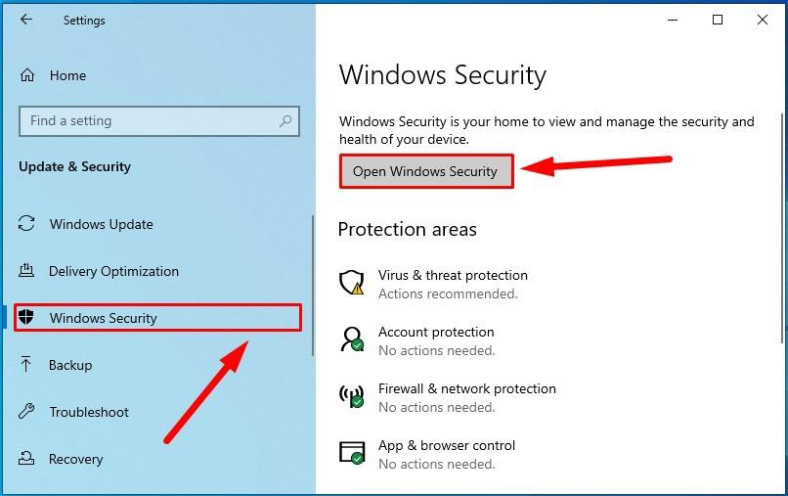
Öffnen Sie andernfalls das Windows-Hauptmenü, indem Sie in der Taskleiste in der unteren linken Ecke Ihres Desktops auf die Schaltfläche Start klicken. Scrollen Sie durch die Liste der installierten Apps und Systemdienste, um Windows-Sicherheit zu finden und auszuwählen.
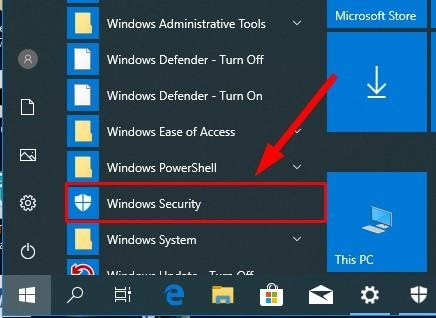
Klicken Sie auf der Hauptseite Ihres Sicherheitscenter auf Viren- und Bedrohungsschutz.

Klicken Sie im Abschnitt Aktuelle Bedrohungen auf den Link Scanoptionen.
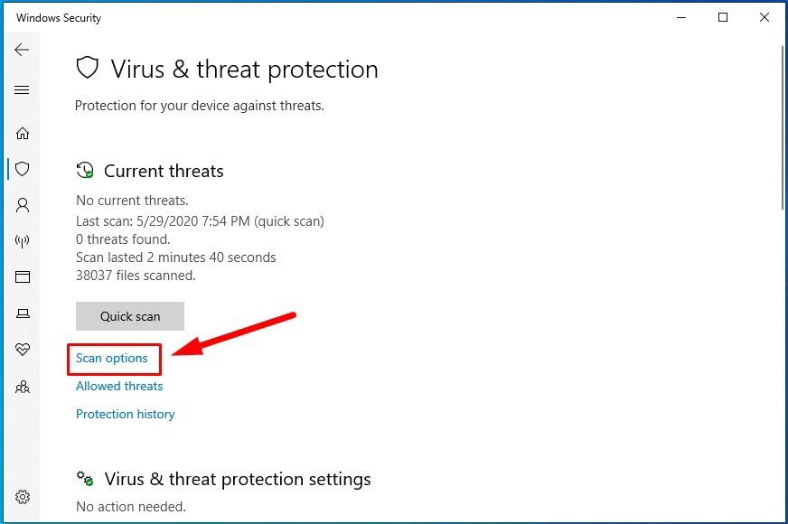
Der Dienst zeigt die verfügbaren Scan-Typen an. Aktivieren Sie die Option Vollständiger Scan, um eine vollständige Virenprüfung durchzuführen.
Klicken Sie dann auf die Schaltfläche Jetzt scannen, um Malware zu erkennen und zu isolieren, die Ihr Computer möglicherweise enthält.
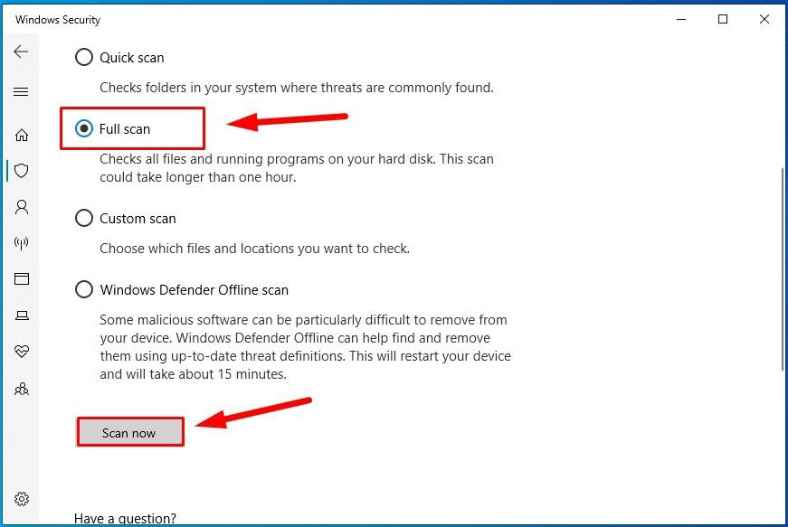
Windows Defender scannt den Laptop und entfernt alle Elemente, die das interne Sicherheitssystem für böswillig hält.
Aktivieren Sie die Windows-Firewall
Als zusätzliches Sicherheitstool zur Verbesserung des Computerschutzes enthält Windows 10 auch die Windows-Firewall, deren Hauptziel darin besteht, den unbefugten Zugriff Dritter auf Benutzernetzwerke einzuschränken. Mit anderen Worten, es filtert Netzwerkdatenströme, um sicherzustellen, dass niemand Ihren PC steuern oder Ihre Daten ändern oder stehlen kann.
Diese integrierte Firewall sollte standardmäßig aktiviert sein. Wenn dies nicht der
Fall ist, können Sie es jederzeit aktivieren, indem Sie die folgenden Schritte ausführen: Öffnen Sie den Windows-Sicherheitsdienst auf eine Weise, die Sie kennen (oder wie in diesem Artikel beschrieben).
Wählen Sie auf der Seite Sicherheitsübersicht die Registerkarte Firewall- und Netzwerkschutz.

Klicken Sie auf der entsprechenden Seite auf die Schaltfläche Firewalls auf Standard wiederherstellen.
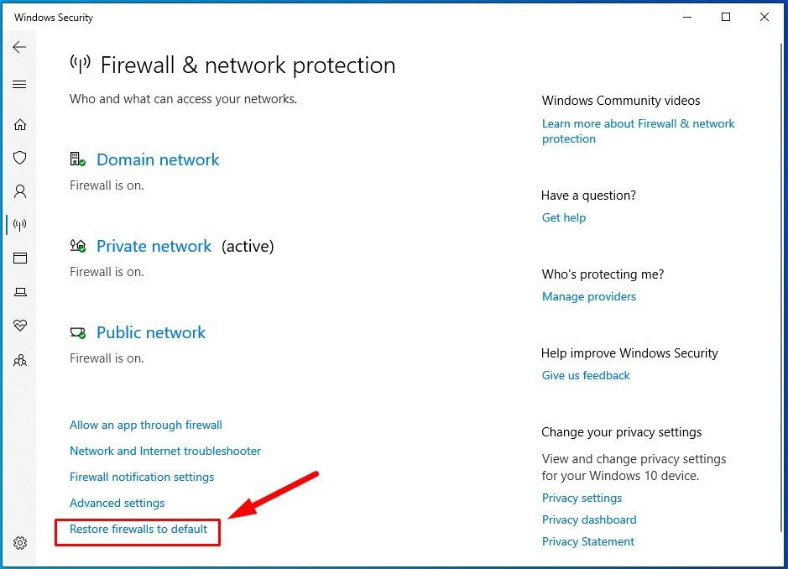
Danach arbeitet die Firewall in einem voll funktionsfähigen Modus und schützt Ihr Gerät und Ihre Daten vor allen Arten von Netzwerkbedrohungen.
Wenn Sie ein Antiviren- und Firewallprogramm eines Drittanbieters verwenden, besuchen Sie die Website des Entwicklers, um weitere Informationen zum Aktivieren und Verwalten dieser Produkte zu erhalten.
Lesen Sie den vollständigen Artikel mit allen zusätzlichen Video-Tutorials.