Einführung
Dies ist eine einfache Anleitung zum Aktivieren von Intel-NVIDIA-Hybridgrafiken auf einem Laptop. Damit bestimmte Anwendungen auf einem diskreten Chip und andere auf einem eingebetteten Chip ausgeführt werden. Zu meiner Überraschung fand ich im Internet keine einfache Anleitung zum Ausführen bestimmter Anwendungen mit diskreten Grafiken. Also schreibe ich so einfach wie ich es für richtig halte.
Ich habe ein KDE Neon 5.21-System - im Großen und Ganzen - Ubuntu LTS mit einer KDE Plasma 5.21-Desktop-Umgebung, einem GeForce MX150-Videochip
1. Installieren Sie den Treiber
a) Wenn Sie ein System unter Qt haben (in der Regel die KDE- oder LXQt-Umgebung), laden Sie mit diesem Befehl über das Terminal das Programm zur Installation der Treiber:
sudo apt install software-properties-qt
Wenn Sie ein System in GTK haben, verwenden Sie diesen Befehl:
sudo apt install software-properties-gtk
Obwohl es keinen grundsätzlichen Unterschied gibt
b) Führen Sie es dann als root aus
sudo software-properties-qt
Sie können auch eine Verknüpfung zum Starten im Anwendungsmenü hinzufügen
Anleitung für KDE
~/.local/share/applications/
Erstellen Sie im Ordner eine Datei software properties qt.desktop
mit dem folgenden Inhalt
[Desktop Entry]
Categories=System;Settings;
Comment[ru_RU]=drivers
Comment=drivers
Exec=konsole -e "~/.local/share/applications/software-properties-qt.sh"
GenericName[ru_RU]= \s
GenericName= \s
Icon=systemsettings
MimeType=
Name[ru_RU]=software properties qt\n
Name=software properties qt\n
Path=
StartupNotify=true
Terminal=false
TerminalOptions=
Type=Application
X-DBUS-ServiceName=
X-DBUS-StartupType=
X-KDE-SubstituteUID=false
X-KDE-Username=
Und eine Datei software properties qt.sh
im selben Ordner:
#! /bin/bash
echo software-properties-qt
sudo /usr/bin/software-properties-qt
Nach dem Neustart wird die Verknüpfung im Menü angezeigt
Dies ist jedoch alles andere als notwendig. Es reicht völlig aus, die Einstellungen für die Hybridgrafik für unsere Zwecke von der Konsole aus zu starten.
c) Gehen Sie zur letzten Registerkarte Additional drivers
und installieren Sie den erforderlichen Treiber. Ich habe die neueste Version gewählt, die nicht ist tested
und nicht istserver

d) Starten Sie das Gerät nach der Installation neu
2. Konfigurieren der Grafikkarte
a) :
sudo apt install nvidia-settings
b) PRIME Profiles
:
NVIDIA (Performance Mode)
- . , . , .
NVIDIA On-Demand
- nvidia, - intel.
NVIDIA (Power Saving Mode)
-
- NVIDIA On-Demand
,

3.
, ...
nvidia OpenGL :
__NV_PRIME_RENDER_OFFLOAD=1 __GLX_VENDOR_LIBRARY_NAME=nvidia
Vulkan :
__NV_PRIME_RENDER_OFFLOAD=1
. , program . :
__NV_PRIME_RENDER_OFFLOAD=1 __GLX_VENDOR_LIBRARY_NAME=nvidia program
, (.desktop) , . KDE Plasma , ( " ..."), "" .
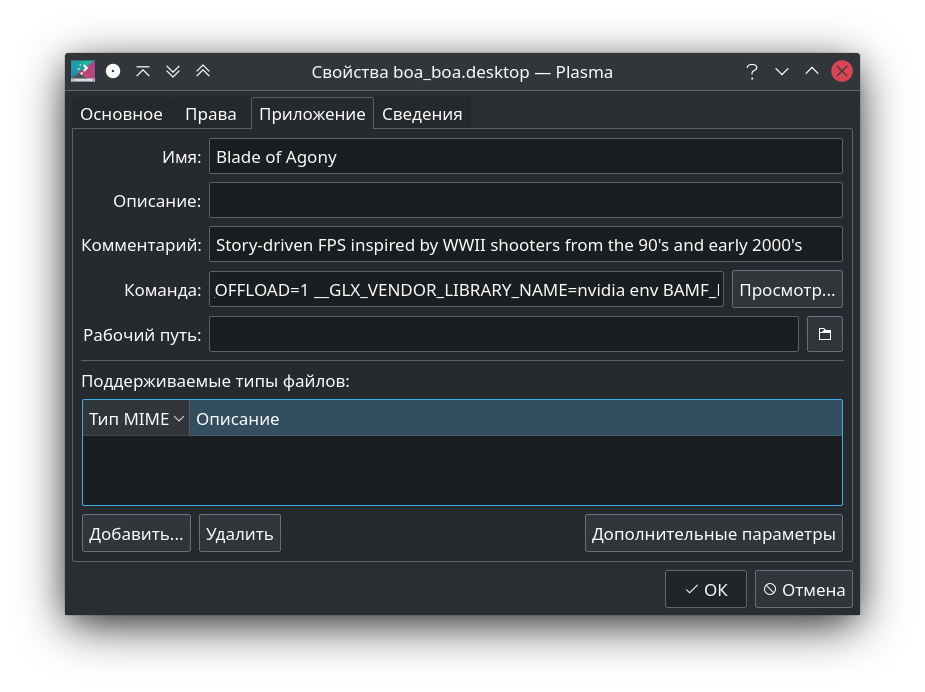
. , Exec=
, __NV_PRIME_RENDER_OFFLOAD=1 __GLX_VENDOR_LIBRARY_NAME=nvidia
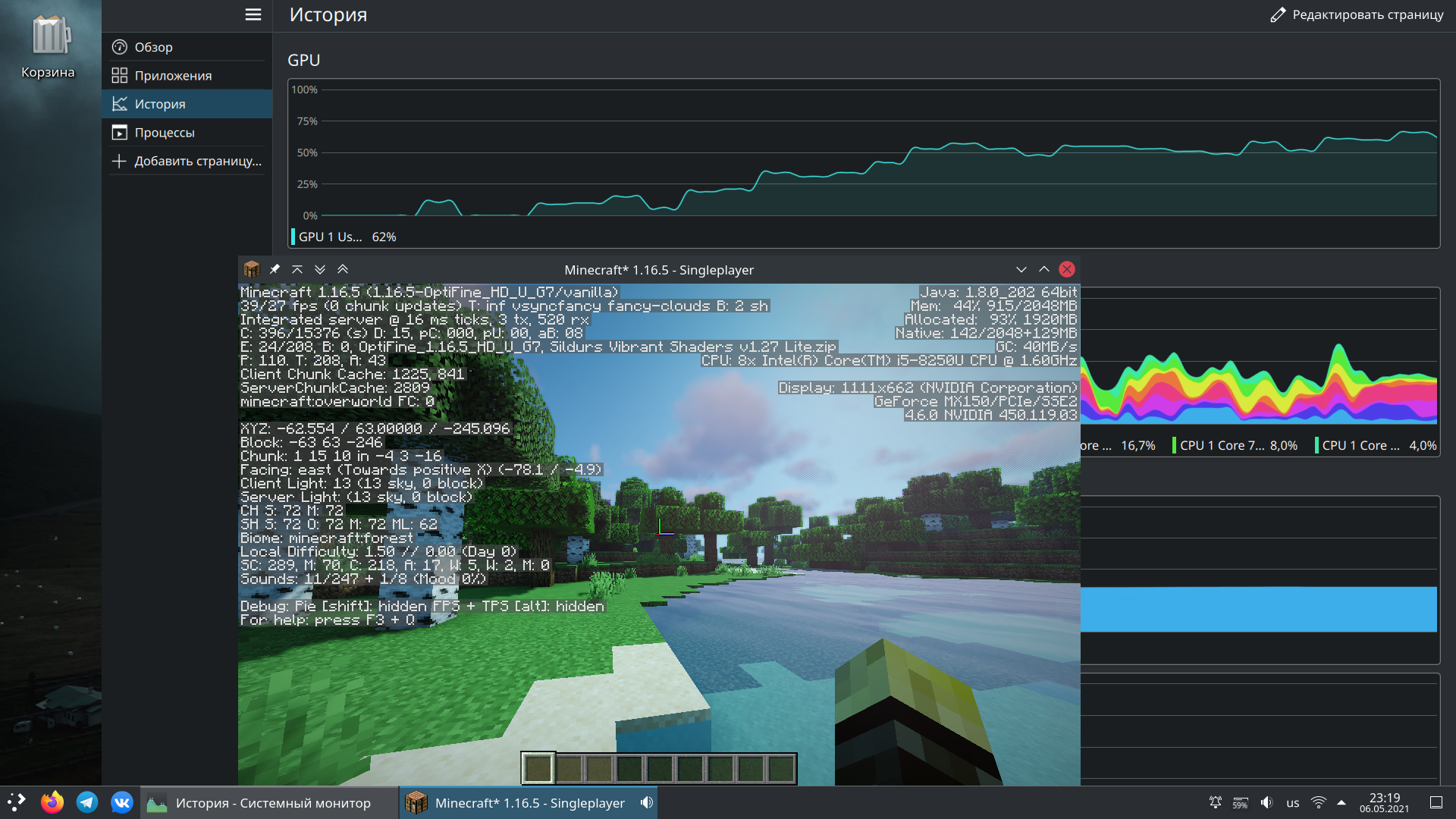
, Minecraft
Fazit
Diese Methode funktioniert meines Wissens genau für Programme, die die OpenGL- und Vulkan-Bibliotheken verwenden. Leider konnte ich keine Windows-Anwendung über Wine ausführen, die DirectX verwendet, aber das ist eine ganz andere Geschichte. (OpenGL-Anwendungen funktionieren unter Wine)