1. Einleitung
Schreiben Sie Ihr erstes Kodi / XBMC-Skript mit diesem Tutorial! Wenn Sie Hilfe beim Schreiben eines Plugins benötigen, lesen Sie das Tutorial .
2. Werkzeuge
Wählen Sie für Ihr erstes Skript den Editor Editor Notepad ++ oder Sublime Text, da die Syntax hervorgehoben wird. Installieren Sie Kodi auf Ihrem Computer.
URL = http://www.sublimetext.com
URL = http://notepad-plus-plus.org
3. Installation
Finden Sie die git - Repository für die offizielle Hello World Skript hier .
... und installieren Sie es von hier aus mithilfe der Zip-Datei in Kodi .
4. Erster Start
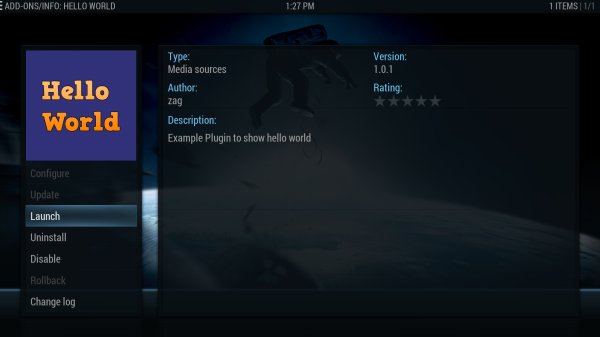
Öffnen Sie Ihr Dialogfeld mit drei Textzeilen mit
System >> Add-Ons >> Meine Add-Ons >> Software-Add-Ons >> Hello World.
5. Im Addons-Ordner
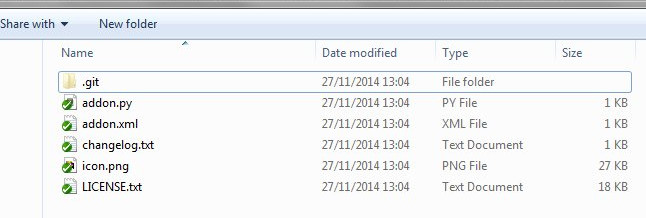
Öffnen Sie Ihren Skriptordner und reparieren Sie ihn, ohne Kodi zu schließen! Unter Windows befindet es sich hier:
C:\Users\user\AppData\Roaming\XBMC\addons\script.hello.world
Wenn Sie einen Mac haben, finden Sie ihn hier:
/Users/<your_user_name>/Library/ApplicationSupport/Kodi/addons/script.hello.world [1]
6. Struktur
addon.py - Schreiben Sie hier Ihr Python-Programm.
addon.xml - beschreiben Sie Ihr Skript hier.
changelog.txt - Aktualisiert diese Textdatei mit jeder neuen Version.
icon.png - Zeichnen Sie Ihr Skriptzeichen in ein Quadrat mit 256 oder 512 Pixeln.
LICENSE.txt - Informieren Sie uns über das Copyright für Ihr Skript.
7. XML
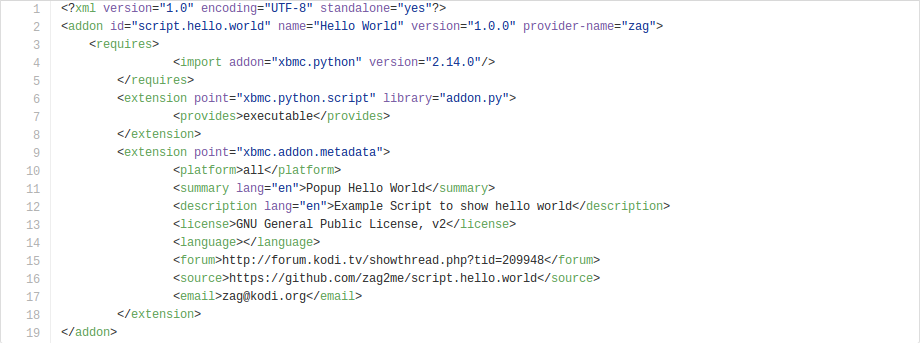
Geben Sie zunächst die ID, den Namen und die Version Ihres Skripts sowie den Namen des Autors in der ersten Zeile der XML-Datei an. Überlegen Sie sich eine eindeutige ID wie im folgenden Screenshot.
Erklären Sie XBMC im Abschnitt Erforderlich, welche Module Sie importieren möchten. Erwähnen Sie dort das Skript "xbmc.python".
Teilen Sie XBMC den Typ Ihres Skripts mit einem "Erweiterungspunkt" mit. Platzieren Sie dort "ausführbare Datei" mit dem Element <provides>.
Fügen Sie mithilfe eines Randabschnitts in Ihrer XML-Datei Beschreibung, Zusammenfassung und Lizenzinformationen hinzu. Fügen Sie dieselben Hyperlinks in den Forenthread, den Quellcode und die E-Mail des technischen Supports ein.
8. Programm
Nennen wir es addon.py. Wenn Sie Python lernen möchten, öffnen Sie übrigens die Website https://www.codecademy.com/learn/learn-python .
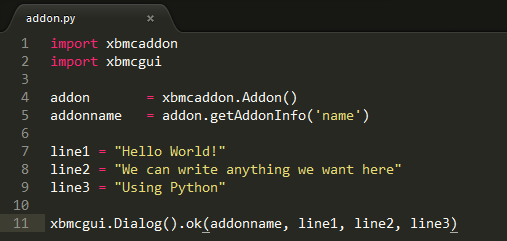
In den ersten beiden Zeilen importieren wir den Code, der zum Ausführen des Skripts und zum Anzeigen des Fensters erforderlich ist.
Dann gibt es Zeilen, um das System über unser Skript und seinen Namen zu informieren.
In den Zeilen 7, 8 und 9 beginnt die wahre Magie. Mit ihrer Hilfe werden wir drei Variablen (Zeile1, Zeile2 und Zeile3) Werte zuweisen.
In der letzten Zeile wird ein Fenster mit den Werten dieser Variablen auf dem Computerbildschirm angezeigt. Zusammen mit ihnen zeigen wir den Namen des Skripts an und klicken auf OK.
9. Anderer Code
Wenn Sie wissen, wie Sie Ihr Skript ausführen, seine Struktur verstehen und wissen, was es tut, ändern wir es!
Öffnen Sie den Ordner mit Ihrem Skript und korrigieren Sie den Code. Machen Sie sich bereit, es mit Kodi zu starten, wenn Sie dies tun. Wechseln Sie dazu zwischen einem Texteditor und Kodi.
Ändern Sie die Werte der Variablen.
line1 = "Auf Wiedersehen Welt!"
line2 = "Und willkommen zurück"
line3 = "Mein eigenes Add-On!"
Speichern Sie die Datei und führen Sie das Skript von Kodi aus. Sie sehen neue Zeilen.
Herzliche Glückwünsche! Sie sind jetzt ein XBMC / Kodi-Programmierer!
10. Abschließende Überlegungen
Natürlich können Sie über die Python-Oberfläche auf mehr Kodi-Befehle zugreifen, als Sie in diesem Tutorial gelernt haben. Hierfür gibt es auch eine JSON-Schnittstelle. Wenn Sie Fragen haben, können Sie
dieses Tutorial im Forum-Thread unter http://forum.kodi.tv/showthread.php?tid=209948 diskutieren .
11. Noch etwas
Sie können andere Variationen des HelloWorld-Skripts über den Hyperlink http://kodi.wiki/view/GUI_Tutorial finden .
12. Anmerkungen
1. Benutzerdaten