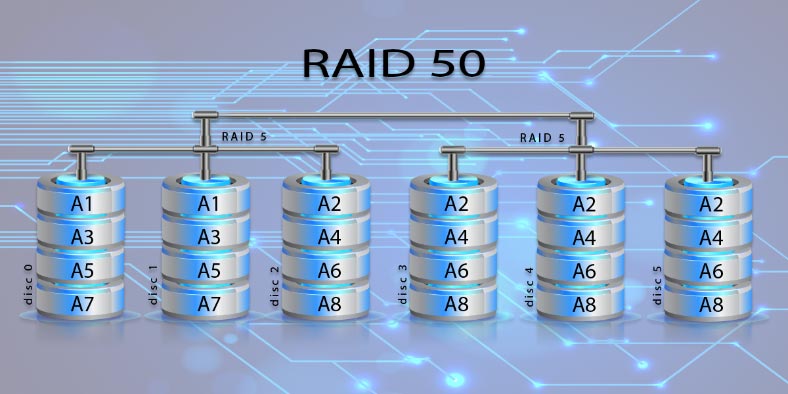
RAID 5 ist an sich eine der zuverlässigsten Arten von Arrays, gleichzeitig ist seine Leistung nicht so hoch. Wenn wir jedoch mehrere solcher Gruppen kombinieren, erhalten wir RAID 50, das ein hohes Leistungsniveau aufweist. Und auch eine höhere Effizienz bei der Nutzung des "Speicherplatzes" eines RAID-Arrays im Vergleich zum üblichen fünften Typ.
In Bezug auf die Leistung nähert sich das RAID50 dem zehnten Array-Typ, aber seine Zuverlässigkeit ist immer noch geringer als die des zehnten. Dieser Typ behält die hundertprozentige Leistung auch nach dem Ausfall eines Mediums in jeder Gruppe bei. In diesem Artikel werde ich Ihnen Schritt für Schritt Anweisungen zum Erstellen solcher Arrays, zum Ersetzen defekter Festplatten und zum Wiederherstellen versehentlich gelöschter Informationen zeigen.
So bauen Sie ein RAID50 im BIOS des Controllers zusammen und verwenden das Programm
Zum Erstellen eines RAID50 benötigen Sie mindestens sechs Festplatten. Mit dem HP P410-Controller können Sie ein Festplattenarray mithilfe des BIOS und eines speziellen Dienstprogramms zusammenstellen.
Drücken Sie nach dem Initialisieren des Geräts die Taste F8, um während des Startvorgangs in das BIOS des Controllers zu gelangen.

Wenn alle Medien leer sind und nicht zu anderen Arrays gehörten, öffnen Sie das Element Logisches Laufwerk erstellen. Wenn RAID zuvor von diesen Laufwerken zusammengestellt wurde, muss es zuerst entfernt werden, da der Controller sie möglicherweise während des Erstellungsprozesses nicht anzeigt.

Gehen Sie dazu zum Element Logisches Laufwerk löschen. Drücken Sie die Eingabetaste, um es zu öffnen. Wählen Sie hier mit den Auf- / Ab-Navigationstasten die nicht benötigten Medien aus und löschen Sie sie - F8 sowie F3 zur Bestätigung. Drücken Sie nach dem Speichern der Konfiguration die Eingabetaste.

Jetzt fahren wir direkt mit dem Erstellen eines RAID 50 fort. Gehen Sie zum Element Logisches Laufwerk erstellen - markieren Sie alle Laufwerke, aus denen wir unser zukünftiges Array zusammenstellen möchten, mit einem Leerzeichen.

Drücken Sie die Tabulatortaste, um zum nächsten Abschnitt der Einstellungen zu gelangen, aktivieren Sie das Kontrollkästchen gegenüber dem gewünschten Typ und wählen Sie aus zwei Gruppen aus, bei zwei, da ich nur 6 Festplatten habe. Nachdem Sie alle Einstellungen vorgenommen haben, drücken Sie die Eingabetaste. Danach werden Informationen, Größe, Typ usw. angezeigt.

Um die Konfiguration zu bestätigen, schreiben Sie F8 und die Eingabetaste, um fortzufahren. Um Informationen zum Array anzuzeigen, öffnen Sie Logisches Laufwerk anzeigen. Wenn alles korrekt ist, drücken Sie die Esc-Taste, um das Einstellungsmenü zu verlassen und weiter zu starten.

Dann müssen Sie nur noch in die Datenträgerverwaltung gehen und diese markieren, indem Sie ihr einen Buchstaben zuweisen und das Dateisystem auswählen.

Sammeln eines Arrays mit dem HP Array Configuration Utility
Verwenden Sie zum Zusammenstellen eines Arrays aus einem geladenen Betriebssystem das HP Array Configuration Utility oder HPE Smart Storage Administrator, das von der offiziellen Website des Controller-Herstellers heruntergeladen werden kann.
Wählen Sie auf der Registerkarte Konfiguration Ihren Controller aus. Klicken Sie rechts im Fenster auf Array erstellen.

Überprüfen Sie die Medien, aus denen Ihr zukünftiges RAID bestehen wird, und klicken Sie auf OK.

Klicken Sie anschließend auf Logisches Laufwerk erstellen, wählen Sie den Typ, die Anzahl der Gruppen und die Blockgröße aus, legen Sie ggf. eine bestimmte Größe fest, aktivieren Sie das Caching und bestätigen Sie mit Speichern. Das Array wurde erstellt und muss noch in der Datenträgerverwaltung markiert werden.

So ersetzen Sie eine Festplatte
Um ein defektes Medium zu ersetzen, müssen Sie es nur durch dasselbe neue Arbeitslaufwerk ersetzen. Danach sollte die "Neuerstellung" automatisch gestartet werden. Um festzustellen, welches Laufwerk nicht funktioniert, erweitern Sie im Dienstprogramm die Registerkarte mit den Speichergeräten anhand der Seriennummer. Überprüfen Sie, welches der Laufwerke nicht in der Liste enthalten ist.

Wenn ein zusätzlicher Steckplatz für die Verbindung vorhanden ist, können Sie neue Medien ersatzlos einlegen und als Ersatzmedium festlegen. Danach erkennt der Controller automatisch die "defekte Festplatte" und startet die "Neuerstellung" mit dem neuen Medium. Sie können das Medium im BIOS im Abschnitt "Logisches Laufwerk erstellen" als Ersatzmedium festlegen. Markieren Sie es an dieser Stelle als Ersatz.
Der Wiederherstellungsprozess kann im HPE Smart Storage Administrator überwacht werden.
So stellen Sie Daten wieder her
Wenn der Controller nicht mehr funktioniert, kann ohne Ersetzen einfach nicht auf die gespeicherten Informationen zugegriffen werden. Wenn Sie den Controller nicht ersetzen konnten oder bestellen müssen und die Daten bereits gestern benötigen, sollten Sie ein spezielles Dienstprogramm verwenden -
Dazu müssen Sie alle im Array enthaltenen Medien direkt mit dem PC-Motherboard verbinden, das Betriebssystem starten und das Programm ausführen.
Bevor Sie mit dem Wiederherstellungsprozess beginnen, müssen Sie sicherstellen, dass ein Laufwerk mit einer Größe vorhanden ist, die der Menge der wiederhergestellten Informationen entspricht oder diese übersteigt. Selbst beim Anschließen von Laufwerken kann eine Frage mit einer unzureichenden Anzahl von SATA-Ports und Stromanschlüssen auftreten. Dafür gibt es verschiedene Adapter und Expander, die meist nicht teuer sind.
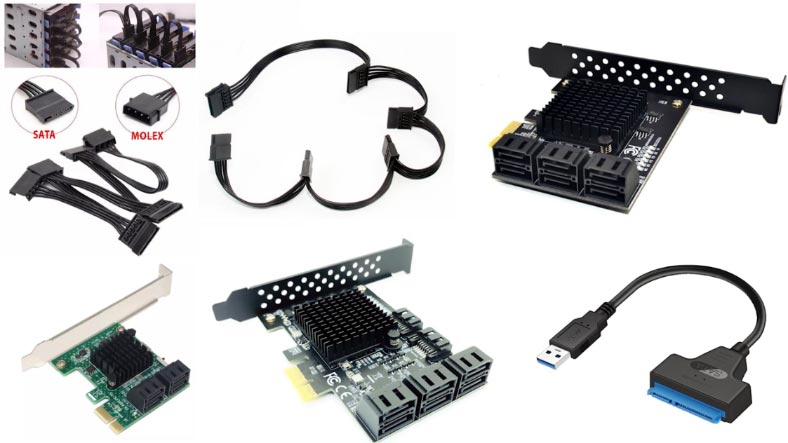
Das Programm zeigt alle verfügbaren RAID-Daten an.
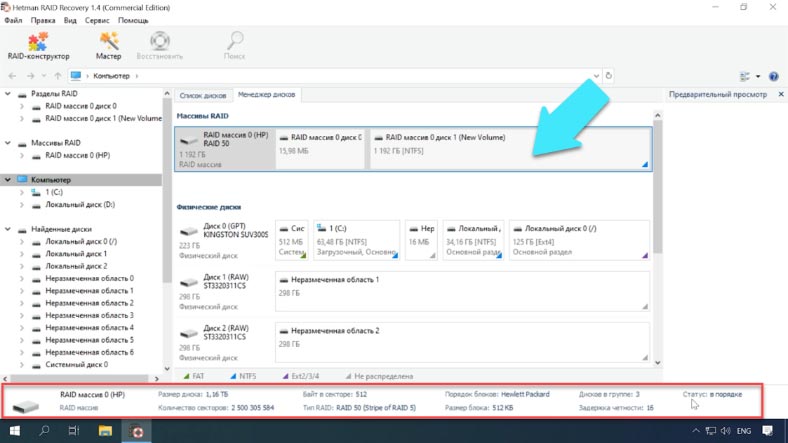
Klicken Sie auf das PCM-Diskettensymbol und starten Sie den "Quick Scan". Wir markieren die erforderlichen Dateien und Verzeichnisse und klicken auf "Wiederherstellen". Als nächstes geben wir den Pfad zum Speichern an und klicken erneut auf "Wiederherstellen". Nach Abschluss des Speichervorgangs befinden sich alle Dateien in dem von Ihnen angegebenen Verzeichnis.

Wenn "Quick Scan" nicht geholfen hat und die meisten Dateien nicht wiederhergestellt werden konnten, führen Sie "Full Analysis" aus.
Wiederherstellung ohne zwei Festplatten, Zusammenbau in einem RAID-Konstruktor
Wenn das Programm den Typ des Arrays im automatischen Modus nicht korrekt bestimmen konnte, kann das RAID mithilfe des RAID-Konstruktors manuell neu erstellt werden. Dazu müssen Sie sich alle Informationen zu Ihrem Array merken.
Wählen Sie das Element "Manuell erstellen" und klicken Sie auf "Weiter". Geben Sie dann den Array-Typ, die Blockreihenfolge, die Blockgröße und die Anzahl der Medien in der Gruppe an, wählen Sie die Laufwerke selbst aus und geben Sie deren Reihenfolge an. Füllen Sie die fehlenden leer aus.
Nachdem Sie alle Parameter angegeben haben, klicken Sie auf "Hinzufügen". Es wird jetzt im Festplattenmanager angezeigt. Es bleibt zu scannen und die verbleibenden Daten zurückzugeben.

Diese Art von RAID bleibt hundertprozentig betriebsbereit, wenn ein Laufwerk aus der Gruppe ausfällt. Das heißt, wenn nur zwei Festplatten außer Betrieb sind, eine aus jeder Gruppe, bleibt sie betriebsbereit. Das Programm kann Informationen auch ohne zwei Festplatten zurückgeben. Wenn es sich jedoch um Laufwerke derselben Gruppe handelt, werden einige der Dateien beschädigt.
In der Quelle finden Sie den vollständigen Artikel mit allen zusätzlichen Video-Tutorials . Besuchen Sie auch unseren Youtube-Kanal , es gibt mehr als 400 Schulungsvideos.