
Alle Tools, die Sie für die Arbeit mit Ihrem Unternehmen benötigen, sind in Zextras Suite Pro enthalten. Zextras Team Pro wird zusammen mit anderen Erweiterungen installiert. Für den Betrieb ist eine Lizenz erforderlich, die zusätzlich zur Zextras Suite Pro-Lizenz erworben werden kann. Der Dienst wird über die Zimbra OSE-Administratorkonsole bereitgestellt. Gehen Sie dazu zur Registerkarte Zextras und wählen Sie den Abschnitt "Kernel". Suchen Sie auf der sich öffnenden Seite den Abschnitt Zimlet-Team und klicken Sie auf die Schaltfläche "Erweitern".
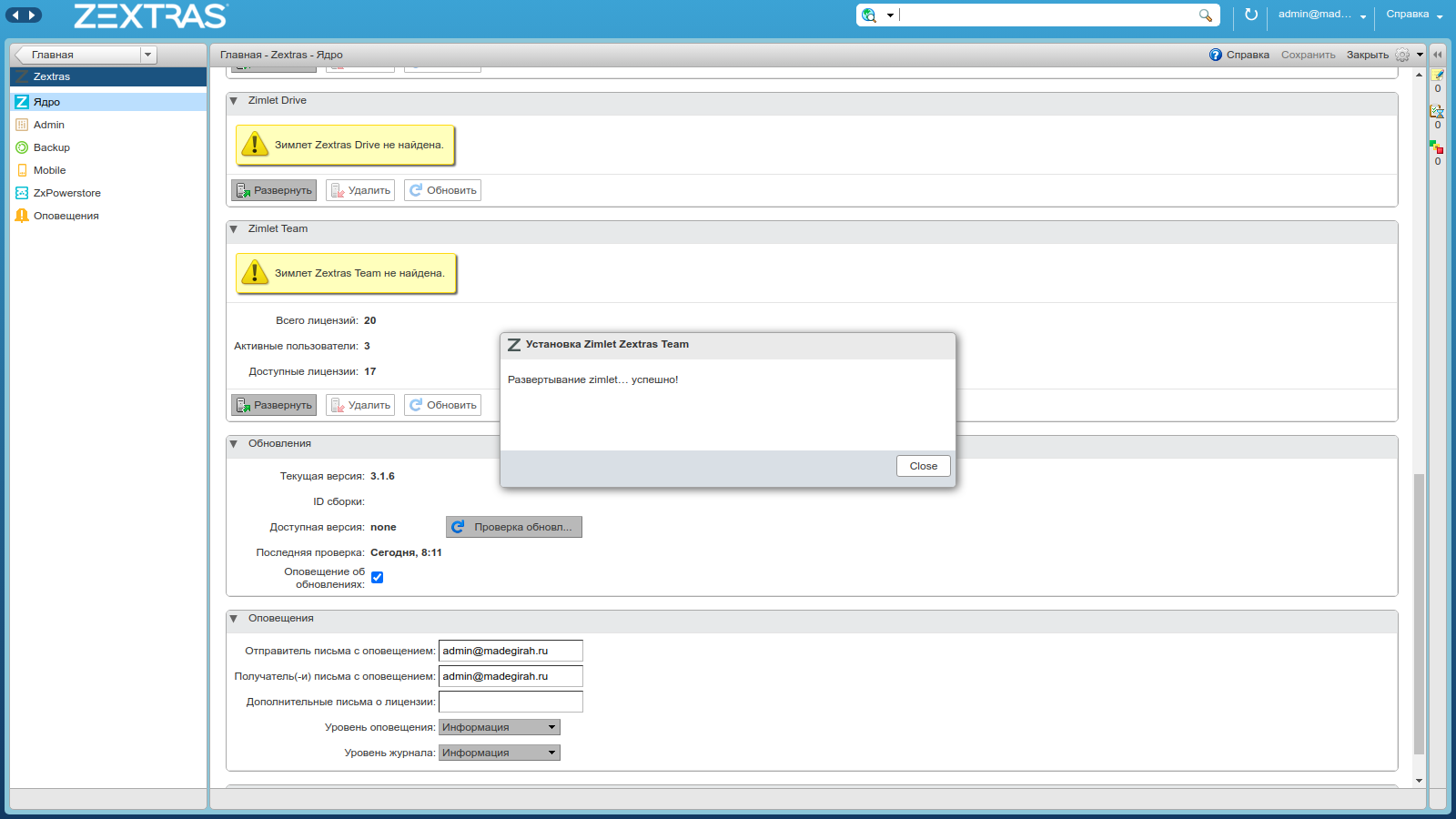
Nachdem eine Meldung angezeigt wird, dass das Team-Zymlet erfolgreich bereitgestellt wurde, muss der Team Pro-Dienst für Benutzer aktiviert sein. Es kann sowohl für einzelne Benutzer als auch für ganze Serviceklassen aktiviert werden.

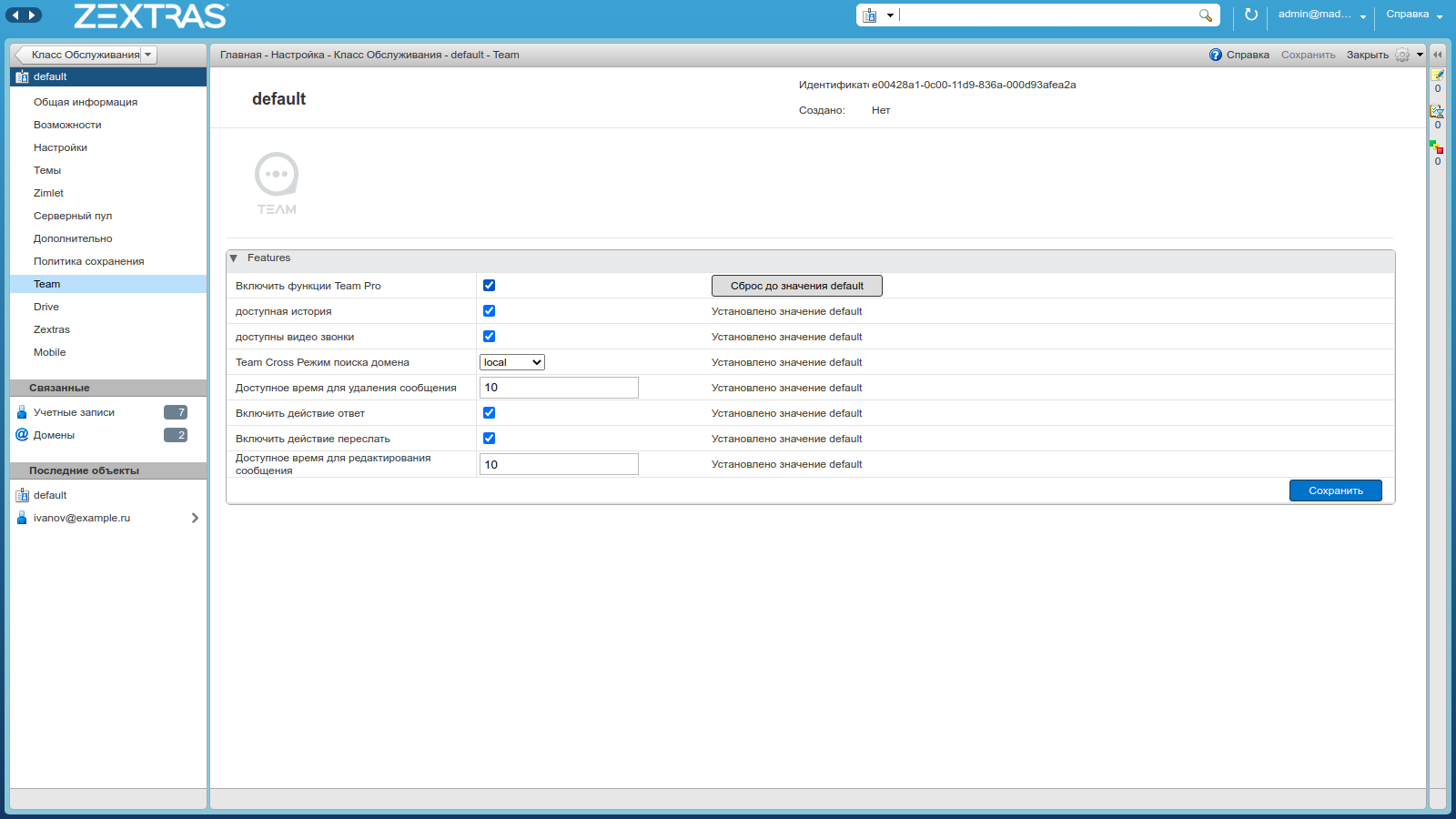
Nachdem der Team Pro-Dienst für Benutzer aktiviert wurde, stehen ihnen alle Funktionen zur Verfügung. Sie können sowohl über den Webclient auf einer separaten Registerkarte "Team" als auch in einer von Zextras entwickelten speziellen mobilen Anwendung darauf zugreifen. Sie können diese Anwendung sowohl für iOS als auch für Android installieren.
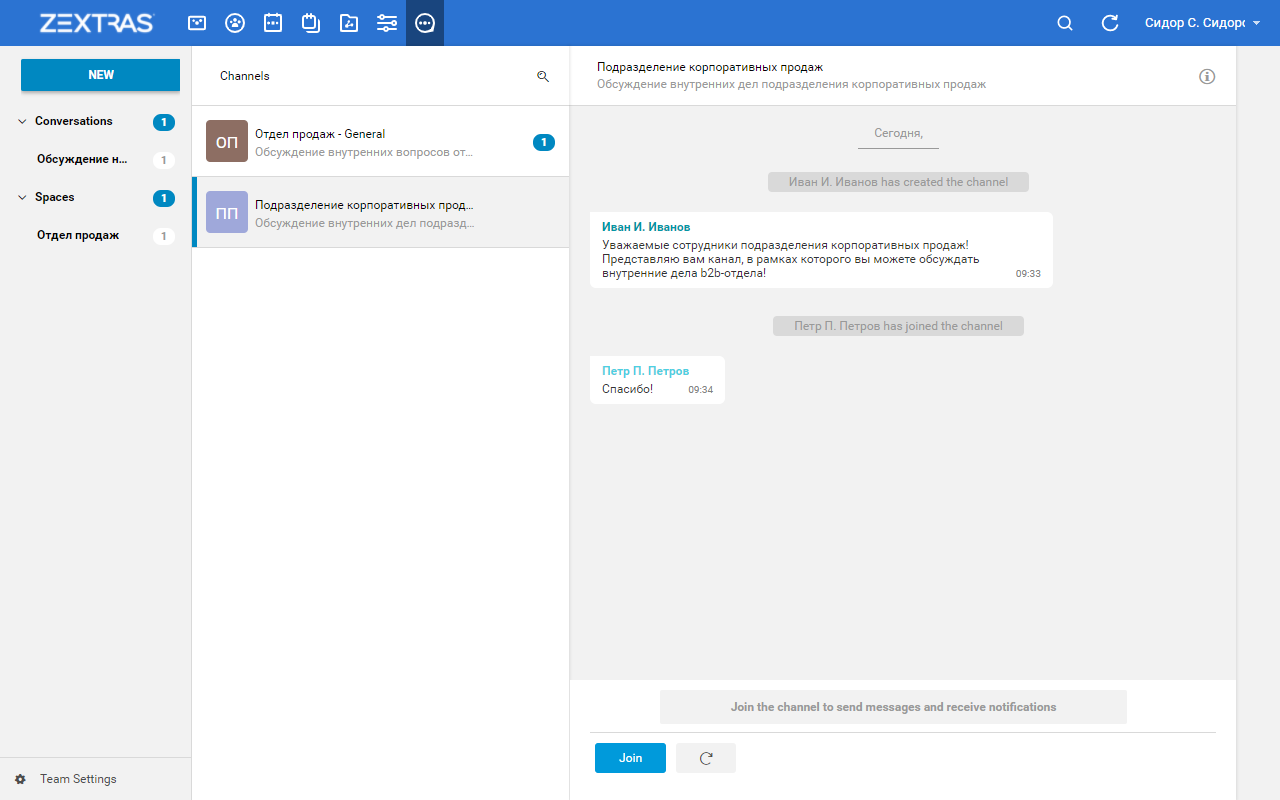
Die moderne Team Pro-Oberfläche bietet nützliche Funktionen für die Geschäftskommunikation im Unternehmen. Im nächsten Update wird das Design von Team Pro aktualisiert und noch benutzerfreundlicher. In Team Pro können Sie Chats, Gruppenchats, Besprechungsräume und Kanäle organisieren und eine sofortige Besprechung mit externen Benutzern erstellen.
Private Chats und Video-Chats
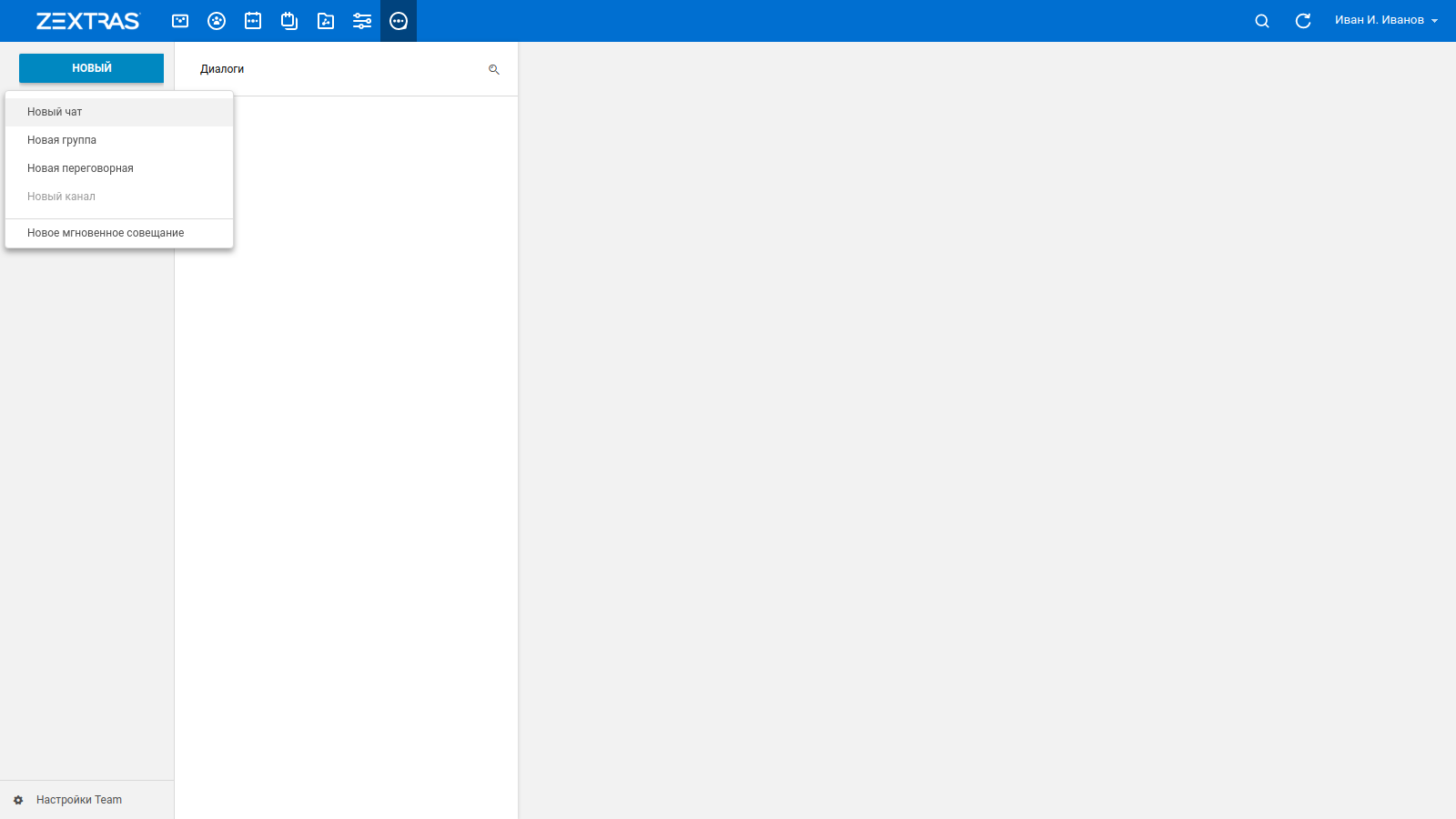
Mit dieser Funktion können zwei Zimbra OSE-Benutzer online miteinander chatten. Um ein privates Gespräch zu beginnen, muss der Organisator zur Registerkarte "Team" gehen, auf die Schaltfläche "NEU" klicken und "Neuer Chat" auswählen. In dem sich öffnenden Fenster müssen Sie den Namen des Gesprächspartners eingeben, mit dem Sie einen Chat starten möchten. Wählen Sie den gewünschten Gesprächspartner aus und das Chat-Fenster wird sofort geöffnet.
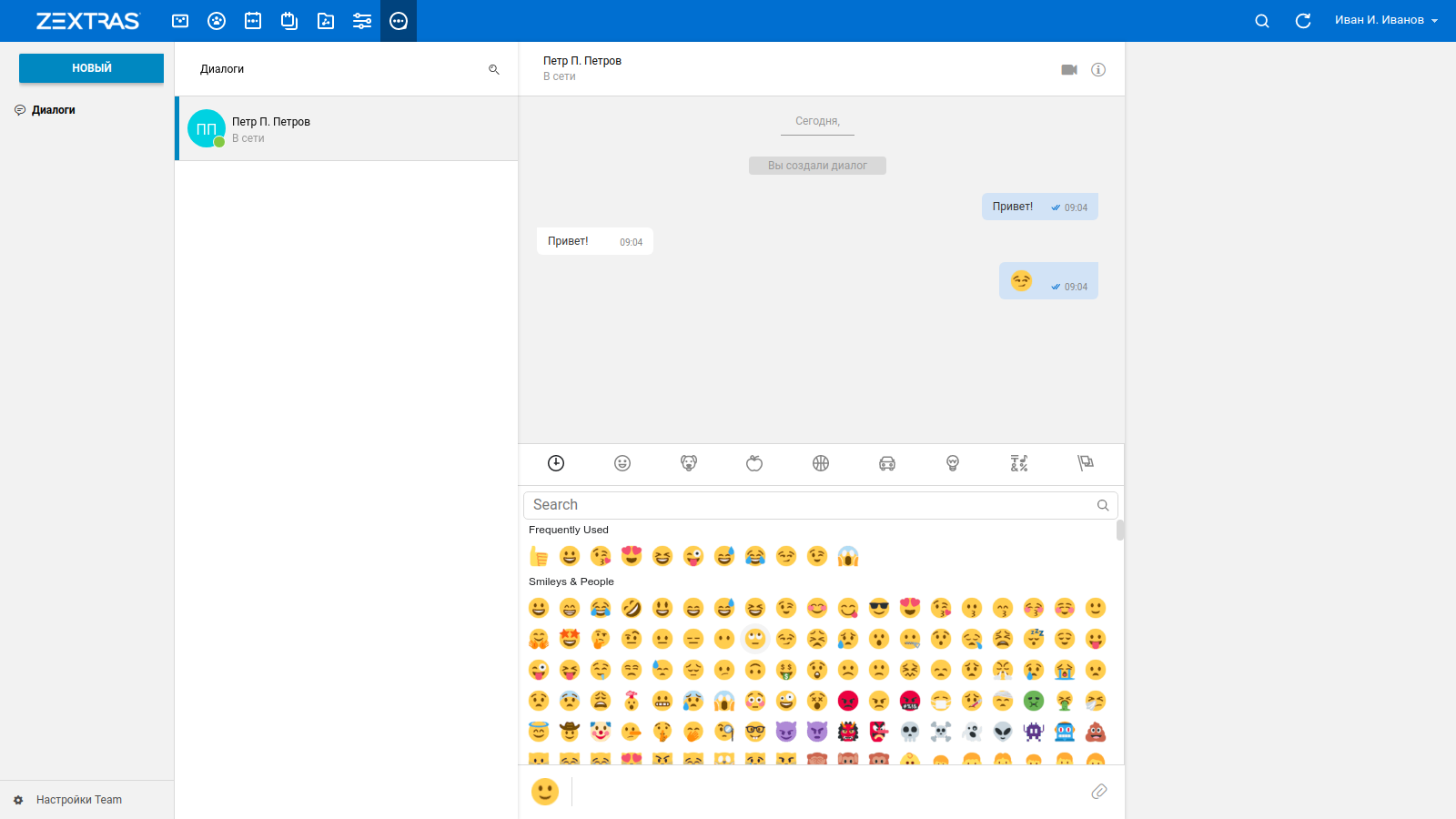
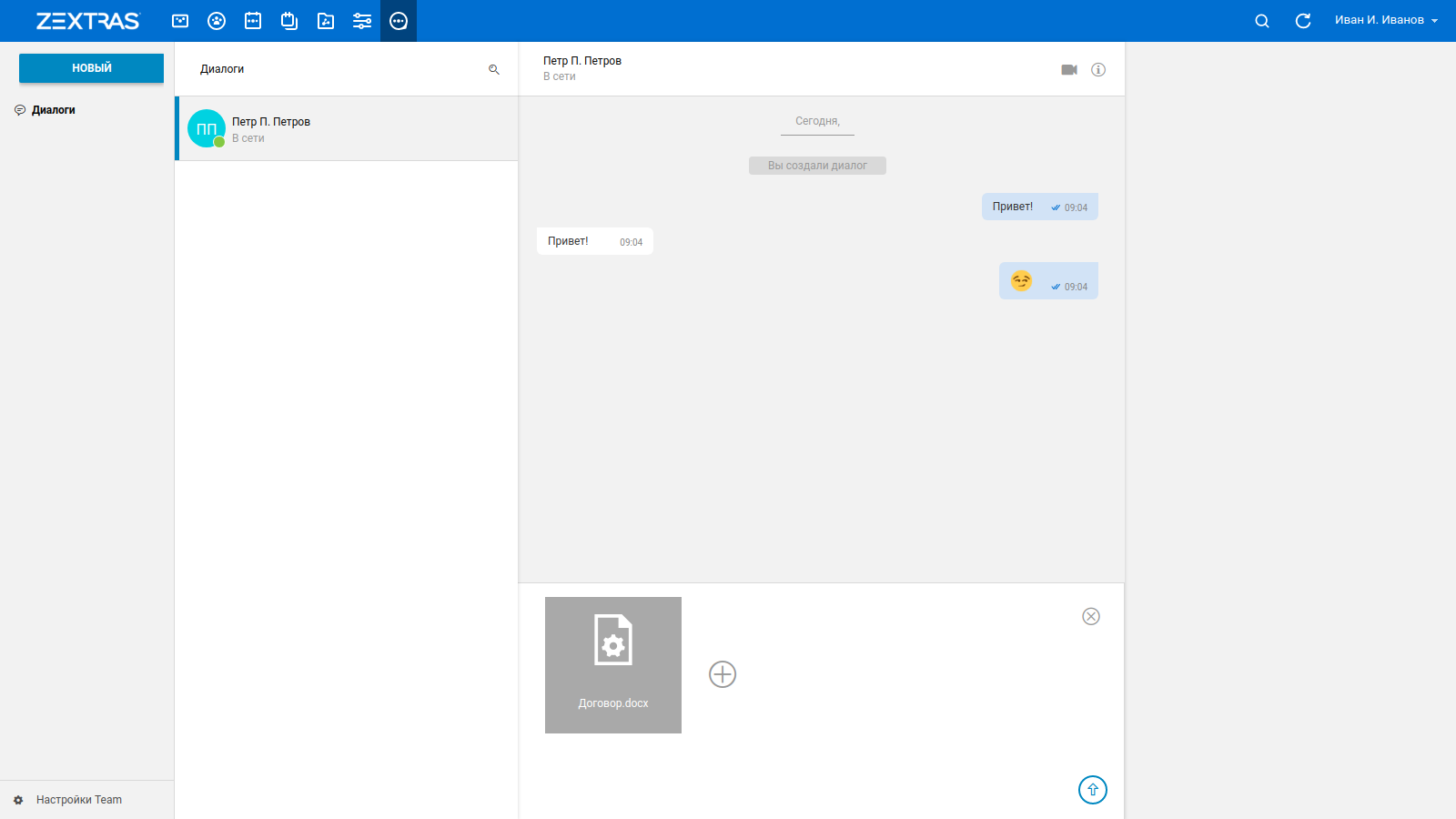
Sie können Dateien in einem privaten Chat austauschen. Um eine Datei zu senden, klicken Sie auf das Büroklammersymbol in der unteren rechten Ecke des Chat-Fensters und wählen Sie die gewünschte Datei aus oder ziehen Sie sie per Drag & Drop in das Chat-Fenster. Wenn sich das Büroklammersymbol in eine Senden-Schaltfläche ändert, klicken Sie, um die ausgewählte Datei weiterzuleiten. Die Funktion zur Verwendung von Emoji ist im privaten Chat verfügbar. Klicken Sie auf das Emoji-Symbol in der unteren linken Ecke des Chat-Fensters, um eine Liste der verfügbaren Emojis zu öffnen.
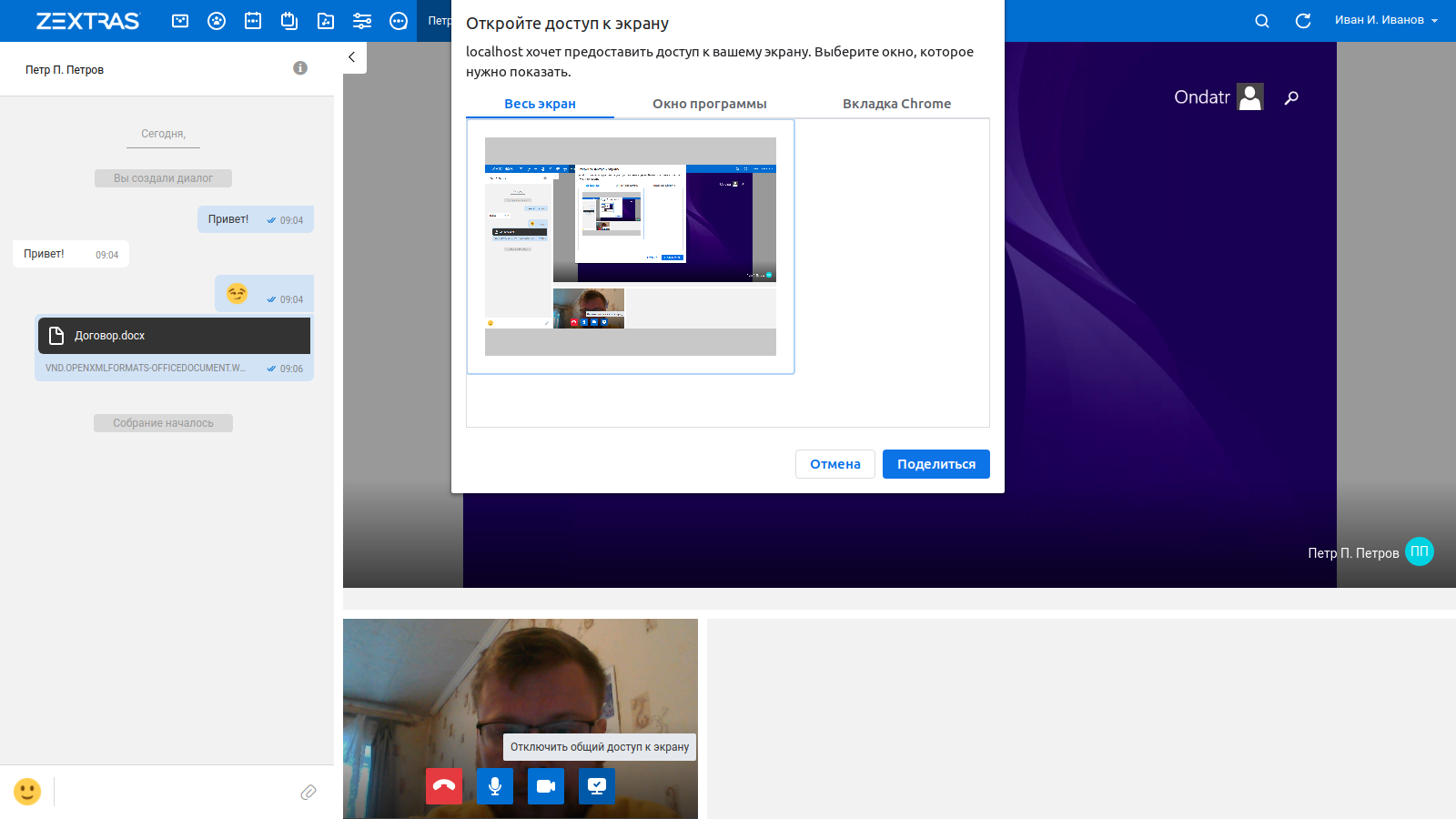
Sie können einen privaten Video-Chat starten oder Ihren Desktop für Ihren Gesprächspartner freigeben. Klicken Sie im Chatfenster auf das Kamerasymbol in der oberen rechten Ecke des Chatfensters. Wenn Sie keine Webcam haben oder den Zugriff darauf verweigert haben, können Sie ausschließlich über Sprache kommunizieren oder den Desktop Ihres Computers freigeben, indem Sie während des Video-Chats auf die entsprechende Schaltfläche klicken.
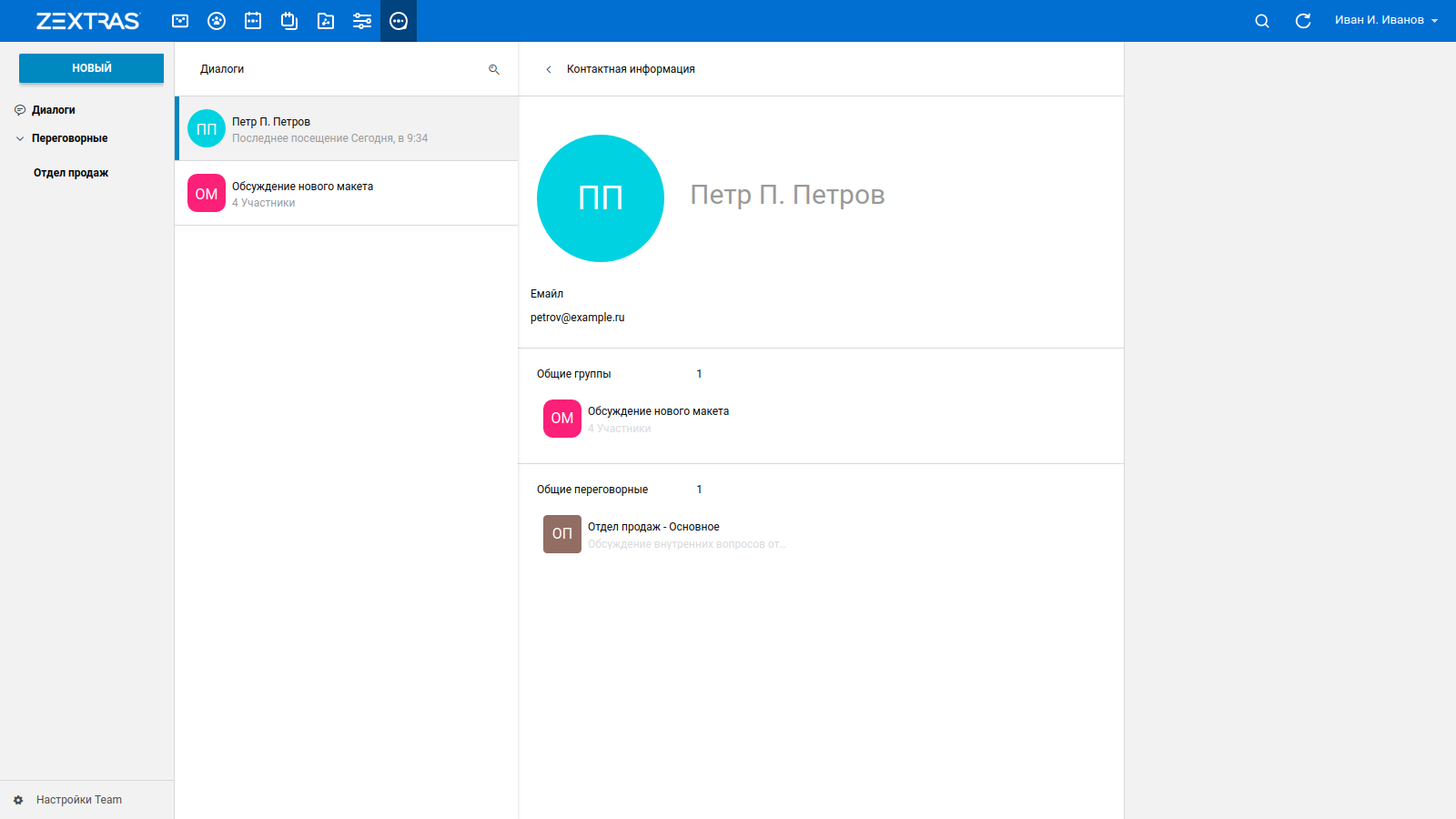
In der rechten Ecke des privaten Chat-Fensters befindet sich eine "i" -Schaltfläche, auf die Sie klicken können, um Informationen zu Ihrem Gesprächspartner anzuzeigen. Sie können persönliche Informationen anzeigen, die mit den Gesprächspartnergruppen, Kanälen und Besprechungsräumen gemeinsam sind.
Gruppen und Gruppenvideo-Chats
Eine Gruppe ist ein Chat mit mehreren Benutzern. Gruppen bestehen so lange, wie sie Mitglieder haben. Dies bedeutet, dass sie für die Arbeit an bestimmten Projekten erstellt und unmittelbar nach Abschluss des Projekts geschlossen werden können. Gruppen unterstützen standardmäßig bis zu 5 Teilnehmer. Sie können Dateien freigeben und Videoanrufe gruppieren.
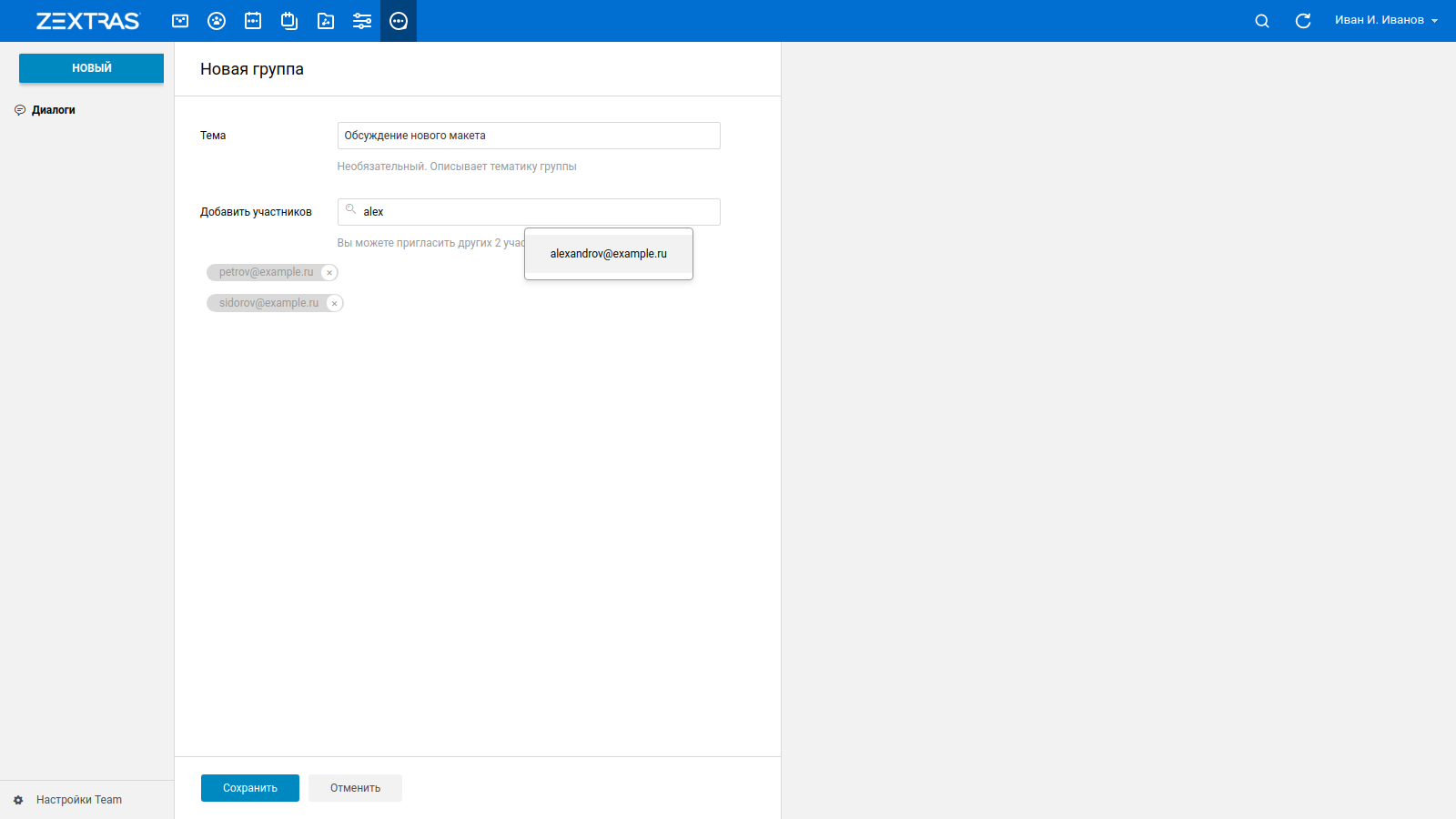
Im Gruppenchat gesendete Dateien stehen allen Mitgliedern der Gruppe zur Verfügung, und eine Benachrichtigung über den Start der Videokonferenz wird an alle Mitglieder der Gruppe gesendet. Die Videokonferenz dauert so lange, bis mindestens ein Teilnehmer daran teilnimmt. Sobald alle Mitglieder der Gruppe die Videokonferenz verlassen, endet sie.

In der rechten Ecke des Gruppenchat-Fensters befindet sich eine Schaltfläche "i", auf die Sie klicken können, um Informationen zur Gruppe anzuzeigen. Hier sehen Sie die Mitglieder der Gruppe und eine Schaltfläche, mit der Sie der Gruppe ein neues Mitglied hinzufügen können.
Besprechungsräume und Kanäle
In Besprechungsräumen können Administratoren anwesend sein, die die Konversation moderieren können. Eine unbegrenzte Anzahl von Mitarbeitern kann daran teilnehmen. Darüber hinaus können die Besprechungsräume selbst kleinere Gruppenchats enthalten - Kanäle, die auch Moderatoren haben. So kann beispielsweise der Besprechungsraum je nach Größe des Unternehmens als allgemeiner Unternehmenschat für alle Mitarbeiter des Unternehmens und Kanäle wiederum als Gruppenchat für jede Abteilung verwendet werden. Wenn das Unternehmen zu zahlreich ist, können Sie für jede Abteilung separate Besprechungsräume erstellen, damit die Mitarbeiter in verschiedenen Richtungen in den Kanälen vereint sind.
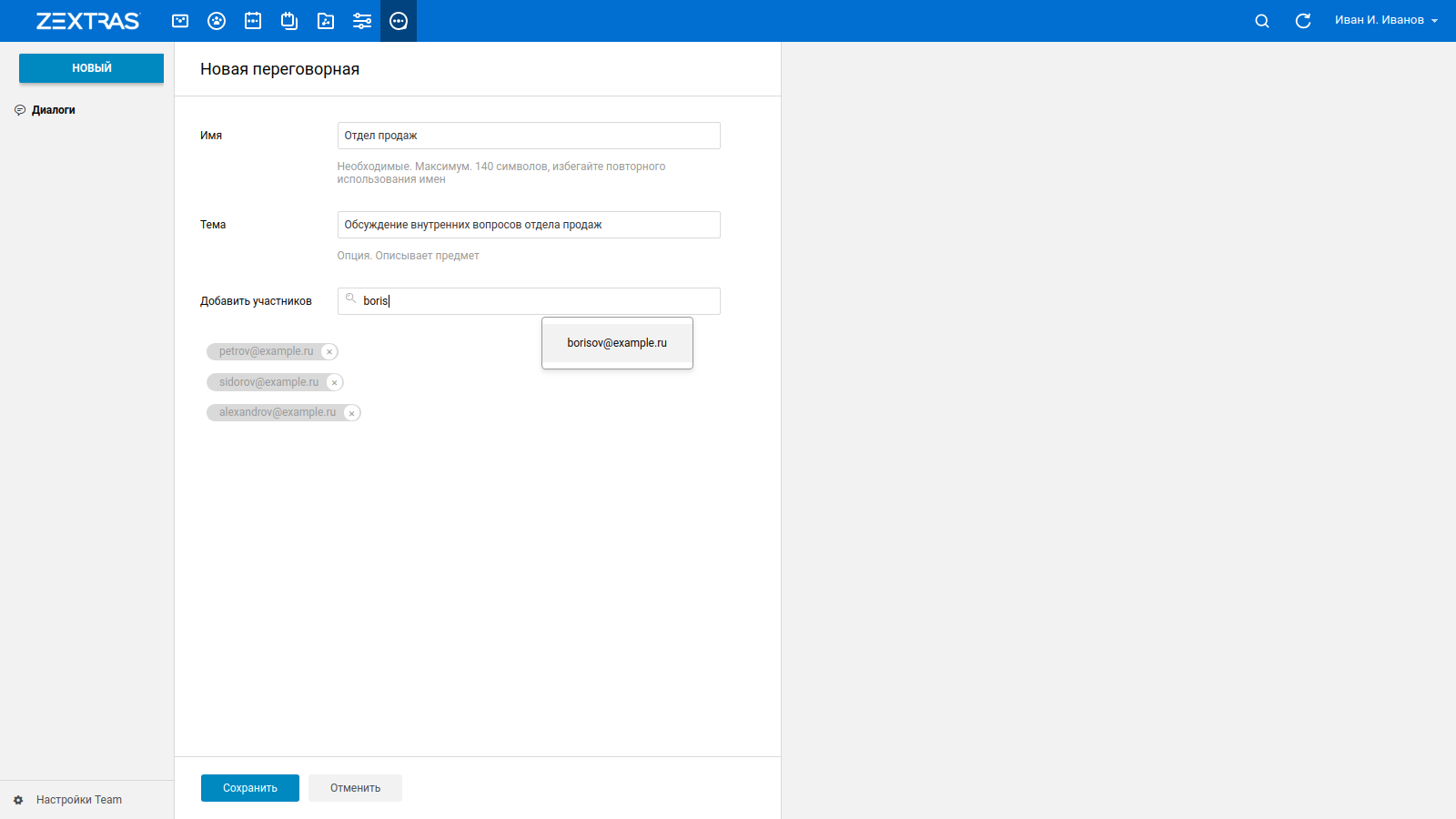
In der rechten Ecke des Fensters des Besprechungsraums befindet sich eine Schaltfläche "i", auf die Sie klicken können, um Informationen zur Gruppe anzuzeigen. Hier sehen Sie die Teilnehmer im Besprechungsraum und eine Schaltfläche, mit der Sie dem Besprechungsraum einen neuen Teilnehmer hinzufügen können. Der Besprechungsraumadministrator kann wiederum neue Administratoren ernennen und Benutzer aus dem Besprechungsraum entfernen. Dies erfolgt über die Symbole rechts neben dem Spitznamen des Benutzers mit dem Bild einer Krone bzw. eines Korbs.
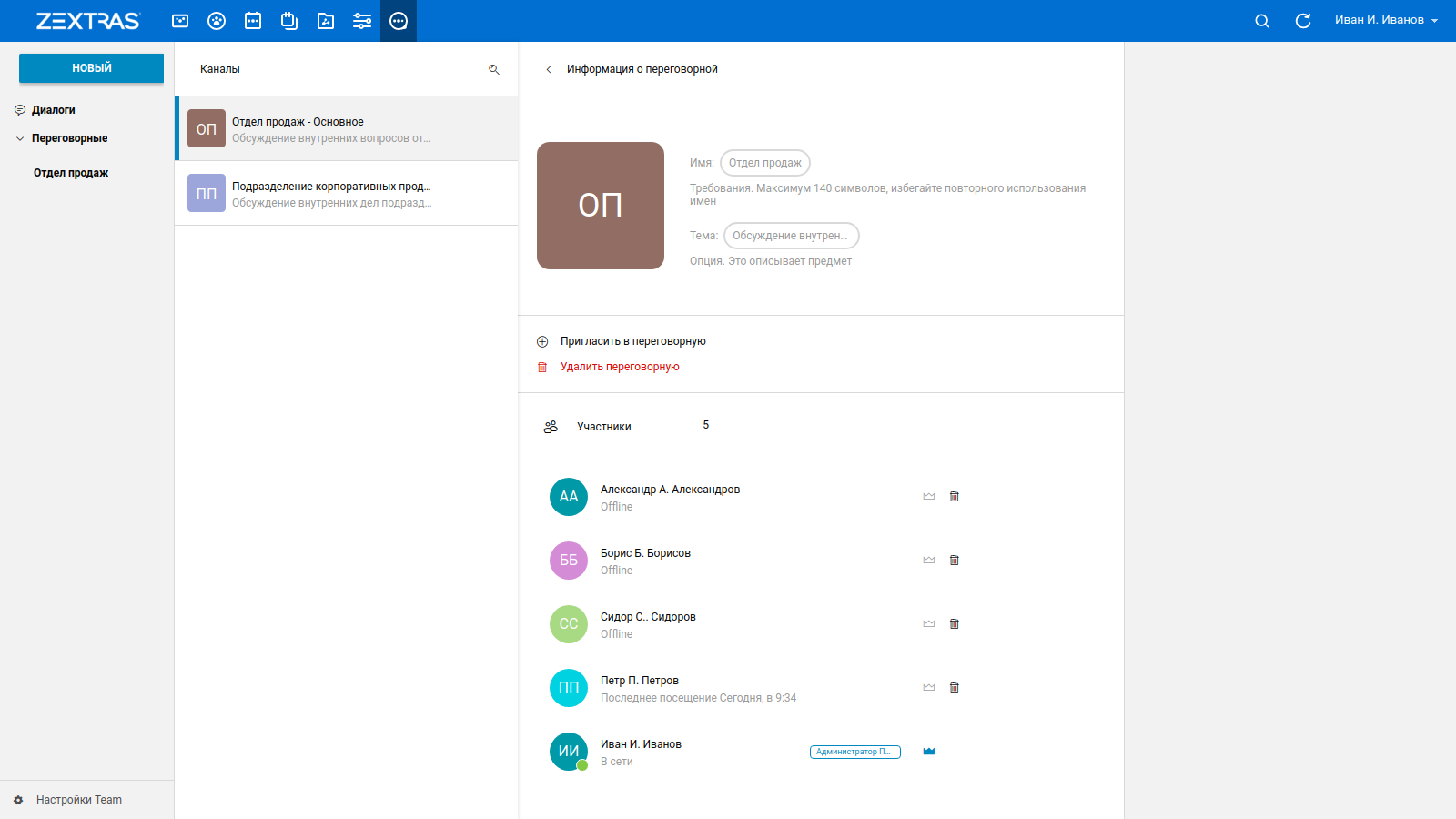
Um einen Kanal zu erstellen, klicken Sie auf die Schaltfläche "NEU" und wählen Sie "Neuer Kanal". Diese Schaltfläche wird erst aktiviert, nachdem mindestens ein Besprechungsraum erstellt wurde, da Kanäle nur in Besprechungsräumen vorhanden sein können. Danach müssen Sie den Namen des neuen Kanals und das Thema angeben, das dort besprochen wird. Außerdem muss der Besprechungsraum angegeben werden, zu dem der erstellte Kanal gehört.
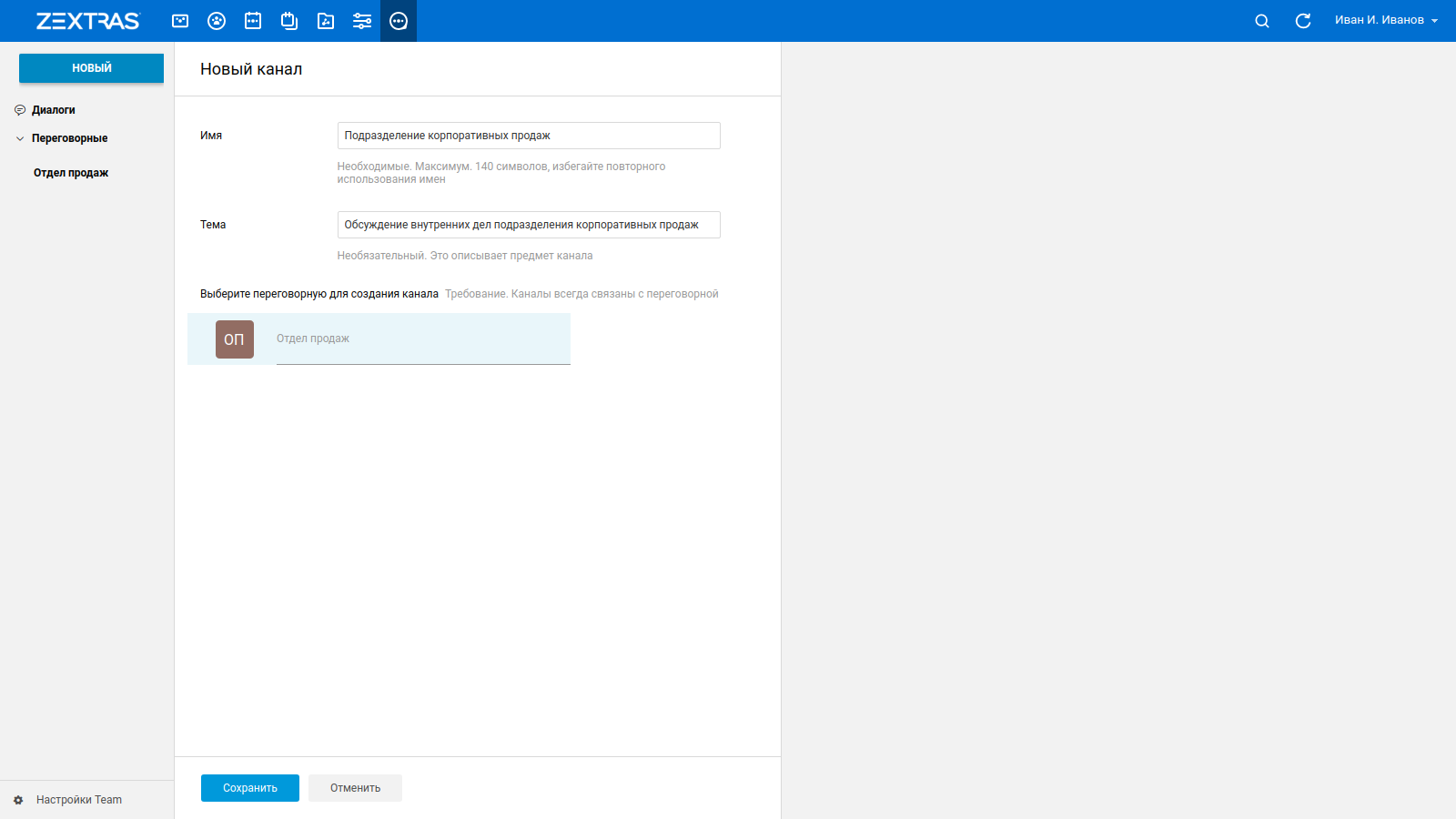
Nach dem Erstellen eines Kanals befindet sich nur ein Teilnehmer darin - der Benutzer, der den Kanal erstellt hat. Er wird auch als Channel-Administrator fungieren. Andere Benutzer, die Mitglieder des entsprechenden Besprechungsraums sind, können die Kanäle unabhängig betreten und verlassen. Sobald neue Benutzer verfügbar sind, kann der Kanaladministrator neue Administratoren ernennen und diese aus dem Kanal entfernen. Dazu muss der Administrator die Schaltfläche „i“ in der rechten Ecke des Kanalfensters drücken und den Benutzer mithilfe der Symbole mit der Krone und dem Korb rechts neben dem Spitznamen des Benutzers zum Administrator erheben oder ihn aus dem Kanal entfernen. Ein einfacher Benutzer kann durch Klicken auf die Schaltfläche "i" die Liste der Channel-Mitglieder sowie deren Namen und Thema anzeigen.
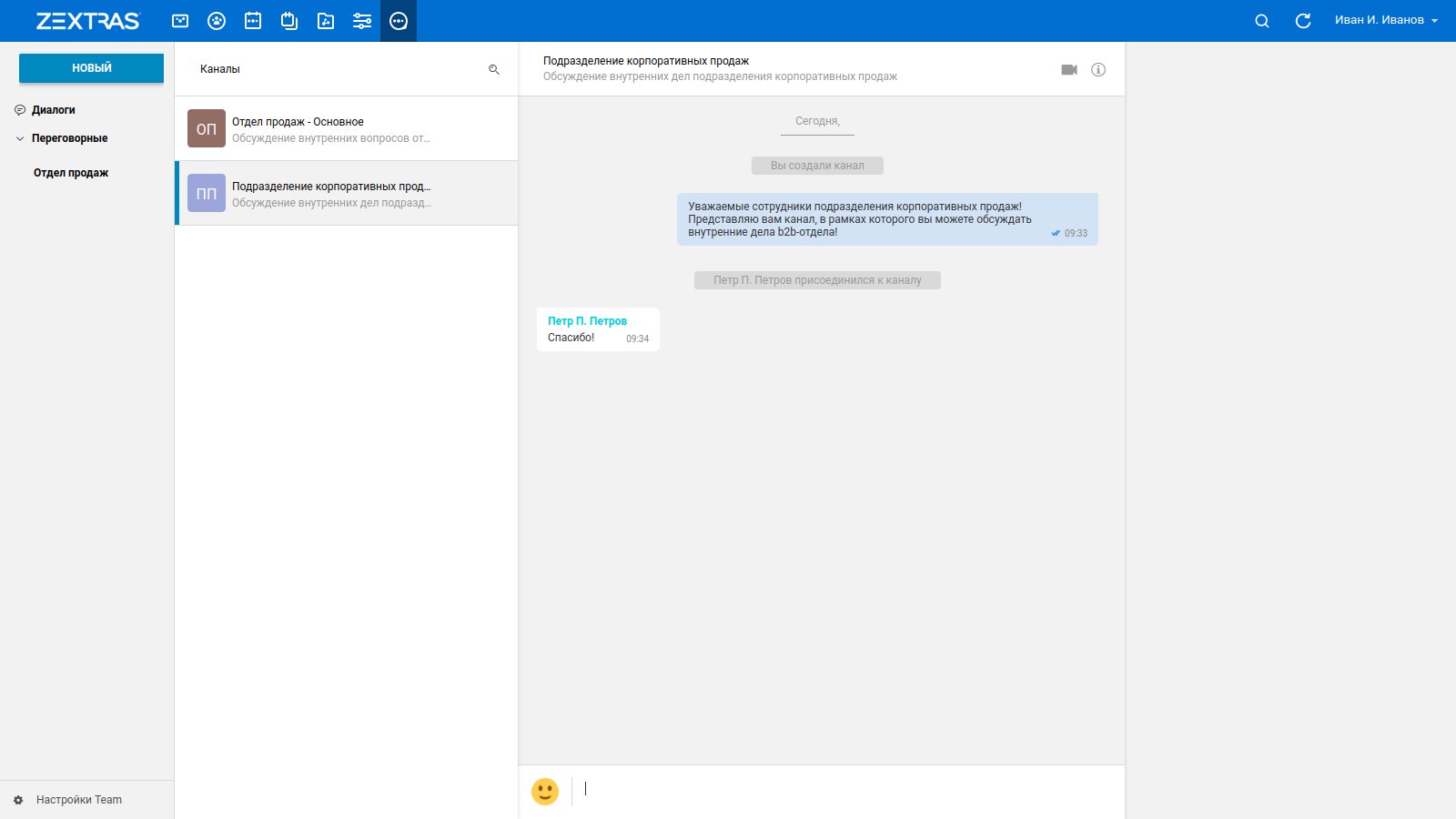
Kanäle unterstützen nicht das Senden von Dateien an den Chat, aber sie unterstützen Emoji und Gruppenvideoanrufe. Wie im Fall des Besprechungsraums wird allen Teilnehmern des
Videokonferenzkanals eine Benachrichtigung über den Beginn eines Videoanrufs mit externen Benutzern gesendet .
Es gibt Situationen, in denen Mitarbeiter des Unternehmens nicht nur mit anderen Zimbra OSE-Benutzern, sondern auch mit externen Benutzern kommunizieren müssen. Zu diesem Zweck bietet das Zextras-Team die Funktion "Sofortbesprechung" - eine Videokonferenz, an der jeder Benutzer teilnehmen kann, unabhängig davon, ob er in Zimbra OSE registriert ist oder nicht.
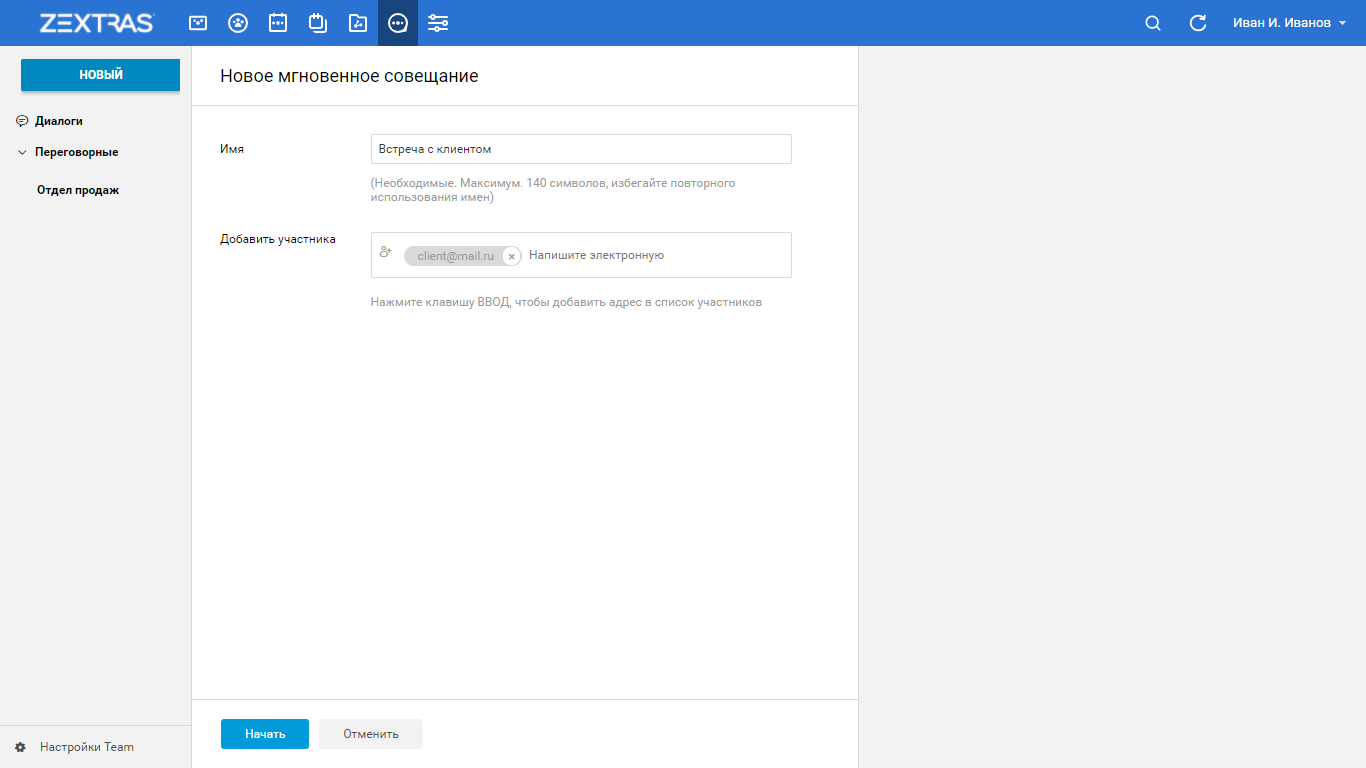
Um eine Sofortbesprechung zu erstellen, klicken Sie auf die Schaltfläche NEU und wählen Sie Neue Sofortbesprechung. In dem sich öffnenden Fenster können Sie den Betreff der Sofortbesprechung festlegen sowie die Adressen der Postfächer der Teilnehmer angeben und nach jeder eingegebenen Adresse die Eingabetaste drücken. Nachdem Sie die Adressen aller Teilnehmer eingegeben haben, müssen Sie auf die Schaltfläche "Start" klicken. Dadurch werden E-Mails an die angegebenen E-Mail-Adressen mit Links zur Sofortbesprechung gesendet.
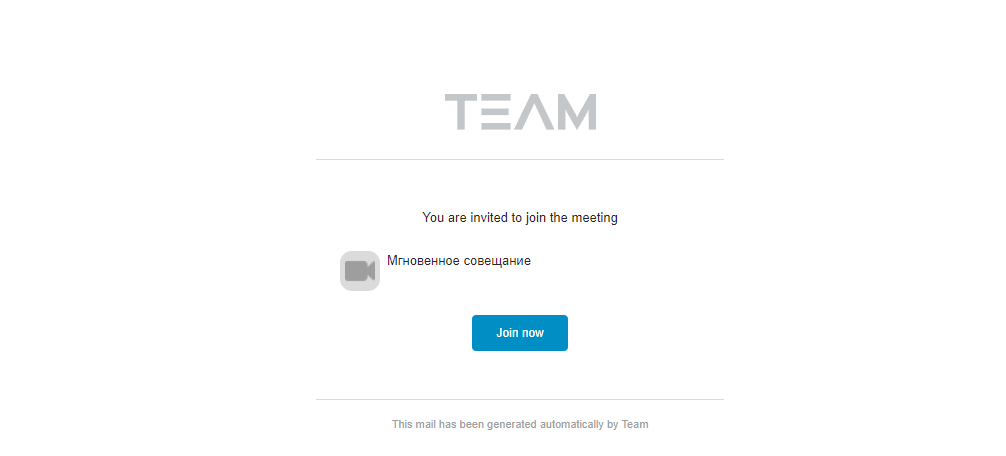
Nach dem Klicken muss der eingeladene Benutzer einen Namen eingeben, der während des Meetings angezeigt wird, sowie seine E-Mail-Adresse. Danach muss er dem Browser nur noch Zugriff auf seine Kamera und sein Mikrofon gewähren. Danach kann er als vollständiger Teilnehmer an der Besprechung teilnehmen.
Text-Chat-Funktionen
Mit dem Text-Chat im Zextras-Team können Benutzer nicht nur Nachrichten eingeben und lesen, sondern auch ihren Status mithilfe von Kontrollkästchen neben Nachrichten anzeigen. Wenn neben der Nachricht keine Häkchen angezeigt werden, bedeutet dies, dass die Nachricht nicht zugestellt wurde. Ein Häkchen bedeutet, dass die Nachricht an den Server übermittelt wurde. Zwei Häkchen bedeuten, dass die Nachricht gelesen wurde. Außerdem wird die Anzahl der ungelesenen Nachrichten neben dem Namen jedes Chats angezeigt.
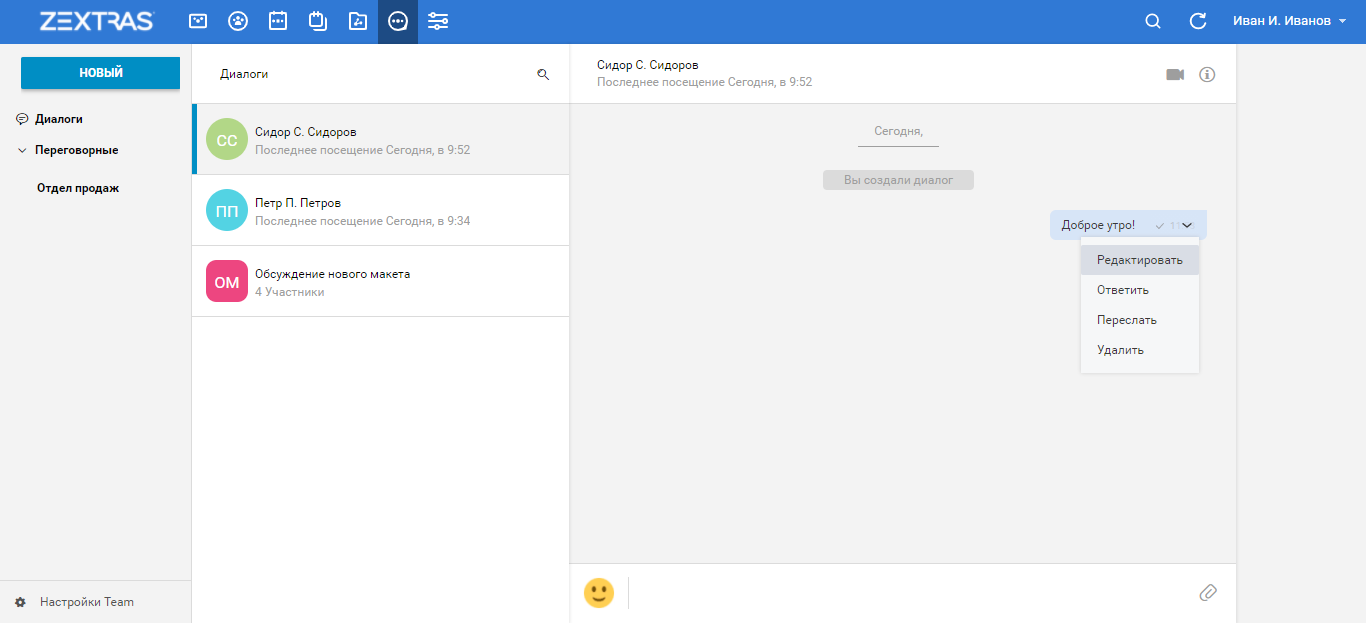
Zextras Team Text Chat unterstützt das Bearbeiten, Löschen und Weiterleiten von Nachrichten sowie das Beantworten von Nachrichten. Um diese Aktionen auszuführen, müssen Sie mit der rechten Maustaste auf die gewünschte Nachricht klicken und die gewünschte Aktion aus dem Einblendmenü auswählen:
- Bearbeiten - Mit dieser Option können Sie den Inhalt einer bereits gesendeten Nachricht bearbeiten. Nachdem der Text der Nachricht geändert wurde, wird die Aufschrift "Geändert" angezeigt, wodurch angezeigt wird, dass die Nachricht bearbeitet wurde.
- Löschen - löscht die Nachricht. Stattdessen erhalten alle Benutzer eine Nachricht mit dem Text "Nachricht gelöscht".
- Weiterleiten - Ermöglicht das Weiterleiten der Nachricht an einen anderen Chat, eine andere Gruppe oder einen anderen Kanal.
- Antworten - Ermöglicht das Antworten auf eine bestimmte Nachricht im Chat. Die Antwort wird im allgemeinen Chat veröffentlicht und ist für alle Teilnehmer sichtbar.
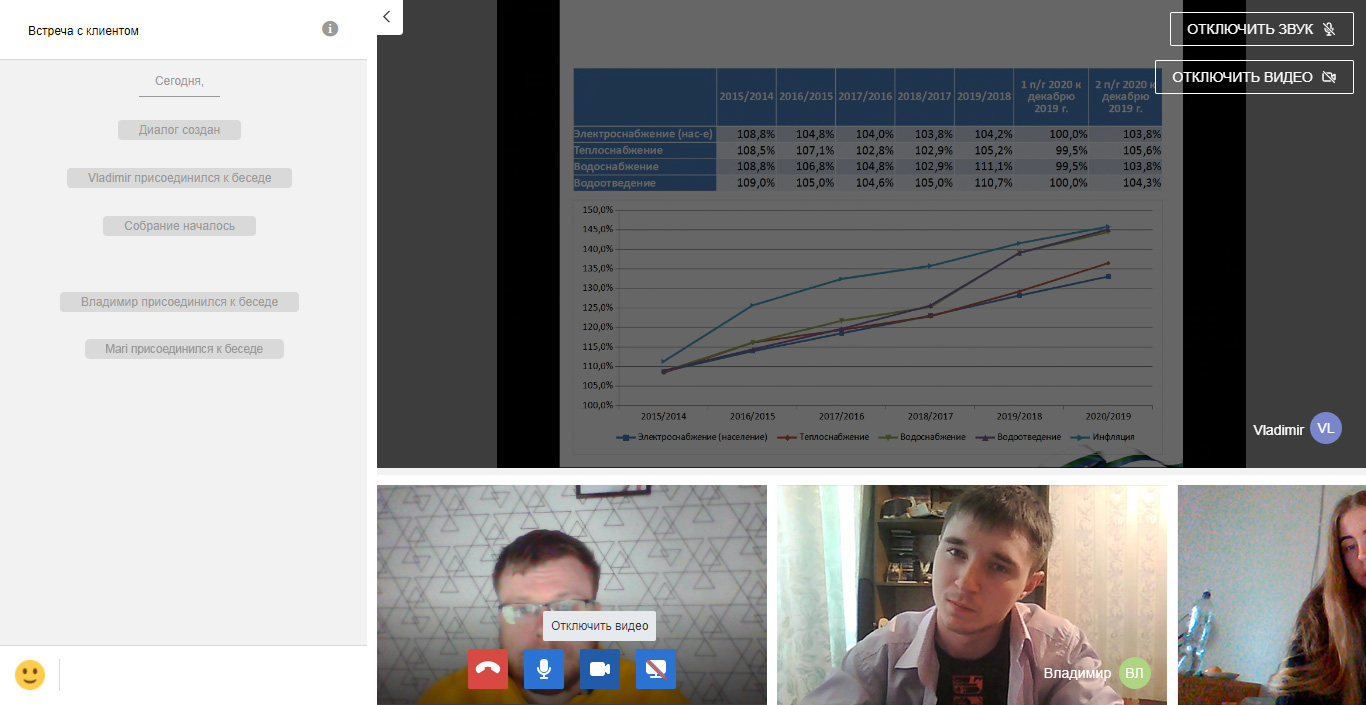
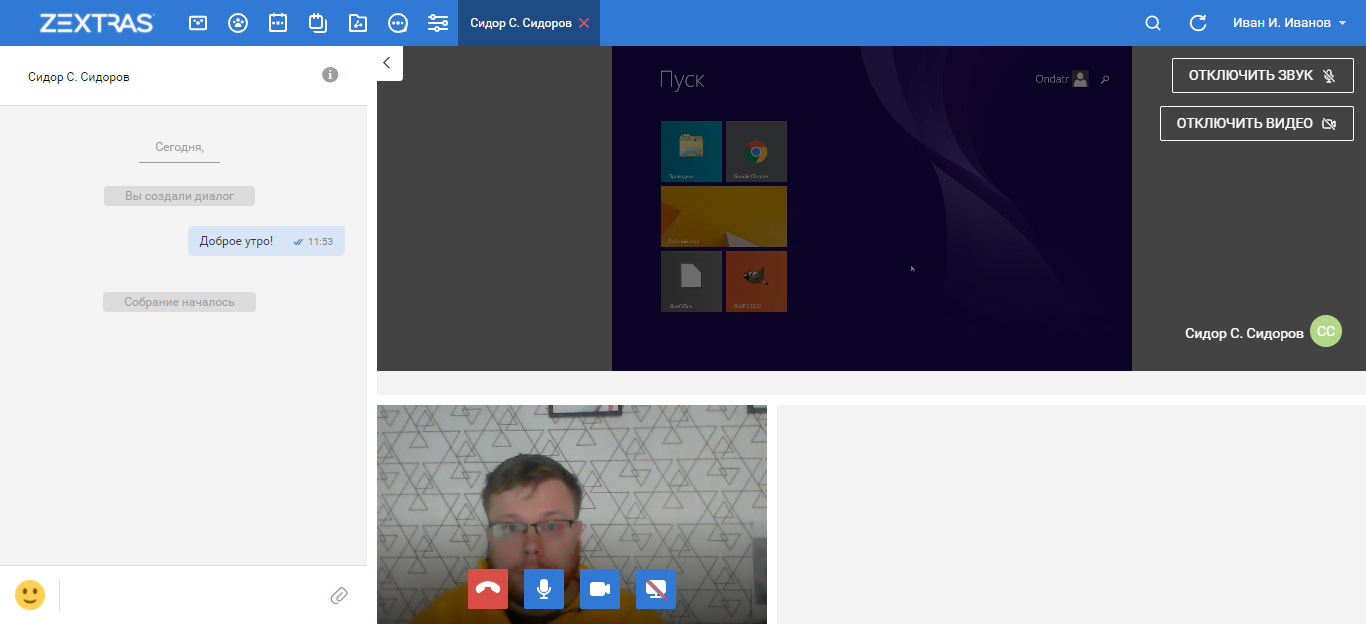
Video- Chat-Funktionen Der Zextras Team- Video- Chat ist ein separates Fenster mit drei Bereichen:
- , . , .
- . , — .
- Zextras. , « », « », « » « ».
Wie richte ich eine Videokonferenz für eine unbegrenzte Anzahl von Teilnehmern ein?
Die Hauptfunktion von Zextras Team Pro ist die Möglichkeit, Videokonferenzen für eine unbegrenzte Anzahl von Teilnehmern zu organisieren. Es ist in einem einzigen Produkt verfügbar und erfordert keine zusätzlichen Kosten dank des neuen Zextras Team-Videoservers, der die Beschränkungen für die Anzahl der Teilnehmer an der Videokonferenz aufhebt. Daher wird die Anzahl der Teilnehmer an der Videokonferenz nur durch die Ressourcen Ihrer IT-Infrastruktur begrenzt.
Zextras Team-Videoanrufe basieren auf dem Peer-to-Peer-WebRTC-Protokoll. Aus diesem Grund reagieren Zextras Team-Videokonferenzen empfindlich auf die Qualität des Internetkanals, da ein Merkmal dieses Protokolls die Notwendigkeit ist, eine Verbindung zwischen jedem Teilnehmer an der Videokonferenz herzustellen. Wenn zwei Personen am Chat teilnehmen, wird eine Verbindung zwischen ihnen hergestellt, über die sie das Bild von der Kamera und den Ton vom Mikrofon austauschen. Wenn jedoch viele Personen am Chat teilnehmen, muss jeder Benutzer viele Verbindungen herstellen, was unter realen Bedingungen fast unmöglich ist.
Der Zextras Team-Videoserver ist im Wesentlichen ein Aggregator von WebRTC-Streams und erforderlich, um die Anzahl der Verbindungen für jeden Teilnehmer an einer Videokonferenz zu verringern. Wenn früher in einem Chat mit einer großen Anzahl von Teilnehmern jeder Benutzer mehrere Verbindungen herstellen müsste, muss bei Verwendung des Zextras Team-Videoservers jeder Benutzer unabhängig von der Anzahl der Teilnehmer an der Videokonferenz nur eine Verbindung zum Server herstellen und von diesem Bilder und Ton von anderen Chat-Teilnehmern empfangen. Zusätzlich werden das übertragene Bild und der übertragene Ton neu codiert, was die Anforderungen an die Bandbreite des Internetkanals der Videokonferenzteilnehmer verringert.
Die Installation des Team-Videoservers ist ziemlich einfach. Um es in Ihre Infrastruktur zu implementieren, müssen Sie zunächst einen separaten Knoten mit einem Betriebssystem dafür vorbereiten. Die Knotenanforderungen für den Team-Videoserver lauten wie folgt:
- Mindestens 4 Kerne des Zentralprozessors (8 Kerne werden empfohlen, wenn eine große Anzahl von Benutzern gleichzeitig verbunden wird)
- 1 GB RAM + 1 MB RAM für jeden verbundenen Benutzer
- Verfügbarkeit einer IP-Adresse, auf die über das globale Netzwerk zugegriffen werden kann
- Vollständig qualifizierter Domainname behoben
- Kanalbreite mindestens 200 Kb / s für jeden verbundenen Benutzer
- Port 8188 ist für Verbindungen vom Mailserver über das WebSocket-Protokoll geöffnet
Bitte beachten Sie, dass Benutzer beim Herstellen einer Verbindung zum Videoserver UDP-Ports im Bereich von 20000 bis 40000 verwenden. Beachten Sie außerdem, dass derzeit in der Zimbra OSE-Infrastruktur nicht mehr als ein Team-Videoserver vorhanden sein kann. In naher Zukunft ist geplant, einer Infrastruktur mehrere Videoserver hinzuzufügen.
Nachdem der Knoten vorbereitet wurde, müssen Sie das Archiv mit dem Team Video Server-Installationsprogramm für das entsprechende Betriebssystem von der Zextras-Website herunterladen, entpacken und das Installationsskript ausführen. Während der Installation überprüft das Skript unabhängig, ob die für die Funktion des Videoservers erforderlichen Abhängigkeiten in Ihrem Betriebssystem installiert sind, und installiert unabhängig alle fehlenden Pakete.
Nach Abschluss der Installation werden Sie vom Skript aufgefordert, die IP-Adresse der Zimbra OSE-Infrastruktur einzugeben, der dieser Videoserver zugeordnet ist, und es werden zwei Befehle angezeigt, die auf einem beliebigen Mailserver der Zimbra OSE-Infrastruktur ausgeführt werden müssen. Sie sehen folgendermaßen aus: zxsuite config globales Set-Attribut teamVideoServerSharedSecret-Wert [SERVER HASH] und zxsuite config globales Set-Attribut teamVideoServerHostname-Wert [HOSTNAME]: 8188 . Nach Eingabe dieser Befehle auf dem Mailserver ist die Installation und Konfiguration des Team-Videoservers abgeschlossen.
Einrichten eines Videoservers
Sie können den Videoserver über die Befehlszeile konfigurieren. Um den Videoserver anzuhalten, verwenden Sie den Befehl zxsuite team doStopService team-videoserver-pool. Um ihn fortzusetzen, verwenden Sie den Befehl zxsuite team doStartService team-videoserver-pool. Um den aktuellen Status des Team-Videoservers zu ermitteln, müssen Sie den Befehl zxsuite team clusterstatus verwenden.
Standardmäßig verwendet Zextras Team den VP8-Videocodec mit einer Bitrate von 200 Kbit / s und den OPUS-Audiocodec mit einer Frequenz von 16000 Hz in Video-Chats. Diese Parameter können auch geändert werden. Um die Video-Bitrate zu erhöhen, sollten Sie die folgenden Befehle verwenden:
zxsuite config globales Set-Attribut teamChatWebcamBitrateCap-Wert 800
zxsuite config globales Set-Attribut teamChatScreenBitrateCap-Wert 500
Mit dem ersten Befehl können Sie die Videobitrate während des Video-Chats auf 800 kbit / s einstellen, und mit dem zweiten Befehl können Sie die Videobitrate während der Desktop-Freigabe auf 500 kbit / s einstellen.
Sie können auch den verwendeten Video-Codec ändern. Das Zextras Team unterstützt die Codecs AV1, H264, H265, VP8 und VP9. Um den Codec zu ändern, müssen Sie zuerst den verwendeten deaktivieren und dann den neuen
aktivieren
: zxsuite config globales Setattribut teamChatVideoCodecVP8 value false zxsuite config globales Setattribut teamChatVideoCodecH264 value true
Befehle zum Aktivieren und Deaktivieren anderer Codecs:
AV1: zxsuite config globales Setattribut teamChatVideoCideo falsch
H265: globales Set-Attribut der zxsuite-Konfiguration teamChatVideoCodecH265-Wert true | false
VP9: globales Set-Attribut der zxsuite-Konfiguration teamChatVideoCodecVP9-Wert true | false
Darüber hinaus kann der Administrator die übertragenen Audioeinstellungen anpassen. Tatsache ist, dass aufgrund der unterschiedlichen Empfindlichkeit der Mikrofone der Gesprächspartner sehr oft eine Situation auftritt, in der der Ton eines der Teilnehmer der Videokonferenz sehr laut ist, während der des anderen zu leise ist. Das Erreichen des gleichen Lautstärkepegels wird durch Klangnormalisierung erreicht, wodurch die Lautstärke für alle Teilnehmer gleich ist. Dies funktioniert, indem der Audiostream ständig abgetastet wird und der Administrator unter anderem das Spektrum und die Abtastfrequenz anpassen kann.
Verwenden
Sie zum Ändern des Audio-Sampling-Spektrums das globale Set-Attribut teamChatAudioSamplingRate von zxsuite config. TeamChatAudioSamplingRate-Wert 16000
In diesem Fall kann der Administrator aus den Werten 8000, 12000, 16000, 24000 und 48000 Hertz auswählen. Standardmäßig ist dieser Wert auf 16000 Hertz eingestellt.
Sie können die Normalisierungsstufe für die Lautstärke wie folgt
ändern : zxsuite config globales Set-Attribut teamChatAudioLevelSensitivity value 25
Gültige Werte für diese Einstellung reichen von 0, wenn das Audio stummgeschaltet ist, bis 100, wenn die Lautstärke maximal ist. Der Standardwert ist 25.
Die Abtastfrequenz wird mit dem folgenden Befehl eingestellt:
zxsuite config globales Set-Attribut teamChatAudioSamplingSensitivityInterval value 2
Hier geben wir die Anzahl der Sekunden an, die zwischen den Samples vergehen. Standardmäßig beträgt dieses Intervall 2 Sekunden.
Bei allen Fragen zu Zextras Suite Pro und Team Pro können Sie sich per E-Mail an ekaterina.triandafilidi@zextras.com an die Vertreterin des Zextras-Unternehmens Ekaterina Triandafilidi wenden