
Geiger ist:
Eine plattformübergreifende Proxyserveranwendung für das HTTP-Debugging. Der Benutzer kann HTTP, HTTPS und aktivierten TCP-Portverkehr anzeigen, auf den vom, zum oder über den lokalen Computer zugegriffen wird. Dies umfasst Anforderungen und Antworten, einschließlich HTTP-Header und Metadaten (wie Cookies, Caching und Codierungsinformationen), mit Funktionen, mit denen Entwickler und Tester Verbindungen analysieren und Nachrichten austauschen können.
Die ersten Schritte
1. Installation und Start
Zuerst müssen Sie die Anwendung herunterladen und installieren.
Wenn Sie ein MAC- oder Linux-Betriebssystem haben, müssen Sie dazu in den entsprechenden Abschnitt gehen, um eine spezielle Version von Fiddler Everywhere herunterzuladen . In diesem Artikel werden wir uns mit der Arbeit mit Fiddler Classic für Windows befassen.
2. Wählen Sie einen Browser zum Schnüffeln
Lassen Sie uns zunächst auswählen, welchen Browser wir als Proxy verwenden möchten. Als Beispiel nehmen wir den Mozilla Firefox-Browser. Gehen Sie dazu zur Registerkarte Durchsuchen -> und wählen Sie den gewünschten Browser aus.
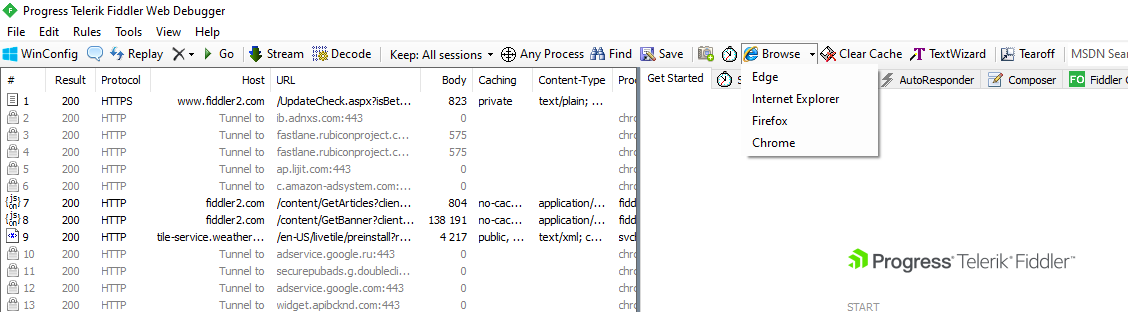
3. Wir fangen an, den Verkehr zu schnüffeln
Nachdem wir den gewünschten Browser ausgewählt haben, müssen wir das Zertifikat installieren. Gehen Sie dazu zur Registerkarte Extras -> Optionen .

In dem sich öffnenden Dialogfeld müssen wir die Registerkarte HTTPS auswählen .

Als Nächstes müssen Sie das Kontrollkästchen " HTTPS-Verkehr entschlüsseln " aktivieren . Ermöglichen Sie anschließend die Installation des Zertifikats.

Nachdem wir das Zertifikat installiert haben, öffnen wir es in einem Browser, zum Beispiel auf der Website von Yula. Im Abschnitt links sehen wir alle Anfragen an den Host
api.youla.io
und nicht nur. Wählen Sie unter den Anfragen die Anfrage aus, die wir beispielsweise für die Ausgabe aller Waren benötigen:
https://api.youla.io/api/v1/products

Um die Antwort zu dekodieren, müssen Sie auf „ Antworttext ist codiert “ klicken. Klicken Sie zum Dekodieren. ".
4. Einrichten eines Proxys unter Android
Damit Android-App-Eingabeaufforderungen angezeigt werden, müssen Sie die Remoteverbindung zulassen. Gehen Sie dazu zur Registerkarte Extras -> Optionen . In dem sich öffnenden Dialogfeld müssen wir die Registerkarte Verbindungen auswählen .

Als Nächstes müssen Sie das Kontrollkästchen " Remotecomputer dürfen eine Verbindung zulassen " und " FTP-Anforderungen erfassen" aktivieren . Fiddler überwacht jetzt Port 8888 (dies ist der Standardport, den Sie über die obige Einstellung ändern können). Um die Einstellungen zu übernehmen, klicken Sie auf "OK" und starten Sie Fiddler neu.
Jetzt müssen wir unser Android-Gerät konfigurieren. Nehmen Sie den Hörer ab und öffnen Sie ihn Netzwerkeigenschaften → WLAN-Netzwerkname → Proxyserver → Handbuch → Hostname : * Ihre IP * / Port : * 8888 * → Speichern Sie die geänderten Netzwerkeigenschaften (die IP-Adresse Ihres PCs, auf dem Fiddler installiert ist, wird angezeigt). Folgen Sie dem
Link
http://ipv4.fiddler:8888
und laden Sie das FiddlerRoot-Zertifikat herunter. Anschließend wird der automatische Download des Zertifikats gestartet. Öffnen Sie es, legen Sie einen Namen für das Zertifikat fest und Sie haben jetzt Zugriff auf den Android-App-Verkehr.
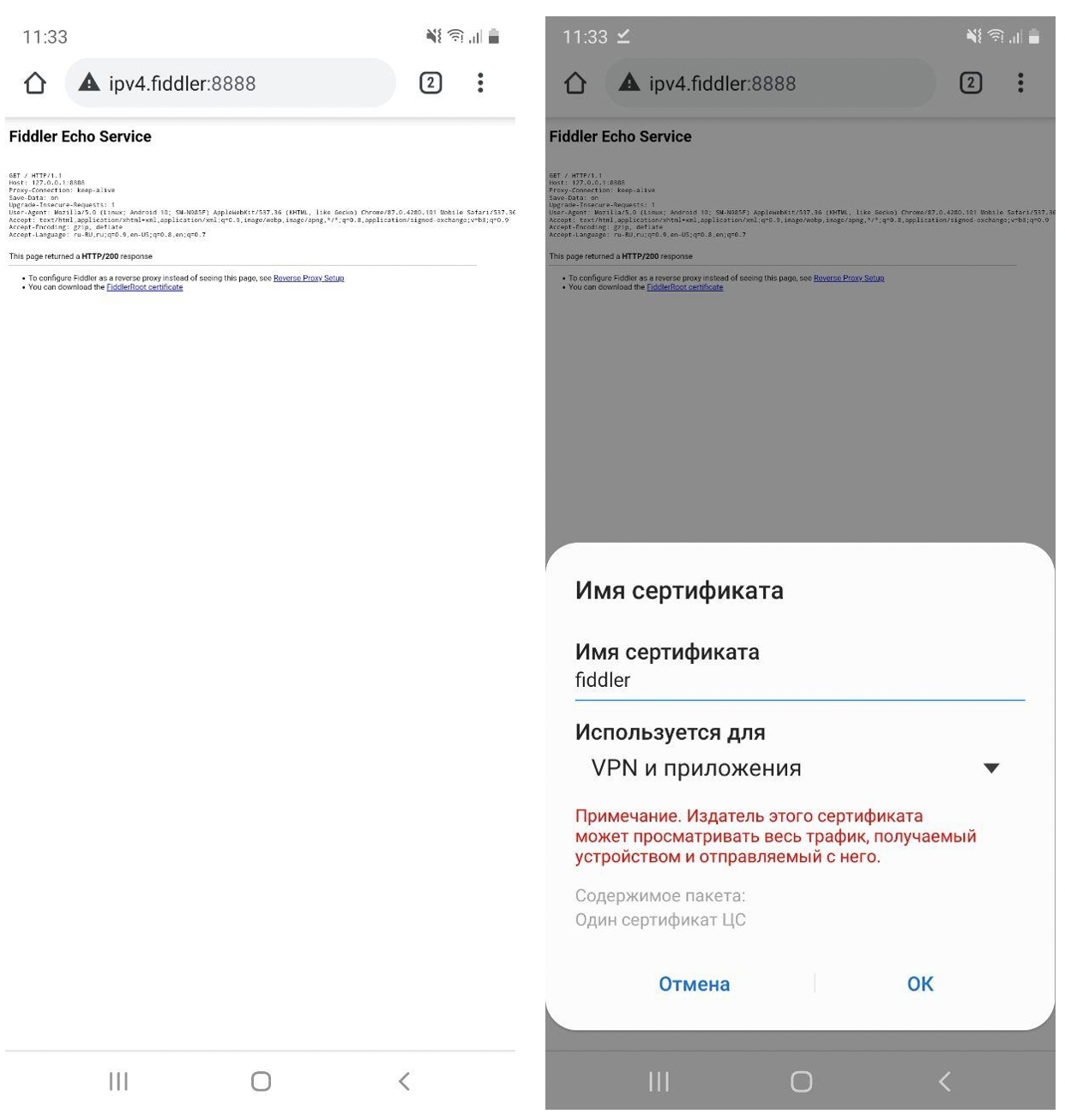
Gehen wir als Beispiel zur Yula-Anwendung und öffnen eine Karte für jedes Produkt. Auf der linken Seite des Bildschirms finden Sie eine Anfrage für eine Produktkarte. Diese sind:
https://api.youla.io/api/v1/product/5fc60e5e211e77413a1dc323
... Und im oberen rechten Teil ist - Anfrage anfordern, unten rechts - Antwort. Vergessen Sie nicht, auf „ Antworttext ist codiert “ zu klicken . Klicken Sie zum Dekodieren. "Um die Antwort zu dekodieren.

5. Einrichten eines Proxys unter iOS
Nehmen Sie Ihr iPhone in die Hand, öffnen Sie Netzwerkeigenschaften → WLAN-Netzwerkname → Proxyserver → Handbuch → Hostname : * Unsere IP * / Port : * 8888 * → Speichern Sie die geänderten Netzwerkeigenschaften.
Nun müssen Sie den Link folgen
http://ipv4.fiddler:8888
, laden Sie die FiddlerRoot Zertifikat „ Erlauben “ Herunterladen der Konfigurationsprofil.
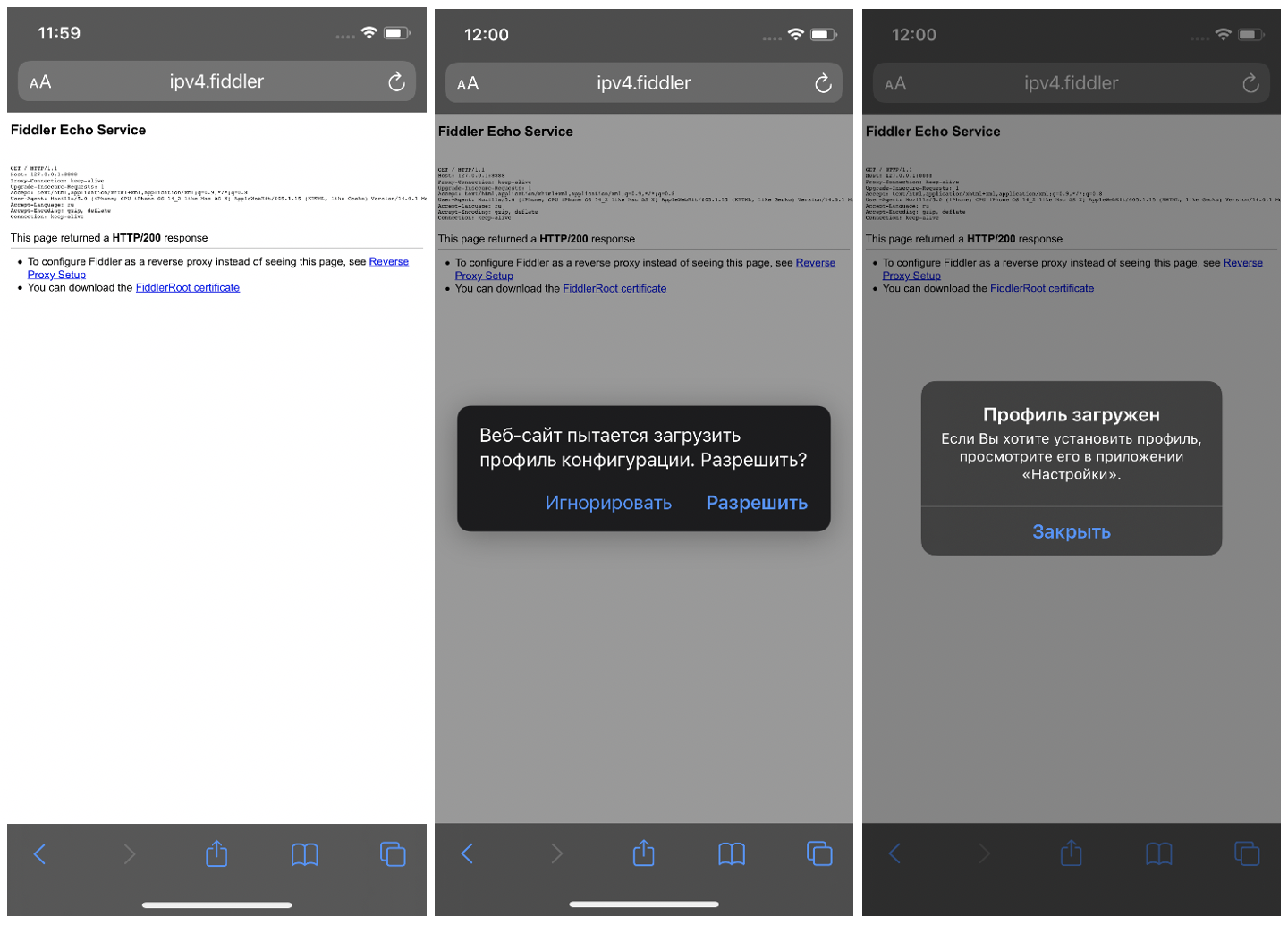
Gehen Sie anschließend zu Einstellungen → Profil geladen → Installieren .

Gehen Sie dann zu Einstellungen → Allgemein → Über dieses Gerät → Zertifikate vertrauen → Suchen Sie das installierte Zertifikat und machen Sie es zu " Vertrauenswürdig ".

Gehen wir als Beispiel zur Yula-Anwendung und öffnen eine Karte für jedes Produkt. Auf der linken Seite finden wir eine Anfrage für ein Kartenprodukt :
https://api.youla.io/api/v1/product/5fc60e5e211e77413a1dc323
. Und im oberen rechten Teil gibt es - Anfrage Anfrage, unten links - Antwort. Um die Antwort zu dekodieren, müssen Sie auf „ Antworttext ist codiert “ klicken. Klicken Sie zum Dekodieren. ".
Operationen auf Abfragen
Rechts im Fenster, in dem sich die Anforderung und die Antwort befinden, befinden sich zusätzliche Tools:
Statistik - Ermöglicht das Abrufen verschiedener Statistiken sowohl für eine Anforderung als auch für eine Reihe ausgewählter Statistiken.
Inspektoren - Ermöglicht das Anzeigen von Kopfzeilen und das Anfordern von Daten in verschiedenen Formen.

Filter - Ermöglicht das Verfolgen bestimmter Anforderungen.

Zeitleiste - Eine visuelle Darstellung abgeschlossener Anforderungen auf einer Zeitleiste.

Daten-Spoofing in Fiddler Classic
Stellen wir uns vor, wir müssen das Layout auf dem Client testen. Sie müssen überprüfen, wie eine große Anzahl von Benutzerboni angezeigt wird. Eine der Optionen, die viele anbieten: Ändern Sie die Anzahl der Boni in der Datenbank und überprüfen Sie den Client. Ja, du wirst recht haben! Der Server verfügt jedoch möglicherweise über einen Cache, und Sie müssen eine Weile warten, bis die Anzahl der Boni aktualisiert wurde, oder einfach eine Verbindung zur Datenbank selbst herstellen und die Anforderung ausführen. Dies dauert eine gewisse Zeit. Es gibt eine einfachere Option: Ändern Sie die Antwort vom Server! Fiddler Classic bietet verschiedene Optionen für das Spoofing von Daten. Schauen wir uns einige davon an:
1.1 Automatische Haltepunkte
Haltepunkt ist eine Art Haltepunkt für eine Anfrage. Wenn eine Anfrage aus der angegebenen Liste gefunden wird, wird sie rechts angezeigt und Sie können mit ihr interagieren.
Lassen Sie uns zuerst einen Haltepunkt auf Anfrage setzen, d. H. Auf eine Anfrage. Gehen wir zu Regeln -> Automatische Haltepunkte und wählen Sie " Vor Anforderungen "

. Führen Sie eine Anforderung für einen Benutzer aus.
https://api.youla.io/api/v1/user/5e6222bbbedcc5975d2375f8
Nach der Ausführung einer Anforderung von einem Client, in unserem Fall der Yula-Android-Anwendung, wird die Anforderungsanforderung rechts angezeigt. Wir können es bearbeiten.

Um eine Anfrage zu senden, klicken Sie auf Bis zum Abschluss ausführen . Unsere Anfrage wird an den Server gesendet.
Wir möchten jedoch beispielsweise die Anzahl der Boni ändern, die ein Benutzer auf dem Client hat. Dazu müssen wir die Antwort vom Server ändern. Wählen wir also " Nach Antworten " unter Regeln -> Automatische Haltepunkte .
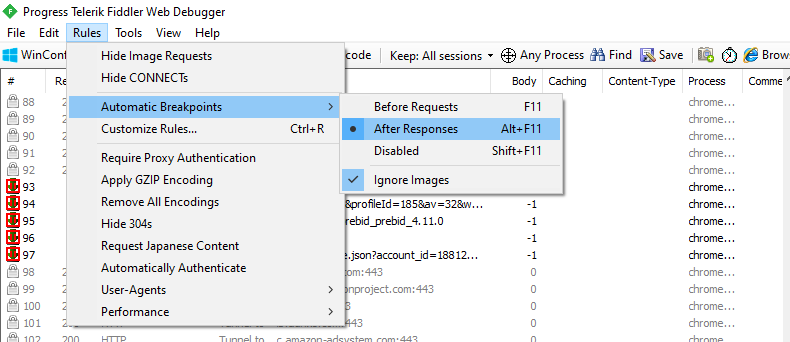
Wir haben eine Anwendung und ein Benutzerprofil, die derzeit 45 Boni auf ihrem Konto haben:

Die Anfrage, in der diese Anzahl von Boni eingeht:
https://api.youla.io/api/v1/user/5e6222bbbedcc5975d2375f8
Auf der linken Seite des Bildschirms sehen wir die Antwort vom Server.

Finden Sie den gewünschten Parameter - "Bonus_cnt": 45. Ändern Sie dann den Wert des Parameters bonus_cnt beispielsweise in 1.000.000 Boni und klicken Sie auf "Bis zur Fertigstellung ausführen ".

Die neue Anzahl an Boni wird auf dem Client angezeigt. Wir sind reich!

1.2 AutoResponder
AutoResponder ist eine Art Haltepunkt für eine Anfrage. Wenn eine Anfrage aus der angegebenen Liste gefunden wird, wird sie rechts angezeigt und Sie können mit ihr interagieren.
Lassen Sie uns die gewünschte Anfrage auswählen und auf die rechte Seite ziehen.

Nach dem Ziehen und Ablegen sieht es folgendermaßen aus:

Als Nächstes müssen wir die Regel ändern.
METHOD:PUT EXACT:https://api.youla.io/api/v1/user/5e6222bbbedcc5975d2375f8?adv_id=99d548bc-0ca0-434e-b016-24611313d9de&app_id=android%2F10777&uid=85c9a921c27fb0e8&usr_latitude=55.9332685&usr_longitude=37.5032966×tamp=1607977265
Dazu ändern wir: An:
REGEX:.+/user/5e6222bbbedcc5975d2375f8*
Das Teil vor "/ user / 5e6222bbbedcc5975d2375f8" ist uns egal. Speichern Sie dann, indem Sie auf Speichern klicken . Klicken Sie dann mit der rechten Maustaste auf die Anfrage -> Antwort bearbeiten .

Gehen Sie im folgenden Fenster zu RAW und ändern Sie die Antwort:

Ändern Sie den Wert von "45" in "1.000.000" Boni:

Speichern Sie die geänderte Antwort, indem Sie auf "Speichern" klicken und den Bildschirm "Benutzerprofil" erneut anfordern. Wir sind reich:
Geschwindigkeitssimulation
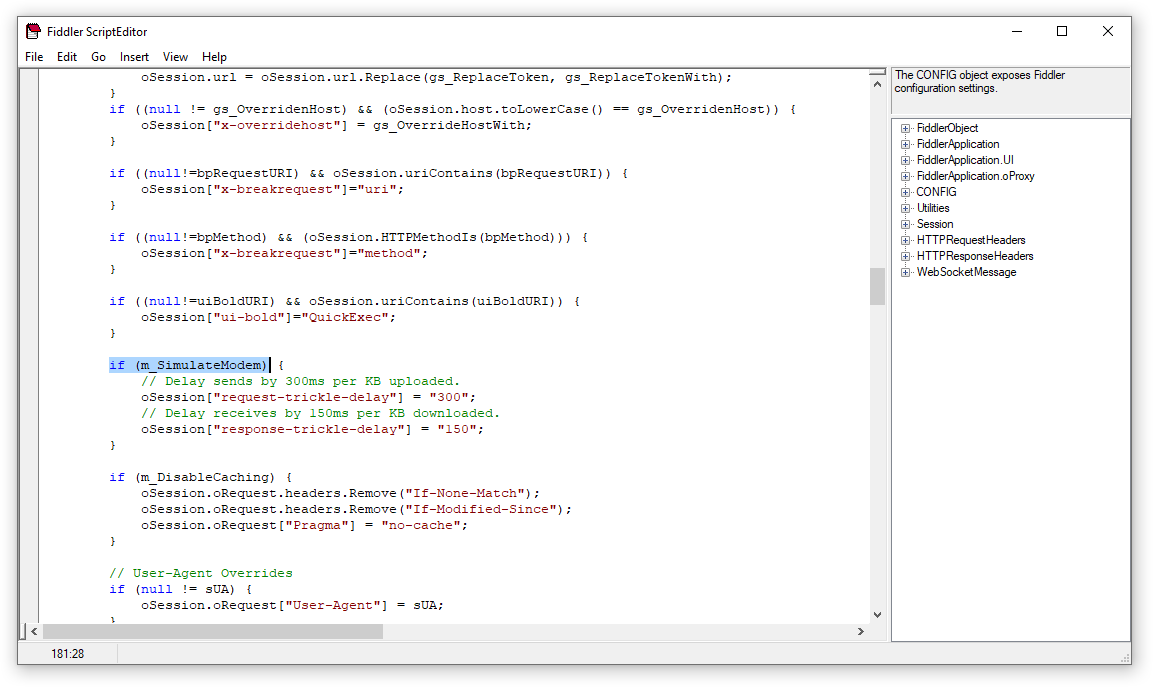
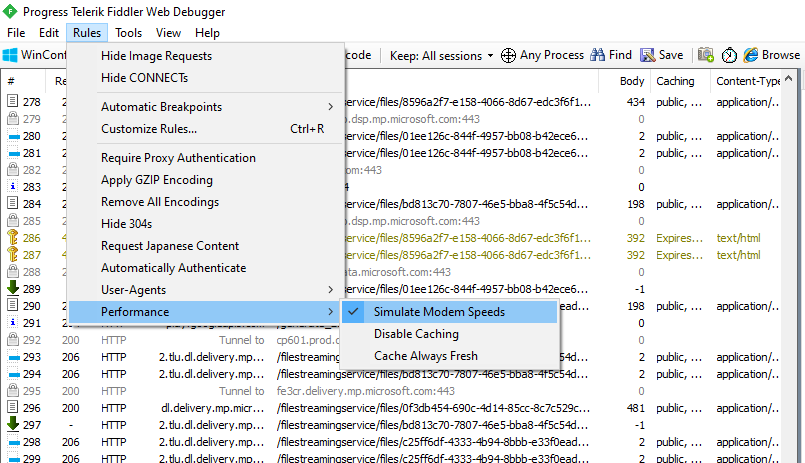
Diese Funktion wird im Skript bereitgestellt. Sie können das Verhalten ändern, indem Sie zu Regeln -> Regeln einstellen und die Werte des Skriptblocks bearbeiten: Um diese Funktion zu aktivieren, gehen Sie zu Regeln -> Leistung und wählen Sie " Modemgeschwindigkeiten simulieren ".
if (m_SimulateModem) {
// 300 .
oSession ["-"] = "300";
// 150 .
oSession ["-"] = "150";
}
Abfragen entwerfen
Stellen wir uns vor, wir müssen selbst eine Anfrage senden und die Antwort sehen. Für diese Aufgabe gibt es ein Request Builder-Tool. Mit diesem Tool können Sie HTTP-Anforderungen selbst erstellen. Lassen Sie uns beispielsweise Produkte über den Startbildschirm im Yula-Dienst anfordern.
Wählen wir zunächst die Methode aus, die wir benötigen. In unserem Fall handelt es sich um eine GET-Anforderung. Als nächstes verfassen wir die Anfrage selbst:
http://api.youla.io/api/v1/products

Der nächste Schritt besteht darin, unsere Anfrage durch Klicken auf Ausführen auszuführen. Links sehen wir eine abgeschlossene Produktanfrage. Wählen Sie diese Anforderung aus und sehen Sie sich über das Inspektor-Tool die Anforderung und Antwort an:
Zusammenfassung
In diesem Artikel haben wir versucht, einige der Funktionen von Fiddler Classic zu beschreiben, die von Testern von Mobil- und Webanwendungen verwendet werden. Das ist alles, hören Sie nicht bei einem Instrument auf, probieren Sie verschiedene Dinge aus.