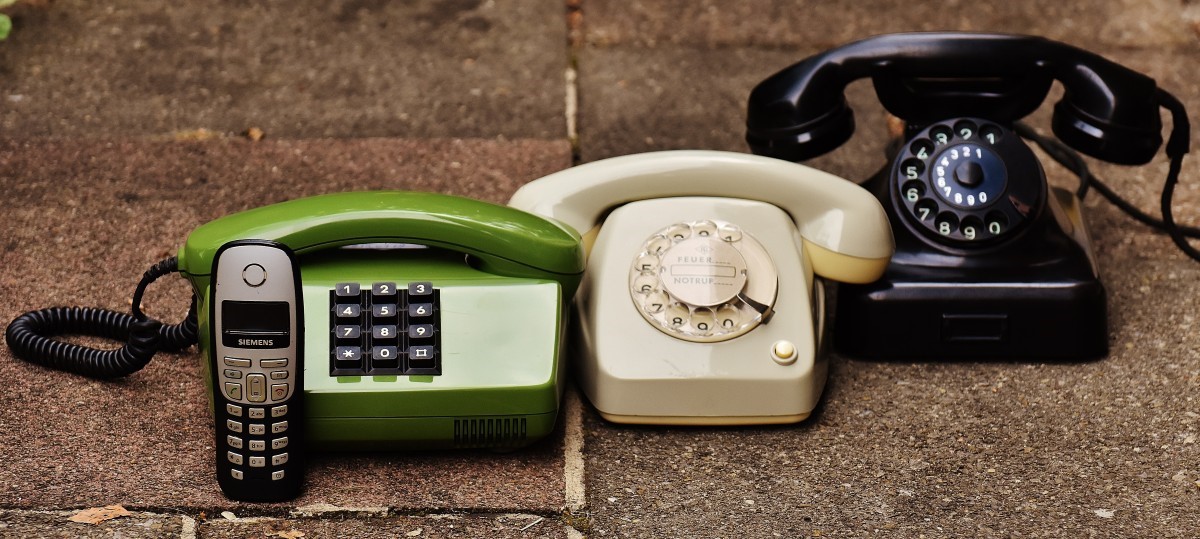
Nein, natürlich nicht so alt wie auf dem Foto oben, aber wie auf den Fotos unten .
Einführung

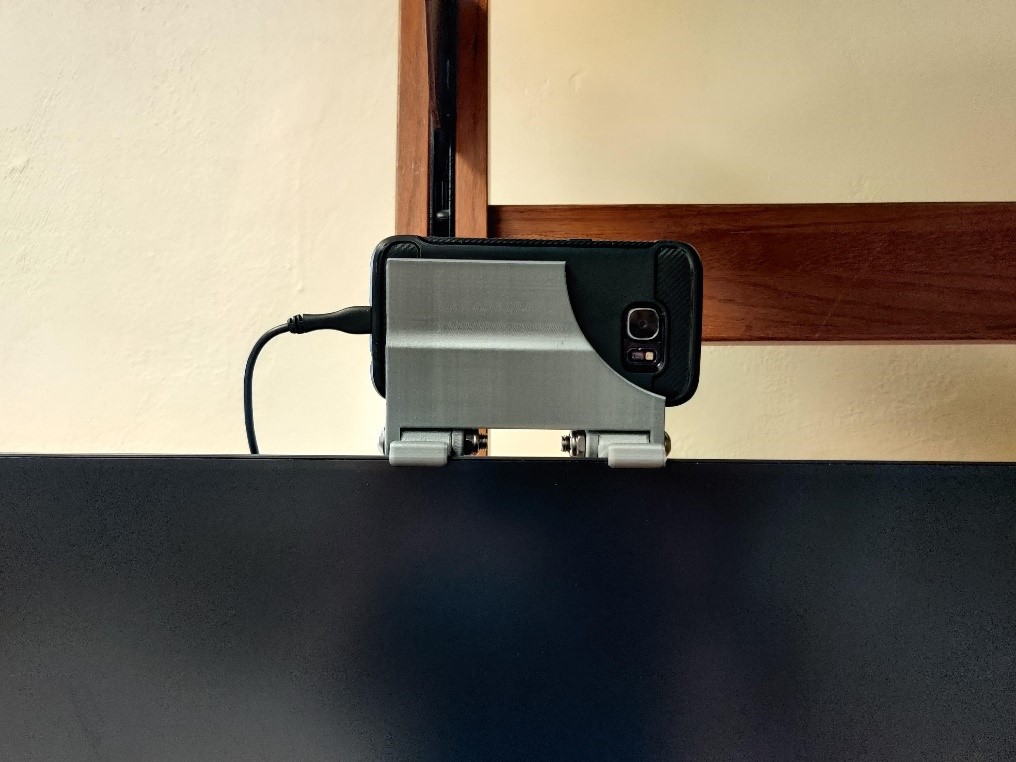
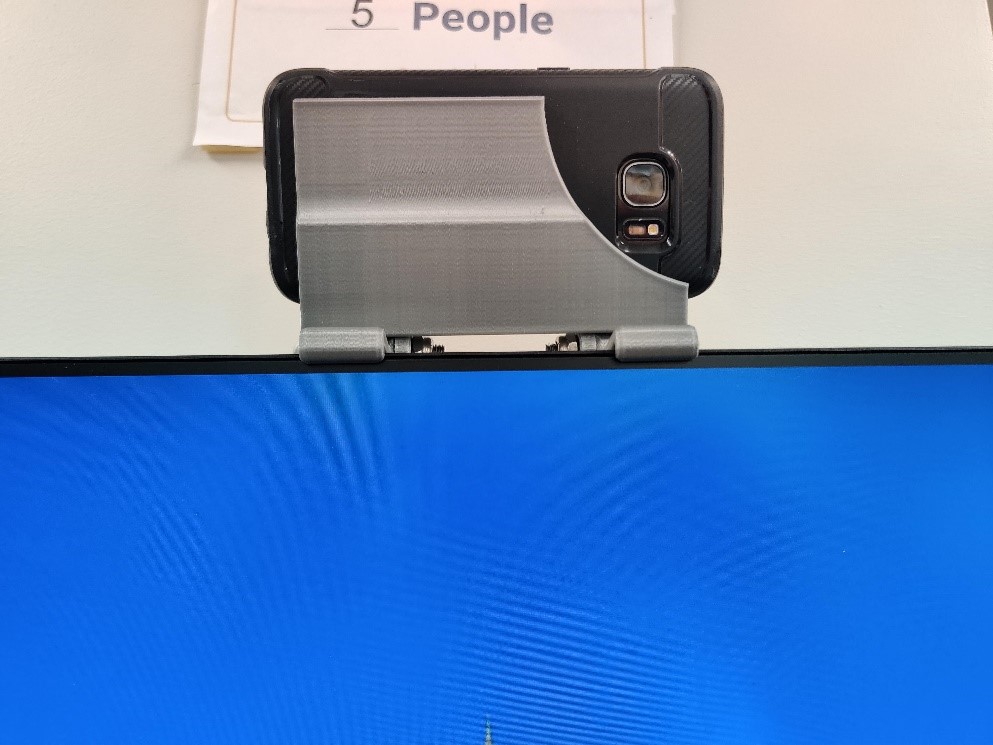
Ich bin letzten Herbst aufs College gegangen, und da es mitten in der COVID-19-Pandemie passiert ist, hatten wir Unterricht aus der Ferne. Ich brauchte dringend eine Webcam, aber da ich keine Zeit hatte, sie zu kaufen, bevor die Preise in die Höhe schossen und ich nicht 150 US-Dollar für eine mehr oder weniger anständige Webcam bezahlen wollte, begann ich, die Optionen zu prüfen und eine Anwendung zu finden versprach, mein Handy kostenlos in eine Webcam zu verwandeln. Ich habe diese App auf meinem alten Telefon installiert, das ich im Leerlauf hatte, und eine kleine Telefonhalterung in 3D gedruckt, die mir ein ganzes Semester lang als Webcam diente.
Nachdem ich aufs College gegangen war und einen neuen Monitor gekauft hatte, brauchte ich eine neue Halterung, also schnitt ich sie in einem der Georgia Tech Makerspaces aus Holz. Übersetzer: Makerspace ("Raum für Schöpfer") ist ein Format für kreative Workshops, das in amerikanischen Bildungseinrichtungen weit verbreitet ist. Makerspaces sollen eine kreative Denkweise und praktische Lösungen für Studenten entwickeln. Jetzt habe ich eine vielseitigere und besser anpassbare Version der als Webcam verwendeten Telefonhalterung entwickelt, damit auch andere ihre alten Telefone verwenden können.
Die Verwendung Ihres alten Telefons als Webcam ist überraschend gut - Sie erhalten nicht nur die Webcam, die Sie wahrscheinlich bereits haben, sondern in vielerlei Hinsicht ein besseres Gerät. Da die von mir verwendete App über WLAN funktioniert, können Sie die Webcam von allen Kabeln trennen und nach Belieben mitnehmen. Ein solches Telefon war perfekt, um Prüfern meinen Arbeitsbereich während des Remote-Bestehens verschiedener Tests zu demonstrieren und um die Geräte zu demonstrieren, mit denen ich an meinem Schreibtisch arbeite. Außerdem verfügt sogar ein älteres Telefon über bessere Videoaufzeichnungsfunktionen als die meisten Webcams, sodass die Videoqualität genauso gut oder sogar besser ist als bei allen anderen als den teuersten Webcams. Wenn Sie also ein altes Telefon und einen 3D-Drucker haben,Lass uns anfangen, Müll in einen Schatz zu verwandeln!
Verwendete Materialien:
- 3D gedruckte Teile
- Schrauben und Muttern
- Idealerweise eine 5 / 16-24 * 1 ¾ ”Innensechskantschraube (Schraube) und entsprechende Kontermuttern, obwohl andere funktionieren.
- Altes Telefon mit Android 5 Lollipop oder neuer (ich habe ein Galaxy S7)
Erforderliche Werkzeuge :
- 3D Drucker
- Inbusschlüssel, der zu den von Ihnen verwendeten Schrauben passt (3/16 '' bei Verwendung von 5 / 16-24-Schrauben)
- Ein Schraubenschlüssel, der zu den von Ihnen verwendeten Kontermuttern passt (1/2 Zoll bei Verwendung von 5 / 16-24-Kontermuttern)
- Entgratungsmesser
- Schleifpapier (möglicherweise erforderlich)
- Werkzeugmesser (möglicherweise erforderlich)
Schritt 1: 3D-Druckteile
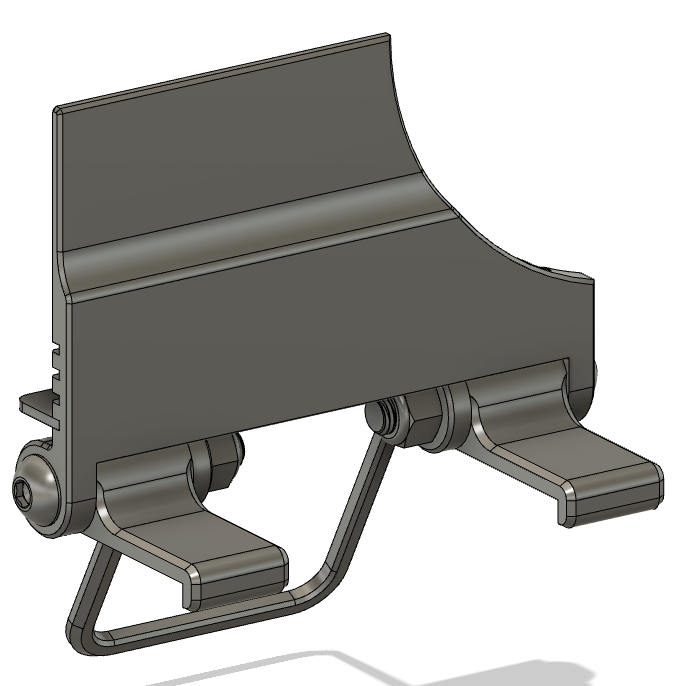

STL-Dateien sind enthalten. Sie müssen die folgenden Teile drucken: einen "Ständer", eine "Plattform", einen "Hauptkörper" und zwei "Haken" ... Die Ausrichtung sollte mit den im Slicer erstellten Teilebildern übereinstimmen. [ Anmerkung. Übersetzer: Modelle für den 3D-Druck werden normalerweise in Dateien im STL-Format verteilt. Um eine STL-Datei in G-Code umzuwandeln (eine Sprache, die ein 3D-Drucker versteht), ist ein Slicer-Programm erforderlich. Es wird als Slicer bezeichnet, da es ein 3D-Modell in viele flache zweidimensionale Ebenen schneidet, aus denen der 3D-Drucker ein physisches Objekt hinzufügt.]. Idealerweise ist es gut, mit mehreren Perimetern (vielleicht 3 oder 4) und ziemlich dicken oberen und unteren Oberflächen (vielleicht jeweils 1,4 mm) zu drucken, aber da ich auf dem Drucker meines Instituts druckte und nicht zu lange brauchen wollte, habe ich verwendet 2 Perimeter und eher spärliche obere und untere Füllung.
Idealerweise möchten Sie PETG (Polyethylenterephthalat-Copolymer) oder ein anderes Material drucken, das keine Kriechprobleme aufweist. PLA (Polylactid) sollte jedoch mindestens einige Zeit einwandfrei funktionieren, bevor Sie eine Verformung aufgrund von Kriechen des Materials bemerken. ...
Wenn Sie keine 5/16-Zoll-Schrauben haben, können Sie die mitgelieferte Fusion360-Datei "Phone Mount" öffnen und die Größe der Löcher in jedem Teil an Ihre Schrauben anpassen. Die Schrauben sollten mindestens 1 3/4 "lang sein, im Prinzip nicht lang genug und nicht zu große oder kleine Schrauben reichen aus. Unabhängig davon, welche Schrauben Sie verwenden, um ein Lösen der Muttern zu verhindern, empfehle ich die Verwendung von Kontermuttern, einer Loctite-Gewindesicherung oder zwei miteinander verriegelten Muttern.
Wie auch immer, schneiden Sie einige CAD-Dateien auf und beginnen Sie mit dem Drucken!
Ca. Übersetzer: Sie können Dateien zum Drucken von Teilen auf einem 3D-Drucker unter den folgenden Links herunterladen:
content.instructables.com/ORIG/FGD/TM6D/KNYM3K0C/FGDTM6DKNYM3K0C.f3d
content.instructables.com/ORIG/FID/ETPK/KO5R9Q45/FIDETPKKO5R9Q45.stl
content.instructables.com/ORIG/FM3/YEBC/KO5R9Q46/FM3YEBCKO5R9Q46.stl
content.instructables.com/ORIG/FO3/ZSJH/KO5R9Q47/FO3ZSJHKO5R9Q47.stl
content.instructables.com/ORIG/F7D/RJ8O/KO5R9Q48/F7DRJ8OKO5R9Q48.stl
3D.
2:
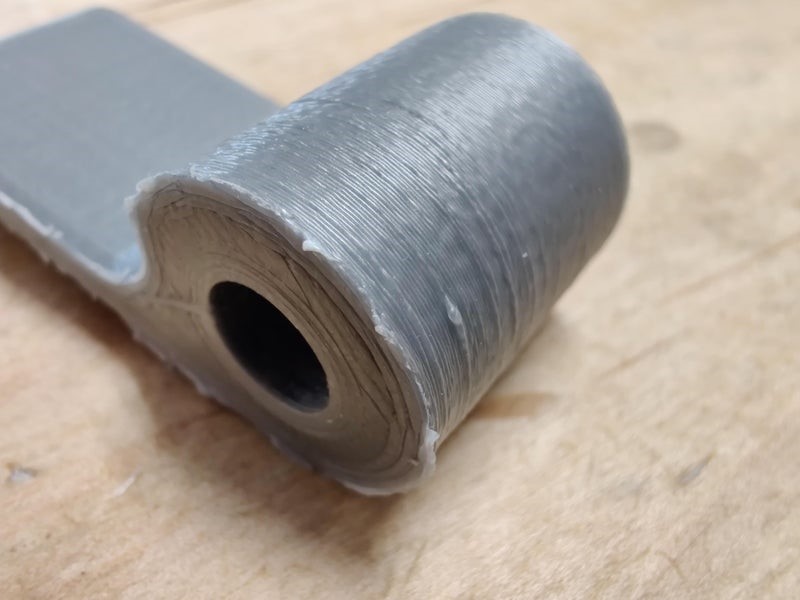


Hoffentlich müssen die Teile, die Sie gedruckt haben, nur minimal nachbearbeitet werden. Meine Teile mussten sicherlich gereinigt werden. Ich begann damit, die Falten zu entfernen und die Kanten zu reinigen. Dies geschieht am besten mit einem Entgratungsmesser, aber da ich keines hatte, benutzte ich ein Werkzeugmesser und Sandpapier. Da Sie sich diese Halterung immer ansehen, wenn Sie sich an Ihrem Computer befinden, lohnt es sich wahrscheinlich, sich etwas Zeit zum Reinigen zu nehmen. Es ist auch wichtig, die Grate von der Innenseite jedes Schraubenlochs zu entfernen, da die Schrauben nicht viel Spiel haben sollten und möglicherweise nicht funktionieren, es sei denn, Sie entfernen die Grate aus den Löchern.
Schritt 3: Zusammenbau der Telefonhalterung


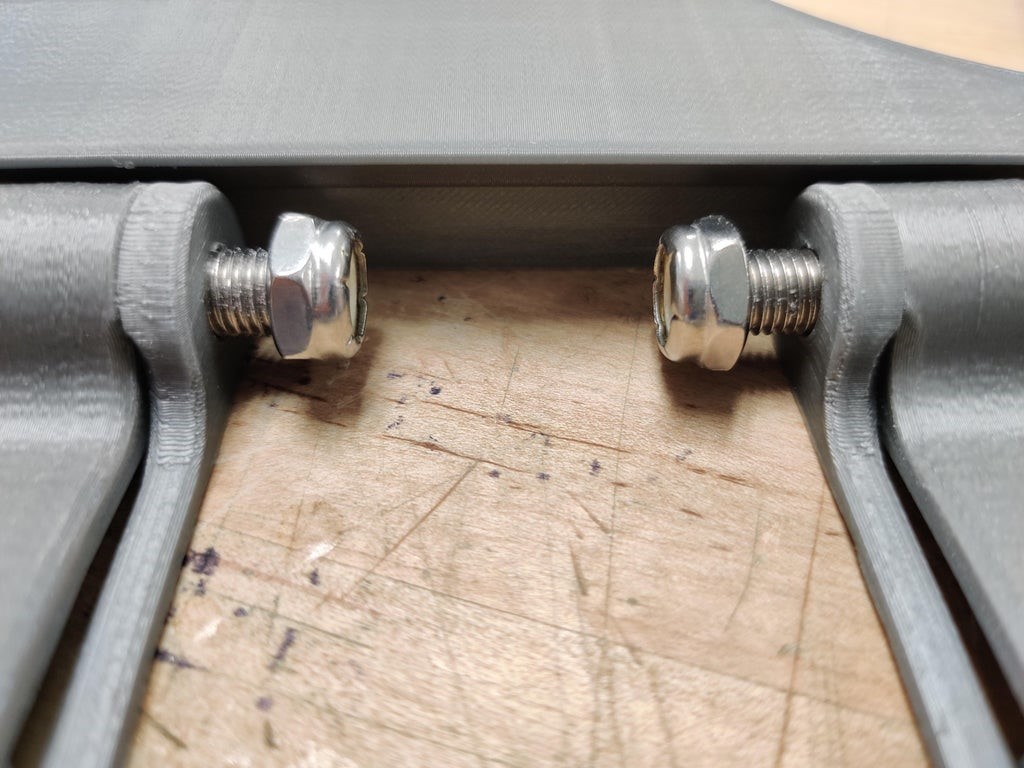

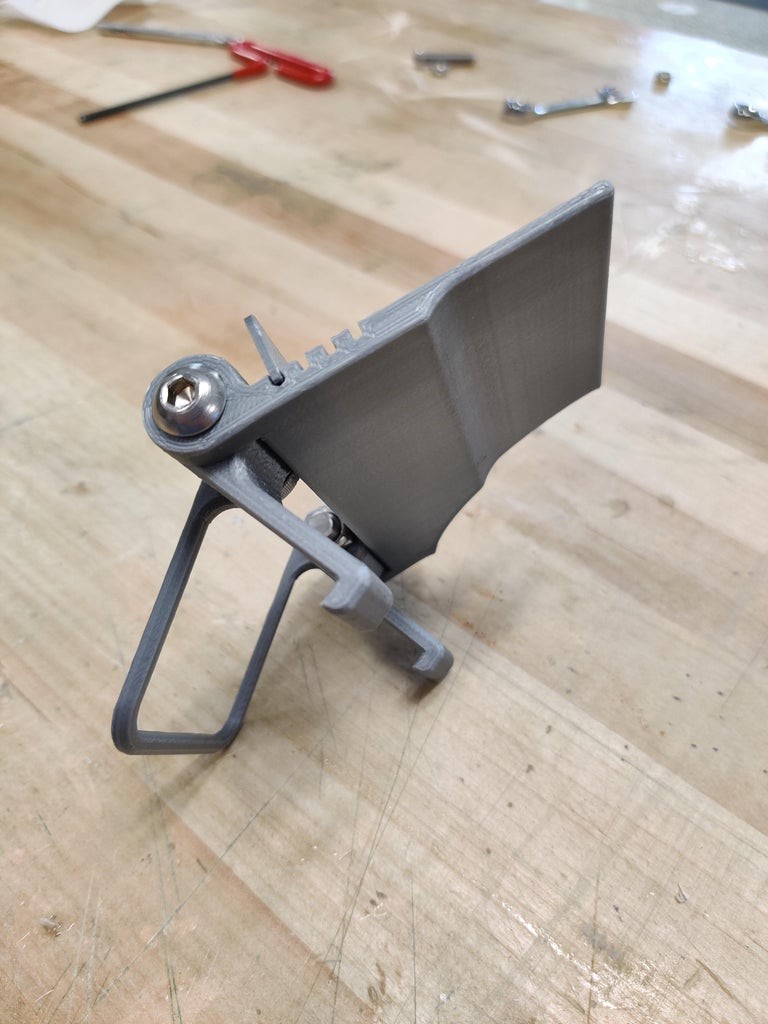
Nachdem Sie alle Teile gereinigt haben, ist es Zeit, die Telefonhalterung zusammenzubauen. Richten Sie den Haken und das Scharnierbein wie oben gezeigt an einem der Löcher aus. Fügen Sie dann die Schraube und die Kontermutter hinzu und drehen Sie sie zusammen, aber ziehen Sie sie nicht fest. Fügen Sie dann den Haken auf der anderen Seite hinzu, fügen Sie die Schraube hinzu, aber ziehen Sie ihn nicht fest an.
Nachdem Sie beide Schrauben eingesetzt haben, ziehen Sie eine davon allmählich fest, bis Sie den Haken und das Scharnierbein mit wenig Kraft drehen können. Stellen Sie jedoch sicher, dass die Schraube fest genug ist, damit sich die Halterung nicht unter dem Gewicht des Telefons bewegt. Wenn Sie dasselbe für die andere Seite tun, wird die Halterung fast zusammengebaut.
Schließlich müssen Sie einen Balken hinzufügen. Im Idealfall führen Sie es einfach in eine der Rillen im Hauptkörper ein, obwohl es möglicherweise etwas geschliffen werden muss, wenn es sehr fest ist, oder Klebeband, wenn es wackelt. In dem speziellen Steckplatz, in den Sie es einsetzen, sollte die Kamera Ihres Telefons (ich bevorzuge die Hauptkamera gegenüber der Selfie-Kamera) nur über den gewölbten Ausschnitt hinausragen. Beginnen Sie auf der niedrigsten Ebene, die bevorzugt wird. Wenn sich die Kamera Ihres Telefons jedoch auf der niedrigsten Ebene vom Hauptkörper überlappt, versuchen Sie es mit anderen Ebenen, bis sich die Kamera nicht mehr überlappt.
Schritt 4: Installieren Sie die App auf Ihrem Telefon
Die App, die ich verwendet habe, heißt DroidCam und ist im Google Play Store oder im Apple App Store erhältlich. Es gibt auch eine kostenpflichtige Premium-Version dieser App namens DroidCamX, die keine Werbung enthält und das Streamen von Videos mit einer höheren Auflösung ermöglicht. Ich denke jedoch nicht, dass die kostenpflichtige Version so wichtig ist, da der Bildschirm des Telefons in die entgegengesetzte Richtung gedreht wird Richtung, wenn Sie die Kamera verwenden. Sie sehen nur keine Werbung, aber 720p ist eine ausreichend gute Auflösung für Videos und in der regulären Version der DroidCam-App verfügbar. Außerdem wird Ihr Video während Videokonferenzen und dergleichen ohnehin selten über 720p gestreamt, sodass es nicht wirklich wichtig ist. Die Entwickler haben jedoch eine ziemlich gute App erstellt, und ich bin sicher, dass sie nicht viel Geld damit verdienen, also schätze ichdass sie ein bisschen mehr für ihr Geld bekommen, wenn Sie ihr Produkt öfter verwenden.
Damit die App funktioniert, müssen Sie auf Ihrem Telefon und Computer mit demselben Wi-Fi-Netzwerk verbunden sein. Stellen Sie daher eine Verbindung zu dem Wi-Fi-Netzwerk her, das Sie nach der Installation der App verwenden werden.
Schritt 5: Installieren der Clientanwendung auf dem Computer
Damit das Telefon Videos an Ihren Computer senden kann, müssen Sie auf Ihrem PC eine Software installieren, die mit dem Telefon interagiert und sich als Webcam für Ihren PC ausgibt. Für die DroidCam-App können Sie diese Software unter www.dev47apps.com herunterladen . Versionen sind für Windows, Mac und Linux verfügbar, obwohl ich nur die Windows-Version ausprobiert habe.
Sie können nicht auf diese Software verzichten, aber ich würde Ihnen raten, alle Sicherheitsinformationen zu lesen und darauf zu achten, wenn Ihr Computer etwas Verdächtiges feststellt. Ich glaube nicht, dass die Anwendung oder die Software verdächtig ist, aber ich habe sie nicht gut genug studiert, um allen im Internet mit Sicherheit zu sagen, dass sie definitiv sicher ist. Sie müssen sie also selbst recherchieren.
Wenn Sie sich für die Installation dieser Software entscheiden, befolgen Sie in jedem Fall die Anweisungen zur Installation und stellen Sie sicher, dass Ihr Computer mit demselben Wi-Fi-Netzwerk wie Ihr Telefon verbunden ist.
Wenn Sie Ethernet verwenden, können Sie entweder eine Verbindung über Ihr Ethernet herstellen, wenn es sich um dasselbe Netzwerk handelt, oder Sie müssen möglicherweise gleichzeitig eine Verbindung zu Wi-Fi und Ethernet herstellen, wenn die Funktionen Ihres Computers dies natürlich ermöglichen.
Schritt 6: Verbinden Sie die Droidcam App
Sobald Sie sowohl die Droidcam-App als auch die Client-App installiert haben, ist es Zeit, sie zu verbinden.
Öffnen Sie zunächst die DroidCam-App auf Ihrem Telefon. Diese App sollte Ihnen mitteilen, in welchem Wi-Fi-Netzwerk Sie sich befinden, und "Wi-Fi IP" und "DroidCam Port" bereitstellen. Dies sind die Kennungen, nach denen die Clientanwendung sucht, um eine Verbindung zu Ihrem Telefon herzustellen. Außerdem erhalten Sie eine Webadresse, unter der Sie das Video ansehen können, obwohl ich nicht glaube, dass es mit anderen Programmen interagieren kann, sodass seine Verwendung begrenzt ist.
Öffnen Sie die Client-Anwendung auf Ihrem PC, sobald Sie die WLAN-IP- und DroidCam-Schnittstelle erhalten haben. Wenn zwei Fenster angezeigt werden, gehen Sie zum Fenster mit der Bezeichnung "Verbinden", geben Sie die Wi-Fi-IP-Adresse und die Portnummer der DroidCam in dieses Fenster ein, aktivieren Sie das Kontrollkästchen "Video" und wählen Sie (über die drei Schaltflächen oben) das Kontrollkästchen "Verbinden". Taste über WLAN (LAN) “und klicken Sie auf„ Start “. Im Vorschaufenster der DroidCam-Client-App sollte ein Video-Popup angezeigt werden. Wenn das Fenster "Verbinden" nicht angezeigt wird, klicken Sie in das große Rechteck im Fenster der DroidCam-Clientanwendung. Daraufhin sollte ein Popup-Fenster für die Verbindung angezeigt werden. Anschließend können Sie alle zuvor beschriebenen Schritte ausführen.
Sie sollten sich jetzt bei Ihrer Videokonferenzsoftware oder bei allem, wofür Sie Ihre Webcam verwenden, anmelden und diese in "DroidCam Source [#]" ändern können. Danach sollte die Telefonkamera als normale USB-Webcam funktionieren.
Sie müssen die Verbindung erneut herstellen, wenn Sie Ihren Computer neu starten. Sie können Ihr Telefon jedoch eingeschaltet lassen. In diesem Fall müssen sich die WLAN-IP-Adresse oder der DroidCam-Anschluss nicht ändern. Die Software auf Ihrem Computer speichert auch die Zahlen, sodass die Inbetriebnahme schnell und einfach erfolgen sollte.
Schritt 7: Einstellen der Halterung und Anschließen des Ladekabels
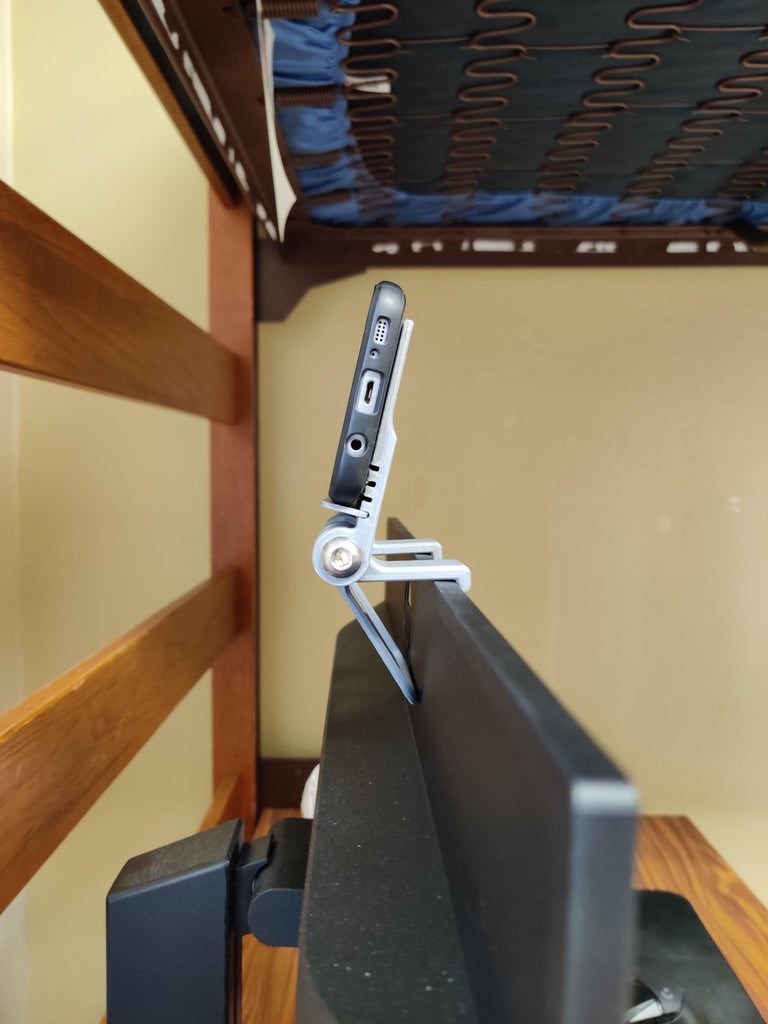
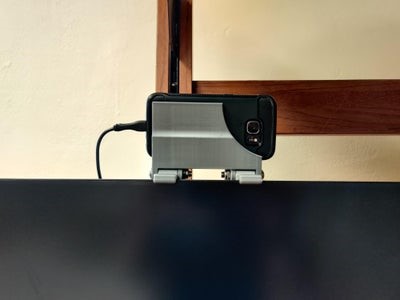
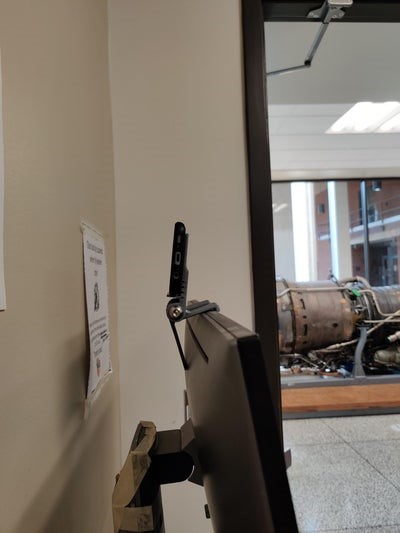
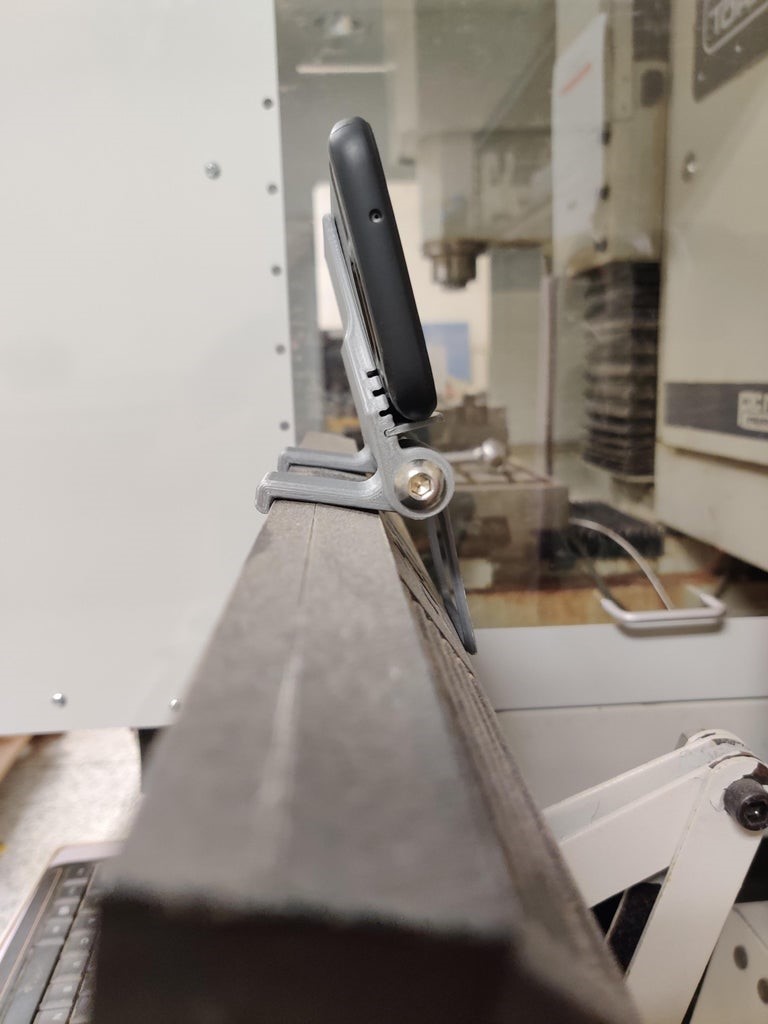
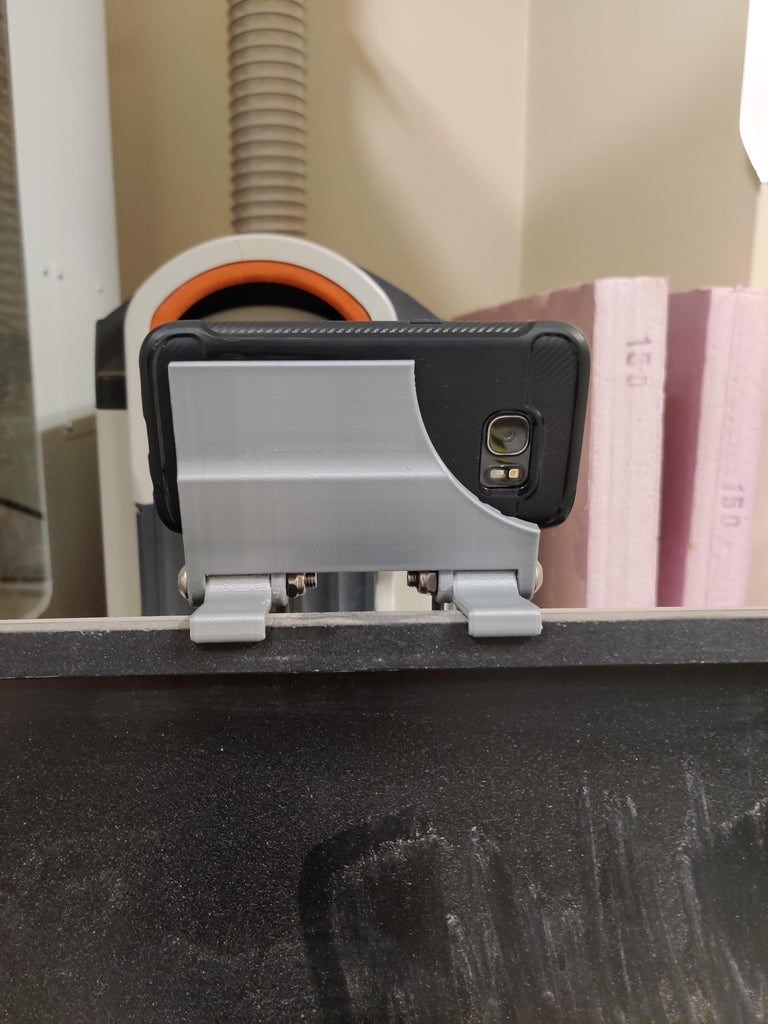
Hoffentlich können Sie die Telefonhalterung mit nur wenig Kraft einstellen und die Halterung hält gut. Sie müssen sicherstellen, dass die Haken an der Vorderseite des Monitors haften und flach auf der Oberseite des Monitors liegen. Wenn Sie die Halterung so einstellen, dass die Haken nach unten zeigen (z. B. zur Tastatur), kann die Halterung herunterfallen. Die Halterung kann an fast alle Arten von Monitoren angepasst werden, und ich habe sie erfolgreich auf jedem Monitor verwendet, auf dem ich sie testen konnte.
Wenn Sie wie ich diese Webcam lange genug verwenden, stellen Sie sicher, dass Sie ein Ladekabel in der Nähe haben. Während das Telefon nicht über ein Kabel mit einem Computer verbunden sein muss, wäre es schön, wenn das Telefon schnell aufgeladen werden könnte, wenn der Akku des Telefons leer ist. Ich empfehle, das Ladekabel bis zur Monitorhalterung zu verlegen, und Sie können Ihr Telefon natürlich immer dann vom Ladekabel trennen, wenn Sie jemandem etwas auf Ihrem Schreibtisch zeigen müssen.
Und jetzt haben Sie eine bessere und billigere Webcam, einen echten Schatz aus dem Müll!
Schritt 8: Nur eine Diskussion
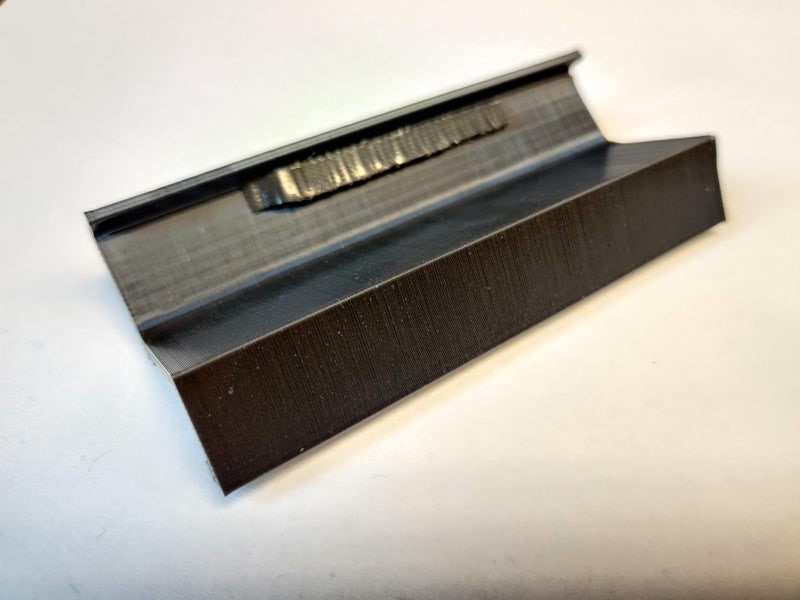


Dieses Projekt läuft schon seit einiger Zeit für mich und ich möchte einige seiner Punkte sehr schnell diskutieren. Alles begann vor ein paar Monaten, als ich eine Webcam für Fernunterricht brauchte und Webcams aufgrund von COVID-19 wahnsinnig teuer wurden. Ich musste mir etwas einfallen lassen, weil ich Student am Georgia Institute of Technology war und von meinem Zuhause an der Westküste aus fern war, und ich hatte keine 150 Dollar für eine anständige Webcam. Deshalb habe ich mit einem CAD-Programm eine Halterung für mein altes Galaxy S7-Telefon entworfen, um sie auf einem Monitor zu montieren, und sie während des gesamten Semesters verwendet. Dies ist eine schwarze 3D-gedruckte Halterung, die auf dem Foto oben gezeigt wird.
Als ich diesen Sommer in das Studentenwohnheim zog, musste ich einen neuen Monitor kaufen, da der Versand hierher ziemlich teuer wäre und die Monitore jetzt wirklich billig sind.
Die alte Telefonhalterung passte nicht zum neuen Monitor, daher habe ich mithilfe der CAD-Software eine andere Halterung entworfen. Diesmal habe ich es aus 1/8 Zoll Sperrholz lasergeschnitten. Es ist auch auf dem Foto oben gezeigt. Dies war das erste Projekt, an dem ich am Georgia Institute of Technology gearbeitet habe, und ich habe es hauptsächlich für den Unterricht verwendet, weil ich noch nie zuvor mit einem Laserschneider gearbeitet hatte. Es hat für mich geklappt, also musste ich die Befestigung wirklich nicht noch einmal machen.
Dann wurde mir die Aufgabe übertragen, das Projekt mit einem CAD-Programm abzuschließen, und ich entschied mich für eine universellere Version der Telefonhalterung, die mit einer großen Anzahl von Telefonmodellen und Monitoren verwendet werden kann. Wir verwenden Solidworks im Unterricht, also habe ich eine CAD-Zeichnung in eine Fusion-Zeichnung konvertiert, viel geändert, verfeinert und dieses Handbuch geschrieben, aber ich muss meinem Lehrer, Dr. Pucha, für die Tatsache danken, dass er dieses Projekt mitgebracht hat zur Verwirklichung.
Darüber hinaus möchte ich mich bei den Mentoren und Sponsoren bedanken, denen die Arbeit des Invention Studio und des Workshops so gut organisiert ist. Solche Projekte wären nicht realisiert worden, wenn Menschen wie sie die Workshops nicht so bequem gestaltet und ihre Aktivitäten unterstützt hätten. Diese Halterung wurde im Invention Studio in 3D gedruckt, und die verwendete Ausrüstung befindet sich in der Werkstatt, wo ich die Halterung zusammengebaut und viele Bilder gemacht habe.
Ich möchte mich auch bei den Entwicklern der DroidCam- App bedankendafür, dass Sie etwas Erstaunliches tun und es kostenlos nutzen lassen. Als ich zum ersten Mal über dieses Projekt nachdachte, hatte ich erwartet, dass ich ein paar Dollar für eine Webcam-App bezahlen müsste, damit es gut funktioniert, und es ist großartig, dass ich nichts bezahlen musste. Es macht Projekte wie dieses für mehr Menschen zugänglicher, und ich finde das sehr cool und wichtig.
PS Beilage vom Übersetzer. Einige nützliche Links mit Informationen in russischer Sprache für diejenigen, die sich für dieses Thema interessieren :
hi-tech.mail.ru/news/kak-prevratit-smartfon
remontka.pro/android-as-webcam
www.youtube.com/watch?v= GfgnvHBiCzI & t = 26s