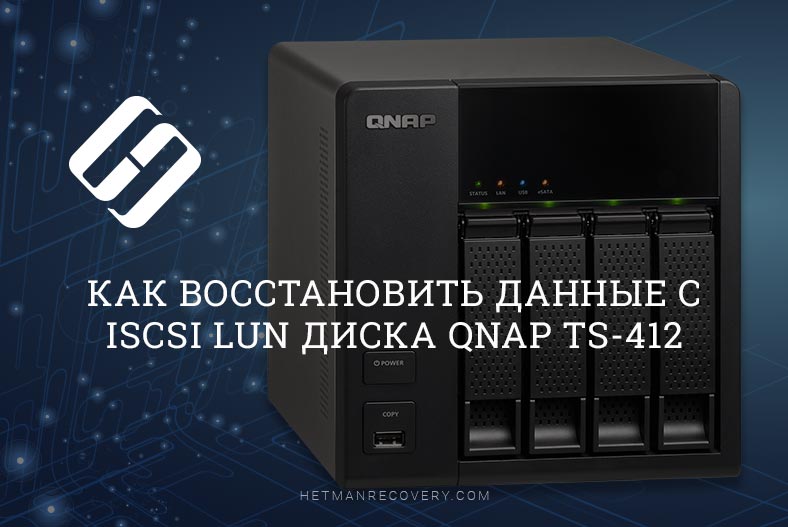
Obwohl das iSCSI-Protokoll ziemlich alt ist, hat es beim Aufbau von Netzwerkspeicher nicht an Popularität verloren. Es ist ein Protokoll zur Kommunikation und Verwaltung von Speichersystemen zwischen Servern und Clients.
Dieses Protokoll wird zum Übertragen von Daten über das Netzwerk verwendet und ermöglicht es Ihnen, das Netzwerkmedium als lokales physisches Medium anzuzeigen, während sich der Datenspeicher tatsächlich auf einem anderen Gerät befindet. Solche Medien werden als LUNs bezeichnet.
LUN ist die logische Einheitennummer. Mit anderen Worten, dies ist ein Netzwerklaufwerk oder eine Partition, die im iSCSI-Netzwerk eine eigene Nummer hat. Diese Funktionalität ist auf Synology, QNAP und anderen Servergeräten verfügbar.
Wie erholt man sich?
Wenn Sie versehentlich eine iSCSI-LUN gelöscht oder Daten daraus gelöscht haben oder einfach nicht auf die auf Ihrem NAS gespeicherten Dateien zugreifen können, können Sie nicht auf Datenwiederherstellungssoftware von Drittanbietern verzichten. Es gibt nur wenige Softwarelösungen zum Wiederherstellen von Daten von iSCSI-Laufwerken. Wenn Sie ein bewährtes Dienstprogramm benötigen, mit dem Informationen von solchen Festplatten wiederhergestellt werden können, verwenden Sie Hetman RAID Recovery .
Schauen wir uns zunächst an, wie Sie ein verlorenes NAS wiederherstellen können.
Stellen Sie vor dem Starten des Wiederherstellungsprozesses sicher, dass ein Laufwerk vorhanden ist, dessen Volume das Netzwerkmedium überschreitet oder diesem entspricht, von dem Sie Informationen wiederherstellen.
Schließen Sie das Medium an das Windows-Betriebssystem an, laden Sie Hetman RAID Recovery herunter, installieren Sie es und führen Sie es aus. Scannen Sie das gewünschte Medium.

Nach Abschluss der Analyse müssen Sie den folgenden Ordner "@iSCSI" suchen.
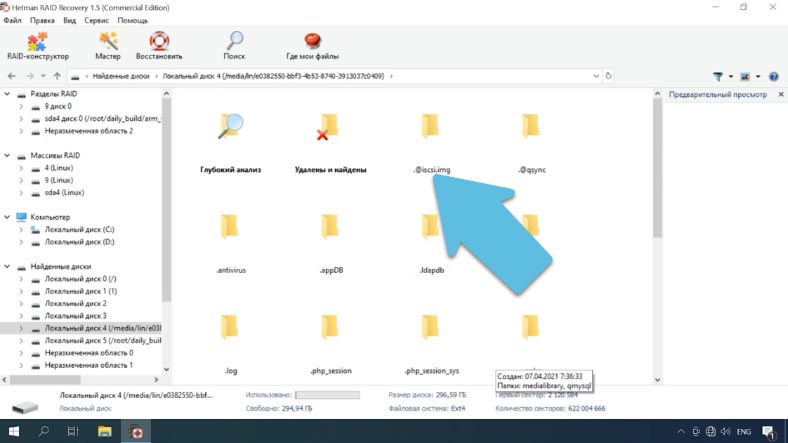
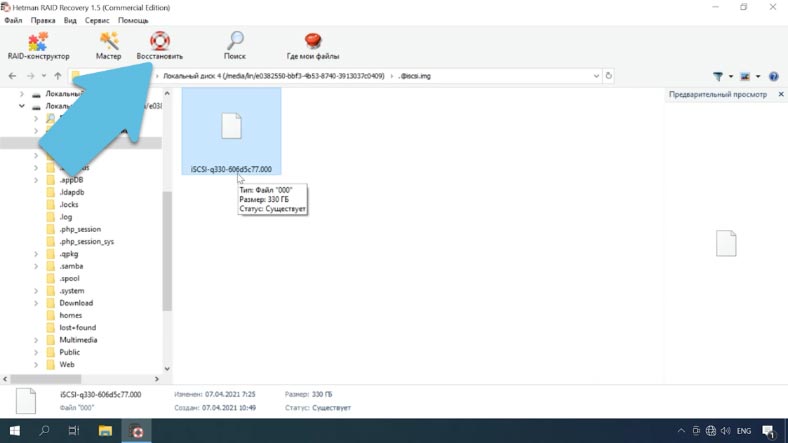
Das Verzeichnis enthält alle Ihre iSCSI-LUN-Medien in Form von Bildern. Bestimmen Sie das gewünschte Laufwerk anhand der Größe, markieren Sie alle wichtigen Daten und klicken Sie auf "Wiederherstellen".
Geben Sie den Speicherort an und klicken Sie erneut auf die Schaltfläche. Nach Abschluss des Vorgangs befindet sich die Datei im angegebenen Ordner.
Die Datei ist nicht mehr spärlich, der tatsächlich belegte Speicherplatz hat sich auf die volle Größe von 330 GB erhöht.
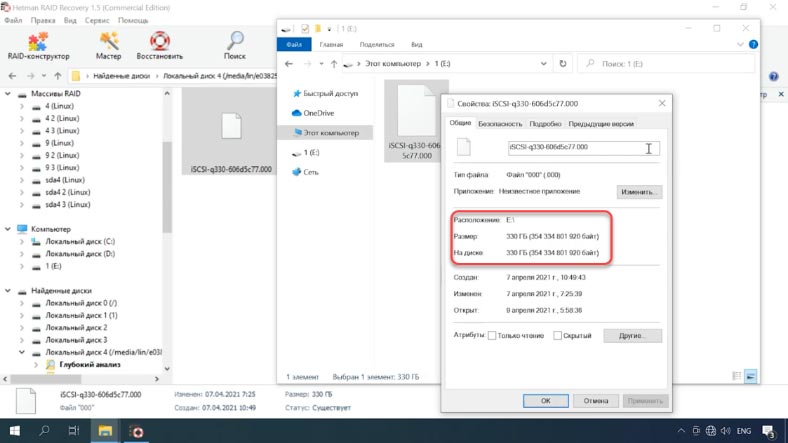
Jetzt gibt es verschiedene Lösungen, um Informationen daraus zu erhalten:
Die erste besteht darin, die Funktionalität des Netzwerkmediums mit QNAP wiederherzustellen.
Und die zweite besteht darin, das Bild in unser Programm zu laden, es zu scannen und die erforderlichen Daten zurückzugeben.
So stellen Sie die Leistung eines Netzwerklaufwerks wieder her
Für die erste Lösung müssen Sie ein leeres Laufwerk an das QNAP-Gerät anschließen, es starten und eine neue virtuelle Festplatte erstellen. Gleiche Größe wie die vorherige. Kopieren Sie dann die Datei auf dieses Laufwerk.
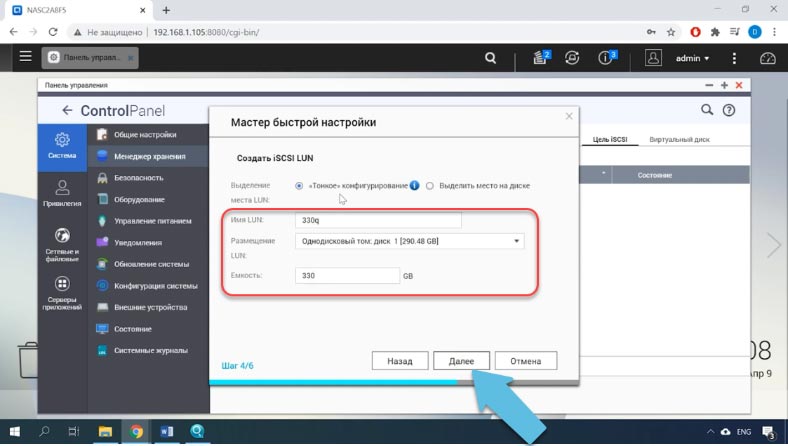
Um das Image zu kopieren, verbinden Sie beide Medien mit einem Linux-Computer oder verwenden Sie andere Tools, um auf das QNAP-Dateisystem zuzugreifen.

Mounten und öffnen Sie das neue Medium im Dateimanager. Auf der gemounteten Festplatte im Stammverzeichnis finden Sie einen Ordner mit diesem Namen iscsi.img.
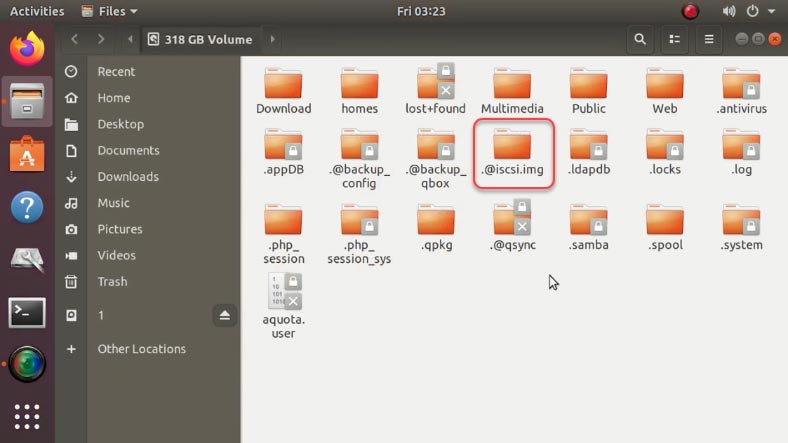
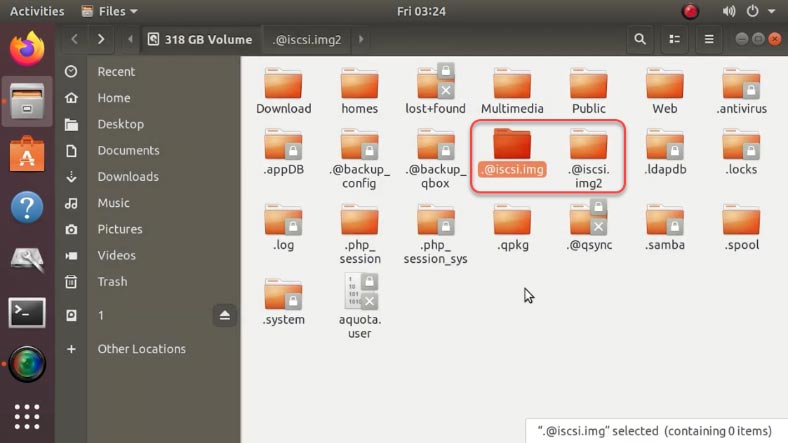
Benennen Sie dieses Verzeichnis beispielsweise in um iscsi.img2 und erstellen Sie dann einen Ordner mit dem gleichen Namen iscsi.img .
Als nächstes müssen Sie unsere Datei in das gerade erstellte Verzeichnis kopieren. Dazu verwenden wir das Terminal, da wir dieses Bild in ein spärliches konvertieren müssen. Dies kann durch Ausführen des Kopierbefehls "cp" erfolgen.
Öffnen Sie ein Terminal und geben Sie den folgenden Befehl ein:
cp /media/lin/1/iSCSI-q330-606d5c77.000 /media/lin/38c8b452-81c2-4347-afb4-49d71eaf7e6e/@iscsi.img/iSCSI-q330-606d5c77.000 --sparse=always
wobei:
- /media/lin/1/iSCSI-q330-606d5c77.000 - Pfad zum Bild.
- /media/lin/38c8b452-81c2-4347-afb4-49d71eaf7e6e/@iscsi.img/iSCSI-q330-606d5c77.000 - der Pfad, in den Sie das Bild kopieren möchten.
- Und das Argument --sparse = always - konvertiert es in spärlich.
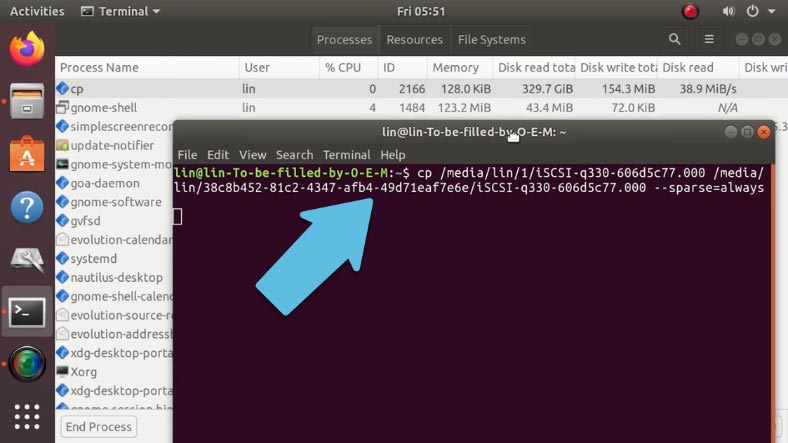
Bei einer großen Bildgröße dauert der Kopiervorgang ziemlich lange.
Das Terminal zeigt keine Informationen über den Status des Kopiervorgangs an. Diese Informationen können im Systemmonitor angezeigt werden. Hier wird die Menge der kopierten Informationen angezeigt, anhand derer Sie ungefähr bestimmen können, wann der Vorgang beendet sein wird.
Nun, die Datei wurde erfolgreich auf das neue Medium kopiert. Um dies zu überprüfen, führen Sie den folgenden Befehl aus:
du -h iSCSI-q330-606d5c77.000
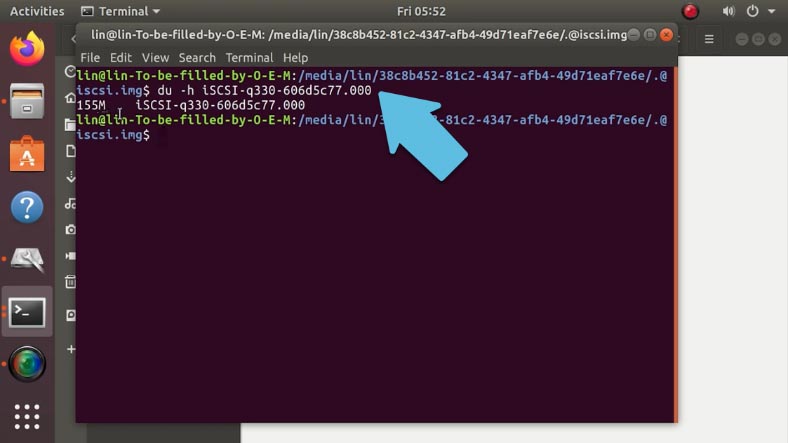
Öffnen Sie dieses Verzeichnis im Terminal und geben Sie den Befehl mit dem Namen ein.
Wie Sie sehen können, belegt das Image weniger als 200 MB auf der Festplatte, obwohl seine scheinbare Größe 330 GB beträgt. 1 GB, 10 GB. 5 GB.
du -h --apparent-size iSCSI-q330-606d5c77.000
Dies ist eine Bestätigung, dass es beim Kopieren in Sparse konvertiert wurde.
Nach einem erfolgreichen Kopiervorgang müssen Sie die Konfigurationsdatei korrigieren und den Namen des neuen NAS durch den gewünschten ersetzen.
Schließen Sie das Medium an Ihr QNAP-Gerät an und starten Sie es. Verwenden Sie Winscp oder ein anderes Dienstprogramm, um eine Verbindung zum Server herzustellen. Geben Sie IP, Benutzername und Passwort ein und klicken Sie auf die Eingabetaste. In der Standardeinstellung von
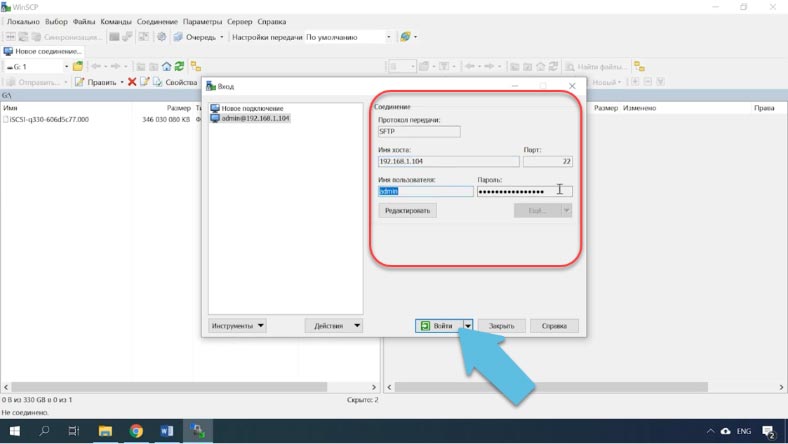
Program Winscp werden keine ausgeblendeten Dateien angezeigt. Möglicherweise muss ein Verzeichnis ausgeblendet werden, um die Anzeige zu aktivieren. Öffnen Sie Einstellungen - Bedienfelder - Versteckte Dateien anzeigen.

Gehen Sie dann zu diesem Pfad /mnt/HDA_ROOT/.config , suchen Sie die Datei iscsi_trgt.conf und öffnen Sie sie. Hier müssen Sie die Linie LunMetapath findenund ersetzen Sie den Namen der neuen LUN durch den Namen der wiederhergestellten Datei (iSCSI-q330-606d5c77.000).
iSCSI-330q-606d9e8b
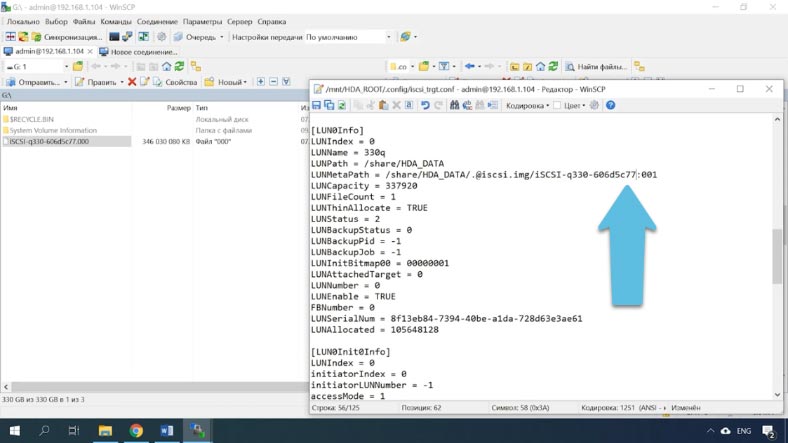
Die Zahl "001" am Ende gibt an, wie viele Teile Ihr iSCSI hat. In meinem Fall besteht es aus einem Laufwerk.
Speichern Sie dann Ihre Änderungen. Wenn Sie mehrere Netzbetreiber haben, müssen Sie alle Namen ändern.
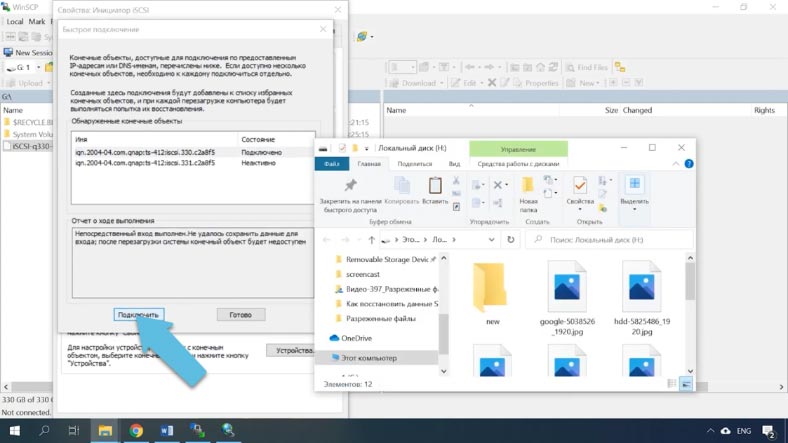
Starten Sie QNAP neu und warten Sie, bis es geladen ist. Öffnen Sie nach dem Booten den iSCSI-Initiator und schließen Sie das Laufwerk wieder an. Dann wird das Laufwerk mit allen Daten im Explorer angezeigt.
So erhalten Sie Daten aus einer iSCSI-Image-Datei zurück
Für die zweite Lösung müssen Sie die Datei dem Hetman RAID Recovery-Programm "zuführen".
Öffnen Sie das Dienstprogramm, wechseln Sie zur Registerkarte "Service" und klicken Sie auf "Mount". Geben Sie den Pfad zum Bild an, damit das Programm ihn im Feld "Bilder" anzeigt. Listen Sie hier alle Dateien auf, überprüfen Sie sie und klicken Sie auf Öffnen.

Das bereitgestellte Medium wird im Manager angezeigt. Klicken Sie mit der rechten Maustaste darauf und klicken Sie auf "Öffnen", wählen Sie "Vollständige Analyse", wählen Sie das Dateisystem aus und klicken Sie auf "Weiter". Wenn Sie fertig sind, klicken Sie auf "Fertig stellen". Wie Sie sehen können, hat das Programm die Daten auf dem Netzwerkmedium gefunden und angezeigt. Um sie zurückzugeben, markieren Sie die gewünschten und klicken Sie auf "Wiederherstellen", geben Sie den Pfad an, in dem sie gespeichert werden sollen, und klicken Sie erneut auf die Schaltfläche. Nach Abschluss befinden sich alle im zuvor angegebenen Ordner.
Wie Sie sehen können, ist die zweite Methode viel einfacher. Wenn die LUN nicht gelöscht wurde, das NAS-Gerät jedoch ausgefallen ist, reicht es aus, nur das Image in das Programm einzubinden und die Informationen wiederherzustellen.
In der Quelle finden Sie den vollständigen Artikel mit allen zusätzlichen Video-Tutorials . Besuchen Sie auch unseren Youtube-Kanal , es gibt mehr als 400 Schulungsvideos.