Sparse-Dateien sind spezielle Dateien, die das Dateisystem effizienter nutzen. Sie ermöglichen es dem Dateisystem nicht, freien Speicherplatz auf dem Medium zu belegen, wenn die Partitionen nicht voll sind. Das heißt, der "leere Raum" wird nur bei Bedarf verwendet. Leere Informationen in Form von Nullen werden im FS-Metadatenblock gespeichert. Daher beanspruchen Dateien mit geringer Dichte zunächst weniger Medienspeicher als ihre tatsächliche Größe.
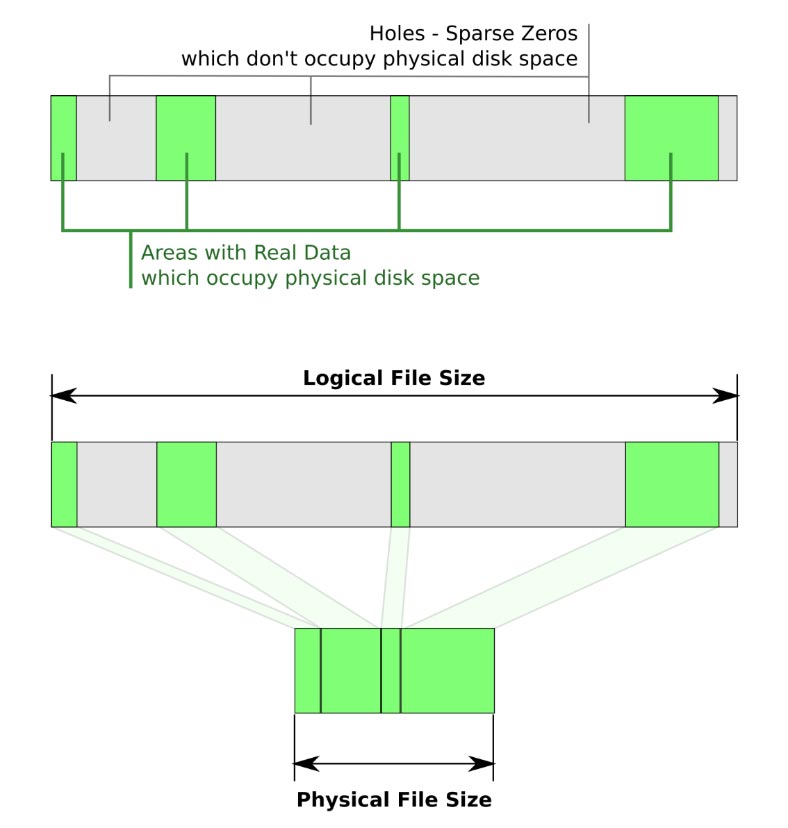
Dieser Typ unterstützt die meisten Dateisysteme: BTRFS, NILFS, ZFS, NTFS, ext2, ext3, ext4, XFS, JFS, ReiserFS, Reiser4, UFS, Rock Ridge, UDF, ReFS, APFS, F2FS.
Dieser Typ unterstützt die meisten Dateisysteme: BTRFS, NILFS, ZFS, NTFS, ext2, ext3, ext4, XFS, JFS, ReiserFS, Reiser4, UFS, Rock Ridge, UDF, ReFS, APFS, F2FS.
Alle diese FS unterstützen diesen Typ vollständig, bieten jedoch gleichzeitig keinen direkten Zugriff auf ihre Funktionen über ihre Standardschnittstelle. Ihre Eigenschaften können nur über Befehlszeilenbefehle gesteuert werden.
Unterschied zwischen Komprimierung und Dateien mit geringer Dichte
Alle oben genannten Dateisysteme unterstützen auch die Standardkomprimierungsfunktion. Beide Tools bieten den Vorteil, Speicherplatz zu sparen, erreichen dieses Ziel jedoch auf unterschiedliche Weise. Der Hauptnachteil der Verwendung der Komprimierung besteht darin, dass sie die Lese- / Schreibleistung des Systems verlangsamen kann. Da zusätzliche Ressourcen verwendet werden, um die Daten zu dekomprimieren oder zu komprimieren. Einige Softwareprodukte unterstützen jedoch keine Komprimierung.
Vorteile und Nachteile
Der größte Vorteil von Dateien mit geringer Dichte besteht darin, dass der Benutzer große Dateien erstellen kann, die nur sehr wenig Speicherplatz beanspruchen. Speicherplatz wird automatisch zugewiesen, wenn Daten darauf geschrieben werden. Große Dateien mit geringer Dichte werden in relativ kurzer Zeit erstellt, da das Dateisystem keinen Speicherplatz vorab zuweisen muss, um Nullen zu schreiben.
Die Vorteile sind nur durch die Anwendungen begrenzt, die sie unterstützen. Wenn das Programm nicht in der Lage ist, sie zu erkennen oder zu verwenden, werden sie in ihrem ursprünglichen - unkomprimierten Zustand gehalten, was keinen Nutzen bringt. Sie müssen auch vorsichtig mit ihnen sein, da eine spärliche Datei mit einer Größe von nur wenigen Megabyte plötzlich auf mehrere Gigabyte anwachsen kann, wenn nicht unterstützte Anwendungen sie an ihr Ziel kopieren.
Ein weiterer Nachteil besteht darin, dass Sie eine solche Datei nicht kopieren oder erstellen können, wenn ihre Nenngröße den verfügbaren freien Speicherplatz (oder die für Benutzerkonten festgelegten Kontingentbeschränkungen) überschreitet. Wenn beispielsweise die ursprüngliche Größe (mit allen Null-Bytes) 500 MB beträgt und für das zum Erstellen verwendete Benutzerkonto ein Kontingentlimit von 400 MB gilt. Dies führt zu einem Fehler, selbst wenn der tatsächlich belegte Speicherplatz nur 50 MB Speicherplatz beträgt.
Die Laufwerke, auf denen solche Daten gespeichert sind, sind ebenfalls anfällig für Fragmentierung, da das Dateisystem bei Bedarf Daten in Dateien mit geringer Dichte schreibt. Dies kann im Laufe der Zeit zu Leistungseinbußen führen. Darüber hinaus zeigen einige Dienstprogramme zur Datenträgerverwaltung den verfügbaren freien Speicherplatz möglicherweise nicht genau an. Wenn das Dateisystem fast voll ist, kann dies zu unerwarteten Ergebnissen führen. Beispielsweise können Festplattenfehler auftreten, wenn Daten über einen vorhandenen Teil kopiert werden, der als spärlich markiert wurde.
So erstellen Sie eine Sparse-Datei unter Windows
Zu diesem Zweck verwenden wir unter Windows die Befehlszeile. Bei der Suche schreiben wir cmd und führen es als Administrator aus.
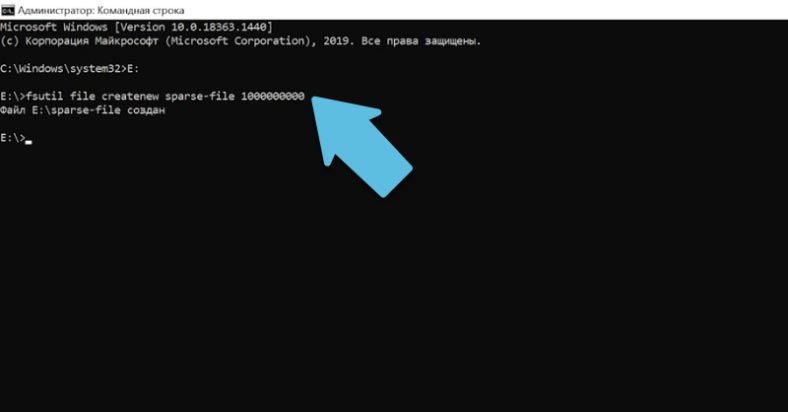
Windows verwendet das Programm fsutil (ein Dateisystem-Dienstprogramm), um diese Daten zu verwalten. Wenn create ausgeführt wird, wird die Datei standardmäßig wie gewohnt erstellt. Gehen Sie zu dem Ordner, in dem Sie ihn erstellen müssen, und geben Sie Folgendes ein:
fsutil file createnew sparse-file 1000000000
Dabei ist Sparse-File der Name, und am Ende wird seine Größe in Byte angegeben. Geben Sie Folgendes ein, um
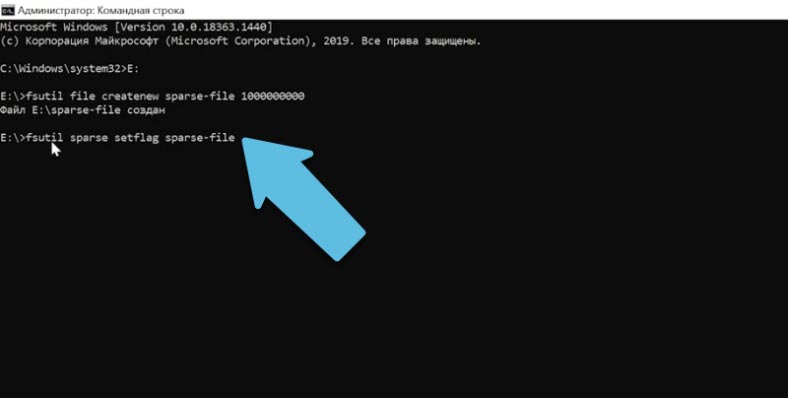
der Datei den Wert "sparse" zuzuweisen:
fsutil sparse setflag sparse-file
Um dieses Flag zu entfernen, führen Sie den folgenden Befehl aus:
fsutil sparse setflag sparse-file 0
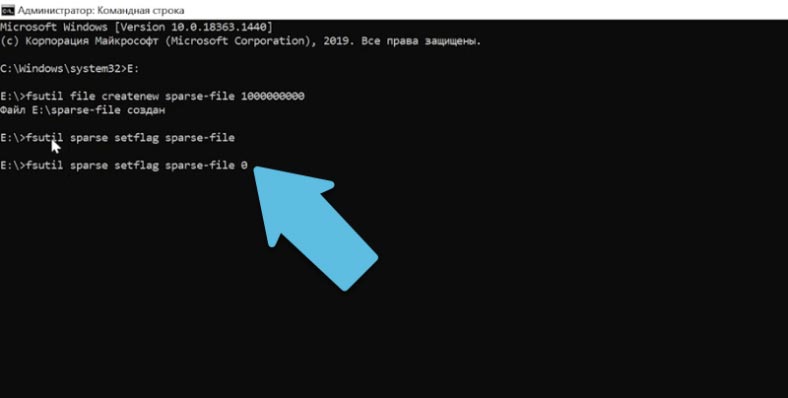
Und um das Attribut erneut zuzuweisen:
fsutil sparse setflag sparse-file
Überprüfen Sie:
fsutil sparse queryflag sparse-file
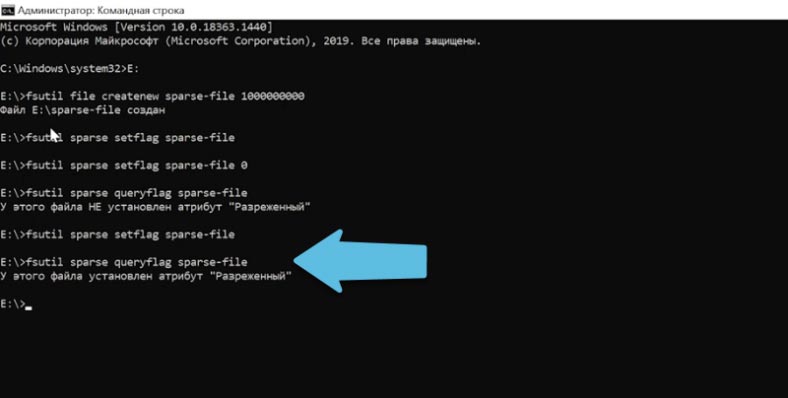
Das Attribut selbst spart noch keinen Speicherplatz. Dazu müssen Sie einen leeren Bereich markieren, der im Inneren freigegeben wird.
Geben Sie Folgendes ein, um einen leeren Bereich zu markieren:
fsutil sparse setrange sparse-file 0 1000000000
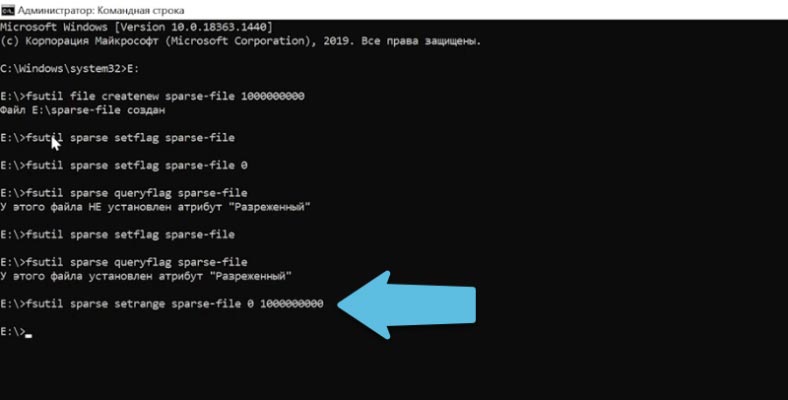
Am Ende werden Offset und Länge in Byte angegeben. In meinem Fall von null bis 1 GB.
Geben Sie die volle Größe an, um eine vollständig spärliche Datei zu installieren. Bei Bedarf können Sie die Datei erweitern, indem Sie hier einen größeren Wert angeben.
Um sicherzustellen, dass das angegebene Attribut der Datei zugewiesen ist, führen wir das Layout aus.
fsutil file layout sparse-file
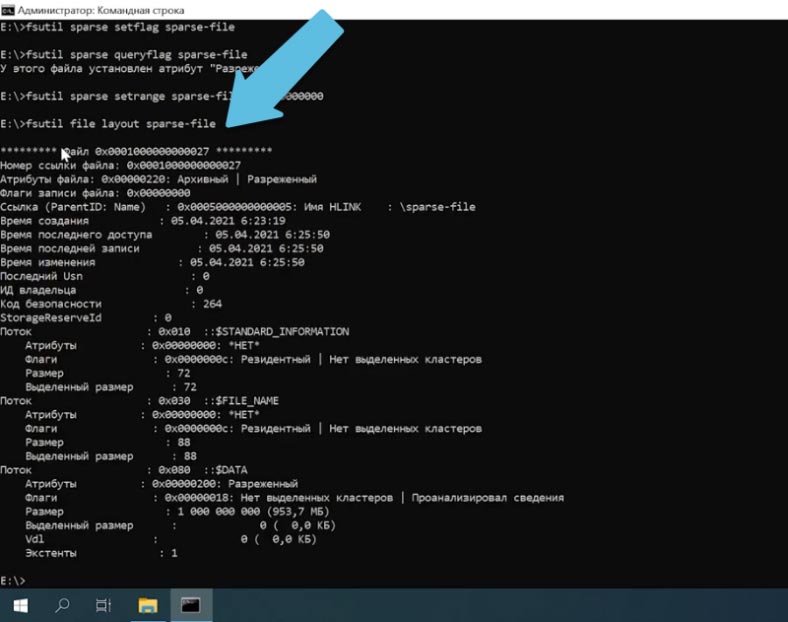
Dieses Attribut kann auf eine beliebige Datei festgelegt werden. Führen Sie einfach diesen Befehl mit seinem Namen aus und stellen Sie die gewünschte Größe ein.
In den Eigenschaften der zuvor erstellten Datei sehen Sie dies bei einer Größe von 1 GB. Die Datei belegt 0 Bytes auf der Festplatte.
Dieser Befehlssatz ist für alle Windows-Dateisysteme geeignet, die diesen Datentyp unterstützen (NTFS, ReFS usw.).
So erstellen Sie eine Sparse-Datei unter Linux
Unter Linux ist das Erstellen dieser Datentypen etwas einfacher, da es mehrere Befehle zum Erstellen dieser Datentypen gibt. Dieses Set passt auf alle Linux-Dateisysteme.
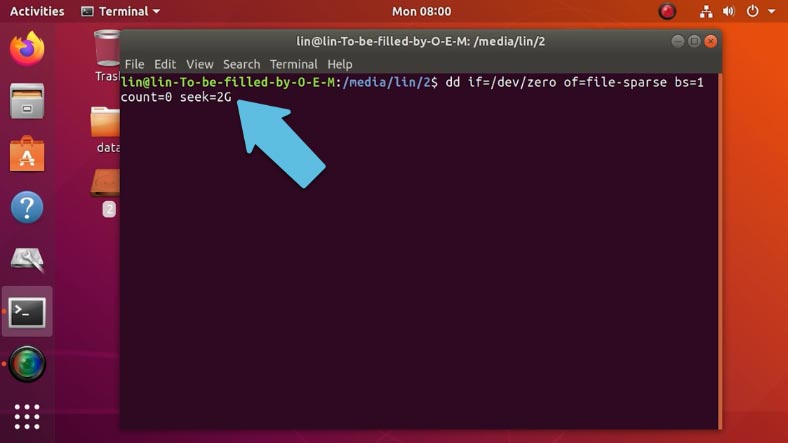
Hier können Sie den Befehl dd oder truncate verwenden.
Der erste Befehl sieht folgendermaßen aus:
dd if=/dev/zero of=file-sparse bs=1 count=0 seek=2G
Wenn file-sparse ein Name ist und seine Größe am Ende angegeben wird, kann er in Bytes, Megabytes usw. angegeben werden.
Der zweite Befehl ist einfacher und sieht folgendermaßen aus:
truncate -s2G file-sparse
Dabei gibt der Wert s die Größe an, gefolgt vom Namen.

Im Vergleich zu Windows ist eine solche Datei unter Linux standardmäßig "spärlich", wenn sie mit einem der Befehle erstellt wird.
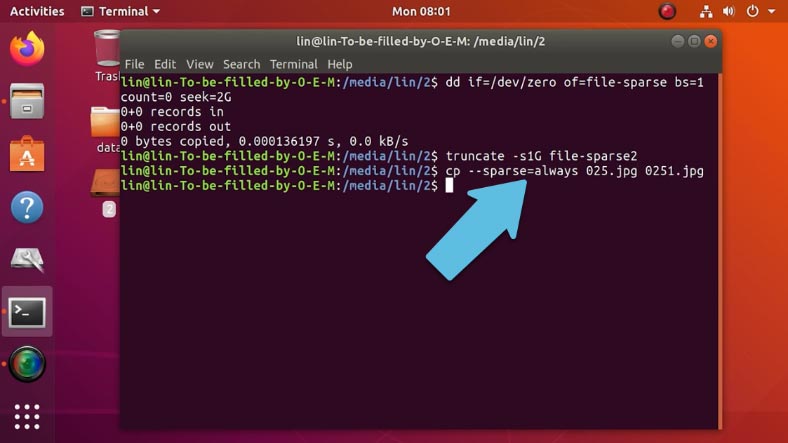
Um normal in spärlich umzuwandeln, gibt es einen separaten Befehl:
cp --sparse=always ./025.jpg ./0251.jpg
Wobei 025.jpg der erste reguläre Name ist.
0251.jpg - und der zweite Vorname des Sparse.
Wie man erhöht
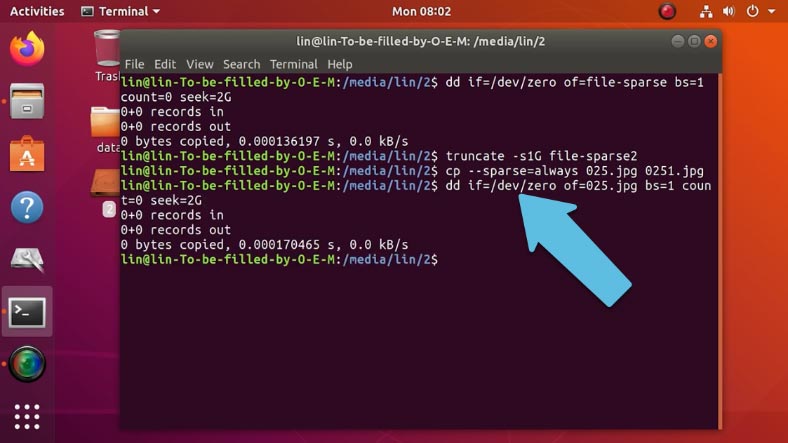
Wenn Sie eine vorhandene Datei vergrößern müssen, verwenden Sie den ersten Befehl. Ersetzen Sie hier den Namen und geben Sie die gewünschte Größe an.
dd if=/dev/zero of=025.jpg bs=1 count=0 seek=2G
Dadurch wird die Größe auf 2 GB erhöht.
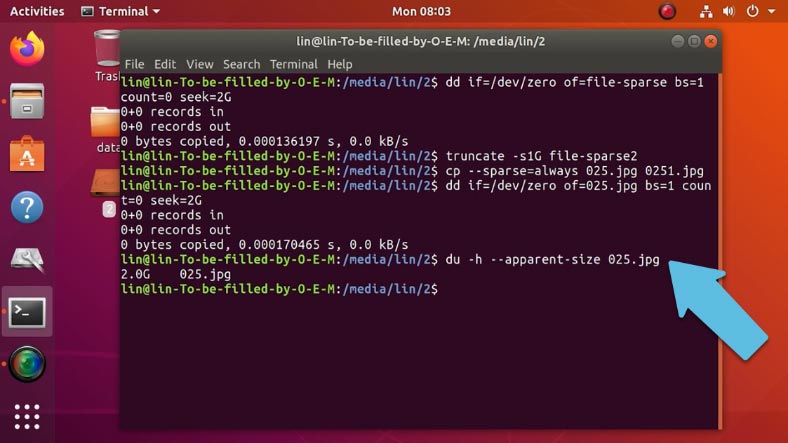
Führen Sie den folgenden Befehl aus, um die Größe zu überprüfen:
du -h --apparent-size 025.jpg
ApFS-Dateien mit geringer Dichte
Tatsächlich ist dieser Befehlssatz auch für das Apple-Dateisystem ApFS geeignet, da Linux und MacOS auf der Unix-Kernel-Architektur basieren und beide Zugriff auf Unix-Befehle und die Bash-Shell bieten.
Starten Sie ein Terminal und führen Sie einen der Befehle aus, die ich unter Linux verwendet habe.
Unter macOS Catalina funktioniert nur der erste Befehl, und die Größe muss in Byte angegeben werden. Andernfalls führt der Befehl zu einem Fehler.
sudo dd if=/dev/zero of=sparse_APFS bs=1 count=0 seek=1000000000
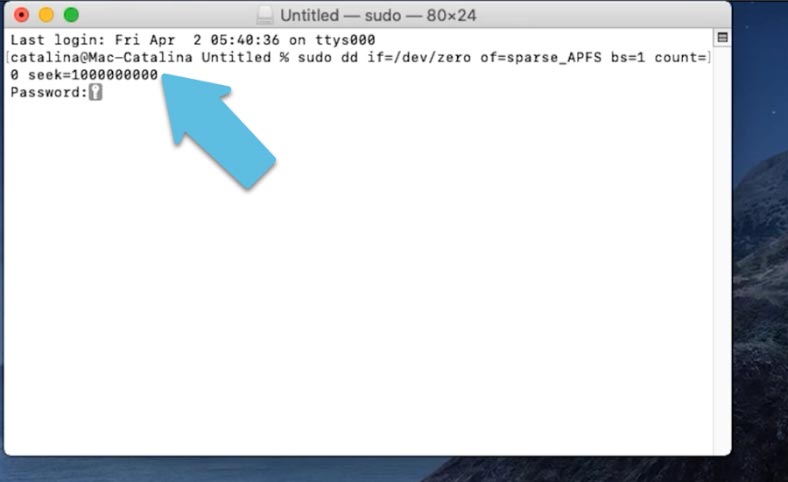
Das ApFS-Dateisystem erstellt unter bestimmten Bedingungen standardmäßig Dateien mit geringer Dichte. Um eine beliebige Datei zu vergrößern, können Sie den folgenden Befehl verwenden:
dd if=/dev/zero of=187.jpg bs=1 count=0 seek=500000000
Legen Sie die Größe fest, z. B. 500 MB. In MacOS muss die Größe in Byte angegeben werden.
In den Eigenschaften können Sie sehen, dass seine Größe auf 500 Mb erhöht wurde.
Fazit
Bevor Sie diese Funktionalität in einem Betriebssystem verwenden, ist es äußerst wichtig, dass Sie alle Vor- und Nachteile kennen. Wenn Sie diese Funktionen kennen, können Sie potenzielle zukünftige Probleme vermeiden.
In der Quelle finden Sie den vollständigen Artikel mit allen zusätzlichen Video-Tutorials . Besuchen Sie auch unseren Youtube-Kanal , es gibt mehr als 400 Schulungsvideos.