
Wir machen uns mit dem Distributionskit vertraut: Überlegen Sie sich die Möglichkeiten, bewerten Sie die einfache Einrichtung und die Anwendungen, von denen sich mehr als 200 auf der Plattform befinden. Wir installieren Yunohost auch auf einem VPS oder unserer eigenen VM.
Liebe Freunde, ich habe festgestellt, dass ein gutes Produkt, stark genug und mit ausgezeichnetem Potenzial, auf Habré umgangen wurde - das ist Yunohost. Das Projekt wurde 2012 geboren. Das Produkt wird als auf Debian basierendes Betriebssystem vermarktet und ist hauptsächlich für das Hosten persönlicher Projekte, Projekte von Freunden, Familienmitgliedern oder verwandten kleinen Unternehmen gedacht. Ich benutze es seit 2018 täglich in meinem IT-Leben und habe Erfahrungen gesammelt, die ich teilen möchte.
Dating-Geschichte
Meine Bekanntschaft mit Yunohost begann, egal wie banal, mit Notwendigkeit und Faulheit. Vor ein paar Jahren musste ich nach einer Alternative zu beliebten Wolken suchen. Ich entschied mich für ein Softwareprodukt, das die Funktionen der Cloud kombiniert, einfach zu installieren und einfach zu verwalten ist.
Ich habe keine Angst vor dem Terminal, aber eine Benutzeroberfläche ist auch ein Plus (warum nicht?). Die Wahl fiel also auf Yunohost .
Der Entwickler positioniert sein Produkt als ein Debian-basiertes Betriebssystem, das hauptsächlich für seine persönlichen Projekte, Projekte von Freunden, Familienmitgliedern oder verwandten kleinen Unternehmen entwickelt wurde.
Die Hauptanforderung ist, dass Sie denen vertrauen müssen, die Sie auf dieser Plattform hosten, und sie Ihnen vertrauen. Dies ist kein Produkt für die Bereitstellung von Hosting-Diensten für eine breite Palette von Benutzern, und dies ist wichtig!
Wie Yunohost verwendet werden kann
Ich würde es für den persönlichen Gebrauch in Betracht ziehen - zum Studieren, Speichern meines Codes, Herunterladen von Videos von Hosting-Sites, als Cloud-Speicher für den Zugriff von überall und von meinem eigenen Mailserver.
Wenn Sie jedoch Eigentümer eines kleinen Unternehmens sind und Webdienste selbst verwalten, vereinfacht dieses Produkt Ihre Arbeit erheblich. Sie können Ihren Git-Server organisieren und als Team am Code arbeiten.
Sie können Wekan installieren, Aufgaben verteilen und die Arbeit Ihrer Mitarbeiter planen. Hosten Sie Ihre Site auf dieser Plattform. Installieren Sie die NextCloud-Anwendung, erstellen Sie Ihre eigene vollwertige Cloud, akzeptieren Sie Materialien von Kunden und teilen Sie Layouts über öffentliche Links.
Das größte Plus bei der Verwendung von Yunohost ist die Sicherheit Ihrer Daten. Layouts, Code usw. - all dies liegt in Ihren Händen an einem Ort und ist nicht über verschiedene Dienste von Drittanbietern über das Internet verteilt.
Lassen Sie uns weiter üben und die einfache Arbeit mit dieser Plattform schätzen.
Erste Schritte: Installation auf einem VPS

Es gibt verschiedene Möglichkeiten , Yunohost zu installieren : Dies ist VirtualBox, die Verwendung als Hauptsystem auf einem normalen Computer (Download und Installation von einem USB-Stick), Images für ARM-Plattformen - Raspberry Pi / OrangePi PC und das ist noch nicht alles. Wir werden die Installation auf einem Remote-Computer in Betracht ziehen, in unserem Fall einem VPS. Die Installation auf einer virtuellen Maschine auf Ihrem eigenen Server ist nicht anders.
Dieses System benötigt keine hohe Rechenleistung, daher reicht uns eine Maschine mit den folgenden Eigenschaften:
- 1 GB RAM
- 1 Kern. Es wird für unsere Zwecke ausreichen.
- Festplatte 20 GB. Dies reicht für den Anfang aus, dann können Sie erweitern. Übrigens hat ruVDS eine Option, die fast niemand auf dem Markt anbietet - "Big Disk" mit bis zu 18 TB.
- OS Debian 10. Diese Version ist obligatorisch, sie wird nicht auf einer anderen abheben.
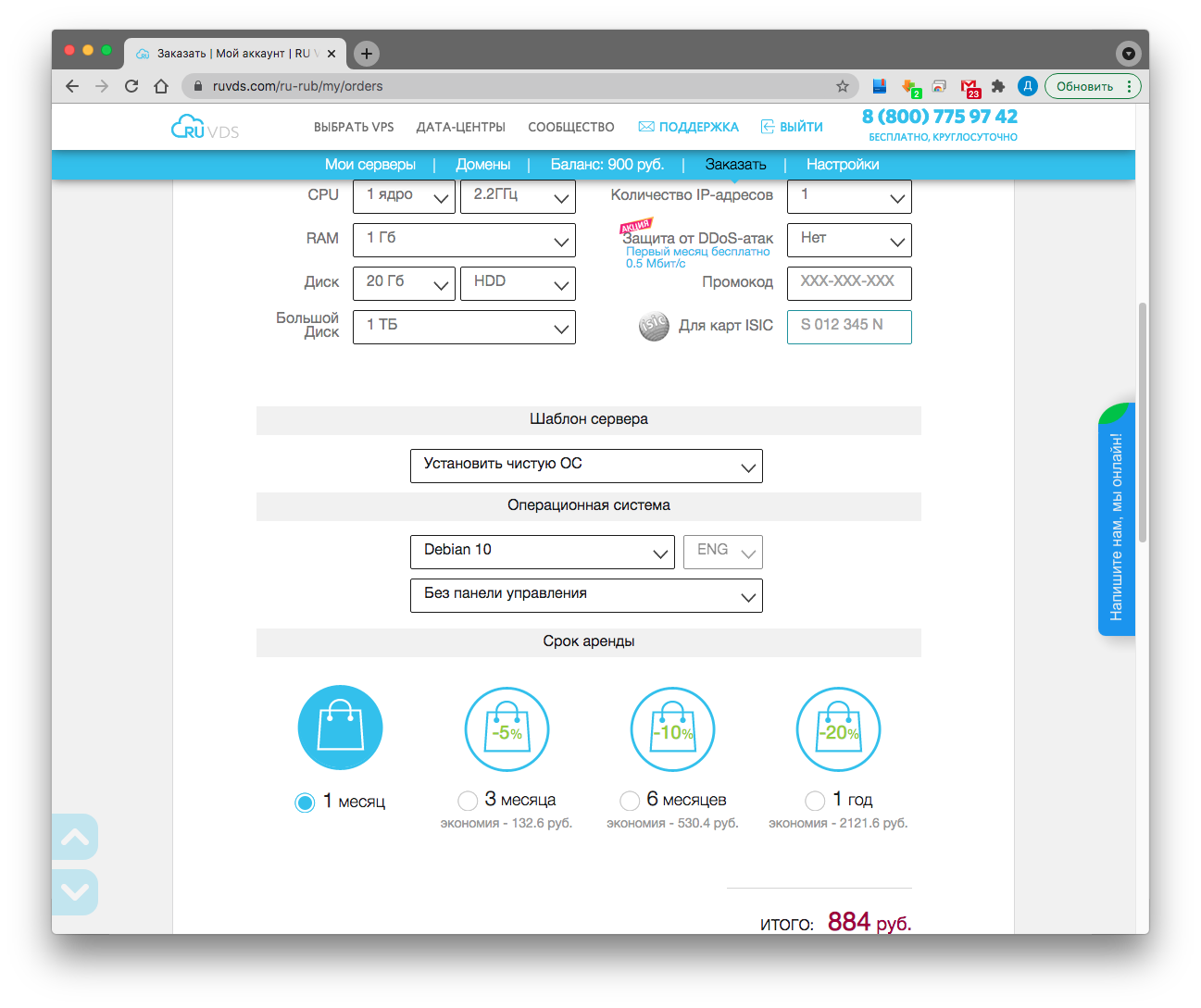
Wir bestellen ein Auto , warten, wenn Sie fertig sind, in Ihrem persönlichen Konto erhalten wir eine Login / Passwort-Kombination für den SSH-Zugang.
Als Nächstes müssen Sie eine Remoteverbindung zum Server herstellen. Ich benutze iTerm, du kannst jede Software benutzen, die du magst. Sie können dies auch über die VNC-Konsole des Servers tun, die in Ihrem persönlichen Konto verfügbar ist.
ssh root @ <IP_Ihr_Server> , geben Sie das Passwort ein, stellen Sie eine Verbindung her.
Aktualisieren Sie das System
apt update
apt upgrade -y
Locke einbauen
apt install curl -y
Wir bekommen das Skript und installieren
curl https://install.yunohost.org | bash
Während des Installationsvorgangs werden Sie vom Skript über das Überschreiben einiger Konfigurationsdateien sowie über das Einrichten eines SSH-Servers informiert. Sie müssen dem zustimmen. Dann wird er alle notwendigen Pakete selbst installieren. Es werden keine Anfragen mehr gestellt.


Die Installation dauert 10 bis 15 Minuten. Nach erfolgreicher, aber ansonsten nie erfolgreicher Installation erhalten Sie eine Benachrichtigung, dass das System installiert und verfügbar ist unter: https: // <Ihre_Server_Adresse>
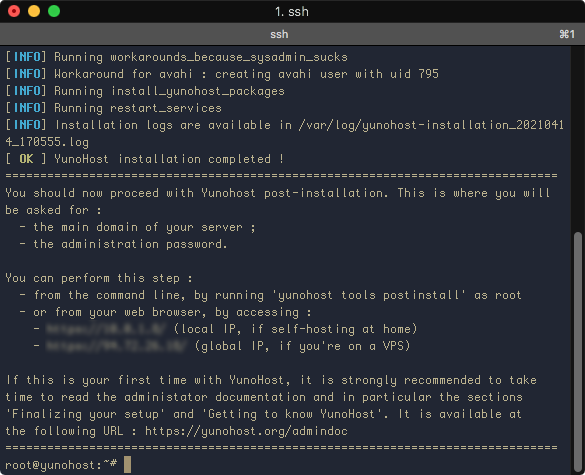
Das Backend-Setup ist abgeschlossen, alle weiteren Manipulationen werden über die Benutzeroberfläche durchgeführt.
Wir geben in der Browserzeile
https://<__>
oder
, wenn Sie bereits DNS konfiguriert haben, wie in meinem Fall ein.
Wir ignorieren die Benachrichtigung über das selbstsignierte Zertifikat und sehen eine Begrüßung mit einer Einladung, eine kurze Einrichtung durchzuführen:

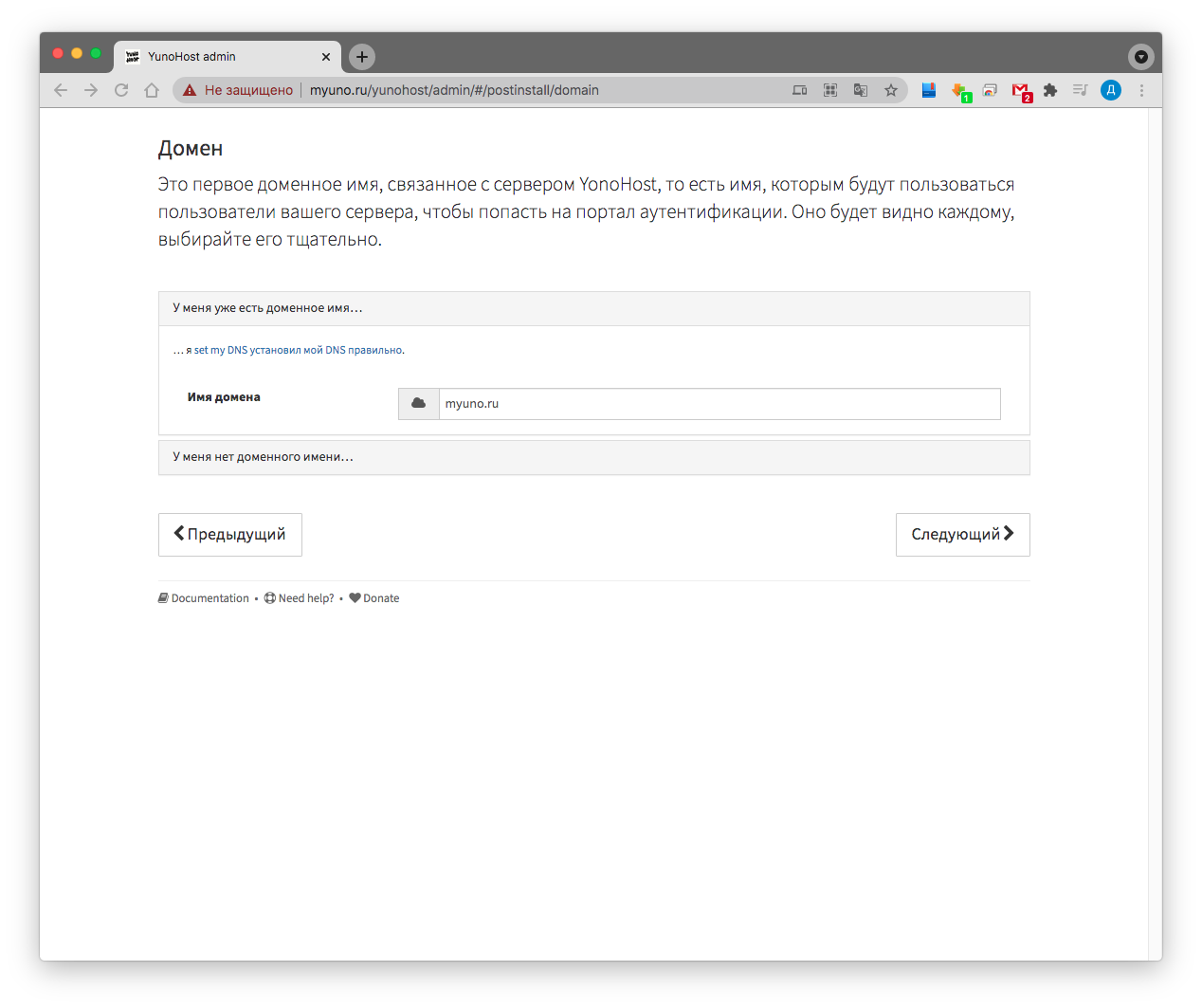
1. Geben Sie den Domänennamen an, falls verfügbar, der erforderlich ist, um automatisch ein Zertifikat von Let'sEncrypt zu erhalten:
2. Legen Sie den Administrator-Login und das Passwort fest:
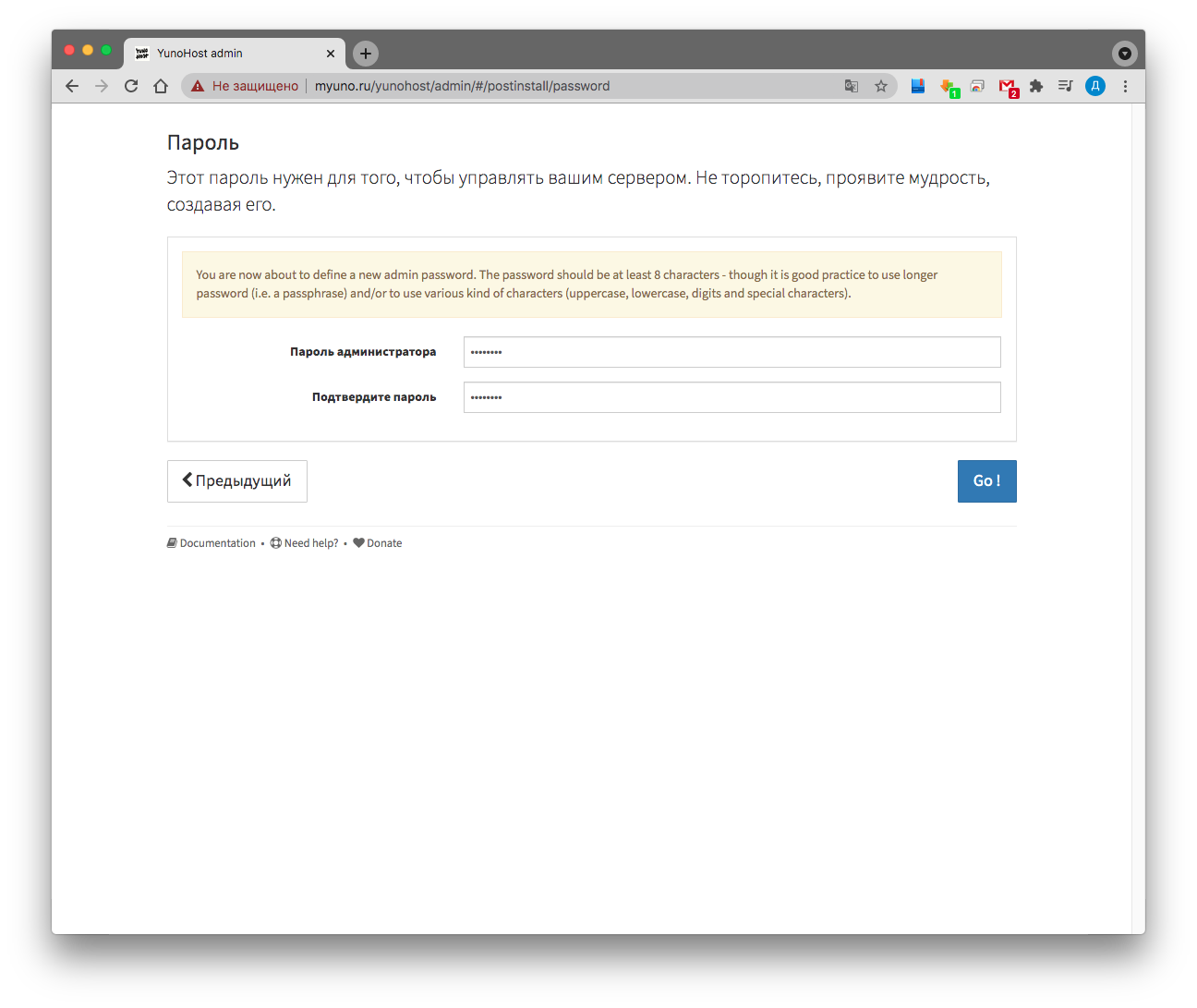
Zu diesem Zeitpunkt beginnt der Konfigurationsprozess nach der Installation:

Das war's, das System ist installiert. Wenn Sie zur Serveradresse gehen, wird standardmäßig das Benutzerautorisierungsfenster geöffnet, und der Administrator kann sich nicht anmelden.
Deshalb gehen wir zur Adresse:
https://<__>/yunohost/admin
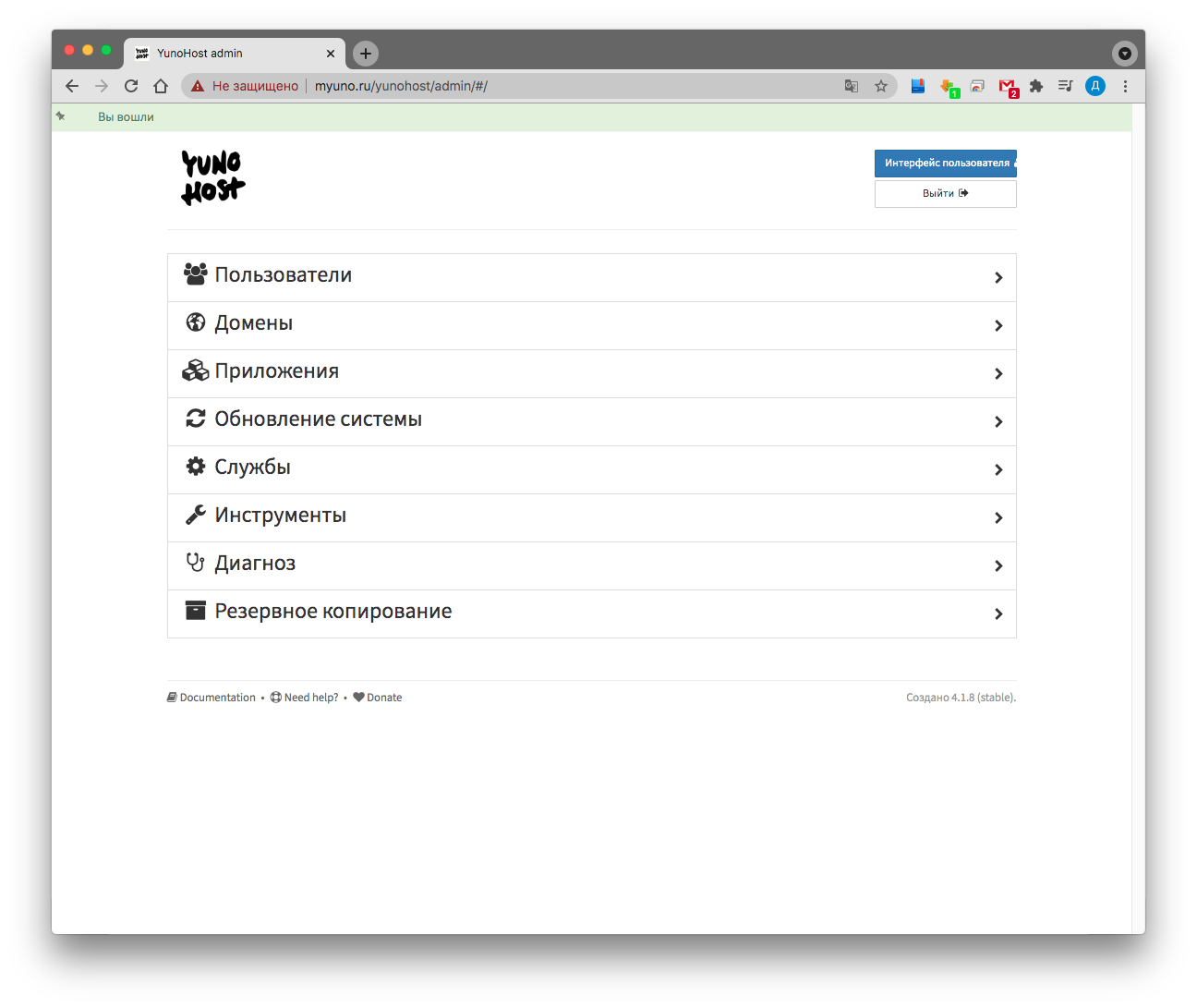
Jetzt können Sie sich anmelden, indem Sie einige Minuten zuvor das Passwort eingeben.
Benutzererstellung
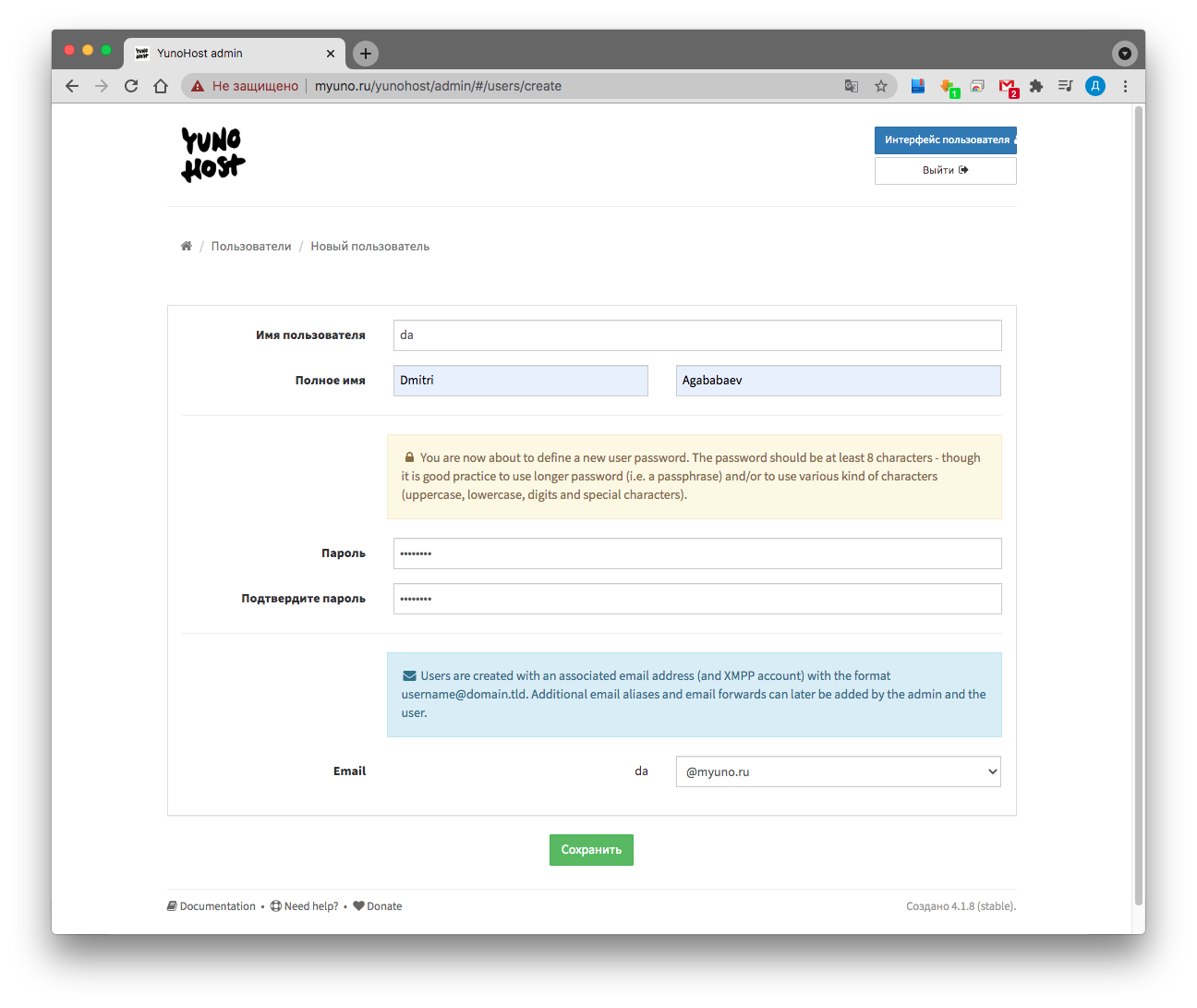
Um zu beginnen, müssen Sie einen neuen Benutzer erstellen und einen Benutzernamen und ein Kennwort angeben.
"Benutzer → Neuer Benutzer" Der
Benutzer erhält sofort E-Mails wie @ <Domänenname>, die jedoch später geändert werden können, wenn Sie dem Benutzer eine separate Domäne hinzufügen möchten.
Yunohost ist flexibel und ermöglicht die Verwaltung von Benutzern, Domänennamen, installierten Anwendungen und Sicherheit. Die Benutzeroberfläche ist einfach, wie Sie auf den Screenshots des Installationsprozesses sehen können, aber gleichzeitig funktional und bequem. Alle Bedienelemente befinden sich an den Stellen, an denen Sie sie erwarten, sodass Sie bequem arbeiten können.
Im Bereich des Administratormenüs
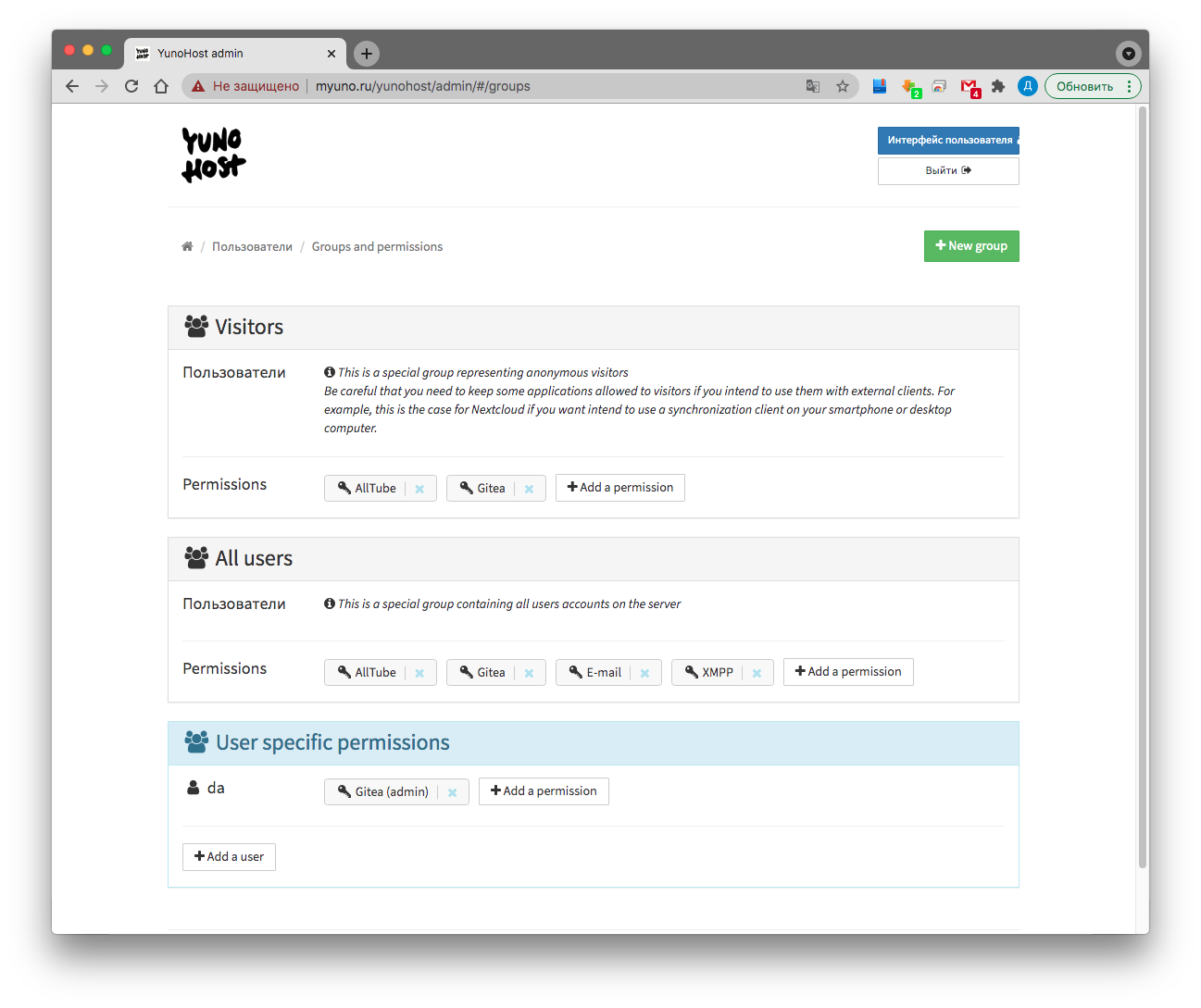
"Benutzer → Gruppen und Berechtigungen verwalten"
Sie können Benutzerrechte verwalten, den Zugriff auf eine der installierten Anwendungen zulassen / verweigern und Administratorrechte für eine bestimmte Anwendung zuweisen.
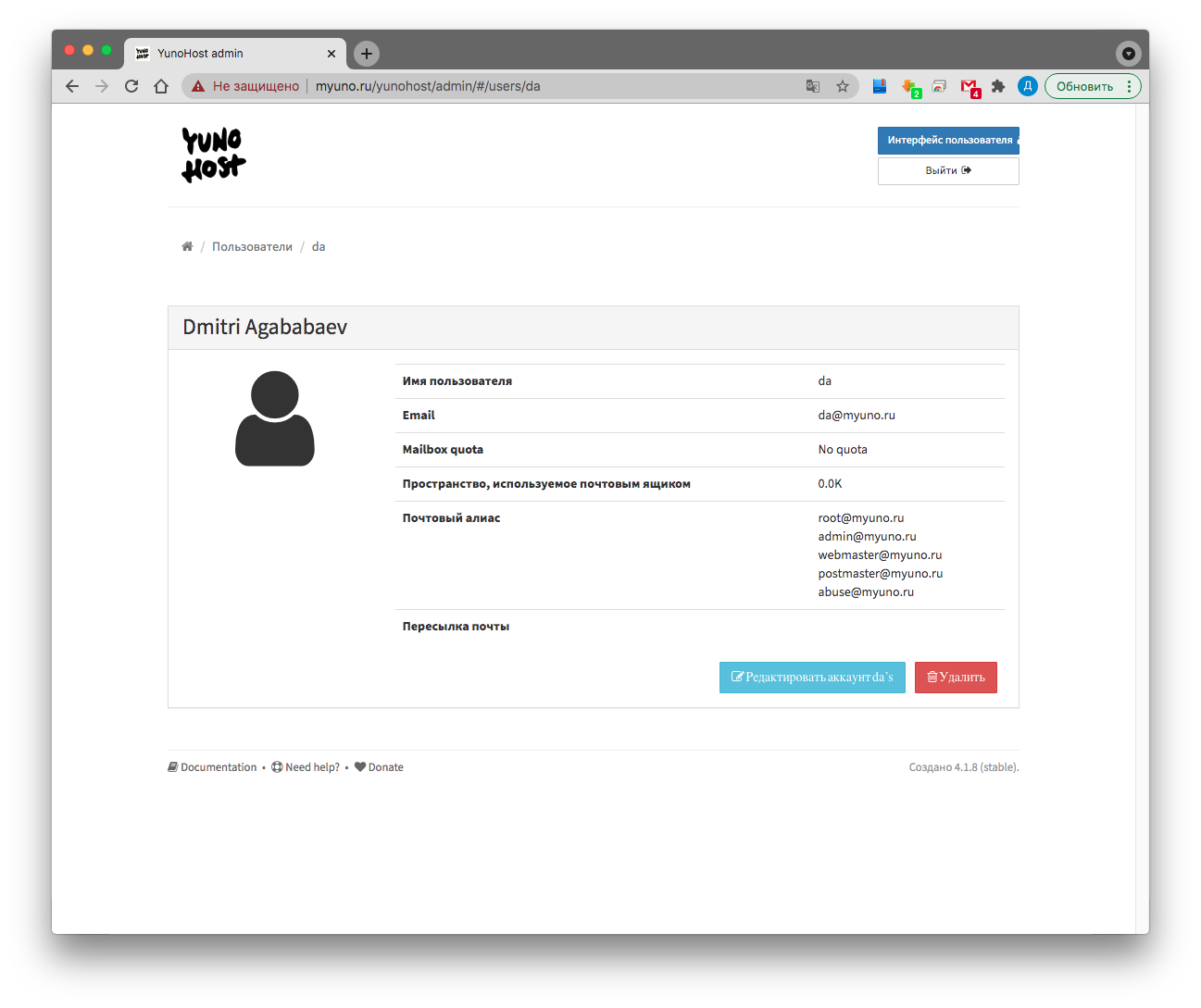
Ein bestimmter Benutzer wird im Abschnitt
"Benutzer → Benutzername" verwaltet.
Hier können Sie das Kennwort ändern, das Postfachkontingent ändern, E-Mail-Aliase hinzufügen oder Adressen für die Weiterleitung von E-Mails angeben:
Arbeiten mit Anwendungen
Das Wichtigste an Yunohost sind jedoch seine Anwendungen. Die Vielfalt ist wirklich erstaunlich. Zum Zeitpunkt dieses Schreibens gab es 213 von ihnen. Alle Anwendungen wurden getestet und nach der Qualität der Integration in den Dienst eingestuft. Die Bewertung wird vom Plattformentwickler selbst vorgenommen, und der Platz darin hängt davon ab, wie vollständig die Anwendung die Funktionen der Plattform nutzt. Diese Liste enthält Autorisierungen über SSO, Sicherung, Wiederherstellung und andere Funktionen. Die Liste der Anwendungen finden Sie im Admin-Bereich: "Anwendungen → Installieren". Alle sind im offiziellen Katalog aufgeführt . Der Installationsprozess der Anwendung ist identisch, daher werden wir ihn nur auf der Grundlage von Gitea - dem Git-Server - behandeln.
Gehen Sie zum Installieren zu:
Anwendungen → Entwicklung,
suchen Sie Gitea und klicken Sie auf Installieren:
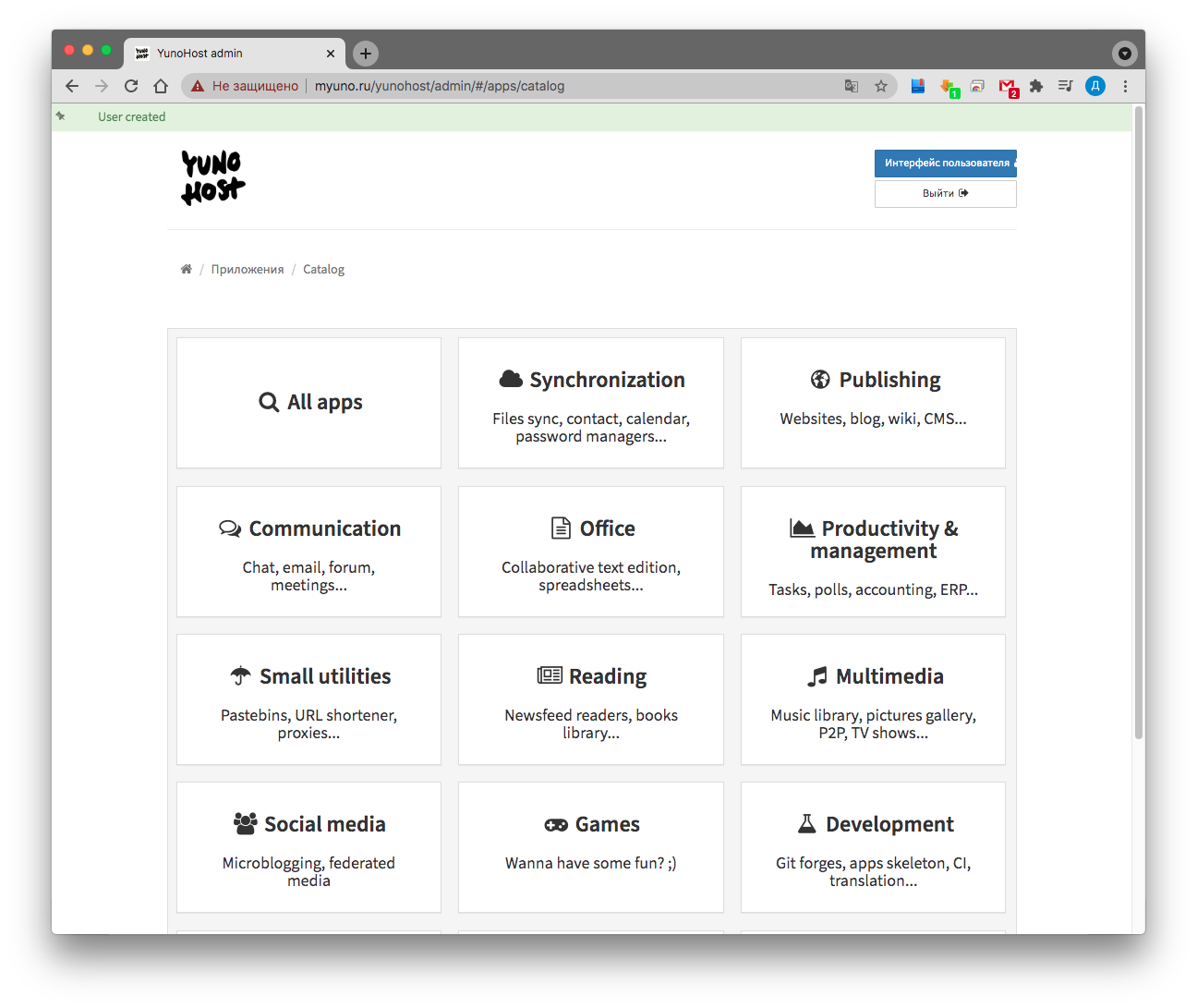

Im nächsten Fenster müssen Sie den Namen auswählen, der auf der Verknüpfung im Benutzerfenster angezeigt wird, den Pfad für den Zugriff auf die Anwendung und den Benutzer, der über Administratorrechte verfügt.
Achten Sie besonders auf die Möglichkeit, direkt auf die Anwendung zuzugreifen. Wenn das Kontrollkästchen nicht aktiviert ist, haben nur Benutzer Zugriff auf die Anwendung mit dem vom System generierten Token.
Wenn wir eine Autorisierung von anderen Anwendungen benötigen, muss der Zugriff von außen bereitgestellt werden. Wenn wir eine öffentliche Cloud basierend auf Nextcloud erstellen möchten, muss auch der Zugriff geöffnet werden.

Klicken Sie dann auf Installieren, warten Sie einige Minuten und fertig. Die Anwendung kann über die Benutzeroberfläche aufgerufen werden:

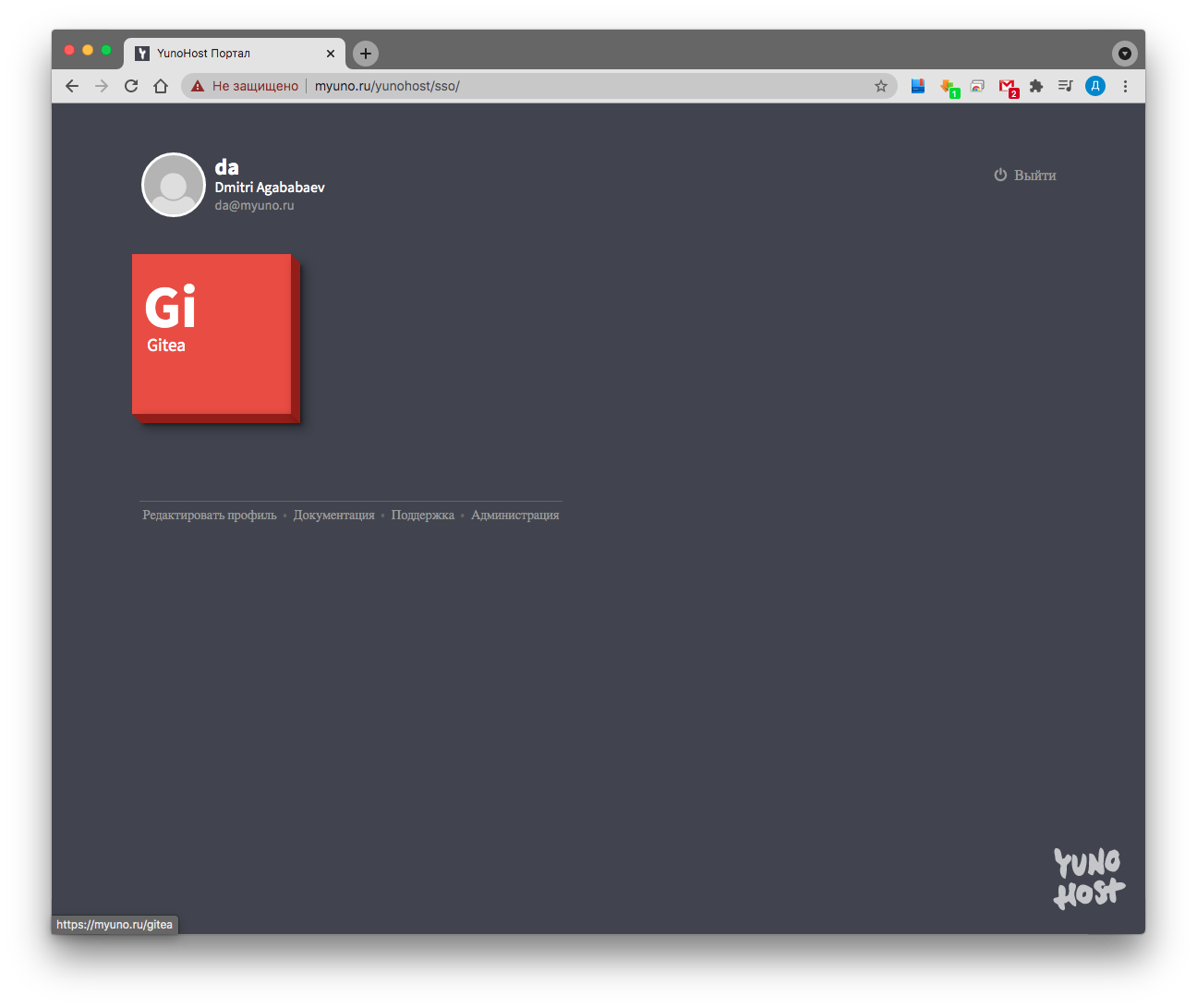
Andere Anwendungen werden auf die gleiche Weise installiert. Einfach, nicht wahr?
Sie können von der Anwendung zum Hauptfenster zurückkehren, indem Sie auf das graue Yunohost-Quadrat in der unteren rechten Ecke klicken (es ist nicht statisch und Sie können es an einen bequemeren Ort verschieben).
Ich möchte auch auf Alltube eingehen - eine Anwendung zum Herunterladen von verschiedenen Video-Hosting-Sites mit einer einfachen Oberfläche, die auf youtube-dl basiert. Die App wird installiert, funktioniert jedoch nicht sofort. Beim Versuch, Videoinformationen abzurufen, wird ein Fehler angezeigt.
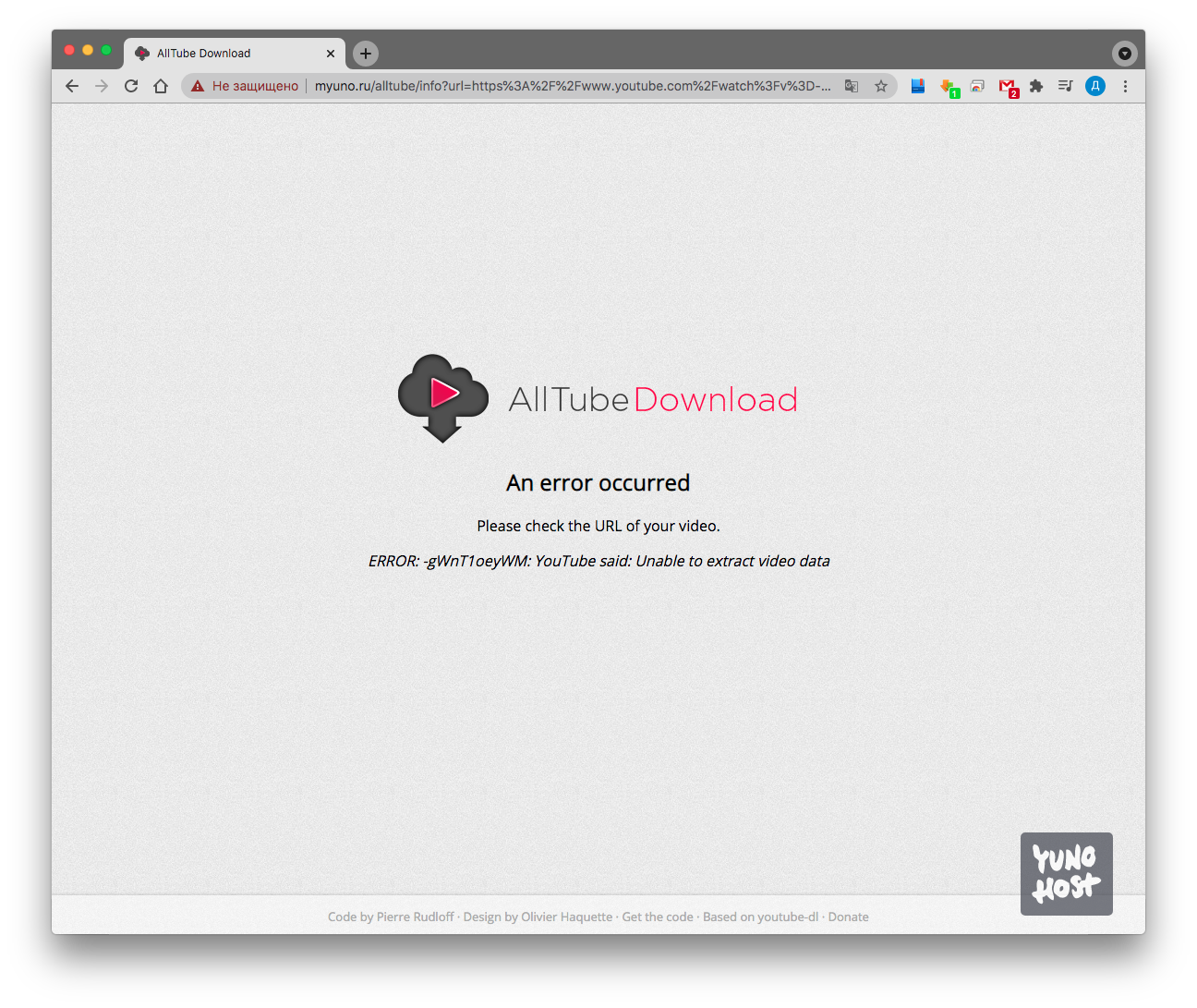
Fehler (YouTube sagte: Videodaten können nicht extrahiert werden)
Ich habe viel Zeit damit verbracht, nach einer Lösung zu suchen, aber das Problem war einfach und die Lösung nicht schwierig. Der Fehler ist darauf zurückzuführen, dass die Anwendung eine veraltete Version des youtube-dl-Pakets enthält. Um das Problem nach der Installation zu beheben, müssen Sie den Paketordner löschen und den neuesten aus dem offiziellen Git klonen. Beginnen wir mit der Reparatur:
- Stellen Sie über ssh eine Verbindung zum Server her
- Wechseln Sie in den Anwendungsordner: cd / var / www / alltube / vendor / ytdl-org /
- Entfernen Sie alles im Inneren: rm -r *
- Klon : git clone github.com/ytdl-org/youtube-dl.git
Aktualisieren Sie die Seite und stellen Sie sicher, dass alles funktioniert hat.
Anwendungen, auf die Sie achten sollten:
- AllTube - Laden Sie Videos von Video-Hosting-Sites herunter.
- PHP Server Monitor — , , . ping, Telegram;
- osTicket — - ;
- Gitea — git-;
- lstu — ;
- Lufi — ;
- Nextcloud — -, . , .
- Etherpad MyPads — - ;
- Rainloop — - ;
- Zabbix — , , IoT .
- Transmission – BitTorrent–.
Wir haben Yunohost auf unserem VPS installiert und es funktioniert erfolgreich. Jetzt ist es an der Zeit, über Sicherungen nachzudenken und die Wiederherstellungsreihenfolge zu berücksichtigen.
Um ein Backup zu erstellen, müssen Sie zum Abschnitt
"Backup → Neues Backup" gehen.
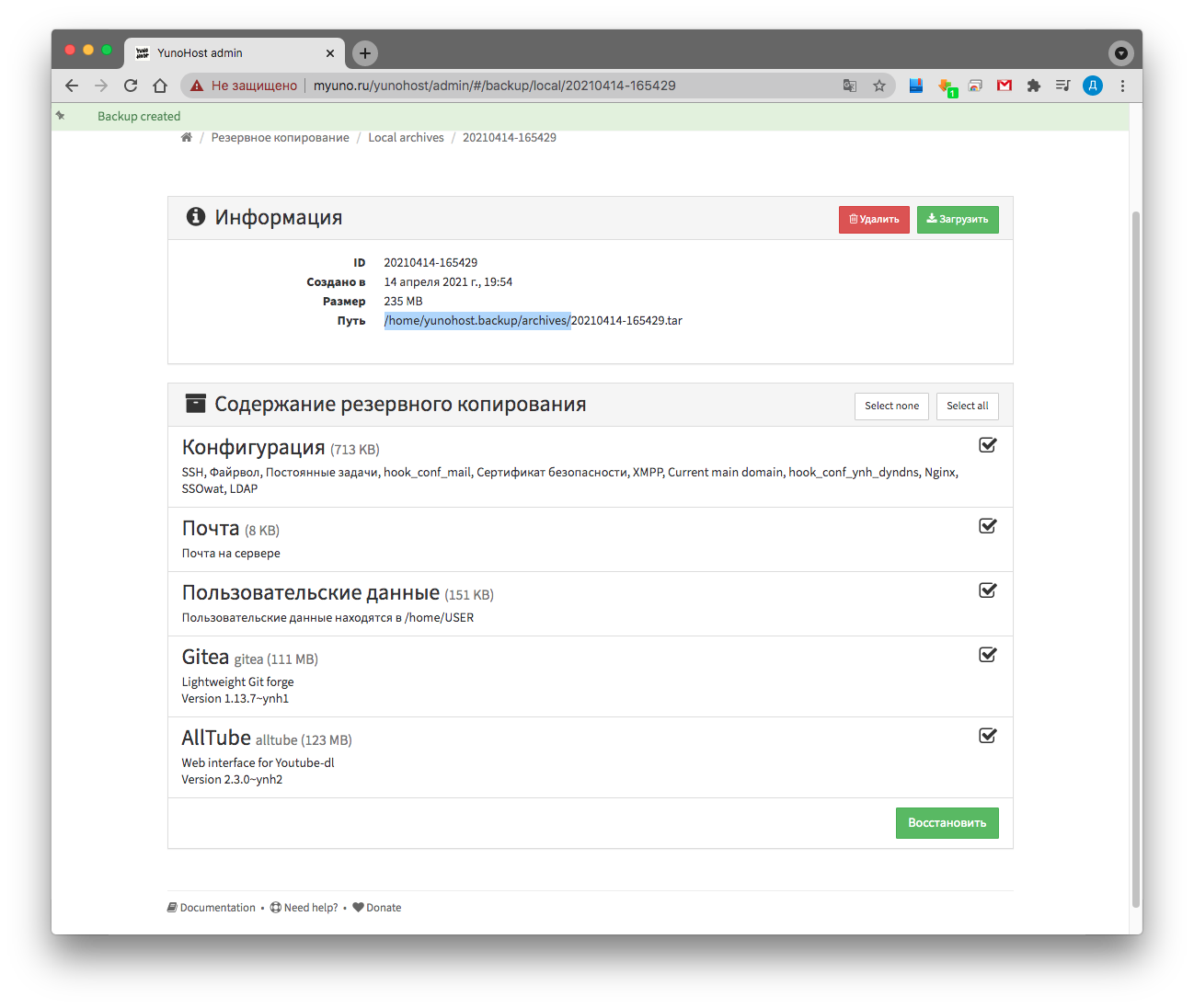
Wir werden gefragt, was genau wir sichern möchten. Normalerweise mache ich eine vollständige Kopie, aber Variationen sind möglich. Nach einer erfolgreichen Sicherung wird unter dem Pfad /home/yunohost.backup/archives/ ein Archiv erstellt, das über die Weboberfläche auf Ihren Computer heruntergeladen werden kann.
Die Sicherung enthält alle Benutzerdaten - beispielsweise Administratorkennwörter und Repositorys mit gitea, was den Übergang zu einem anderen Server vereinfacht:

Wiederherstellung
Um Daten wiederherzustellen oder VPS zu ändern, müssen Sie Yunohost auf dem neuen Computer installieren, bis Sie sich im Admin-Bereich anmelden können.
Laden Sie dann entweder über ssh hoch oder stellen Sie eine Verbindung über sftp her und laden Sie das Archiv mit dem Backup über den Pfad /home/yunohost.backup/archives/ herunter.
Jetzt können Sie über die Benutzeroberfläche zu
"Sicherung → Lokale Archive" gehen,
das Archiv mit Ihrer Sicherung auswählen und auf "Wiederherstellen" klicken.
Und das ist alles!
Ich hoffe aufrichtig, dass meine Erfahrung und dieser Artikel nützlich sind und Sie ganz einfach Ihre eigene Cloud erstellen, Ihren Code in einem praktischen Git und Dateien in Nextcloud speichern, Ihre Site auf WordPress hosten und Ihren Mailserver bereitstellen können.
