Manchmal kann Windows 10 den zweiten Monitor aufgrund von Hardware- oder Treiberproblemen nicht erkennen. Wenn eine ähnliche Situation auftritt, gibt es eine Reihe von Schritten, um das Problem beim Anschließen eines zweiten Monitors schnell zu beheben.
Überprüfen der Hardware
Wenn Windows 10 den zweiten Monitor nicht finden kann, führen Sie zunächst die folgenden Schritte aus:
- Starte deinen Computer neu.
- Stellen Sie sicher, dass der richtige Eingang ausgewählt ist.
- Überprüfen Sie die Kabelverbindung zwischen dem Monitor und der Grafikkarte.
- Trennen Sie das Kabel an beiden Enden, warten Sie einige Sekunden und schließen Sie es dann wieder an.
- Verwenden Sie ein anderes Kabel, da das Problem möglicherweise an den Anschlussstiften oder einem beschädigten Kabel liegt.
- Wenn Ihr Monitor und Ihre Grafikkarte mehrere Anschlüsse haben, versuchen Sie, die Anschlüsse zu wechseln.
- Schließen Sie den Monitor an einen anderen Computer an, um festzustellen, ob das Problem nicht beim Monitor liegt.
- Schließen Sie einen anderen funktionierenden Monitor an, von dem bekannt ist, dass er ordnungsgemäß funktioniert, um die Leistung der Grafikkarte zu testen.
Konfigurieren Sie den 2. Monitor in den Systemparametern
Wenn Sie davon überzeugt sind, dass keine Hardwareprobleme vorliegen, die physische Verbindung korrekt ist, alle Elemente der Verbindungsschaltung in gutem Zustand sind und ihre Funktionalität vollständig überprüft wird. Lassen Sie uns nun die Einstellungen in der Einstellungen-App überprüfen.
Erzwingen Sie die Erkennung einer zweiten Anzeige
Gehen Sie dazu zu "Start" - "Einstellungen" - "System". Wechseln Sie im linken Bereich der sich öffnenden Systemfensterseite zum Abschnitt "Anzeige".
Klicken Sie nun in der rechten Seitenleiste "Bildschirmlayout ändern" auf "Erkennen".
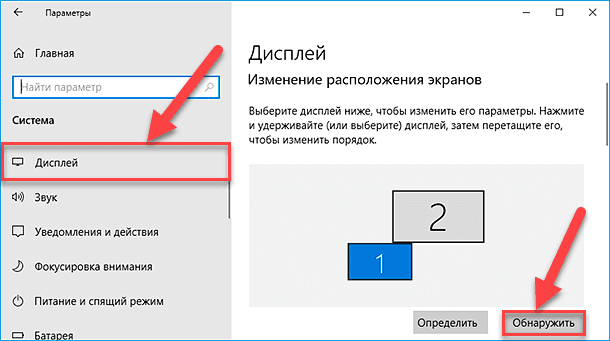
Danach sollte der Monitor erkannt werden und kann dann konfiguriert werden.
Anschließen eines drahtlosen Displays
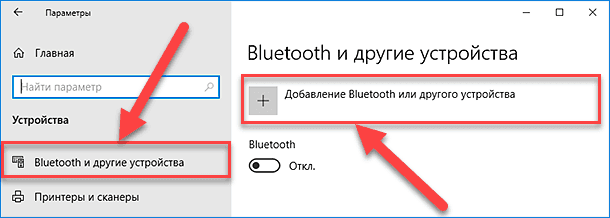
Öffnen Sie "Start" - "Optionen" - "Geräte". Klicken Sie dann im linken Bereich auf den Abschnitt "Bluetooth und andere Geräte". Klicken Sie dann auf der rechten Seite auf die Schaltfläche "Bluetooth oder anderes Gerät hinzufügen".
Wählen Sie als Nächstes im neuen Fenster "Gerät hinzufügen" den Abschnitt "Drahtlose Anzeige oder Dockingstation" aus.
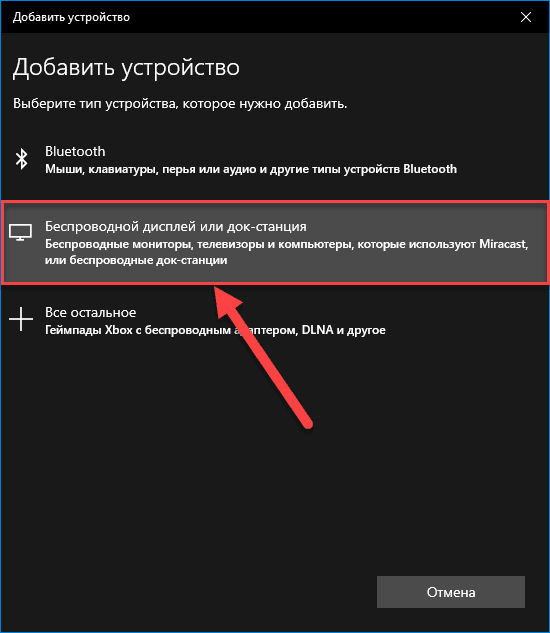
Stellen Sie sicher, dass das drahtlose Display eingeschaltet und erkennbar ist. Wählen Sie den gewünschten Monitor aus der Liste aus. Folgen Sie weiterhin den Anweisungen auf dem Bildschirm, und die zweite Anzeige wird als zweite in der Liste angezeigt.
Aktualisieren Sie Ihre Grafikkartentreiber auf die neueste Version
Beschädigte, fehlerhafte oder veraltete Grafikkartentreiber sind für den Computer normal und müssen daher regelmäßig neu installiert oder aktualisiert werden.
Sie können sie manuell oder über den Geräte-Manager aktualisieren und eine erzwungene Aktualisierung durchführen.
1 Weg. Um sie manuell zu aktualisieren, rufen Sie die Website des Grafikkartenherstellers auf und geben Sie das genaue Modell Ihrer Grafikkarte in die Suchleiste ein (Sie können es beispielsweise mit dem Programm CPU-Z anzeigen). Gehen Sie zur Produktsupport-Seite und laden Sie den neuesten Treiber für Ihr Betriebssystem herunter. Installieren Sie als Nächstes den Treiber und starten Sie den PC neu.
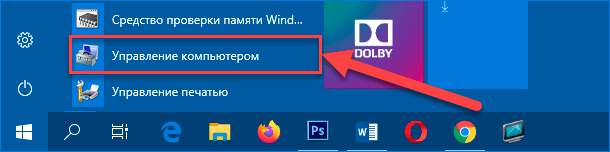
Methode 2. Öffnen Sie "Start" - "Windows Administration Tools" - "Computerverwaltung".
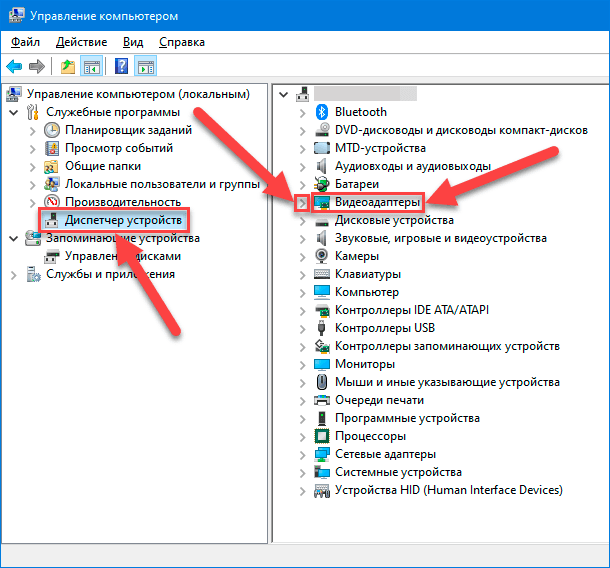
Klicken Sie auf der linken Seite des Fensters "Computerverwaltung" auf den Abschnitt "Geräte-Manager" und auf der rechten Seite auf den RMB auf dem Etikett "Videoadapter".
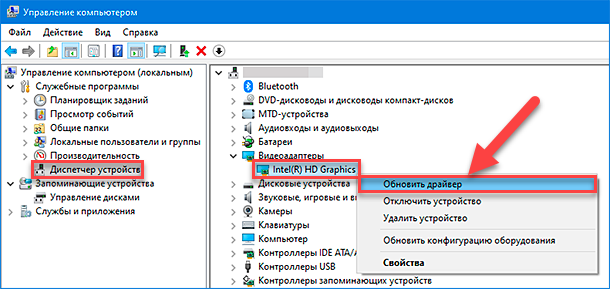
Wählen Sie "Treiber aktualisieren" aus der Dropdown-Liste.
Wählen Sie als Nächstes "Automatische Suche nach aktualisierten Treibern".

Wir warten darauf, dass der Vorgang abgeschlossen und der PC neu gestartet wird.
Methode 3. Um den Grafikkartentreiber zwangsweise neu zu installieren, müssen Sie ihn aus dem Geräte-Manager entfernen. Drücken Sie "Suchen" - geben Sie "Geräte-Manager" ein - klicken Sie auf das RMB-Symbol - "Als Administrator ausführen". Klicken Sie mit der rechten Maustaste auf den Eintrag "Videoadapter" und wählen Sie "Gerät entfernen" aus dem Menü.
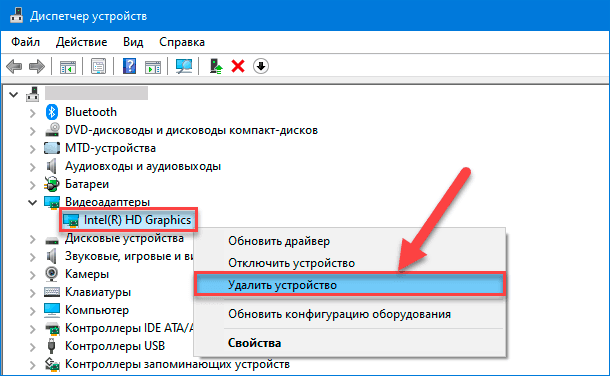
Wir bestätigen das Löschen und starten den PC neu. Danach erkennt das Betriebssystem das Gerät erneut und installiert den Treiber.
In der Quelle finden Sie den vollständigen Artikel mit allen zusätzlichen Video-Tutorials . Besuchen Sie auch unseren Youtube-Kanal , es gibt mehr als 400 Schulungsvideos.