Normalerweise werden mdadm und lvm verwendet, um ein RAID-Array unter Linux zu erstellen. Weitere Informationen zu diesen Systemen finden Sie in einem unserer Video-Tutorials.
Zusätzlich zu diesen Tools, die im Video beschrieben werden, gibt es auch eine integrierte RAID-Unterstützung im Btrfs-Dateisystem. Es verzichtet auf eigene Mittel zum Erstellen und Arbeiten mit Festplatten-Arrays. Schauen wir uns dann alle Funktionen genauer an.
Btrfs-Dateisystem
Btrfs ist ein neues Copy on Write-Dateisystem mit integrierter RAID-Unterstützung. Das Wesentliche an dieser großartigen Funktion ist, dass Sie alte Daten beim Kopieren nicht überschreiben. Dies ist ein großes Plus, da es die Wiederherstellung gelöschter Dateien nach Fehlern erheblich vereinfacht. Da ein Fehler oder Fehler beim Umschreiben den vorherigen Status der Dateien in keiner Weise beeinflusst.
FS speichert Metadaten getrennt von Dateisystemdaten, und Sie können gleichzeitig verschiedene RAID-Level für diese Informationen verwenden. Dies ist der Hauptvorteil. Ziel dieses Journaling-Systems ist es außerdem, ein effizienteres Speichermanagement und eine erhöhte Sicherheit der Datenintegrität unter Linux zu gewährleisten.
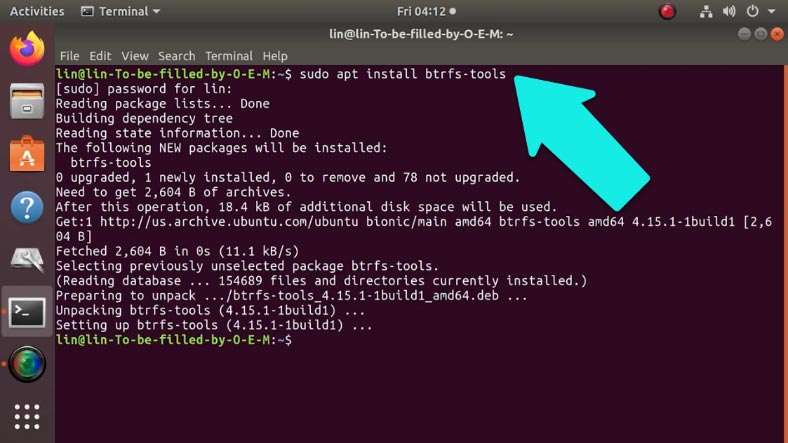
Bevor Sie mit der Verwendung von btrfs beginnen, müssen Sie die erforderlichen FS-Verwaltungstools installieren, indem Sie den folgenden Befehl ausführen:
sudo apt install btrfs-tools
Erstellen Sie einen Einhängepunkt
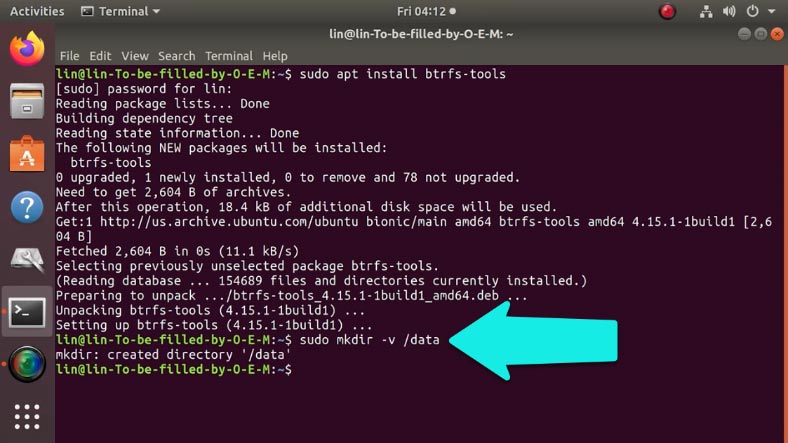
Bevor Sie das RAID zusammenstellen, müssen Sie ein Mount-Point-Verzeichnis erstellen.
Erstellen Sie ein Verzeichnis:
Sudo mkdir –v /data
Wobei "Daten" der Name ist.
Beginnen wir nun mit der Erstellung des Arrays.
So erstellen Sie ein RAID5
Beim Erstellen eines Arrays ist es nicht erforderlich, das Medium unbedingt in Partitionen zu partitionieren. Der FS benötigt dies nicht. Kombinieren Sie Laufwerke zu einem Array. Sie können entweder ganze oder separate Partitionen erstellen und sogar Medien mit vorhandenen Partitionen kombinieren. Als Beispiel zeige ich Ihnen, wie Sie ein RAID5 aus fünf Laufwerken erstellen.
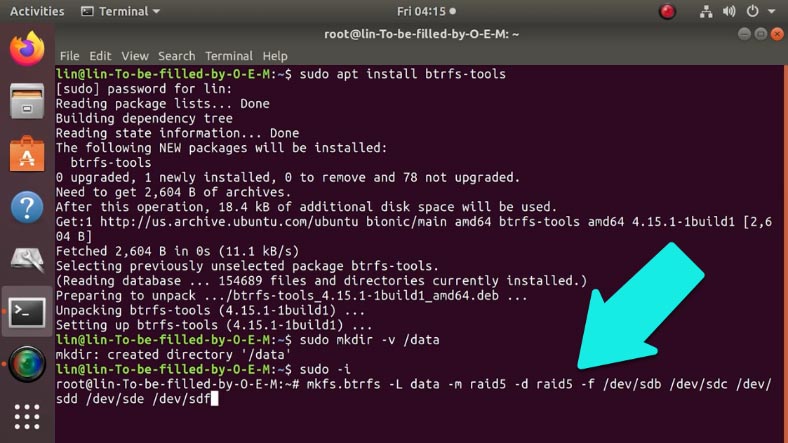
Führen Sie den Befehl sudo -i aus , um das Root-Passwort nicht ständig einzugeben. Anschließend werden alle Befehle als Administrator ausgeführt.

Geben Sie zum Erstellen eines Arrays den folgenden Befehl in das Terminal ein:
sudo mkfs.btrfs -L data -m raid5 -d raid5 -f /dev/sdb /dev/sdc /dev/sdd /dev/sde /dev/sdf
Dabei gilt Folgendes : L ist die Bezeichnung oder der Name des Dateisystems.
Parameter:
- d - Stellen Sie den RAID5-Typ für Daten ein.
- m - Legen Sie den RAID5-Typ für Metadaten fest.
- f - dient dazu, die Erstellung von btrfs zu erzwingen, selbst wenn eines der Laufwerke in einem anderen Dateisystem formatiert ist.
Jetzt können Sie mit jedem der mitgelieferten Laufwerke mounten.
So mounten Sie eine RAID-Festplatte
Ich habe 5 Laufwerke verwendet, um das RAID zu erstellen: sdb, sdc, sdd, sde und sdf . So kann ich die FS-Daten mit dem SDB-Laufwerk in das Datenverzeichnis einbinden. Wir öffnen die Datenträgerverwaltung und mounten unsere Medien, wonach sie verfügbar werden.
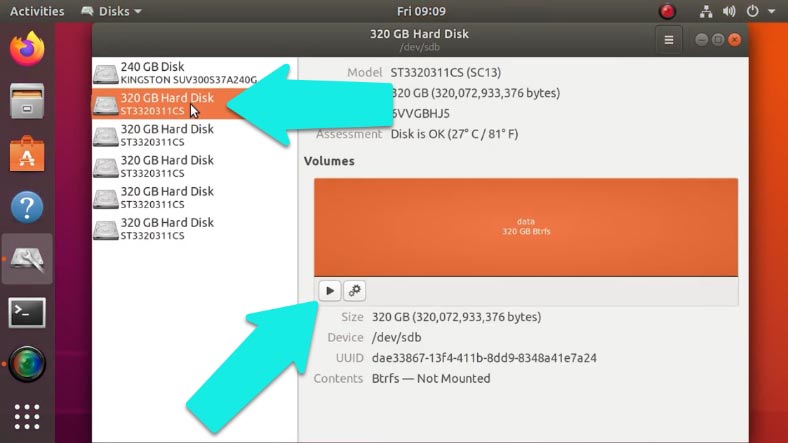
Alternativ können Sie die Festplatte über das Terminal mounten. Geben Sie
sudo mount /dev/sdb1 /data
zur Überprüfung sudo df -h ein.
Wie Sie sehen können, befindet sich unser Array im Verzeichnis / data.
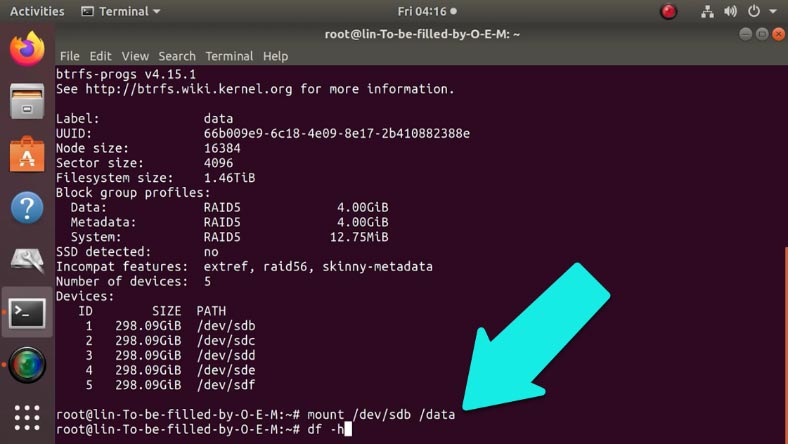
Um Informationen zum belegten und freien Speicherplatz des Arrays anzuzeigen, geben Sie
sudo btrfs filesystem usage /data
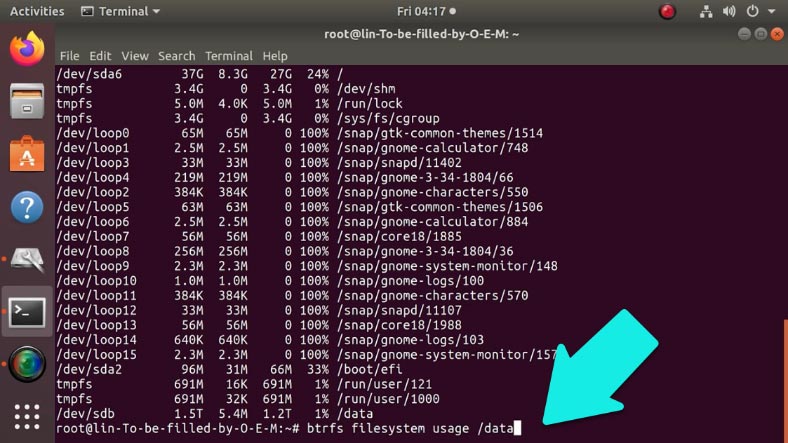
Folgendes ein:
sudo umount /data
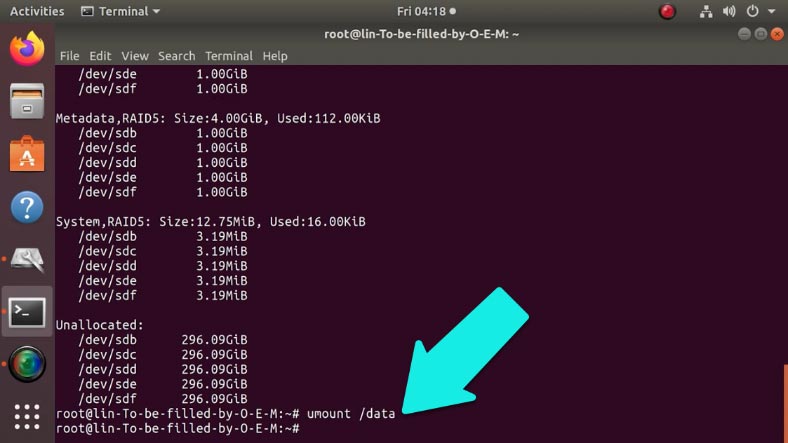
Um die Bereitstellung des Arrays aufzuheben, geben Sie einfach Folgendes ein: Ersetzen oder fügen Sie ein Laufwerk hinzu
Um das Laufwerk auszutauschen, müssen Sie btrfs replace im Terminal eingeben. Es beginnt asynchron, dh es wird schrittweise ausgeführt:
- Start - um zu beginnen,
- abbrechen - aufhören,
- status - und um den Status anzuzeigen.
Zuerst müssen Sie die Nummer des beschädigten Laufwerks ermitteln:
sudo btrfs filesystem show
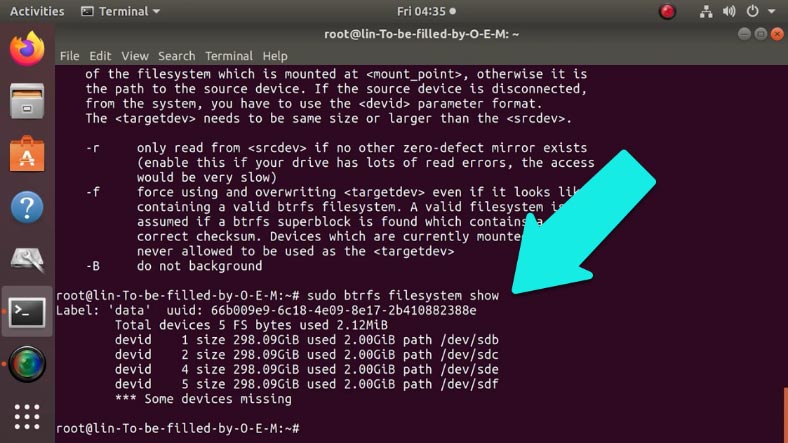
Ersetzen Sie es dann durch ein neues:
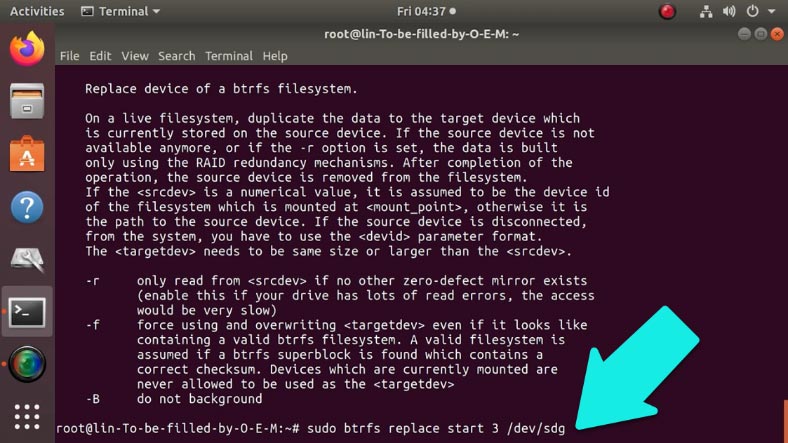
btrfs replace start < ID> < > <, btrfs>
In meinem Fall geben Sie Folgendes ein:
btrfs replace start 3 /dev/sdg
wobei: 3 die Nummer der fehlenden Festplatte und sdg der Code des neuen Laufwerks ist.
So stellen Sie ein beschädigtes Volume wieder her
Um das Btrfs-Array wiederherzustellen, müssen Sie die integrierte Mount-Option verwenden - Wiederherstellung :
sudo mount -o recovery /dev/sdb /mnt
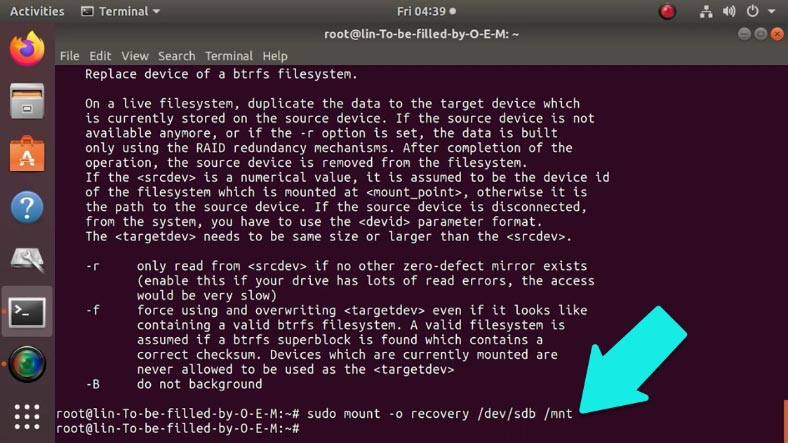
Als Nächstes beginnt der Wiederherstellungsprozess.
Wiederherstellen von Daten aus btrfs RAID5
Selbst das zuverlässigste und fehlertoleranteste System kann ausfallen. Systemausfall, Ausfall des Laufwerks, Hardware, Beschädigung von Metadaten, versehentliches Löschen und falsche Konfiguration können zu einem RAID-Ausfall und zum Verlust wichtiger Daten führen. Verwenden Sie in diesem Fall das Programm Hetman RAID Recovery . Es kann alle Informationen von nicht funktionierenden Arrays oder Medien wiederherstellen, die im Array enthalten waren. Das Dienstprogramm erstellt das zerstörte RAID neu, liest Schritt für Schritt alle bekannten Informationen und kopiert dann alle gefundenen Daten.
Schließen Sie das Medium an einen Windows-PC an, verwenden Sie eine virtuelle Maschine oder installieren Sie es auf einem zweiten System.
Das Programm scannt automatisch den Speicherplatz und zeigt alle möglichen Informationen zum Array an.
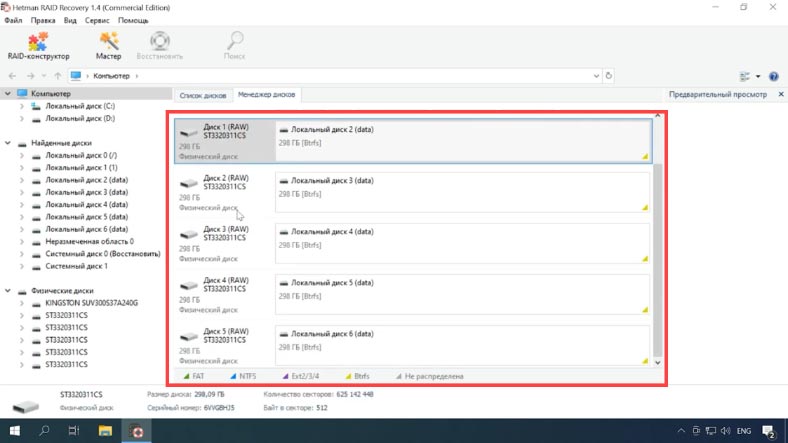
Wie Sie sehen können, sammelt das Programm in unserem Fall mit btrfs RAID keine Medien in einem Array. Dies liegt an den Besonderheiten seiner Konstruktion, während alle Informationen gemäß dem RAID-Typ gespeichert werden.
Um den Wiederherstellungsprozess zu starten, öffnen Sie den Festplattenmanager, klicken Sie mit der rechten Maustaste auf eine der Festplatten, aus denen das Array besteht, und führen Sie den "Schnellscan" aus.
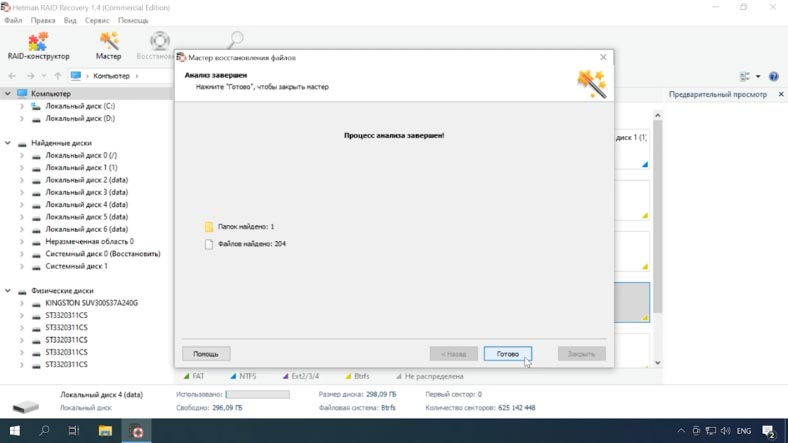
Wenn Sie eine der Festplatten scannen, ist das Ergebnis identisch, da sie alle Teil desselben Arrays sind.
Nach Abschluss der Analyse zeigt das Programm die gefundenen Dateien an. Hier können sie in der Vorschau angezeigt werden, mit deren Hilfe die gewünschten Bilder oder Videos leichter gefunden werden können.
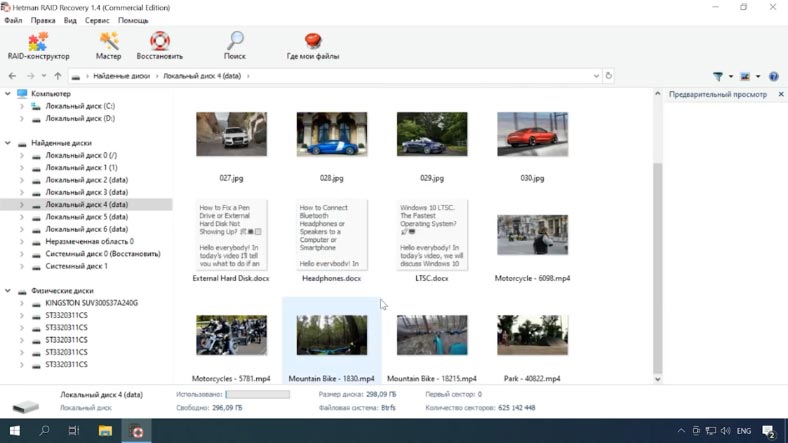
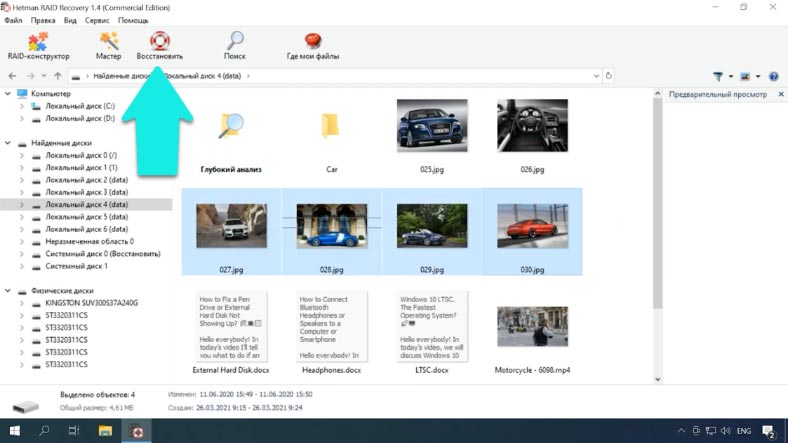
Wählen Sie die Dateien aus, die Sie zurückgeben möchten, und klicken Sie auf "Wiederherstellen", geben Sie den Pfad an, in dem sie gespeichert werden sollen, und klicken Sie erneut auf "Wiederherstellen". Nach Abschluss befinden sich alle Dateien im angegebenen Ordner.
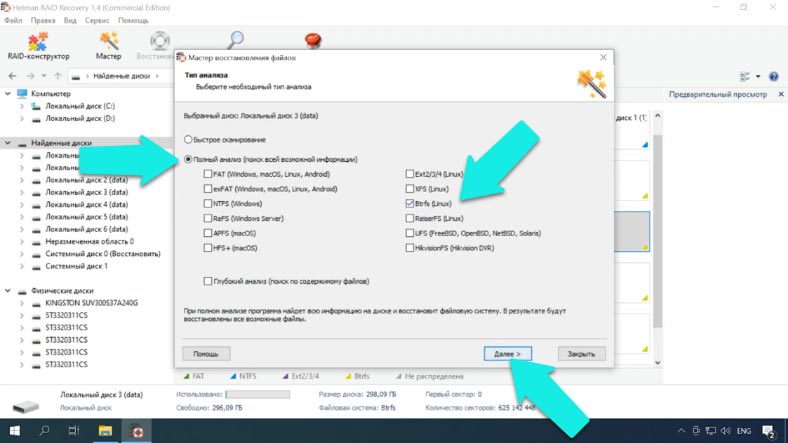
Wenn das Programm aufgrund eines schnellen Scans die erforderlichen Dateien nicht finden konnte, führen Sie die "Vollständige Analyse" durch. Diese Art der Analyse dauert länger, findet aber gleichzeitig alle Informationen, die auf der Festplatte verbleiben, auch die, die vor langer Zeit von der Festplatte gelöscht wurden.
Da dies das fünfte RAID ist, bleiben alle Informationen intakt, wenn kein Laufwerk vorhanden ist. Wenn jedoch zwei Festplatten außer Betrieb sind, werden einige Informationen beschädigt.

Funktionen des btrfs-Dateisystems
Btrfs unterstützt die Datenkomprimierung. Das heißt, alle verfügbaren Informationen auf dem Medium werden automatisch komprimiert. Beim Zugriff auf Daten wird jede bestimmte Datei automatisch entpackt.
Diese Funktion kann erheblich Speicherplatz sparen und Zeit für die Suche nach Datenkomprimierungssoftware von Drittanbietern aufwenden. FS unterstützt drei Hauptmethoden zur Dateikomprimierung - zlib, lzo und zstd. Ihr Hauptunterschied liegt sowohl im Grad als auch in der Kompressionsgeschwindigkeit.
Unser Programm unterstützt die Wiederherstellung komprimierter Dateien mit einer dieser drei Methoden. In der Programmoberfläche werden komprimierte Volumes und Dateien wie folgt angezeigt, da Sie sehen können, dass sie in einer anderen Farbe hervorgehoben sind.

Ein weiterer großer Vorteil ist die Schaffung von Subvolumina. Mit einfachen Worten, auf einem Laufwerk können Sie beispielsweise 3 verschiedene Festplatten (Subvolumes) erstellen. Diese Subvolumes können sich mithilfe des freien Speicherplatzes eines anderen Volumes selbst erweitern. Mit dieser Funktion können Sie bei Bedarf eine Festplatte auf Kosten einer anderen ohne Komprimierung und Datenübertragung erweitern. Diese Subvolumes werden im Programm wie folgt angezeigt. Dies sind Festplatten im Hauptlaufwerk.
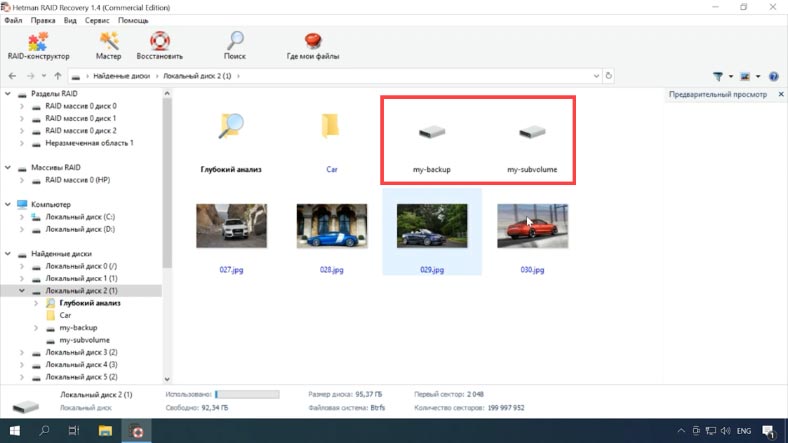
Ebenso werden Ordner mit Schnappschuss im Programm angezeigt .
Verwenden Sie zum Erstellen von Subvolumes den folgenden Befehl: Um
btrfs subvolume create /mnt/btrfs/my-subvolume
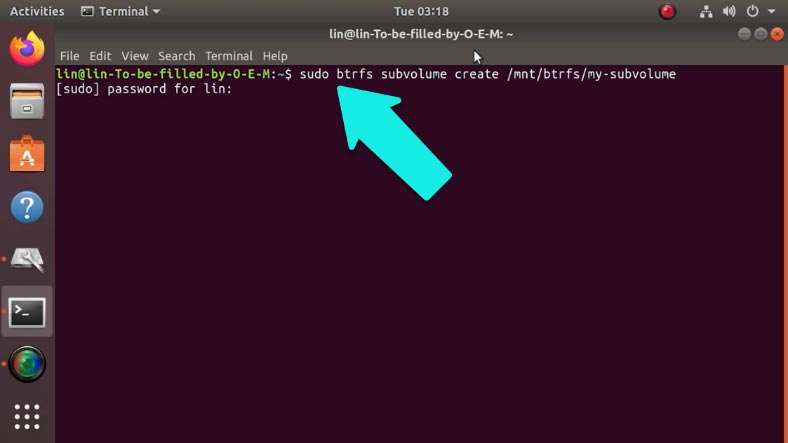
die Liste der Subvolumes auf diesem Laufwerk anzuzeigen, führen Sie
btrfs subvolume list /mnt/btrfs
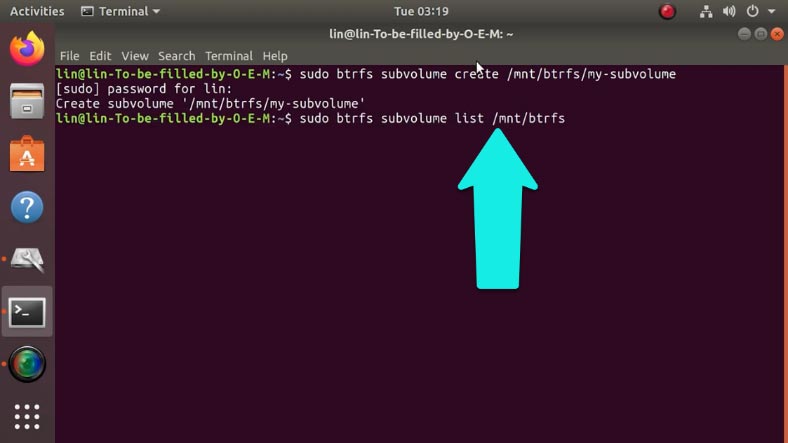
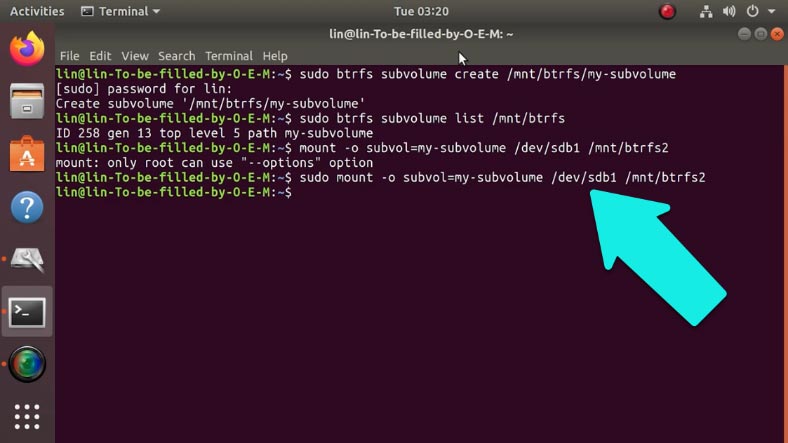
Folgendes aus: So mounten Sie ein Subvolume:
mount -o subvol=my-subvolume /dev/sdd2 /mnt/btrfs2
Dabei ist sdb1 der Laufwerkscode.
Fazit
Es gibt eine kleine Anzahl von Datenwiederherstellungstools, die btrfs RAID lesen können. Bei der Auswahl sollte berücksichtigt werden, dass während des Arbeitsprozesses Informationen überschrieben werden können. Achten Sie auf das Vorhandensein der Funktion, ein Bild eines Arrays zu erstellen und aus einem Bild zu scannen. Die beste Lösung, um sich vor dem Verlust wichtiger Daten zu schützen, besteht darin, diese regelmäßig zu sichern.
In der Quelle finden Sie den vollständigen Artikel mit allen zusätzlichen Video-Tutorials . Wenn Sie noch Fragen haben, stellen Sie diese in den Kommentaren. Besuchen Sie auch unseren Youtube-Kanal , auf dem mehr als 400 Schulungsvideos gesammelt wurden.