Einführung
Eine der Hauptunterscheidungsmerkmale, die einen Webbrowser von anderen multifunktionalen Webanwendungen positiv unterscheidet, ist die höchste Geschwindigkeit beim Laden und Anzeigen einer Netzwerkressource beim direkten Zugriff darauf. Zusätzlich zu einer angenehmen, einfachen und minimalistischen Benutzeroberfläche verfügt die Google Chrome-Anwendung über mehrere vorinstallierte Funktionstools, die jeweils darauf abzielen, das reibungslose Funktionieren des Webbrowsers zu gewährleisten, die allgemeine Interaktion zu erleichtern und ein hohes Niveau zu gewährleisten Sicherheitsstufe, Schutz der Benutzer vor potenziell gefährlichen Inhalten und Blockierung der vermuteten schädlichen Auswirkungen offensichtlicher bösartiger Netzwerktools.
Die Entwickler des Webbrowsers "Google Chrome" arbeiten ständig daran, die vorhandenen Funktionen zu verbessern, zu ergänzen und zu verbessern, abhängig von den neuen Anforderungen, die sich direkt bei der Verwendung der Anwendung ergeben.
Jede der übernommenen und beteiligten Funktionen durchläuft schwierige Testphasen, vorläufiges Debugging, Bestätigung der Angemessenheit und Relevanz, auf deren Grundlage entschieden wird, dieses Tool in den obligatorischen Satz installierter Add-Ons aufzunehmen.
Vor der Veröffentlichung einiger neuer Funktionen in Google Chrome werden diese häufig als optionale Einstellungen hinzugefügt, die hinter den Flags verborgen sind. Benutzer können jede der von ihnen gewünschten experimentellen Funktionen, die noch nicht den Status eines genehmigten Tools zur Veröffentlichung im nächsten offiziellen Build der Webanwendung erhalten haben, unabhängig aktivieren, um einen schnellen Überblick darüber zu erhalten. Und als nächstes werfen wir einen Blick auf einige der interessanteren Flaggen.
Diese Flags wurden im November 2019 in der Google Chrome 78-Anwendung getestet. Aber selbst wenn Benutzer die neuere Version von "Google Chrome" heruntergeladen haben und verwenden, sind viele von ihnen wahrscheinlich auch noch verfügbar.
Hinweis. Einige experimentelle Funktionen, die auf der Flags-Seite verfügbar sind, schlagen fehl und verschwinden bei der nächsten Aktualisierung der Webanwendung aus der Liste der vorgeschlagenen Beispiele. Das Flag "Enable-Reader-Mode", das eine Webseite auf ein Minimum verkleinert, die Anzeige vereinfacht und es Benutzern ermöglicht, den Artikel ohne Ablenkungen, Anzeigen oder zusätzlichen Popup-Inhalt zu lesen, ist nicht mehr vorhanden verfügbar in der neuen Version von Google Chrome. Wenn diese Funktion jedoch benötigt wird, empfehlen wir, die Erweiterung "Reader Mode" aus dem "Google Chrome Web Store" zu installieren oder zu einem anderen Browser mit integriertem Lesemodus zu wechseln, z. B. "Mozilla Firefox" oder "Microsoft" Edge "oder" Apple Safari ".
Wie aktiviere ich Flags in Google Chrome?
Denken Sie daran, dass die meisten dieser Funktionen noch nicht vollständig sind und noch nicht vollständig auf Stabilität getestet wurden, bevor Sie zur Seite mit den zugehörigen Flags wechseln und alle verfügbaren Flags aktivieren. Infolgedessen kann das Einfügen von Flags zu einem instabilen Betrieb des Webbrowsers oder des gesamten Computers führen. Je mehr Flags Benutzer verbinden, desto höher ist die Wahrscheinlichkeit unerwarteter Fehler oder die Entwicklung von Konfliktsituationen.
Natürlich versuchen wir nicht, die möglichen Konsequenzen zu erschrecken oder zu übertreiben, und wir raten Ihnen absolut nicht davon ab, die vorgeschlagenen Flaggen zu verwenden, aber Sie sollten verantwortungsbewusster mit der Frage ihrer Aufnahme umgehen, sie sorgfältig überwachen und rechtzeitig reagieren Art und Weise zu möglichen Änderungen.
Beachten Sie außerdem, dass Google-Entwickler jederzeit beliebige Funktionen aus den angezeigten Optionen entfernen können. Verwenden Sie sie daher am besten nicht dauerhaft. Es besteht die Möglichkeit, dass ein bestimmtes Flag nach dem nächsten Webbrowser-Update einfach verschwindet. Das passiert nicht oft, aber es passiert. Beispielsweise ist die Funktion "Dateisystem-API in Inkognito", die in der achtundsiebzigsten Version des Google Chrome-Webbrowsers verfügbar war, in der nächsten Version nicht mehr verfügbar. In bestimmten Fällen blockieren bestimmte Websites die Anzeige ihres Inhalts für Benutzer, die den Inkognito-Modus verwenden. Und dieses Flag erstellt ein temporäres Dateisystem im Speicher, das normalerweise im sicheren anonymen Modus deaktiviert ist. Diese Operation bringt Websites zum Nachdenkendass Benutzer die übliche Version von "Google Chrome" verwenden, sodass die Blockierung entfernt und alle angezeigten Informationen ohne Einschränkungen angezeigt werden. Möglicherweise wird eine ähnliche Flagge bald in einer neuen aktualisierten Version erscheinen und in den nächsten Baugruppen zum Testen verfügbar sein, da ihre Fähigkeiten sehr gefragt und interessant sind.
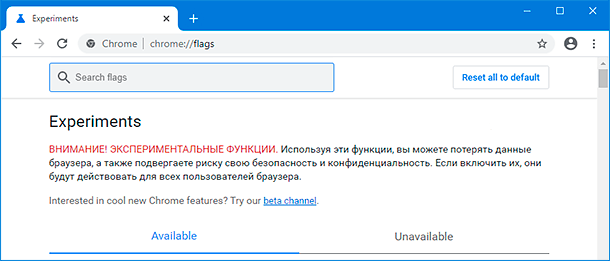
Wenn Sie weiterhin an experimentellen Funktionen interessiert sind, öffnen Sie einen neuen Tab des Webbrowsers "Google Chrome" und geben Sie in der Statusleiste die folgende Adresse der Flags-Seite "chrome: // flags" ein (oder kopieren Sie sie und fügen Sie sie ein):

Drücken Sie dann Drücken Sie die Eingabetaste auf der Tastatur, um direkt zu der gesuchten Seite zu gelangen. Jedes Flag enthält detaillierte Informationen zu den Betriebssystemen, mit denen es funktioniert: Windows, Mac, Linux, Chrome OS, Android oder unterstützt gleichzeitig alle aufgelisteten Systeme. Achten Sie auf die Liste der Systeme und stellen Sie sicher, dass das auf einem bestimmten Computergerät verwendete Betriebssystem in der angegebenen Liste vorhanden ist.
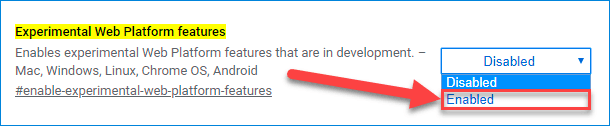
Wenn das gewünschte Flag gefunden wurde, klicken Sie auf das Dropdown-Menü neben der Beschreibung der experimentellen Funktionen und wählen Sie in der Popup-Leiste "Optionen" die Option "Aktiviert", um die inhärente Funktion auf Google Chrome anzuwenden.
Nach dem Aktivieren des Flags müssen Benutzer den Browser über die kleine blaue Schaltfläche "Neu starten" neu starten, die unten auf der Seite angezeigt wird.
Sie können mehrere Flags gleichzeitig aktivieren und anschließend Ihren Webbrowser neu starten und alle von Ihnen vorgenommenen Änderungen gleichzeitig anwenden. Wir empfehlen jedoch, jeweils eine Funktion zu aktivieren und bei Problemen zu testen.

Nachdem wir nun eine einfache Möglichkeit zum Aktivieren von Google Chrome-Flags beschrieben haben, gehen wir zu einigen der besten Usability-Funktionen über.
Tab-Gruppierungsfunktion

Unabhängig davon, wie Benutzer ihre Aufmerksamkeit auf bestimmte Websites richten, die derzeit gefragt sind, sind in einem Webbrowser häufig viele verschiedene Registerkarten gleichzeitig geöffnet. Und manchmal kann es schwierig sein, einzelne Registerkarten voneinander zu unterscheiden. Mit diesem Flag können Sie Ihre geöffneten Seiten organisieren, strukturieren und ordnen sowie das Navigieren in den Registerkarten etwas vereinfachen. Mit seiner Hilfe können Benutzer alle geöffneten Registerkarten in übersichtlichen Gruppen gruppieren, ohne die gebildeten Links schließen oder die entsprechende Erweiterung suchen und zusätzlich herunterladen zu müssen. Gruppieren Sie Registerkarten, die sich auf ähnliche Aufgaben beziehen, und beschriften Sie sie entsprechend, indem Sie sie visuell nach Farbe unterscheiden, damit Sie sie später leichter identifizieren können.
Kopieren Sie den folgenden Link "chrome: // flags / # tab-groups" und fügen Sie ihn manuell in die entsprechende Zeile Ihres Webbrowsers ein. Drücken Sie dann die Eingabetaste auf Ihrer Tastatur, um direkt zur Flagge zu gelangen:

Auf der Auf der Flaggenseite wird die von Ihnen gesuchte experimentelle Funktion sofort zuerst in der vorbereiteten Liste angezeigt. Aktivieren Sie es wie zuvor beschrieben und starten Sie Ihren Webbrowser neu, um dies zu bestätigen.
Löschen von Erweiterungssymbolen in der Google Chrome-Symbolleiste
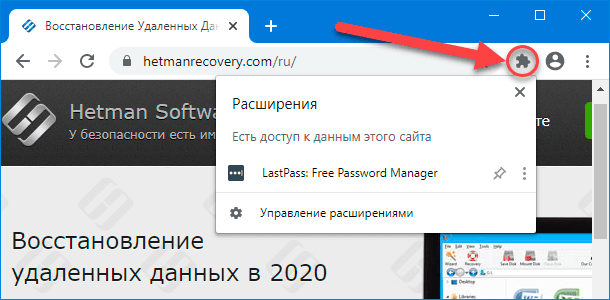
Alle Erweiterungen oder Add-Ons, die von Nutzern im Google Chrome-Webbrowser installiert wurden, platzieren ihre Symbole in der Symbolleiste und überladen das Steuerungsmenü auf informative Weise. Um die visuelle Belastung zu verringern und das Control Panel auf ein minimalistisches Standard-Erscheinungsbild zu bringen, haben die Entwickler von "Google Chrome" ein Flag vorbereitet, das die Erweiterungssymbole hinter einem einzigen einheitlichen Symbol verbirgt.
Wahrscheinlich wird diese Funktion bereits in Kürze verfügbar sein und ist zunächst standardmäßig in den Standardanwendungen "Google Chrome" enthalten. Derzeit können Benutzer sie jedoch nur durch Aktivieren des entsprechenden Flags kennenlernen. Geben Sie "chrome: // flags / # extensions-toolbar-menu" in die Adressleiste ein oder kopieren Sie Folgendes und fügen Sie es ein. Drücken Sie dann die Eingabetaste:

Nach dem Neustart des Webbrowsers wird die ausgewählte Funktion aktiviert. Benutzer rechts neben der Adressstatusleiste finden ein neues Symbol für Erweiterungen, das in Form eines Puzzleteils angezeigt wird. Die Symbolleiste und das Menü des Google Chrome-Browsers werden gelöscht und alle installierten Erweiterungen werden hinter dem angezeigten Symbol ausgeblendet. Klicken Sie auf das Symbol der Miniaturkachel, um die verschobenen Erweiterungssymbole anzuzeigen.
Das neue Erweiterungsmenü "Google Chrome" enthält zusätzliche Informationen darüber, welche Erweiterungen auf Daten auf der aktuellen Website zugreifen können, und Benutzer können Berechtigungen verwalten, indem sie den Zugriff mit den entsprechenden Berechtigungen gewähren oder blockieren.
Die Funktion zum automatischen Anzeigen des Inhalts einer Netzwerkressource in einem dunklen Thema

Benutzer können den Dunkelmodus für ihren Webbrowser in ihren Betriebssystemeinstellungen aktivieren, und Google Chrome folgt zusammen mit einigen anderen Anwendungen den angegebenen Rendering-Prioritäten. Die meisten Websites ignorieren jedoch das installierte Design-Update, bleiben unverändert und werden in angezeigt sein üblicher farbiger Hintergrund. Webentwickler haben die Möglichkeit, ihre Websites so zu codieren, dass sie zusammen mit dem restlichen Betriebssystem des Benutzers automatisch in den Dunkelmodus wechseln, aber nur sehr wenige verwenden ihn.
In den Flaggen von "Google Chrome" gibt es eine vorgefertigte Lösung, um den Übergang zu einer dunklen Farbe zu erzwingen. Wenn Sie die experimentelle Funktion "Dunkelmodus für Webinhalte erzwingen" aktivieren, wendet Google Chrome ein dunkles Thema auf herunterladbare Websites an, wobei helle Hintergründe in dunkle und Text in weiße umgewandelt werden. Das resultierende Rendering ist zwar nicht perfekt, nicht so gut oder optimal wie der von den Website-Entwicklern codierte Dunkelmodus, aber es ist überhaupt nicht schlecht - und Benutzer können aus verschiedenen Optionen auswählen, um es anzupassen.
Kopieren Sie den Ausdruck "chrome: // flags / # enable-force-dark" und fügen Sie ihn manuell in die Navigationsleiste "Google Chrome" ein und drücken Sie die Eingabetaste, um das gewünschte Flag zu finden:

Update: Dieses Flag scheint unter Chrome OS ab Chrome 78 ernsthafte Probleme zu verursachen. Aktivieren Sie es nicht in Ihrem Chromebook, da Sie sonst möglicherweise Ihr Chrome OS neu starten müssen.
Ausgabefunktion der Wiedergabe- / Pause-Taste für Musik und Video
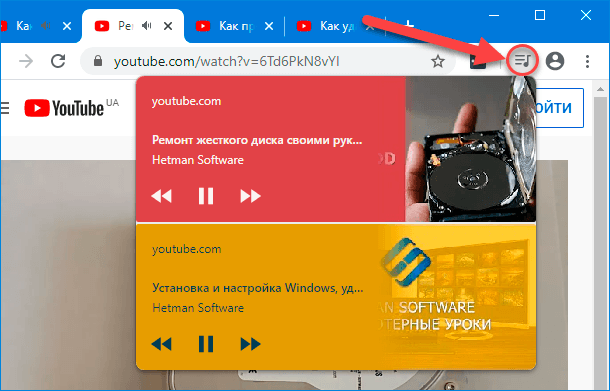
Viele Benutzer hören regelmäßig Musik und sehen sich verschiedene Videokompositionen im Internet an. Oft sind sie nicht nur auf eine Registerkarte beschränkt, sondern öffnen mehrere verschiedene thematische Sites gleichzeitig. Und wenn viele solcher Multimedia-Netzwerkressourcen in verschiedenen Fenstern eines Webbrowsers ausgeführt werden, kann es schwierig sein, die richtige Registerkarte zu finden. Ein kleiner aktiver Indikator "Google Chrome" auf den Registerkarten hilft sicherlich ein wenig, aber das Vorhandensein einer versteckten Schaltfläche "Wiedergabe / Pause" kann den Nutzern viel besser helfen.
Aktivieren Sie daher die Funktion „Globale Mediensteuerung“, um die Verwaltung Ihrer Musik- und Videoinhalte zu vereinfachen. Eine zusätzliche Schaltfläche "Steuern der Wiedergabe von Musik-, Video- und anderen Mediendateien" wird in der Systemsteuerung des Google Chrome-Webbrowsers angezeigt. Wenn Sie darauf klicken, wird ein verschachteltes Popup-Fenster angezeigt, in dem Benutzer den Namen von sehen können Die Songs, die gespielt werden, sowie regulieren, starten und stoppen ihre Aufführung ...
Um das verantwortliche Flag zu finden, kopieren Sie den folgenden Ausdruck "chrome: // flags / # global-media-control" und fügen Sie ihn ein oder geben Sie ihn selbst in die Zeile "Google Chrome" ein und drücken Sie die Eingabetaste, um direkt zum angegebenen zu gelangen gewünschte Funktion:

Reibungslose Bildlauffunktion

Dieses Flag bietet einen reibungslosen Bildlauf beim Durchsuchen des verfügbaren Inhalts von Netzwerkressourcen im Internet mit einer Computermaus und einer Tastatur. Beim Durchsuchen von Webseiteninhalten werden flüssigere, flüssigere und konsistentere Bildlaufanimationen verwendet, während das Standardnavigationswerkzeug von Google Chrome springt, ruckelt und springt, insbesondere auf viel längeren Seiten. Das Flag beseitigt einen solchen Fehler, der seit geraumer Zeit im Webbrowser vorhanden ist.
Kopieren Sie die folgende Adresse "chrome: // flags / # Smooth-Scrolling" und geben Sie sie manuell in die entsprechende Zeile "Google Chrome" ein. Wechseln Sie direkt zur Flagge, indem Sie die Eingabetaste drücken:

Nach dem Aktivieren des experimentellen Flags und dem Neustart von Google Chrome werden längere Seiten, die beim reibungslosen Scrollen nach oben oder unten Schwierigkeiten hatten, reibungsloser verschoben.
Die Funktion zur Erhöhung der Interaktionsgeschwindigkeit mit dem "QUIC" -Protokoll

Das von der Google Corporation entwickelte QUIC-Protokoll (HTTP / 3) ermöglicht es Webbrowsern und Webservern, schneller zu kommunizieren und Informationen untereinander zu übertragen, ist fehleranfälliger und enthält eine TLS 1.3-Verschlüsselung, mit der die Sicherheit des Protokolls erheblich verbessert werden kann . QUIC bietet weniger Overhead für die Netzwerkverbindung und eine schnellere Datenübertragung, wenn eine Verbindung besteht. Im Gegensatz zu den vorherigen gängigen Protokollbeispielen führt das Vorhandensein eines Fehlers, z. B. eines während der Übertragung verlorenen Datenelements, nicht dazu, dass die Verbindung unterbrochen wird und gewartet wird, bis das Problem behoben ist. QUIC überträgt weiterhin andere Daten, bis das vorhandene Problem behoben ist.
Obwohl die Unterstützung für das QUIC-Protokoll bereits in Opera und Chrome Canary enthalten ist, können Benutzer das Google Chrome-Flag aktivieren und es unmittelbar vor der Veröffentlichung im stabilen Kanal verwenden. Natürlich beschleunigt diese Funktion das Gesamterlebnis nur, wenn Benutzer auf eine Website zugreifen, die auf einem QUIC-fähigen Server gehostet wird.
Um das "HTTP / 3" -Protokoll zu nutzen, geben Sie den folgenden Link "chrome: // flags / # enable-quic" ein oder kopieren Sie es und fügen Sie es direkt in die zugehörige "Google Chrome" -Zeile ein. Drücken Sie dann die Eingabetaste, um das Flag zu aktivieren:

Die Vollversion des Artikels mit allen zusätzlichen Video-Tutorials finden Sie in der Quelle... Wenn Sie noch Fragen haben, stellen Sie diese in den Kommentaren. Besuchen Sie auch unseren Youtube-Kanal , auf dem mehr als 400 Schulungsvideos gesammelt wurden.