Bei der Neuinstallation oder dem Wechsel zu einem neuen Betriebssystem, dem banalen Löschen eines logischen Datenträgers, der nicht ordnungsgemäßen Verwendung von Festplatten-Dienstprogrammen, physischen Schäden an Medien, dem Auftreten fehlerhafter Sektoren usw. All dies ist nur eine kleine Liste möglicher Gründe, aufgrund derer Festplattenpartitionen möglicherweise nicht mehr lesbar sind. Das häufigste Problem ist ein logischer Fehler in der Partitionstabelle.
Eine Partitionstabelle ist eine spezielle Datei mit Einstellungen. Sie enthält Daten zu allen logischen Partitionen einer bestimmten Festplatte, einschließlich: Größe der Volumes, Name, Dateisystem sowie Zeiger auf den Anfang und das Ende jeder Partition. Wenn auf die Partition nicht mehr zugegriffen werden kann, bedeutet dies nicht immer, dass alle gespeicherten Dateien gelöscht wurden. Wenn Sie Informationen von der Festplatte löschen, bleiben die Daten erhalten. Sie werden vom Betriebssystem einfach als gelöscht markiert und befinden sich an derselben Stelle, an der sie sich befanden. Selbst wenn das Betriebssystem bereits einige Daten überschrieben hat, besteht dennoch die Möglichkeit, zumindest einige der Dateien wiederherzustellen.
Was nicht zu tun
Angenommen, Sie befinden sich in einer Situation, in der eine oder mehrere Partitionen vom Betriebssystem nicht mehr angezeigt werden. Sie können sie formatieren, oder im Allgemeinen wurde der von ihnen belegte Platz zu "nicht zugewiesenem Speicherplatz". In diesem Fall sollten Sie nicht das tun, was das Betriebssystem Ihnen sagt, wenn Sie einige Dateien von diesen logischen Laufwerken zurückgeben müssen.
Es ist nicht erforderlich, neue Partitionen über alte zu erstellen, und Sie sollten auf keinen Fall neue Daten schreiben. Zunächst ist es ratsam, alle Festplattenvorgänge vollständig zu stoppen, um weitere Fehler zu vermeiden. Wir müssen herausfinden, was diese Situation verursacht hat. Andernfalls kann weitere Arbeit zu einem vollständigen Überschreiben der Dateien auf der Festplatte führen.
Gründe für das Versagen von Medienpartitionen
1. Partitionstabellenfehler
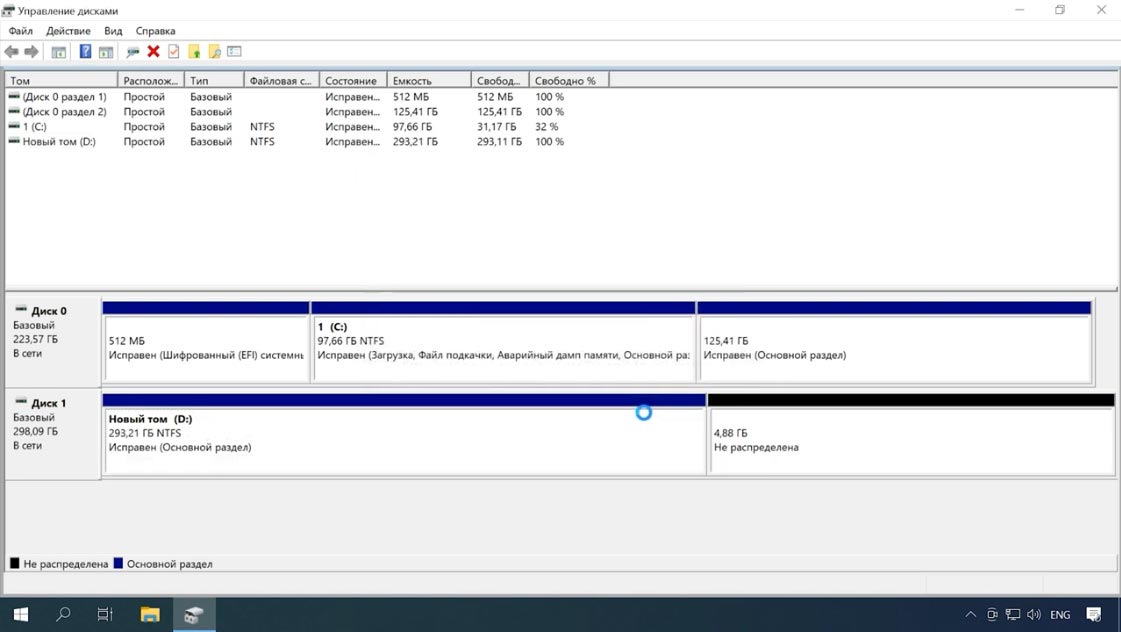
Für die normale Verwendung des Mediums müssen Sie es zuerst markieren, damit das Betriebssystem verstehen kann, in welchen Bereichen Informationen geschrieben werden können. Da Laufwerke ein großes Volumen haben, werden sie normalerweise in mehrere logische Partitionen unterteilt, denen jeweils ein eigener Buchstabe zugewiesen wird. Nach dem Partitionieren der Festplatte wird eine Partitionstabelle darauf geschrieben, die dem Betriebssystem hilft, sie zu erkennen. Wenn es beschädigt ist oder auf irgendeine Weise verloren geht, geht die Partition verloren. Danach können Sie keine Daten mehr schreiben und lesen.
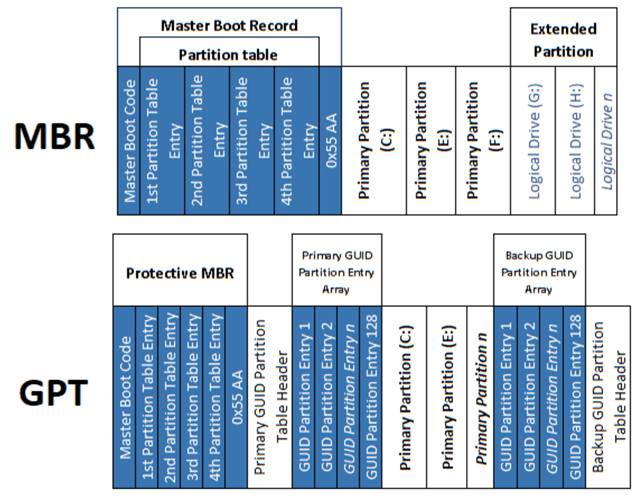
Es gibt verschiedene Festplattenpartitionierungsstrukturen - MBR, das fast seit dem Aufkommen der Festplatten verwendet wird, und das moderne System GPT. Einige Betriebssysteme verwenden ihre eigene Struktur. In MacOs können Sie beispielsweise die APM-Tabelle (Apple Partition Map) verwenden. Wenn Sie daher ein Laufwerk mit einer Partitionstabelle eines Betriebssystems verwenden und es von einem anderen Betriebssystem aus mit einem PC verbinden, sind die Informationen höchstwahrscheinlich nicht verfügbar. Zum Lesen der Informationen benötigen Sie Software von Drittanbietern.
Hetman Partition Recovery kann diese Aufgabe problemlos bewältigen. Das Programm erkennt automatisch das Dateisystem des logischen Datenträgers, führt einen Scan durch, und Sie können den Inhalt der Festplatte anzeigen und die erforderlichen Dateien auf einem anderen Medium speichern.
Außerdem ist es nicht möglich, das Partitionsschema zu ändern, ohne die Festplatte neu zu formatieren. In einer solchen Situation gehen natürlich alle Informationen verloren, es wird viel schwieriger, sie wiederherzustellen, aber es ist immer noch möglich.
2. Das Dateisystem wird vom Betriebssystem nicht unterstützt
Es gibt einige verschiedene Dateisysteme, die sich in ihrer internen Struktur voneinander unterscheiden. Es gibt universelle Dateisysteme, die meisten Betriebssysteme erkennen sie problemlos. Außerdem gibt es einzigartige Dateisysteme, die für bestimmte Betriebssysteme entwickelt wurden. Wenn Sie beispielsweise ein Laufwerk mit dem Ext4-Dateisystem unter Linux formatieren, Daten darauf schreiben und es dann mit einem Windows-PC verbinden, erkennt es das Laufwerk nicht und bietet an, es zu initialisieren, wodurch die Informationen angezeigt werden wird verloren sein. Wenn Sie versehentlich der Initialisierung zugestimmt haben, wird beim Anschließen des Laufwerks an das Linux-Betriebssystem nichts darauf angezeigt. Das Laufwerk ist leer.
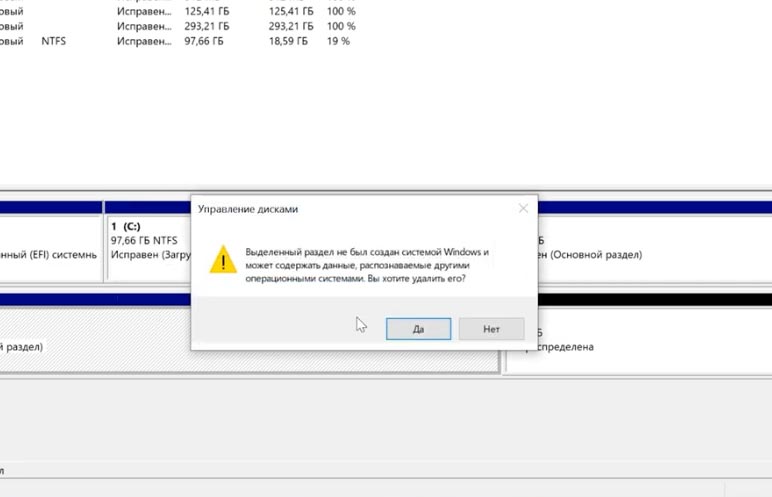
Wenn Sie ein solches Laufwerk mit Partition Recovery öffnen und analysieren, können Sie die darin enthaltenen Informationen abrufen.
3. Versehentliches Löschen einer Partition
Auch der menschliche Faktor kann nicht ausgeschlossen werden. Jeder macht Fehler, und bis zu einem gewissen Grad sind diese Fehler unvermeidlich.
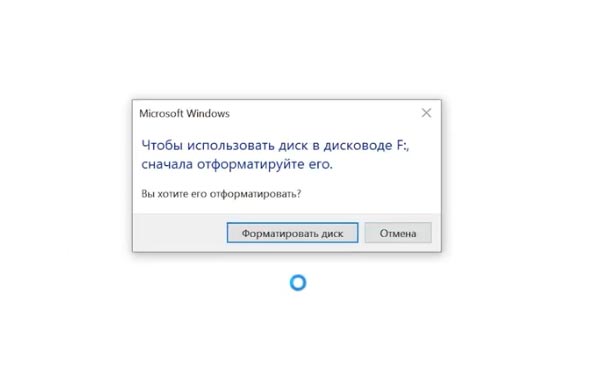
Nach dem Laden zeigte das Betriebssystem eine Meldung an, dass die Partition für die weitere Verwendung formatiert werden muss. Sie haben zugestimmt, dass nach dem Formatieren alle Informationen auf der Festplatte gelöscht wurden. Das heißt, während Sie die Festplatte verwalten, können Sie versehentlich eine Partition löschen, den Befehl diskpart verwenden, um das „falsche“ Medium zu bereinigen, oder andere Vorgänge ausführen, die zu ähnlichen Problemen führen können. In dieser Situation ist es unmöglich, Daten ohne ein spezielles Dienstprogramm wiederherzustellen.
Nach dem Laden zeigte das Betriebssystem eine Meldung an, dass die Partition für die weitere Verwendung formatiert werden muss. Sie haben zugestimmt, dass nach dem Formatieren alle Informationen auf der Festplatte gelöscht wurden. Das heißt, während Sie die Festplatte verwalten, können Sie versehentlich eine Partition löschen, den Befehl diskpart verwenden, um das „falsche“ Medium zu bereinigen, oder andere Vorgänge ausführen, die zu ähnlichen Problemen führen können. In dieser Situation ist es unmöglich, Daten ohne ein spezielles Dienstprogramm wiederherzustellen.
4. Falsche Arbeit mit Festplatten-Dienstprogrammen
Während der Arbeit mit Partition Manager oder einem anderen ähnlichen Programm wurde die falsche Festplatte markiert. Durch versehentliches Löschen einer Partition schlug der Rest fehl, sodass auf die logischen Volumes des gesamten Laufwerks nicht mehr zugegriffen werden konnte. Während der Erweiterungs- oder Zusammenführungsvorgänge ging die Stromversorgung aus oder das Betriebssystem blieb hängen, wodurch die gesamte Festplatte nicht verfügbar war. Bei der Partitionierung in Partitionen zeichnet das Betriebssystem bestimmte Informationen am Anfang der Festplatte auf: Größe, Name, Dateisystem, an welchem Versatz sich der Anfang befindet, Speicherort der logischen Volumes usw. Wenn mehrere Sektoren, in denen sich diese Informationen befinden, beschädigt sind, erhält das Betriebssystem Zugriff auf die Informationen, sodass die Partitionen der Medien nicht angezeigt werden können. Infolgedessen bleiben alle Dateien und Ordner am selben Ort, aber das Betriebssystem kann sie nicht lesen.
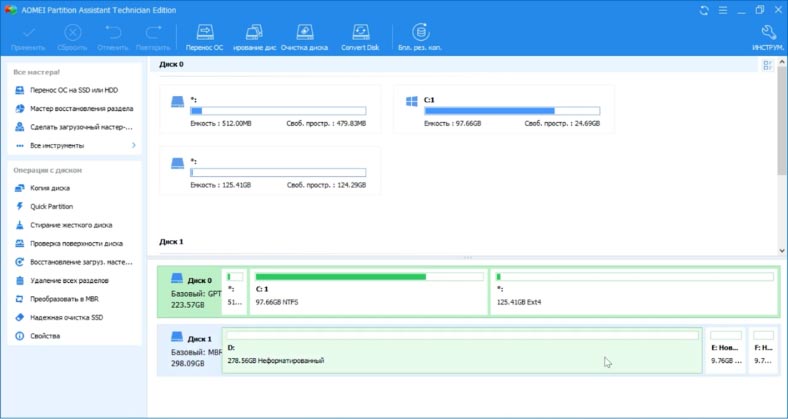
Einige Festplatten-Dienstprogramme unterstützen möglicherweise einige Dateisysteme nicht. Wenn Sie in diesem Manager weiterhin mit ihm zusammenarbeiten, kann das Programm daher seine Tabelle überschreiben. Danach ist es nicht einfach, die Informationen zurückzugeben. Hetman Partition Recovery kann jedes dieser Probleme problemlos lösen, die Festplatte lesen, verlorene Partitionen finden und alle verbleibenden Informationen von ihr zurückgeben.
5. Formatieren oder Ändern des Dateisystems
Es gibt zwei Arten: voll oder schnell. Durch die schnelle Formatierung werden der Bootsektor und die FS-Tabelle überschrieben (zurückgesetzt). Der gesamte Speicherplatz wird einfach als "leer" markiert, aber alle Daten bleiben an ihrem Platz, nur das Betriebssystem wird nicht mehr angezeigt.
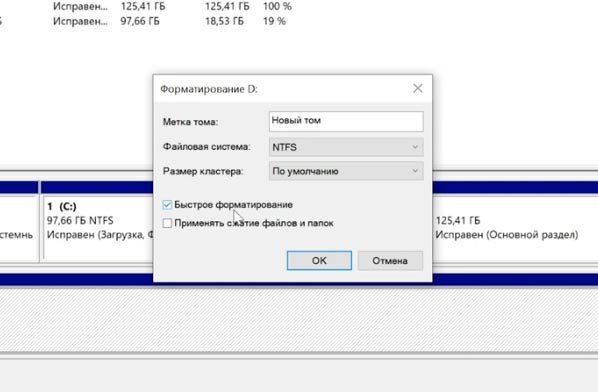
Vollständige Formatierung - Der gesamte Speicherplatz wird mit Nullen überschrieben, die alten Informationen werden überschrieben und können nicht mehr wiederhergestellt werden.

Beim Partitionieren von Medien in logische Volumes kann die erste Partition wichtige Informationen zu den verbleibenden Partitionen enthalten. Wenn Sie eine vollständige Formatierung des ersten Volumes durchführen, werden die restlichen Daten möglicherweise gelöscht, sodass auf sie möglicherweise nicht mehr zugegriffen werden kann. Selbst beim Konvertieren von Dateisystemen, beispielsweise von FAT nach NTFS, können Servicedaten beschädigt werden.
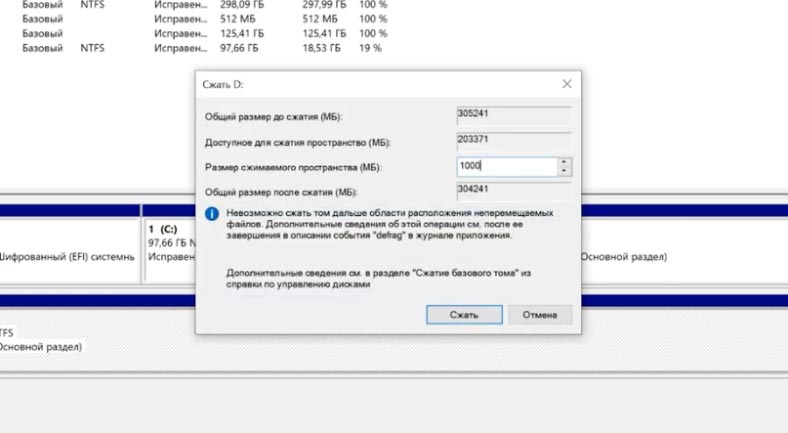
Selbst beim Konvertieren "ohne Dateien zu verlieren" über die Befehlszeile kann man nicht sicher sein, dass nach diesen Aktionen die zweite Partition des Laufwerks nicht beschädigt wird.
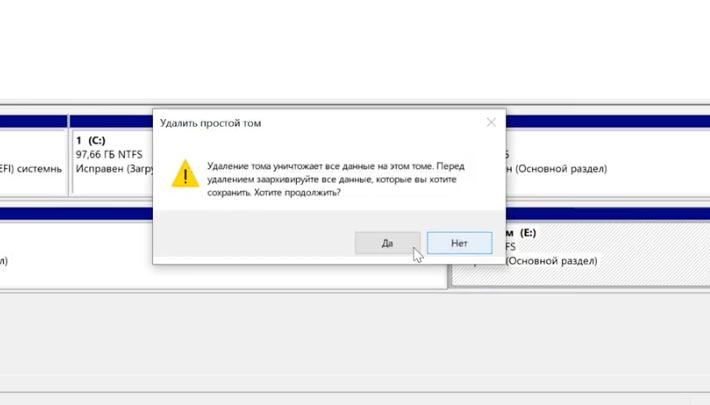
6. Erstellen oder löschen Sie Volumes.
Bei der Ausführung von Vorgängen: Erstellen, Löschen, Zusammenführen logischer Datenträger oder Teilen vorhandener Datenträger kann auch der Verlust der erforderlichen Partitionen auftreten. Da alle Informationen intakt bleiben, können sie weiterhin mit einer Datenwiederherstellungssoftware wiederhergestellt werden.
7. Defekte Sektoren und physischer Schaden
Eine gewöhnliche Festplatte ist in Spuren unterteilt, von denen jede in bestimmte Sektoren unterteilt ist. Wenn das Betriebssystem einen bestimmten Sektor nicht wie gewohnt „lesen“ oder Daten darauf schreiben kann, wird er als beschädigt oder „defekt“ markiert. Wenn die Anzahl der "fehlerhaften" Sektoren einen bestimmten Wert überschreitet, kann die gesamte Festplatte vollständig ausfallen. Das Schreiben und Lesen von solchen Medien ist unmöglich.
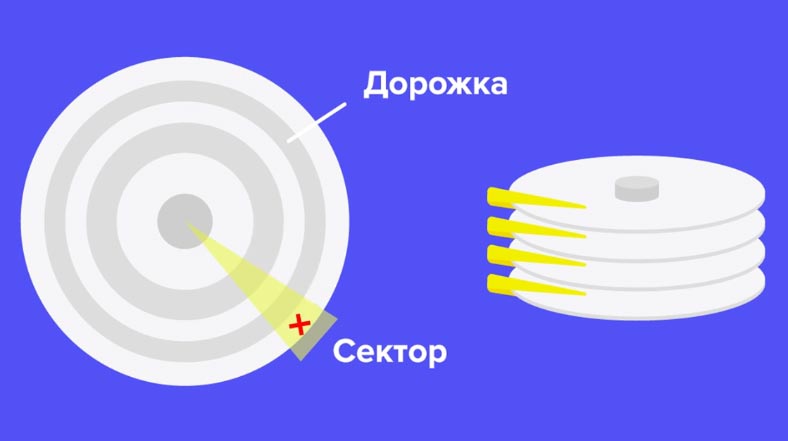
Wenn jedoch ein oder mehrere Sektoren beschädigt sind, können die Informationen gelesen werden. Wenn sie jedoch wichtige Informationen zu Partitionen enthalten, zeigt das System die Festplatte möglicherweise nicht mehr im Explorer an. In diesem Fall können Sie nicht auf Software von Drittanbietern verzichten.
8. Stromausfall oder Betriebssystemausfall
Wie bei externen Laufwerken, wenn beim Schreiben von Informationen ein Fehler oder ein Stromausfall auftritt, das Laufwerk markiert oder formatiert wird. In diesem Fall können logische Fehler auf der Festplatte auftreten. Das System fordert Sie auf, das Volume für die weitere Verwendung zu formatieren. Es kann nur ein Teil der Informationen geschrieben werden, daher ist es unmöglich, solche Dateien zu "lesen" und normalerweise zu verwenden. Um sie zu lesen, müssen Sie die Struktur wiederherstellen, was zum Verlust aller Dateien ohne Wiederherstellungsoptionen führen kann.
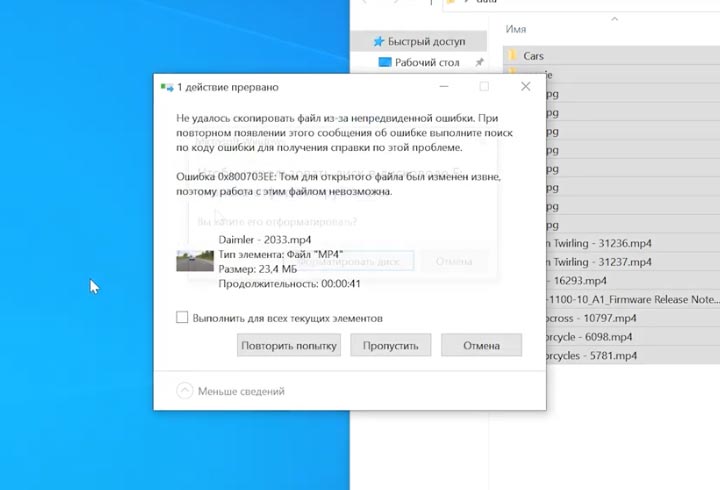
Um Schäden an Wechselmedien nach der Aufnahme zu vermeiden, empfiehlt es sich, "sicheres Entfernen" zu verwenden, insbesondere für ein externes Laufwerk. Da es für eine externe Festplatte sehr wichtig ist, die Stromversorgung aufrechtzuerhalten, bis die Leseköpfe vollständig "geparkt" sind, damit sie während des Transports nicht die gespiegelte Oberfläche der Festplatte zerkratzen.
9. Kein Laufwerksbuchstabe zugewiesen
Dieses Problem tritt in Windows auf. Es kann keinem externen Festplattenlaufwerk oder Flash-Laufwerk einen "Buchstaben" zuweisen. Wenn kein Buchstabe zugewiesen ist, wird das gesamte Volume vor dem Betriebssystem ausgeblendet, oder wenn sich der "Laufwerksbuchstabe" geändert hat, führt der Zugriff auf ihn unter der alten Adresse zu einem Fehler.
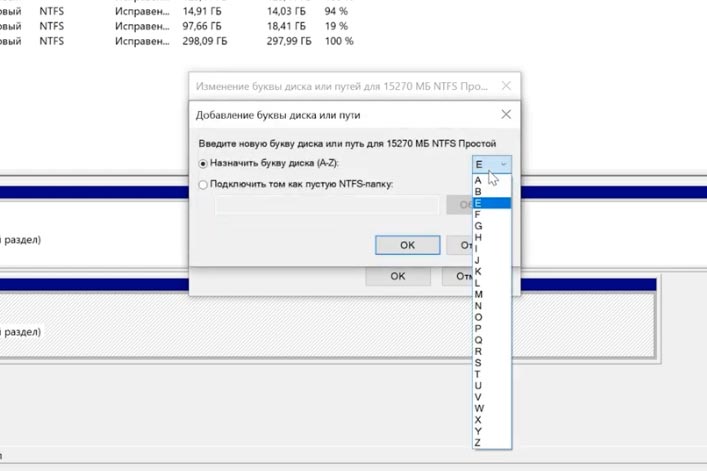
Wenn der Buchstabe nicht automatisch zugewiesen wird, müssen Sie diesen Vorgang manuell ausführen. Öffnen Sie "Datenträgerverwaltung", suchen Sie das gewünschte Volume, klicken Sie mit der rechten Maustaste und wählen Sie "Laufwerksbuchstaben oder -pfad ändern" aus dem Menü. Klicken Sie dann auf "Hinzufügen", wählen Sie den gewünschten Buchstaben aus der Dropdown-Liste aus und bestätigen Sie den Vorgang.
Wiederherstellen von Daten von einer beschädigten Partition
Mit dem Dienstprogramm zur Wiederherstellung von Hetman-Partitionen können Sie Informationen von einer nicht funktionierenden oder beschädigten Partition wiederherstellen, unabhängig von den oben beschriebenen Gründen. Das Programm liest die gesamte Oberfläche des Volumes, auch wenn die Tabelle beschädigt ist. Tiefenanalyse - Durch die Suche nach Daten anhand von Signaturen können Sie Dateien und Ordner auch nach schwerwiegenden physischen oder logischen Fehlern finden und wiederherstellen. Die Festplatte wird automatisch gescannt und alle verbleibenden Daten angezeigt. Sie müssen sie nur wiederherstellen.
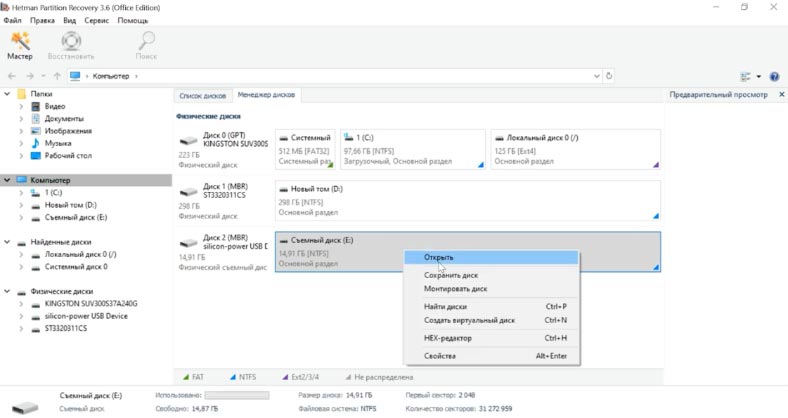
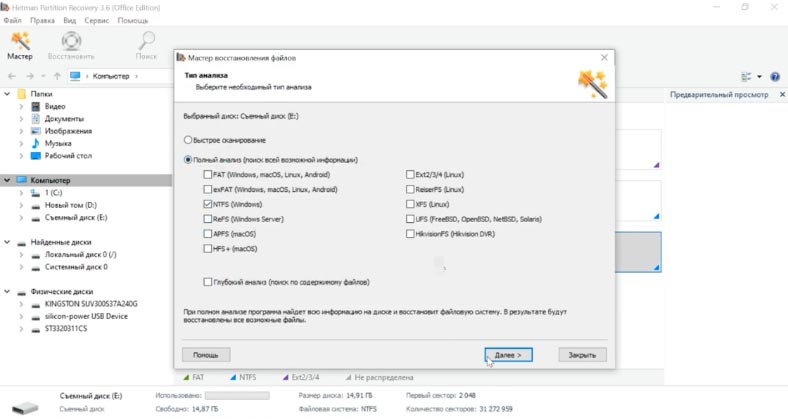
Wenn das Programm aufgrund eines schnellen Scans nichts finden kann, führen Sie eine vollständige Analyse durch. Markieren Sie die Dateien, die Sie zurückgeben möchten, und klicken Sie auf "Wiederherstellen", geben Sie den Speicherort für sie an und klicken Sie erneut auf "Wiederherstellen". Nach Abschluss befinden sie sich im angegebenen Ordner.
Wenn die Dateisystemtabelle des Laufwerks beschädigt ist und das Programm die verlorenen Partitionen nicht automatisch finden konnte, verwenden Sie die Festplattensuchfunktion.
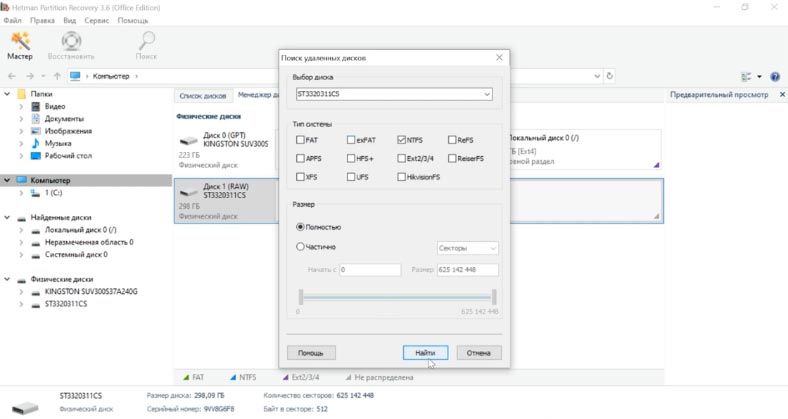
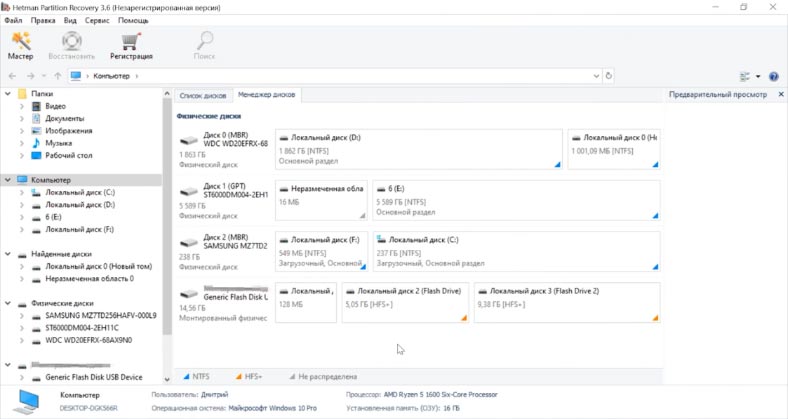
Starten Sie das Programm, öffnen Sie die Registerkarte "Disk Manager", klicken Sie mit der rechten Maustaste auf das gewünschte Medium, das die verlorenen logischen Laufwerke enthält, und klicken Sie dann auf "Find Disks". Geben Sie im daraufhin angezeigten Dialogfeld den Typ des Dateisystems an oder mehrere, wenn das Laufwerk mehrere Partitionen mit unterschiedlichen Dateisystemen enthielt. Dann drücken wir den Knopf "Suchen".
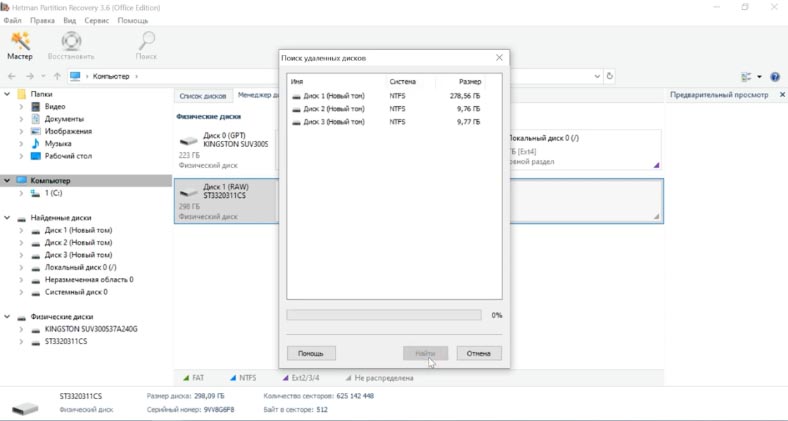
Nach Abschluss des Vorgangs zeigt das Programm alle gelöschten Abschnitte in diesem Fenster an und sie werden im Manager angezeigt. Sie müssen lediglich die benötigten Dateien scannen und wiederherstellen.
Fazit
Durch das Aufteilen von Medien in logische Volumes können Sie Dateien besser speichern und verwalten. Vergessen Sie jedoch nicht, wichtige Dateien zu sichern, bevor Sie Aktionen auf Datenträgern ausführen, um sich vor deren Verlust zu schützen. Und denken Sie daran, dass Sie selbst in der scheinbar hoffnungslosesten Situation immer eine Lösung für das Problem finden können. Die Hauptsache ist, genau zu wissen, was zu tun ist, und die richtigen Werkzeuge auszuwählen.
In der Quelle finden Sie den vollständigen Artikel mit allen zusätzlichen Video-Tutorials .