
Anmeldebildschirm
Der Anmeldebildschirm für beide Anwendungen ist völlig identisch. Es gibt zwei Möglichkeiten, sich bei mobilen Apps anzumelden. Die erste besteht darin, den Kontonamen, das Kennwort und die Serveradresse für die Anmeldung einzugeben. Die zweite besteht darin, sich mit einem speziellen QR-Code anzumelden, der im Zimbra OSE-Webclient generiert werden kann.
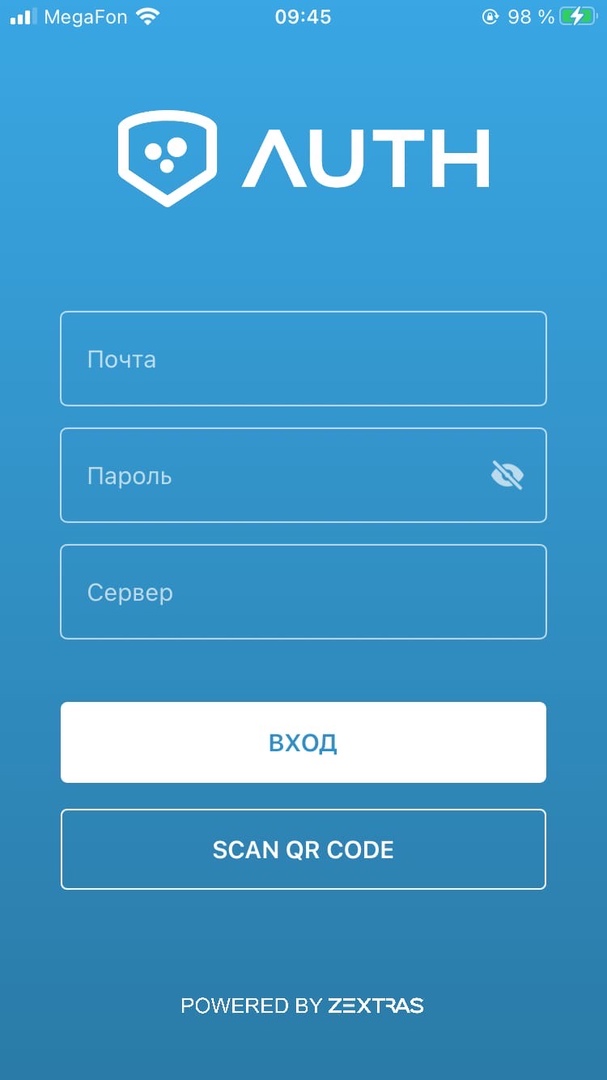
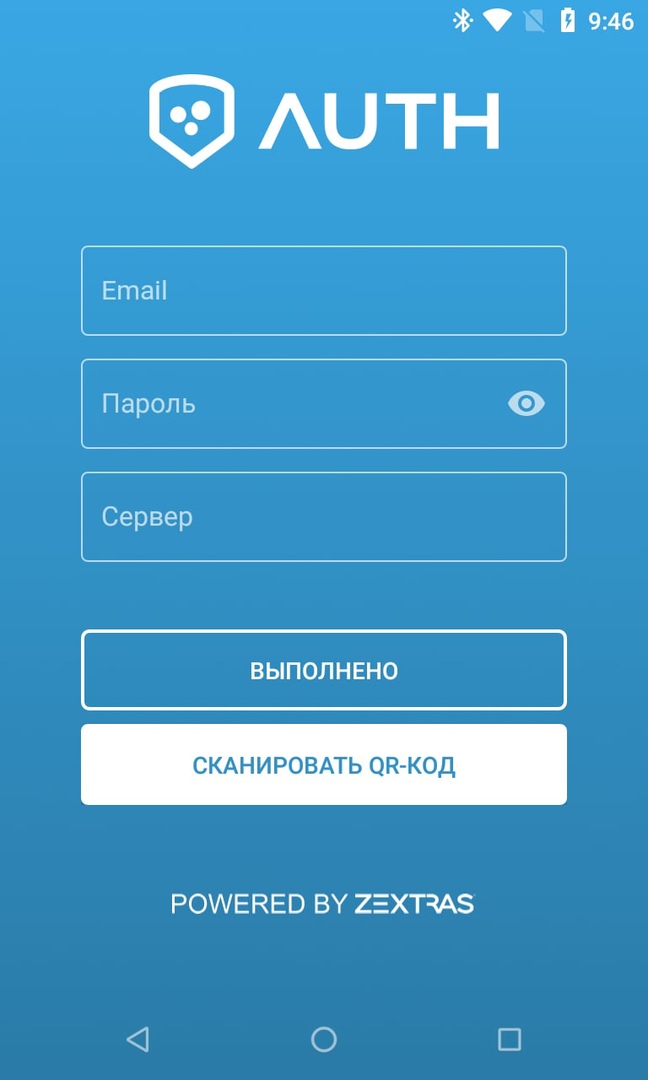
Die Anmeldung mit einem QR-Code ist sicherer, da Sie den Benutzernamen und das Kennwort nicht auf dem Gerät speichern können. Dank dessen können Angreifer bei Verlust oder absichtlichem Diebstahl des Geräts keine Authentifizierungsdaten daraus extrahieren und das Benutzerkonto gefährden.
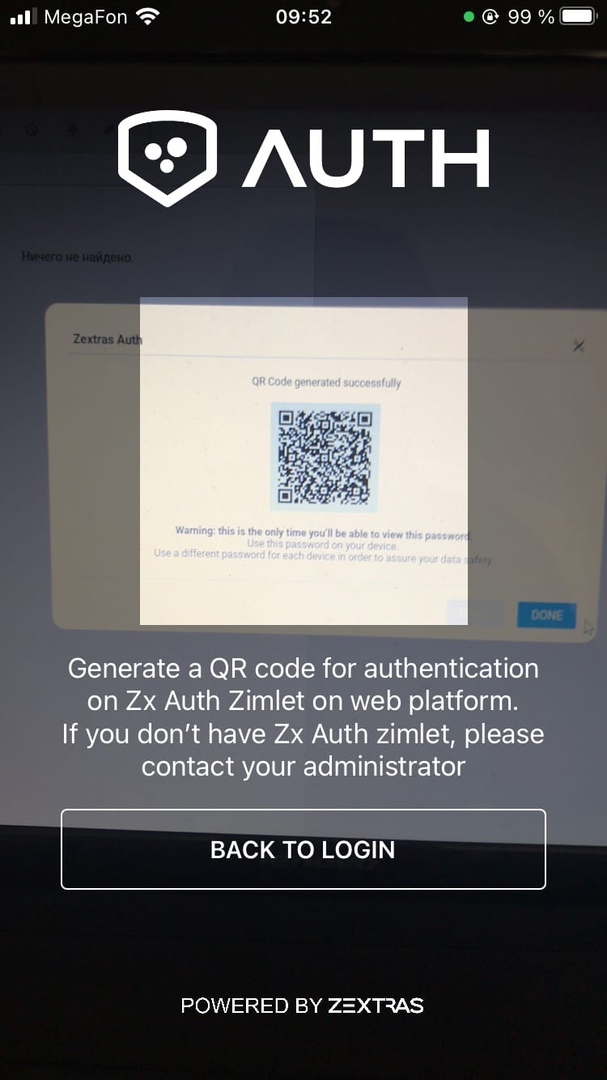
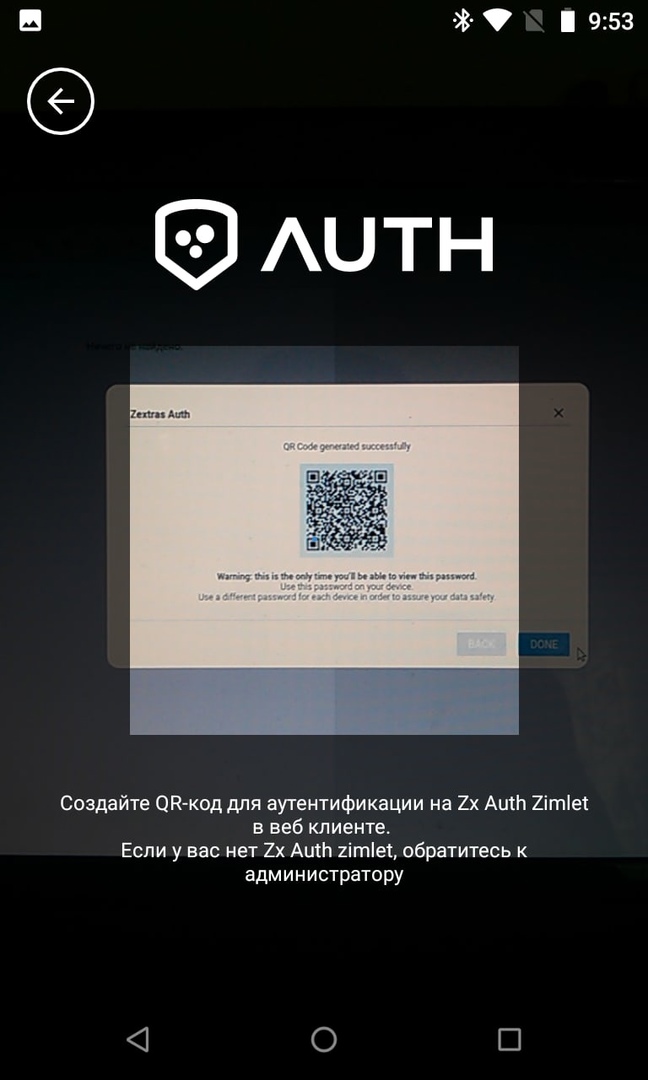
Um einen QR-Code für die Eingabe der mobilen Anwendung zu generieren, müssen Sie die Zextras Suite auf Version 3.1.8 oder höher aktualisieren und die Zextras Auth-Erweiterung bereitstellen. Dies erfolgt in der Befehlszeile mit den folgenden Befehlen:
sudo su - zimbra zxsuite auth doDeployAuthZimlet zmprov fc zimlet
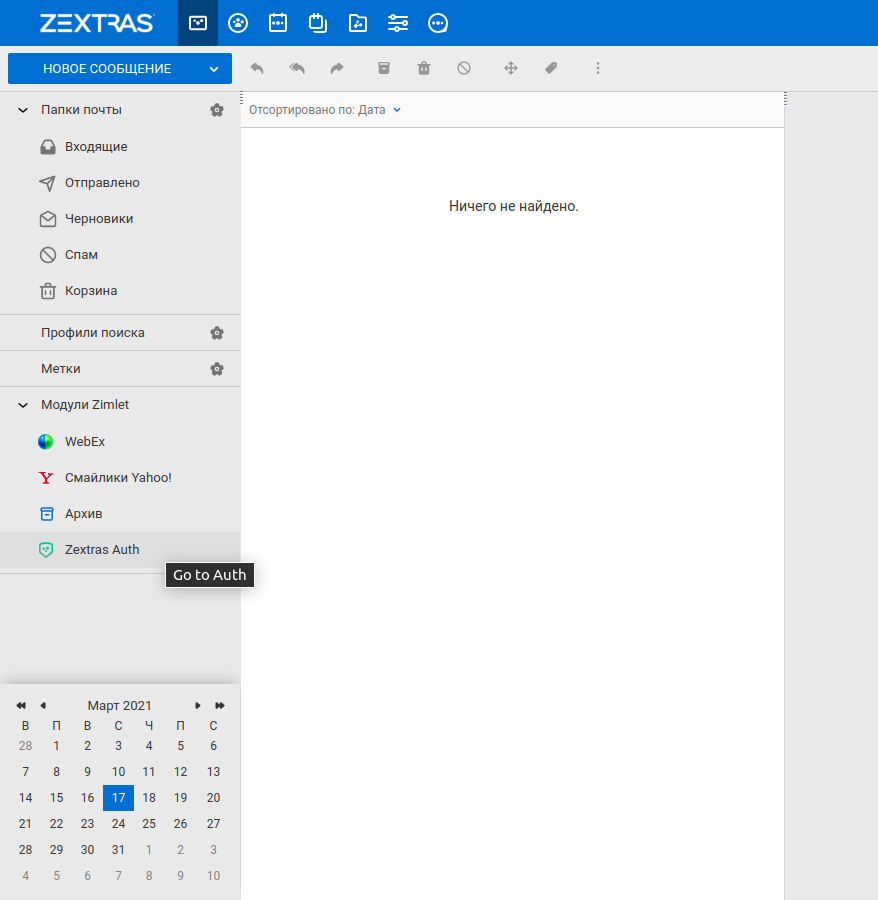
Bitte beachten Sie, dass die Parameter zimbraPublicServiceHostname, zimbraPublicServicePort und zimbraPublicServiceProtocol in Zimbra konfiguriert werden müssen, damit Zextras Auth ordnungsgemäß funktioniert und QR-Codes generiert. In unserem Fall sehen diese Einstellungen folgendermaßen aus:
zmprov mcf zimbraPublicServiceHostname example.ru zmprov mcf zimbraPublicServiceProtocol https zmprov mcf zimbraPublicServicePort 443

Danach wird Zextras Auth in der Liste der Zimlets im Zimbra OSE-Webclient angezeigt. Wenn Sie darauf klicken, wird ein Fenster geöffnet, in dem die Kontokennwörter angezeigt werden. Zu Beginn enthält die Liste keine Passwörter. Um ein neues Passwort hinzuzufügen, klicken Sie auf die Schaltfläche "Neues Passwort". Im folgenden Fenster können Sie den Namen der Anwendung angeben, in der das Kennwort verwendet wird, sowie den Typ: Text oder QR-Code.
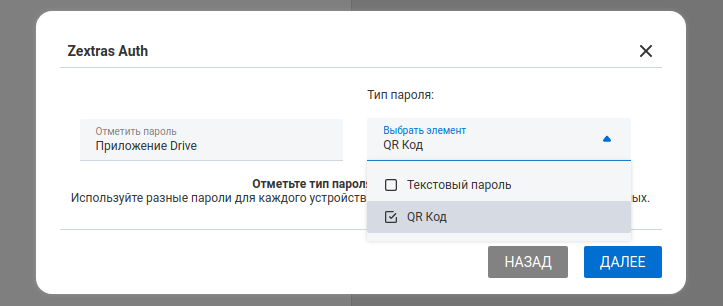
Textkennwörter werden verwendet, um Anwendungen zu verbinden, die über das Exchange ActiveSync-Protokoll ausgeführt werden. Die Möglichkeit, ein separates Kennwort für EAS zu erstellen, war zuvor in der Zextras Mobile-Erweiterung vorhanden. Jetzt wurde diese Funktionalität vollständig auf Zextras Auth übertragen. Der Vorteil von Zextras Auth besteht darin, dass der Benutzer mit dieser Erweiterung mehrere Kennwörter für mehrere Anwendungen gleichzeitig erstellen kann, ohne dass der Administrator daran beteiligt ist.
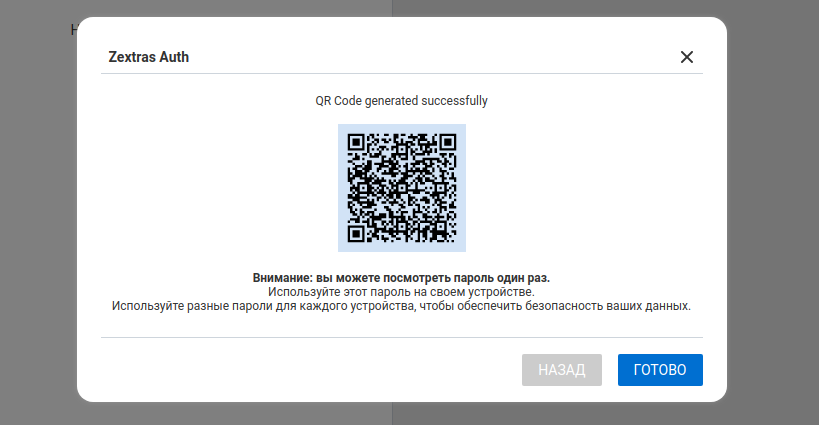
QR-Codes können derzeit nur zum Verbinden von mobilen Apps von Zextras Drive und Zextras Team verwendet werden. Der generierte QR-Code „brennt“ nach dem ersten Login aus und kann nicht für einen zweiten Login verwendet werden.
Um mit dem QR-Code einzugeben, reicht es aus, die Taste "SCAN QR CODE" in der mobilen Team- oder Drive-Anwendung zu drücken und die Kamera mit dem QR-Code auf den Monitorbildschirm zu richten.
Zextras Drive mobile App
Drive Mobile Apps für iOS und Android unterscheiden sich im Erscheinungsbild, haben aber gleichzeitig absolut die gleiche Funktionalität. Mit ihnen können Sie Dateien herunterladen, in den Zextras Drive-Speicher hochladen und für andere Benutzer freigeben. Mit Drive Mobile Apps für iOS und Android können Sie außerdem Daten verwalten - Ordner erstellen, Dateien im Speicher kopieren, verschieben, umbenennen und löschen.
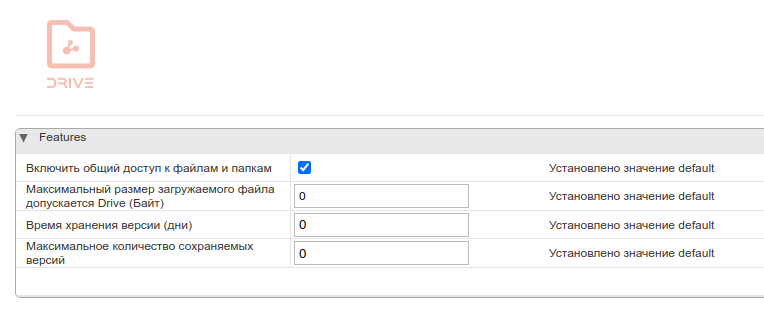
Der Zimbra OSE-Serveradministrator kann mithilfe der Administratorkonsole bestimmte Funktionen auf den Benutzer des Zextras Drive beschränken. Insbesondere kann er:
- Aktivieren oder deaktivieren Sie die Möglichkeit für einen Benutzer, seine Dateien freizugeben
- Begrenzen Sie die maximale Größe der Upload-Datei
- Begrenzen Sie die Speicherzeit von Dateiversionen
- Begrenzen Sie die Anzahl der gespeicherten Versionen einer Datei
iOS
Die Benutzeroberfläche der Zextras Drive-App unter iOS besteht aus fünf Abschnitten: "Mit mir teilen", "Mit mir geteilt", "Startseite", "Markiert" und "Papierkorb".
- Im Abschnitt "Ich teile" werden alle Dateien angezeigt, auf die der Zextras Drive-Benutzer gemeinsamen Zugriff auf seine Kollegen hat
- Im Abschnitt "Für mich freigegeben" werden alle Dateien angezeigt, die die Kollegen des Benutzers für den Zextras Drive-Benutzer freigegeben haben
- Im Abschnitt "Home" werden alle Dateien angezeigt, die sich im Laufwerksspeicher des Benutzers befinden
- Der Abschnitt "Markiert" zeigt alle Dateien an, die vom Benutzer markiert wurden
- Gelöschte Dateien werden im Bereich "Papierkorb" angezeigt
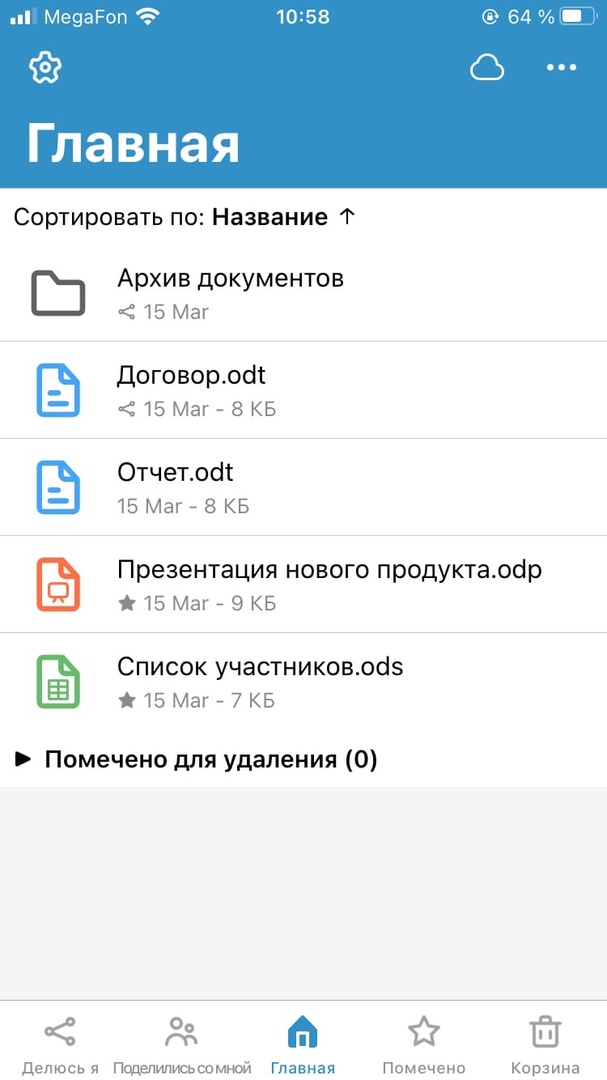
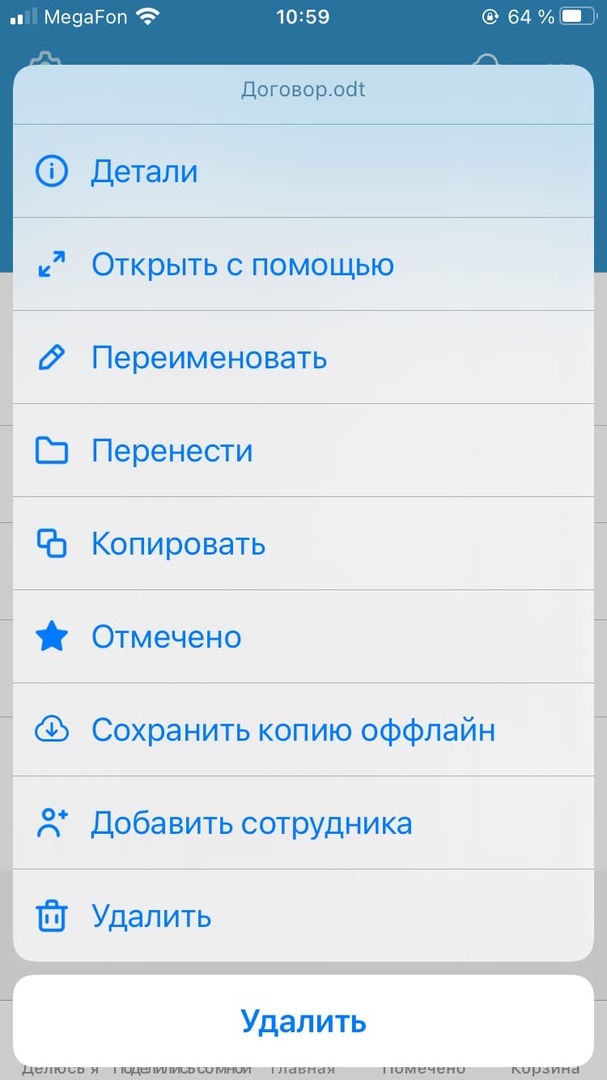
Durch langes Drücken der Datei wird ein Kontextmenü angezeigt, in dem die folgenden Abschnitte verfügbar sind:
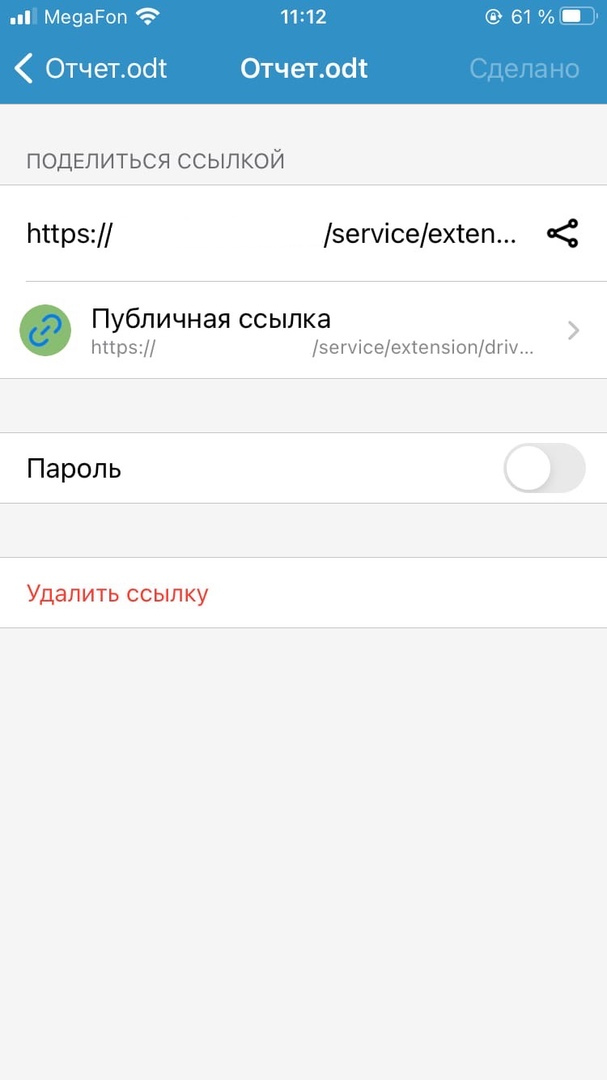
- Details - Zeigt Dateidetails wie Größe, Eigentümer, letzte Änderung, Beschreibung, öffentlichen Link und eine Liste der Mitarbeiter an, die Zugriff darauf haben. In diesem Abschnitt können Sie einen öffentlichen Link zur Datei erstellen
- Öffnen mit - Ermöglicht das Öffnen der Datei mit der auf dem Mobilgerät installierten Anwendung
- Umbenennen - Ermöglicht das Ändern des Dateinamens
- Verschieben - Ermöglicht das Verschieben der Datei in den angegebenen Ordner
- Kopieren - Ermöglicht das Erstellen einer Kopie der Datei im angegebenen Ordner
- Markiert - Ermöglicht das Markieren der Datei, damit sie in den Abschnitt "Markiert" gelangt
- Offline-Kopie speichern - Ermöglicht das Speichern der Datei auf Ihrem Gerät oder iCloud Drive
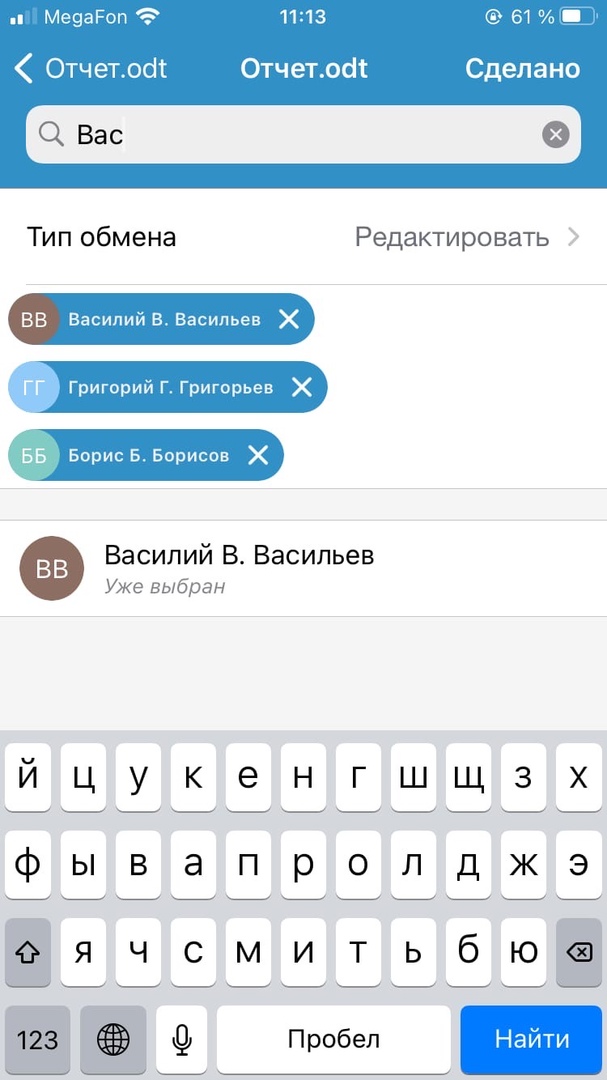
- Mitarbeiter hinzufügen - Ermöglicht es Ihnen, einem Mitarbeiter Zugriff auf die Datei zu gewähren
- Löschen - Ermöglicht das Verschieben der Datei in den Papierkorb
- Wiederherstellen - Ermöglicht das Verschieben einer Datei aus dem Papierkorb.
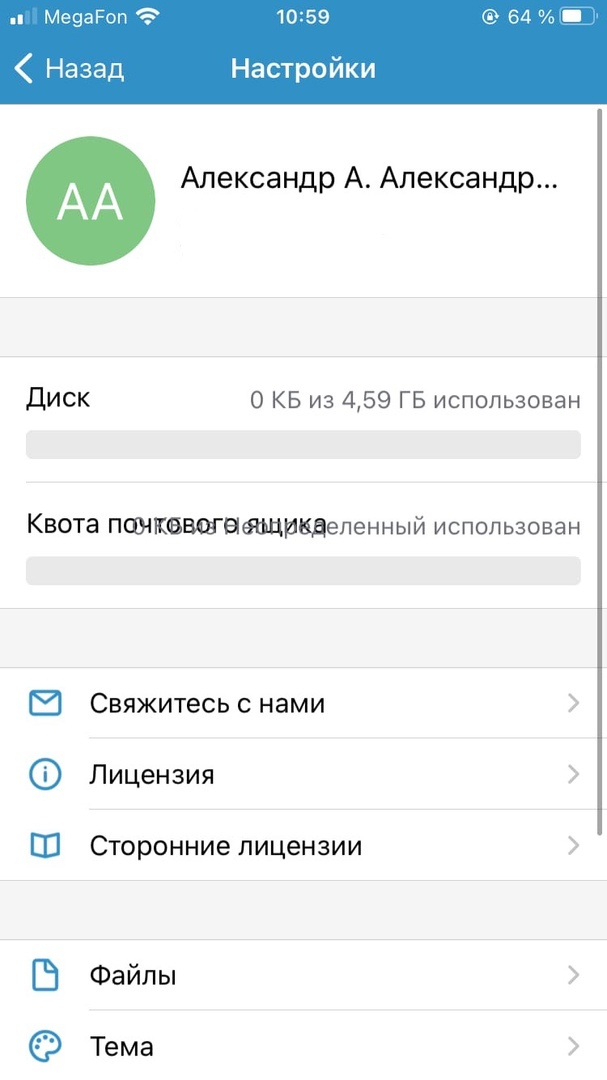
Im Fenster jedes Abschnitts befindet sich eine Suchleiste, mit der Sie schnell nach Dateien suchen können, und das Symbol "Einstellungen", das zum Öffnen des Fensters mit den Anwendungseinstellungen führt. Sie beinhalten:
- Kontodetails
- Daten zur Festplattennutzung
- Nutzungsdaten für Postfachkontingente
- Kontakt - Öffnet ein Feedback-Formular, um eine Nachricht an die App-Entwickler zu senden
- Lizenz - Öffnet eine Endbenutzervereinbarung
- Lizenzen von Drittanbietern - Öffnet eine Liste der Softwarelizenzen, die zum Erstellen der Anwendung verwendet wurden
- Dateien - Öffnet die Einstellungen für den Dateidownload. Dazu gehören das Herunterladen von Dateien nur über WLAN, das Komprimieren von Mediendateien und das Löschen des lokalen Caches.
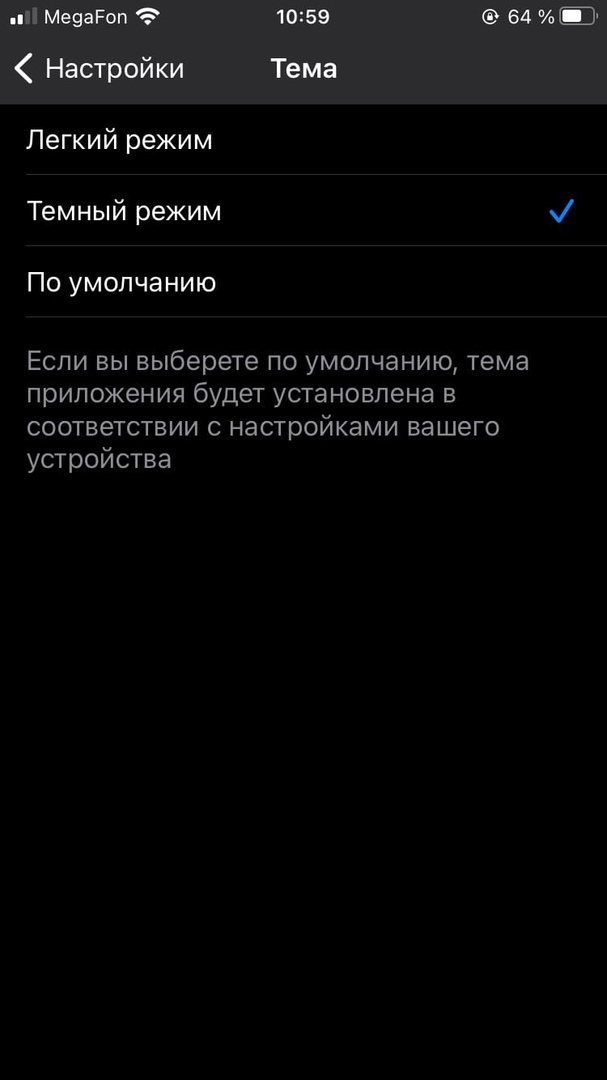
- Thema - Ermöglicht das Umschalten zwischen hellem und dunklem Thema
- Abmelden - Abmelden von Ihrem Konto
- Version - Zeigt die aktuelle Version der Anwendung an.
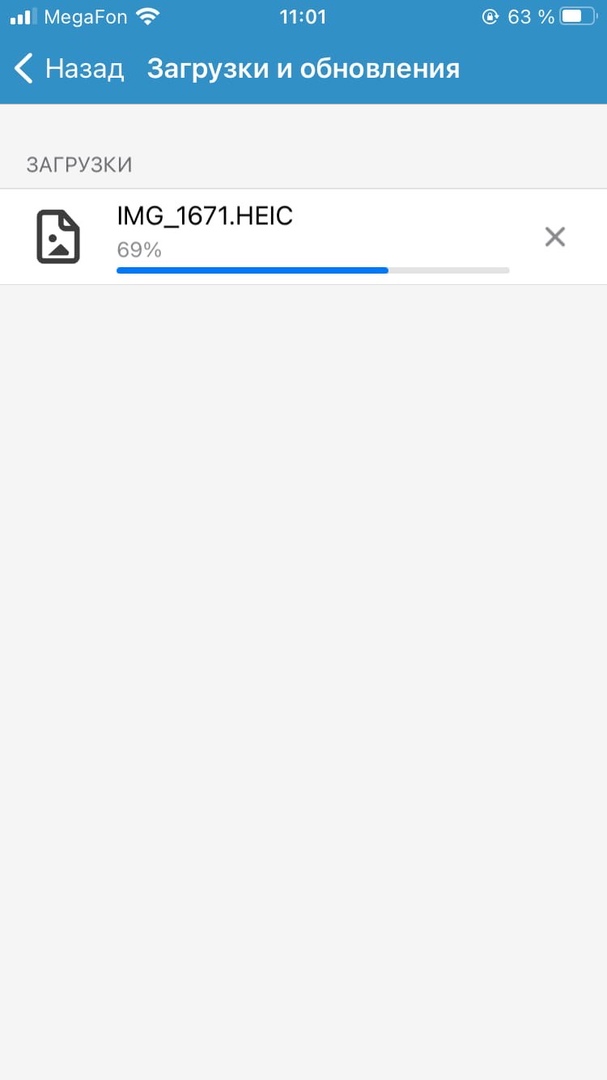
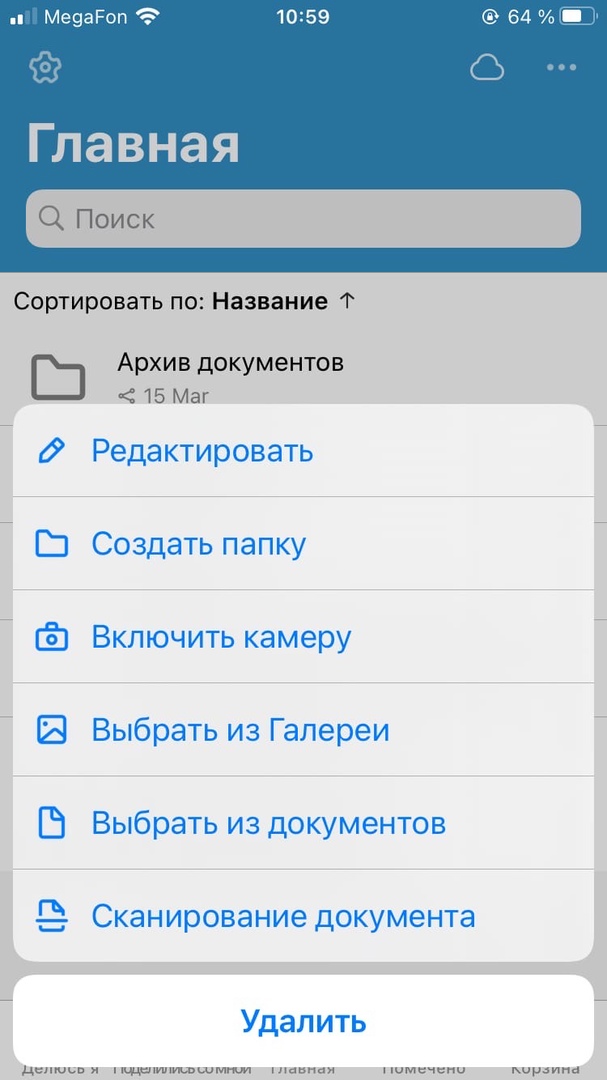
Es gibt zwei zusätzliche Schaltflächen im Abschnitt "Haupt". Der erste in Form einer Cloud öffnet den Download-Manager, in dem die heruntergeladenen Dateien angezeigt werden. Die zweite Schaltfläche öffnet einen Dialog zum Laden neuer Dateien in Drive und zum Verwalten der darin gespeicherten Dateien. Das sich öffnende Dialogfeld enthält die folgenden Abschnitte:
- Bearbeiten - Ermöglicht die Auswahl mehrerer Dateien, die gleichzeitig verschoben, verschoben oder in einen anderen Ordner kopiert oder gleichzeitig markiert oder gelöscht werden sollen
- Ordner erstellen - Ermöglicht das Erstellen eines neuen Ordners am ausgewählten Speicherort
- Kamera aktivieren - Startet die Kamera und das aufgenommene Bild oder Video wird auf Drive gespeichert
- Aus Galerie auswählen - Ermöglicht das Herunterladen von Fotos und Videos aus der Galerie des Geräts
- Aus Dokumenten auswählen - Ermöglicht das Herunterladen von Fotos und Videos von iCloud Drive
- Scannen von Dokumenten - Ermöglicht die Verwendung der Kamera zum Erstellen eines Scans eines Papierdokuments.
Android
Die Zextras Drive Android-App-Oberfläche besteht außerdem aus fünf Abschnitten: Alle Dateien, Ich teile, Mit mir geteilt, Markiert und Papierkorb. Die Abschnittszeile kann nach links und rechts gescrollt werden.
- Im Abschnitt "Alle Dateien" werden alle Dateien angezeigt, die sich im Laufwerksspeicher des Benutzers befinden. Im Abschnitt "Freigeben" werden alle Dateien angezeigt, die der Zextras Drive-Benutzer für seine Kollegen freigegeben hat
- Im Abschnitt "Für mich freigegeben" werden alle Dateien angezeigt, die die Kollegen des Benutzers für den Zextras Drive-Benutzer freigegeben haben
- Der Abschnitt "Markiert" zeigt alle Dateien an, die vom Benutzer markiert wurden
- Gelöschte Dateien werden im Bereich "Papierkorb" angezeigt
In der oberen rechten Ecke jedes Abschnitts befindet sich eine Suchschaltfläche, mit der Sie in jedem Abschnitt nach Dateien suchen können. Mit der Schaltfläche "+" in der unteren rechten Ecke des Bildschirms können Sie einen neuen Ordner erstellen oder eine neue Datei hochladen.
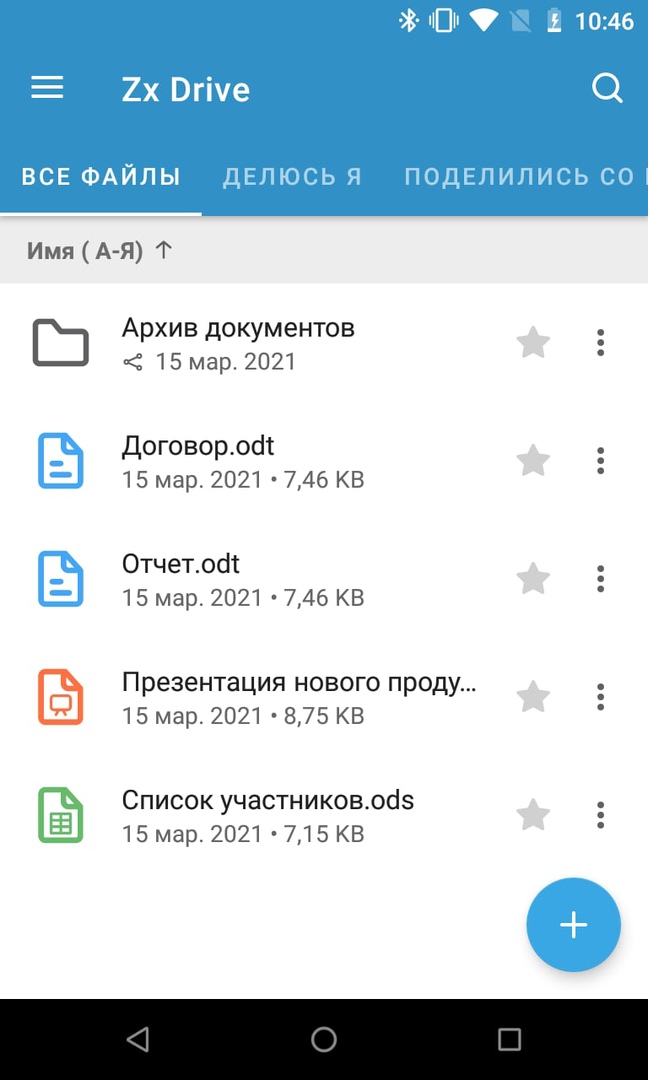
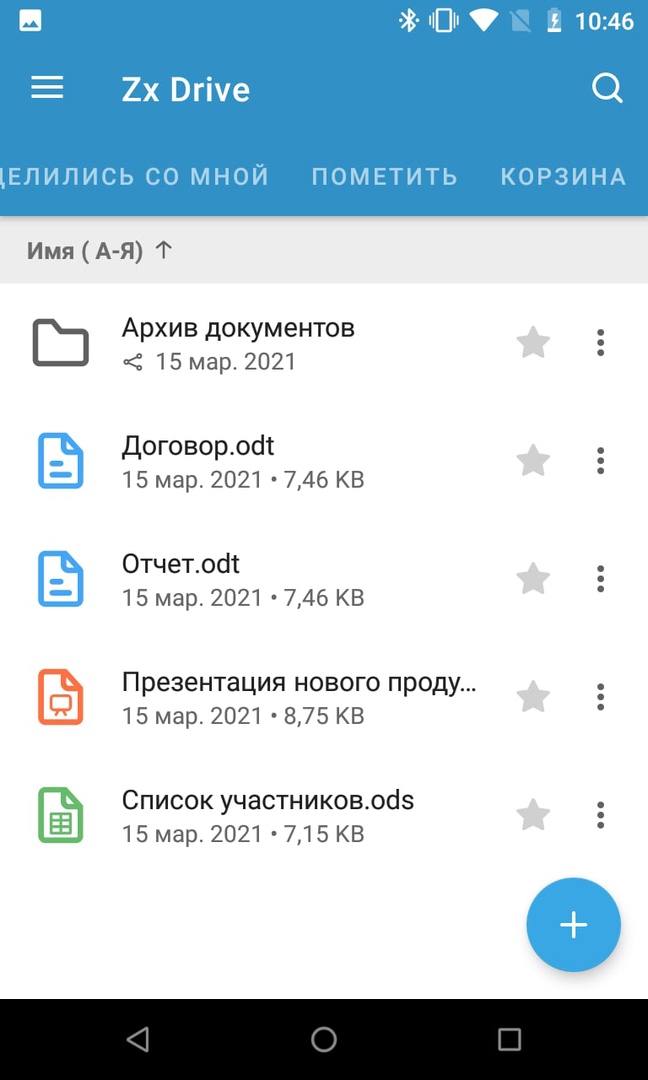
Rechts von jeder Datei in der Zextras Drive-Anwendung befinden sich zwei Schaltflächen - ein Sternchen, wenn Sie darauf klicken, dass die Datei markiert ist und im Abschnitt "Markiert" angezeigt wird, sowie eine Schaltfläche in Form von drei Punkten, wenn Wenn Sie darauf klicken, wird ein Kontextmenü angezeigt, in dem Informationen zur Datei verfügbar sind, das Kopieren, Verschieben und Löschen einer Datei sowie Optionen zum Herunterladen und Freigeben der Datei.
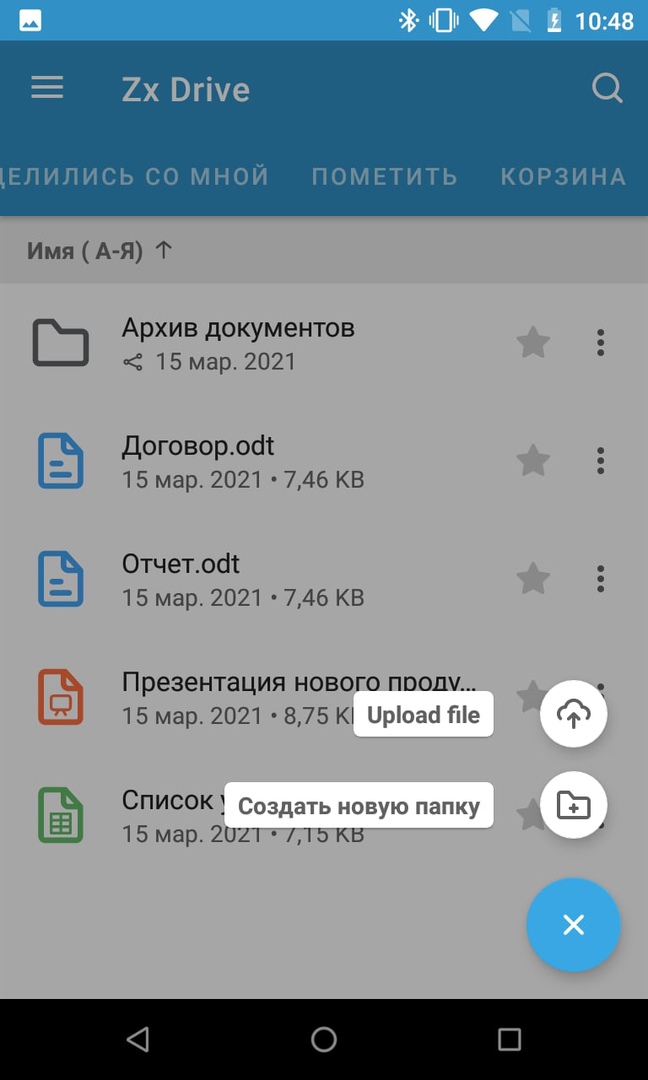
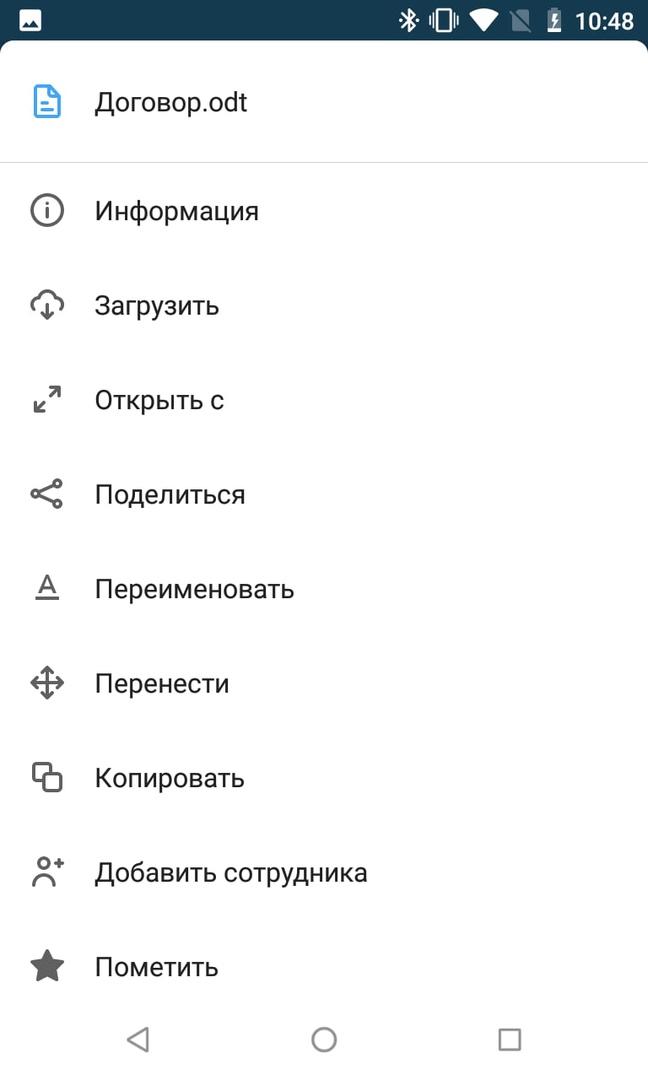
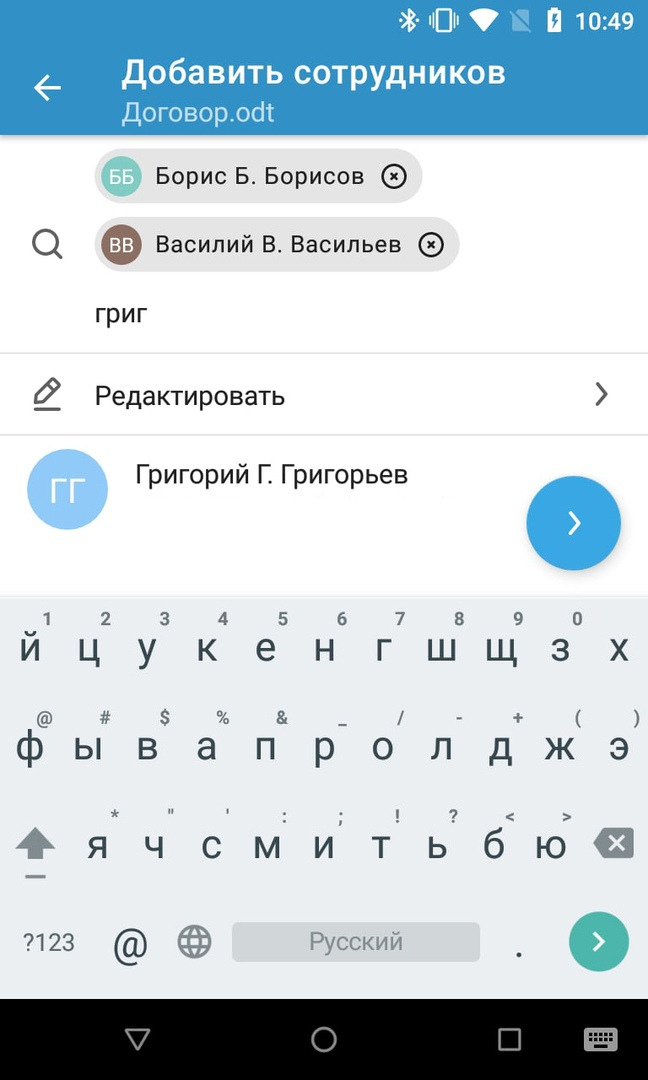
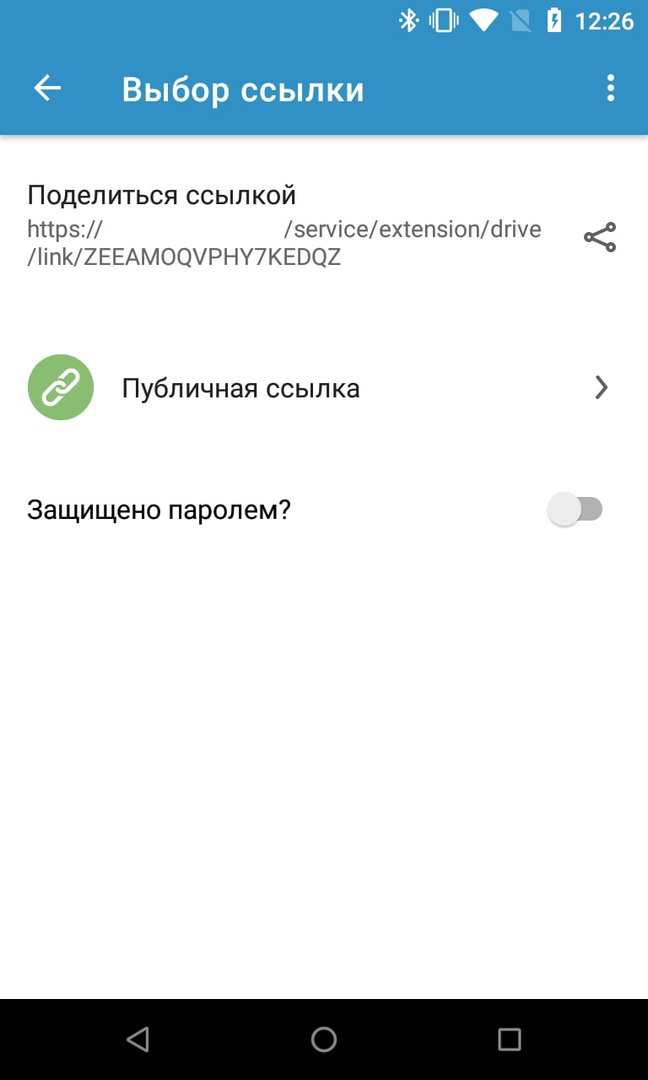
Um einen Link zu einer Datei zu erstellen, gehen Sie zum Abschnitt "Informationen" und klicken Sie auf das Feld "Wer hat Zugriff". Ein Dialogfeld zum Erstellen eines Links zu einer Datei wird geöffnet, in dem Sie den Linktyp auswählen können - öffentlich oder nur für Mitarbeiter. Über einen öffentlichen Link können Sie ein Kennwort zum Herunterladen der Datei festlegen.
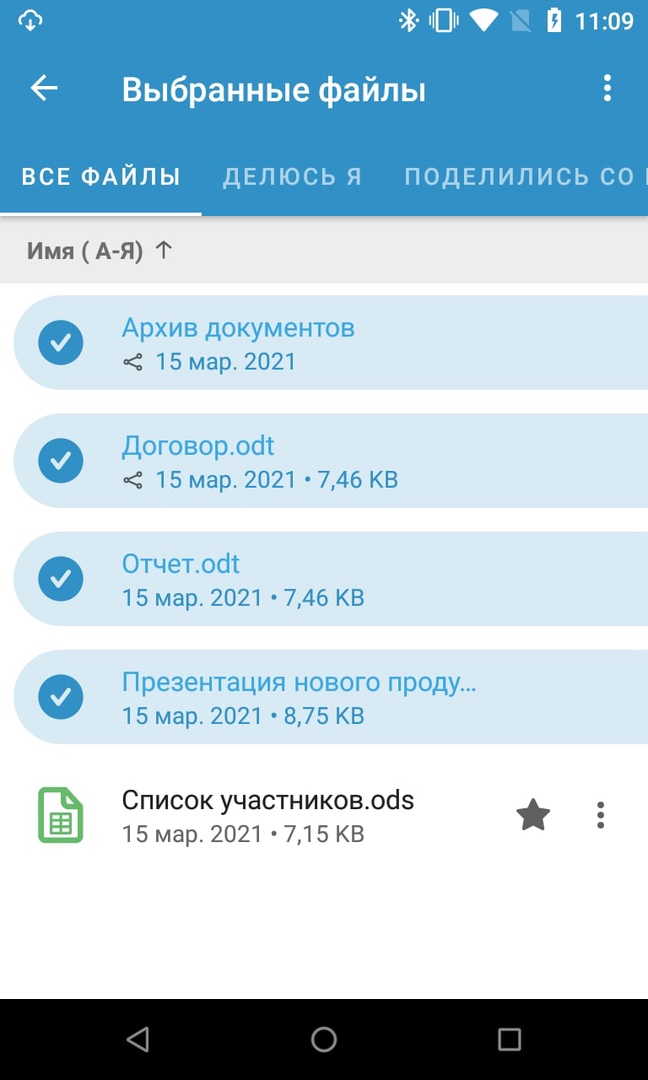
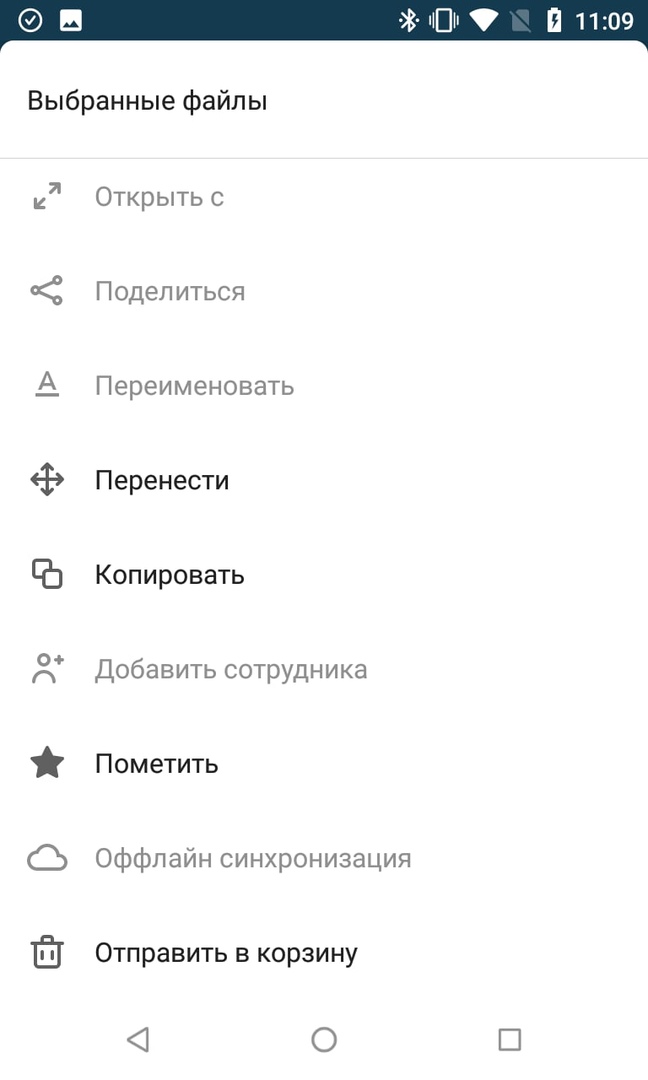
Wenn Sie lange auf eine Datei drücken, können Sie mehrere Dateien auswählen. Das Suchsymbol in der oberen rechten Ecke ändert sich in eine Dreipunktschaltfläche. Wenn Sie darauf klicken, wird ein Kontextmenü angezeigt, in dem Sie die ausgewählten Dateien verschieben, kopieren, markieren oder löschen sowie auf das Gerät herunterladen können.
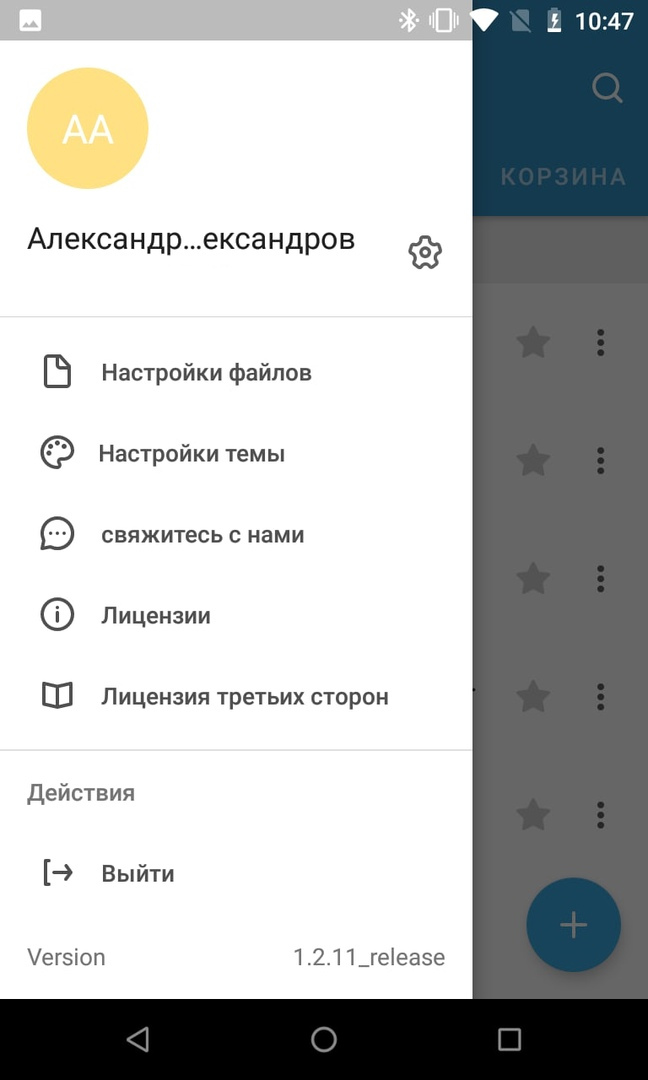
In der oberen linken Ecke des Anwendungsfensters befindet sich die Schaltfläche "Optionen", die das Seitenmenü mit den Anwendungseinstellungen aufruft. Es gibt hier auch mehrere Abschnitte:
- Kontodetails
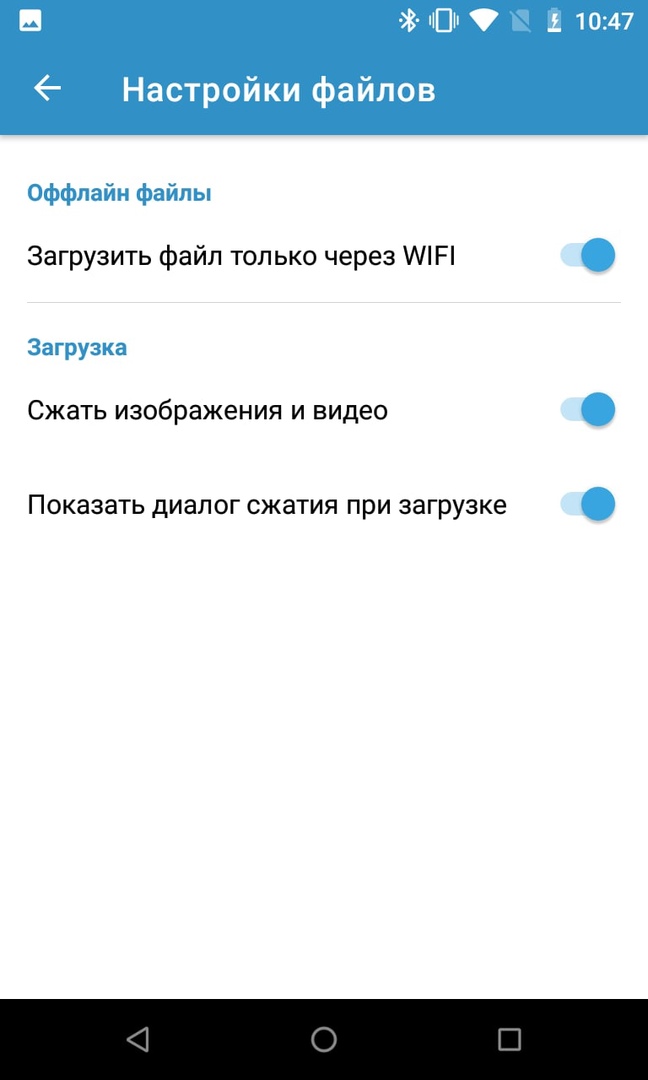
- Dateieinstellungen - Öffnet die Einstellungen für den Dateidownload. Dazu gehören das Herunterladen von Dateien nur über WLAN, das Komprimieren von Mediendateien und das Löschen des lokalen Caches
- Themeneinstellungen - Ermöglicht das Umschalten zwischen hellem und dunklem Thema
- Kontakt - Öffnet ein Feedback-Formular, um eine Nachricht an die App-Entwickler zu senden
- Lizenz - Öffnet eine Endbenutzervereinbarung
- Lizenzen von Drittanbietern - Öffnet eine Liste der Softwarelizenzen, die zum Erstellen der Anwendung verwendet wurden
Bei allen Fragen zu Zextras Suite Pro und Team Pro können Sie sich per E-Mail an ekaterina.triandafilidi@zextras.com an die Vertreterin von Zextras Technology Ekaterina Triandafilidi wenden