
Anmeldebildschirm
Der Anmeldebildschirm für beide Anwendungen ist völlig identisch. Es gibt zwei Möglichkeiten, sich bei mobilen Apps anzumelden. Die erste besteht darin, den Kontonamen, das Kennwort und die Serveradresse für die Anmeldung einzugeben. Die zweite besteht darin, sich mit einem speziellen QR-Code anzumelden, der im Zimbra OSE-Webclient generiert werden kann.
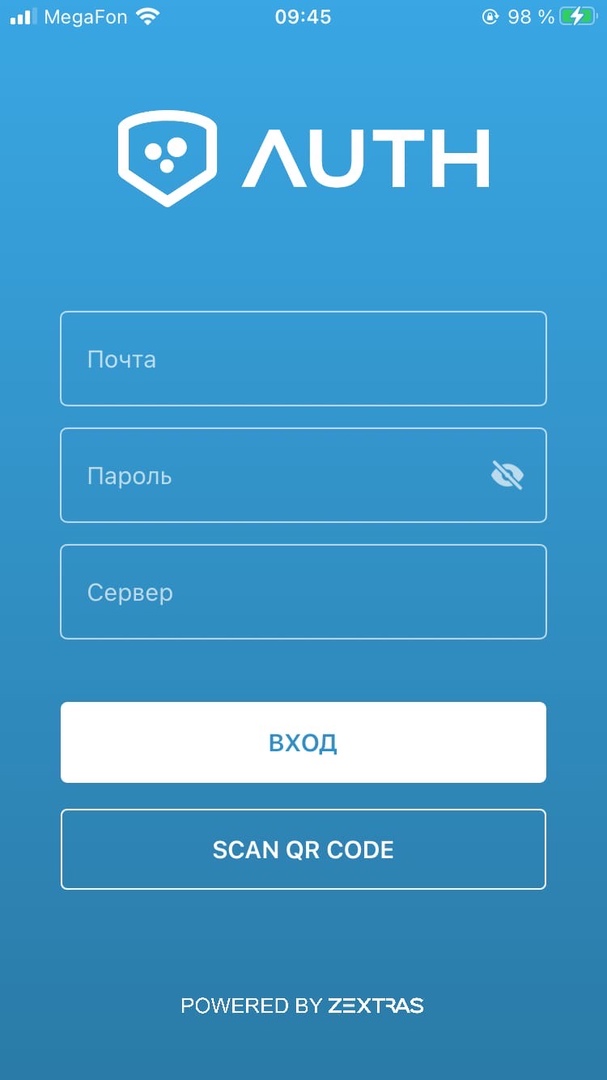
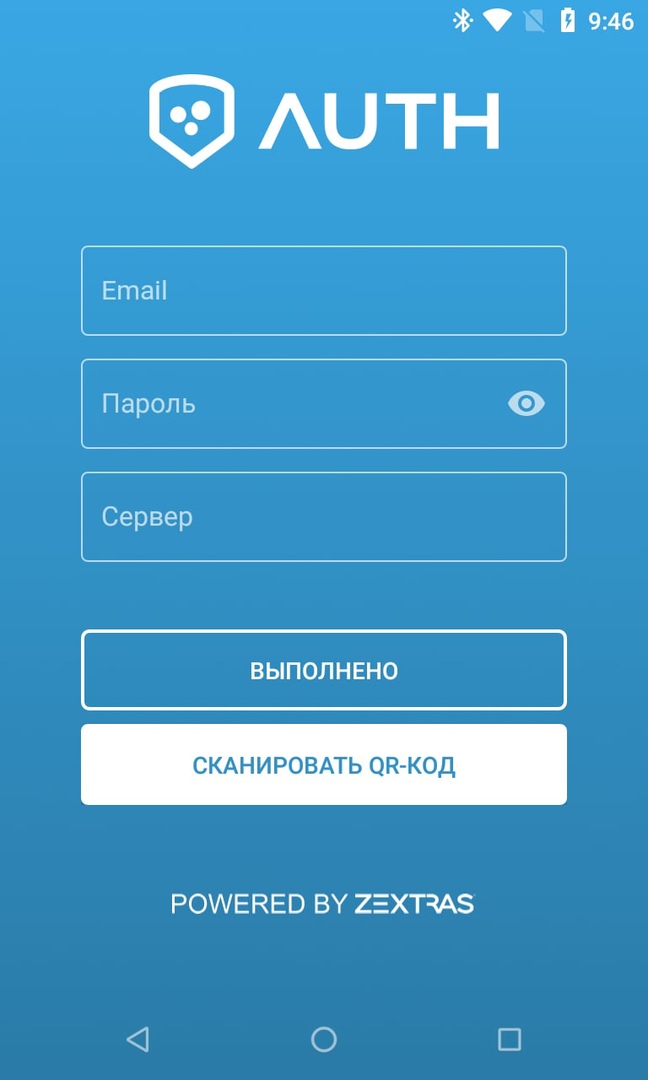
Die Anmeldung mit einem QR-Code ist sicherer, da Sie den Benutzernamen und das Kennwort nicht auf dem Gerät speichern können. Dank dessen können Angreifer bei Verlust oder absichtlichem Diebstahl des Geräts keine Authentifizierungsdaten daraus extrahieren und das Benutzerkonto gefährden.
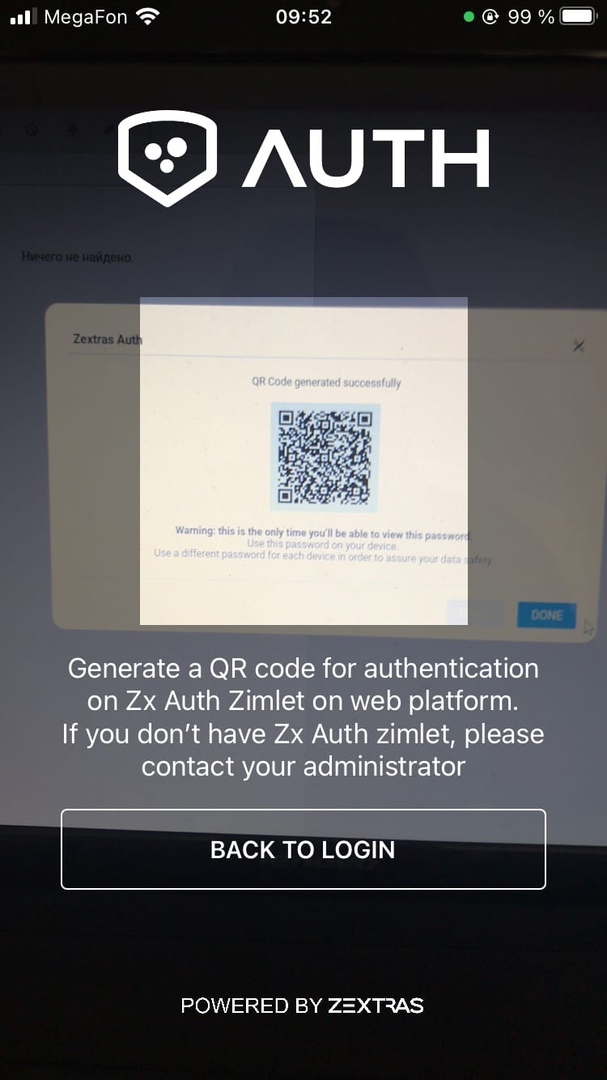
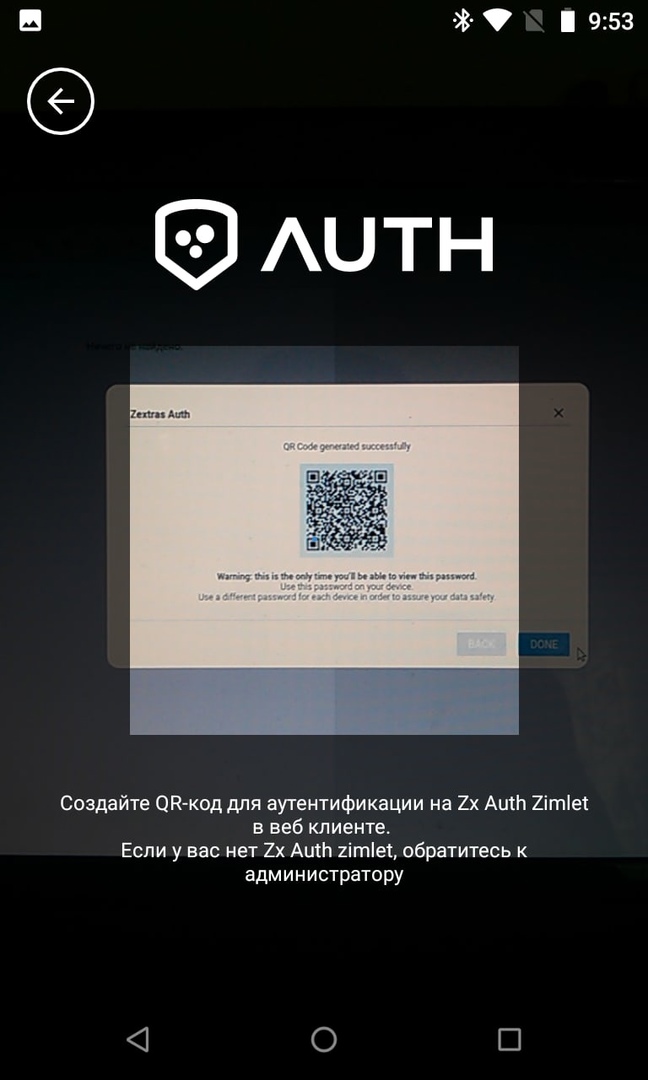
Um einen QR-Code für die Eingabe der mobilen Anwendung zu generieren, müssen Sie die Zextras Suite auf Version 3.1.8 oder höher aktualisieren und die Zextras Auth-Erweiterung bereitstellen. Dies erfolgt in der Befehlszeile mit den folgenden Befehlen:
sudo su - zimbra zxsuite auth doDeployAuthZimlet zmprov fc zimlet
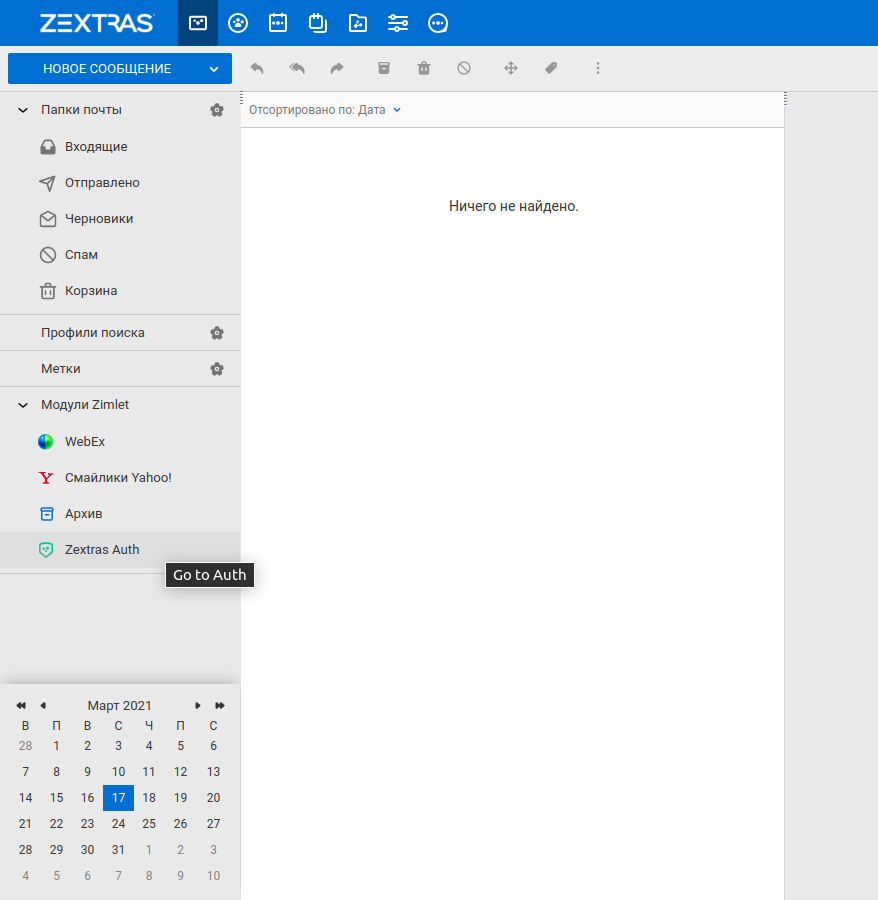
Bitte beachten Sie, dass die Parameter zimbraPublicServiceHostname, zimbraPublicServicePort und zimbraPublicServiceProtocol in Zimbra konfiguriert werden müssen, damit Zextras Auth ordnungsgemäß funktioniert und QR-Codes generiert. In unserem Fall sehen diese Einstellungen folgendermaßen aus:
zmprov mcf zimbraPublicServiceHostname example.ru zmprov mcf zimbraPublicServiceProtocol https zmprov mcf zimbraPublicServicePort 443
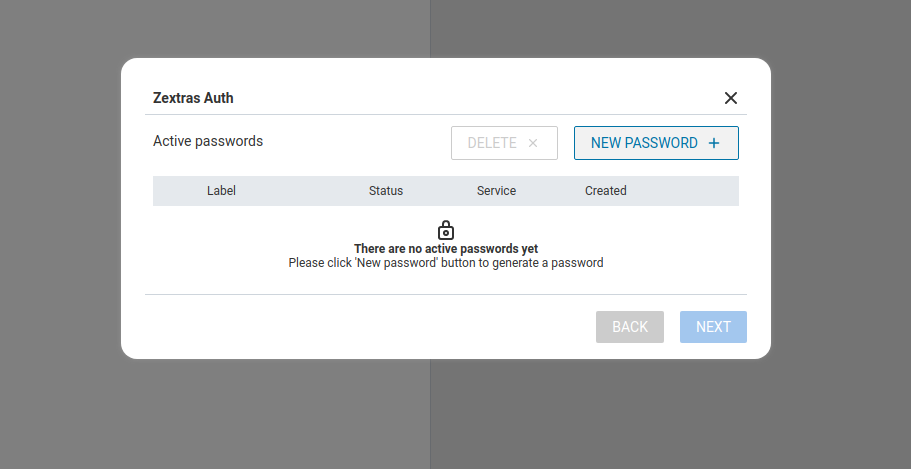
Danach wird Zextras Auth in der Liste der Zimlets im Zimbra OSE-Webclient angezeigt. Wenn Sie darauf klicken, wird ein Fenster geöffnet, in dem die Kontokennwörter angezeigt werden. Zu Beginn enthält die Liste keine Kennwörter. Um ein neues Kennwort hinzuzufügen, klicken Sie auf die Schaltfläche Neues Kennwort. Im folgenden Fenster können Sie den Namen der Anwendung angeben, in der das Kennwort verwendet wird, sowie den Typ: Text oder QR-Code.
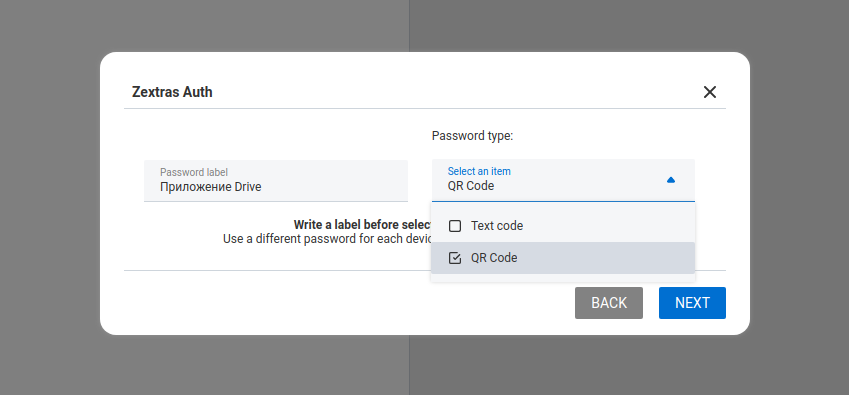
Textkennwörter werden verwendet, um Anwendungen zu verbinden, die über das Exchange ActiveSync-Protokoll ausgeführt werden. Die Möglichkeit, ein separates Kennwort für EAS zu erstellen, war zuvor in der Zextras Mobile-Erweiterung vorhanden. Jetzt wurde diese Funktionalität vollständig auf Zextras Auth übertragen. Der Vorteil von Zextras Auth besteht darin, dass der Benutzer mit dieser Erweiterung mehrere Kennwörter für mehrere Anwendungen gleichzeitig erstellen kann, ohne dass der Administrator daran beteiligt ist.
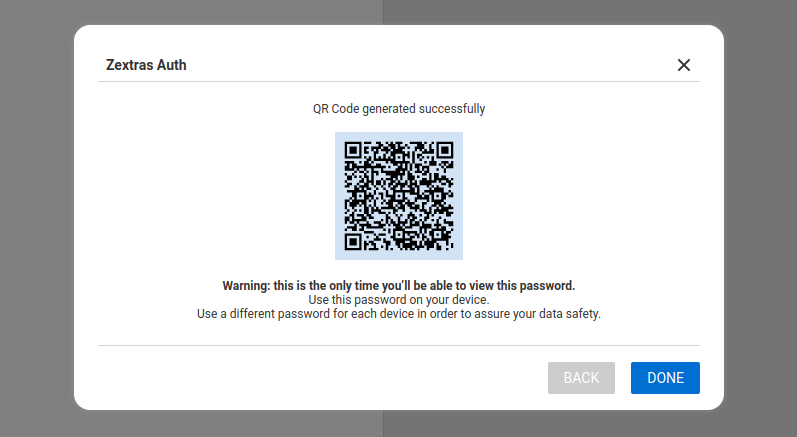
QR-Codes können derzeit nur zum Verbinden von mobilen Apps von Zextras Drive und Zextras Team verwendet werden. Der generierte QR-Code „brennt“ nach dem ersten Login aus und kann nicht für einen zweiten Login verwendet werden.
Um mit dem QR-Code einzugeben, reicht es aus, die Taste "SCAN QR CODE" in der mobilen Team- oder Drive-Anwendung zu drücken und die Kamera mit dem QR-Code auf den Bildschirm zu richten.
Zextras Team Mobile App
Team Mobile Apps für iOS und Android unterscheiden sich im Erscheinungsbild, haben aber gleichzeitig absolut die gleiche Funktionalität. Sie ermöglichen es Zextras Team Pro-Benutzern, in privaten und Gruppen-Chats, Besprechungsräumen und Kanälen miteinander zu kommunizieren. Die Unterschiede in der Benutzeroberfläche sind auf die Anforderungen für die Entwicklung von Anwendungen für mobile Betriebssysteme zurückzuführen. Zextras Team Basic-Benutzer können auch die Zextras Team-Anwendung verwenden. Sie können jedoch nur private Chats erstellen und daran teilnehmen sowie an Sofortbesprechungen teilnehmen, wenn sie von Zextras Team Pro-Benutzern eingeladen werden.
Team Basic ist in den Lizenzen Zextras Suite Basic, Zextras Suite Mobile und Zextras Suite Pro enthalten. Die Team Pro-Lizenz zum Hinzufügen von Gruppenchats, Besprechungsräumen, Kanälen und Sofortbesprechungen wird separat erworben und ist nur mit einer Zextras Suite Pro-Lizenz erhältlich.
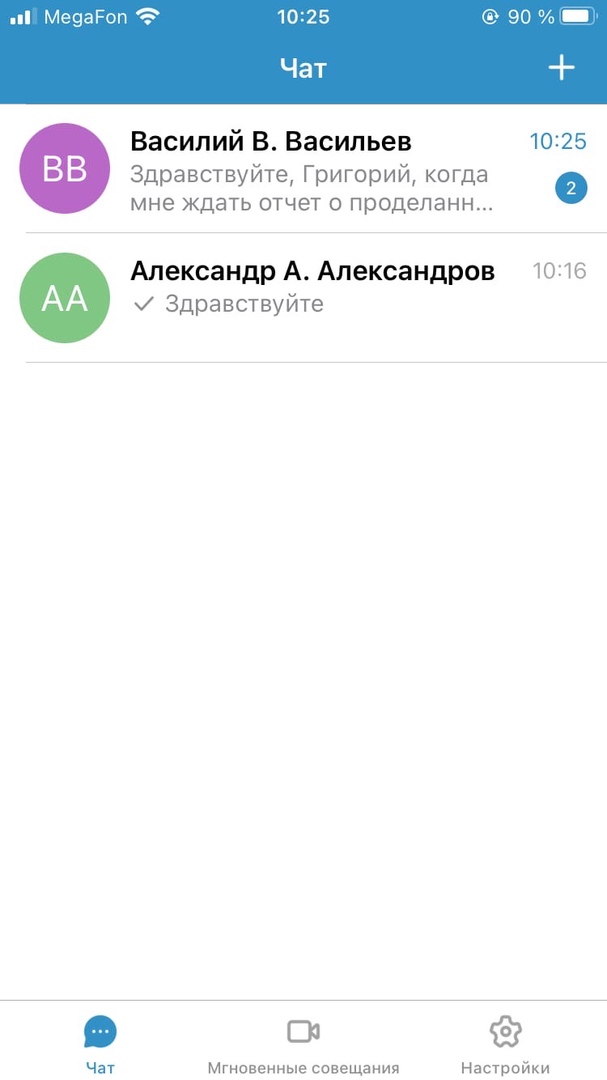
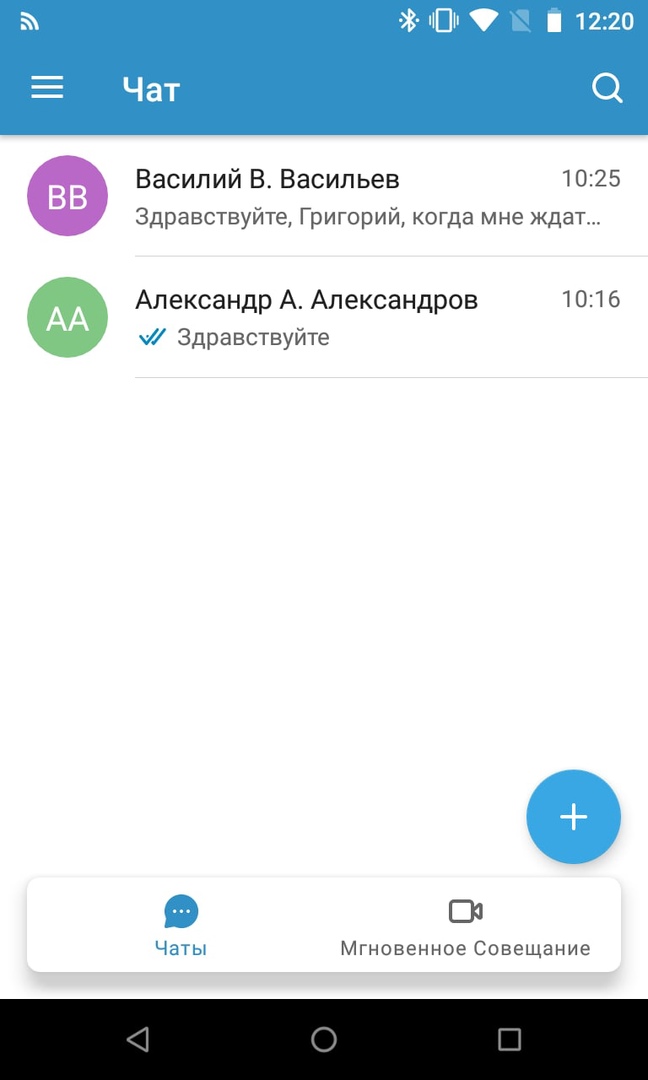
So sieht die Team-Anwendung für Team Basic-Benutzer aus
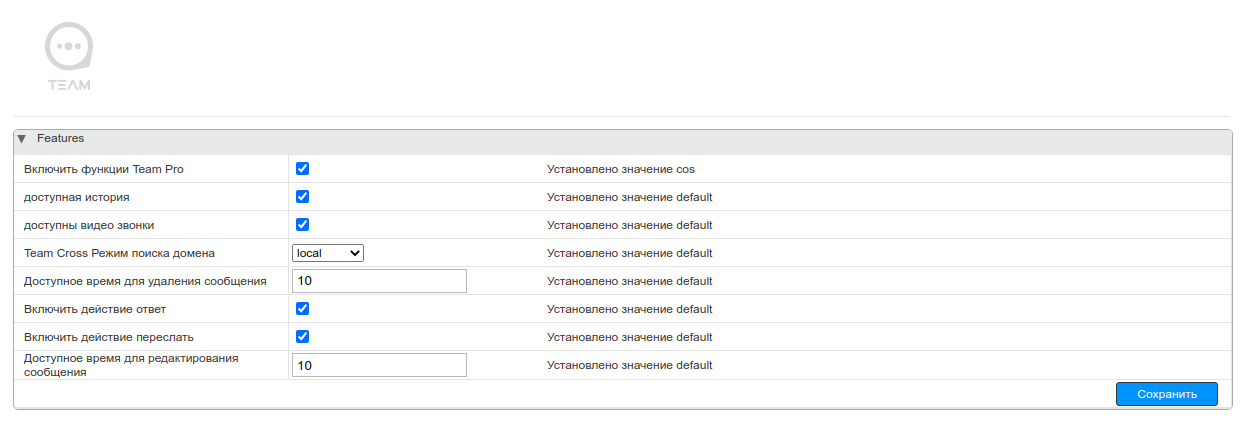
Der Zimbra OSE-Serveradministrator kann mithilfe der Administratorkonsole bestimmte Funktionen auf den Zextras Team Pro-Benutzer beschränken. Insbesondere kann er:
- Aktivieren oder deaktivieren Sie die Team Pro-Funktionen
- Aktivieren oder deaktivieren Sie den Zugriff auf den Chat-Verlauf
- Aktivieren oder deaktivieren Sie die Möglichkeit, Videoanrufe zu verwenden
- Stellen Sie den automatischen Vervollständigungsmodus ein, wenn Sie in Zextras Team suchen
- Stellen Sie die Zeit (in Minuten) ein, in der der Benutzer seine Nachricht löschen kann
- Aktivieren und deaktivieren Sie die Möglichkeit, auf Nachrichten zu antworten
- Aktivieren oder deaktivieren Sie die Nachrichtenweiterleitung
- Stellen Sie die Zeit (in Minuten) ein, in der der Benutzer seine Nachricht bearbeiten kann
iOS
Die Benutzeroberfläche der Zextras Team iOS-App besteht aus vier Abschnitten: Chat, Besprechungsraum, Sofortbesprechungen und Einstellungen.
Der Chat-Bereich zeigt alle privaten und Gruppen-Chats an, an denen der Benutzer teilnimmt. In der oberen rechten Ecke des Fensters des Chat-Bereichs befindet sich eine Schaltfläche "Erstellen", auf die Sie klicken können, um neue private oder Gruppen-Chats zu erstellen.
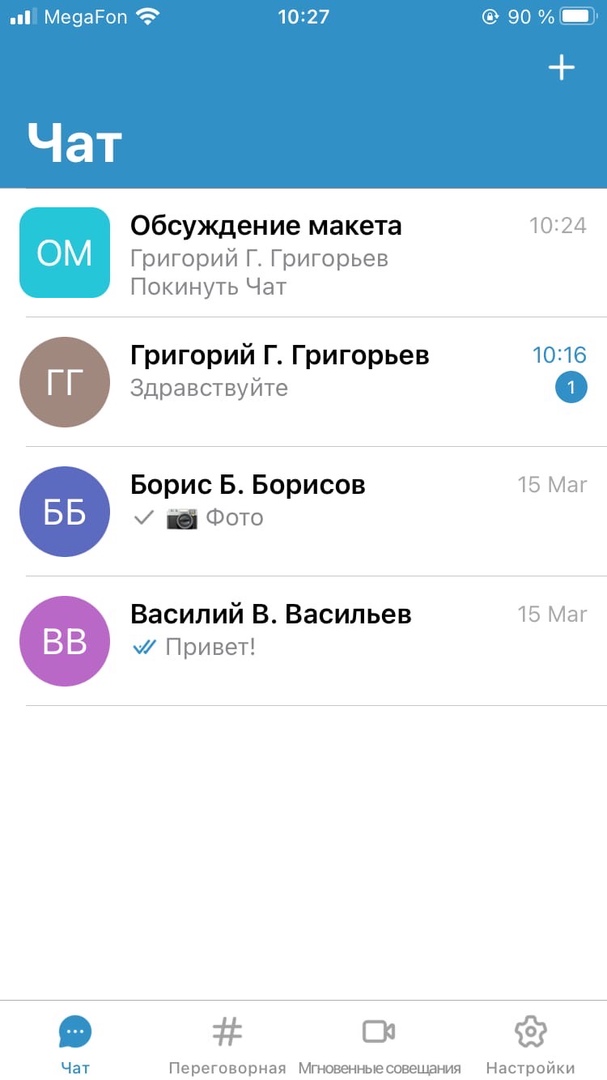
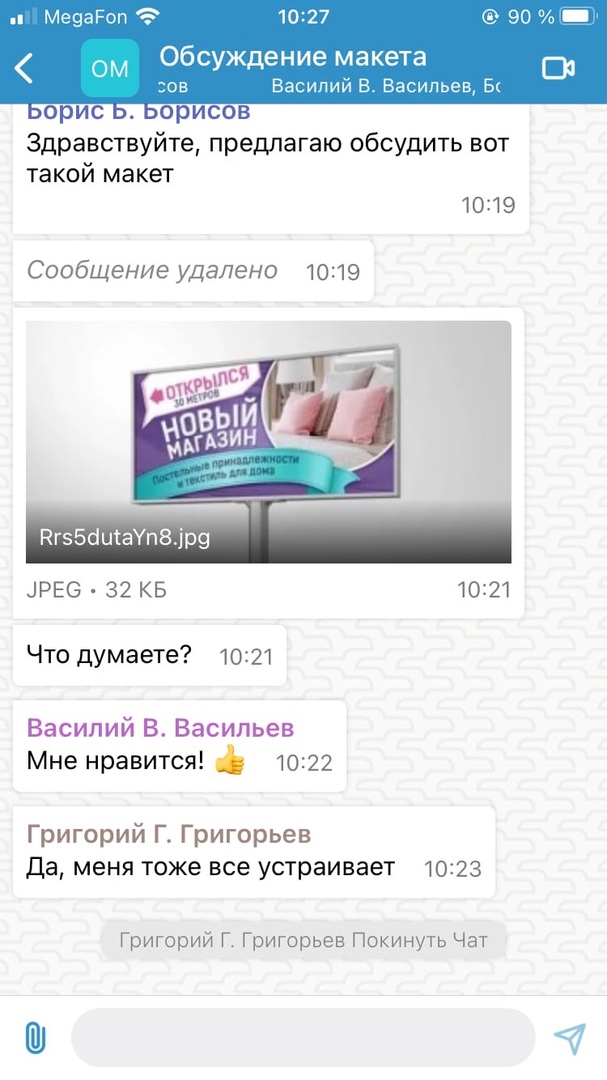
Die Chats selbst sind nach dem Zeitpunkt der letzten Nachricht in einer Liste sortiert. Das letzte Chat-Replikat wird in der Liste angezeigt. Wenn Sie in der Liste auf einen Chat klicken, wird dieser im Vollbildmodus angezeigt. Das Chat-Fenster ist für private und Gruppen-Chats identisch. Hier können Sie den Chatverlauf anzeigen, eine neue Antwort schreiben und durch Klicken auf das Kamerasymbol in der oberen rechten Ecke ein Videotreffen mit Ihrem Gesprächspartner oder, wenn Sie sich in einem Gruppenchat befinden, mit Ihren Gesprächspartnern starten.
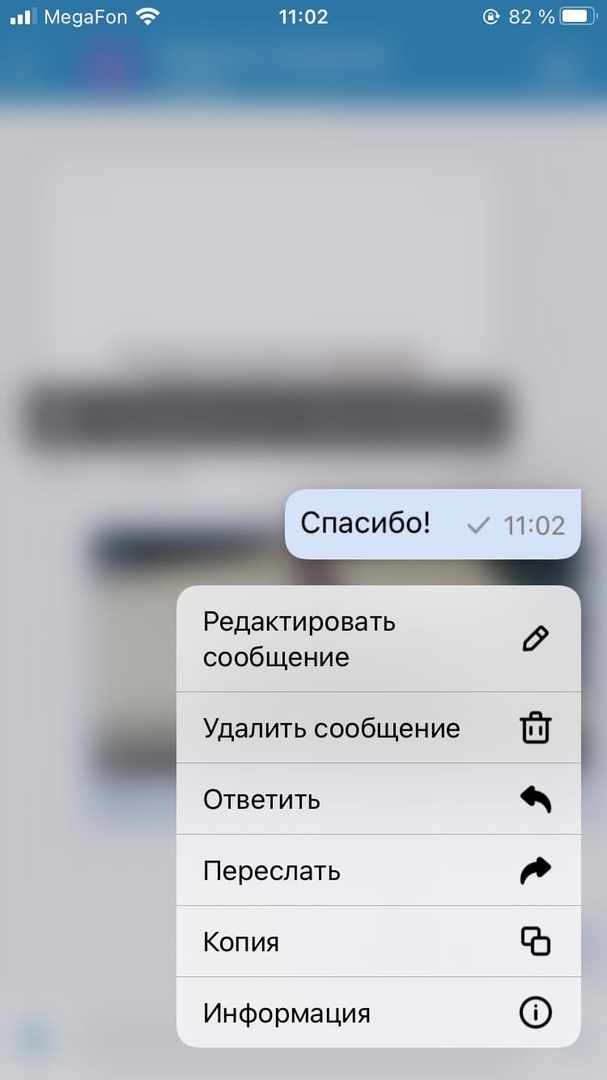
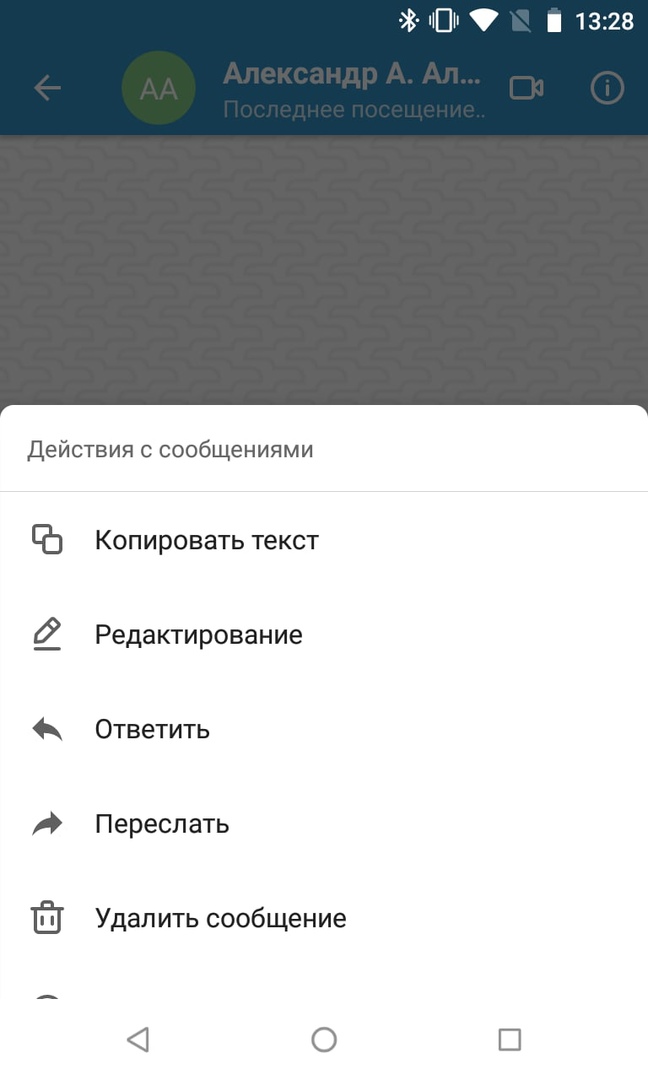
Durch langes Drücken einer Chat-Zeile wird ein Kontextmenü mit den folgenden Optionen geöffnet:
- Nachricht bearbeiten (Standardmäßig innerhalb von 10 Minuten nach dem Senden verfügbar)
- Nachricht löschen (Standardmäßig innerhalb von 10 Minuten nach dem Senden verfügbar)
- Antworten
- Nach vorne
- Nachrichtentext kopieren
- Information
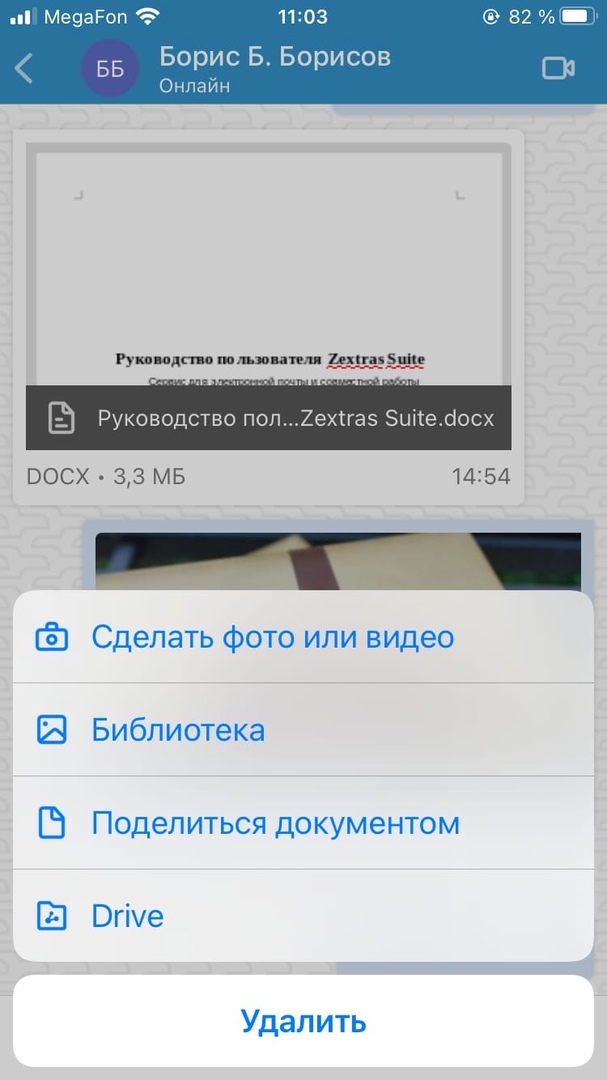
Durch Klicken auf das Büroklammersymbol können Sie der Nachricht eine Datei oder ein Foto anhängen. Dem Benutzer stehen 4 Optionen zur Verfügung:
- Nehmen Sie mit Ihrer Smartphone-Kamera ein Foto oder Video auf
- Wählen Sie eine Datei aus der Gerätegalerie
- Geben Sie ein Dokument von iCloud Drive frei
- Dokument vom Zextras Drive freigeben
Unterstützte Dateiformate werden als Vorschau ihres Inhalts angezeigt.
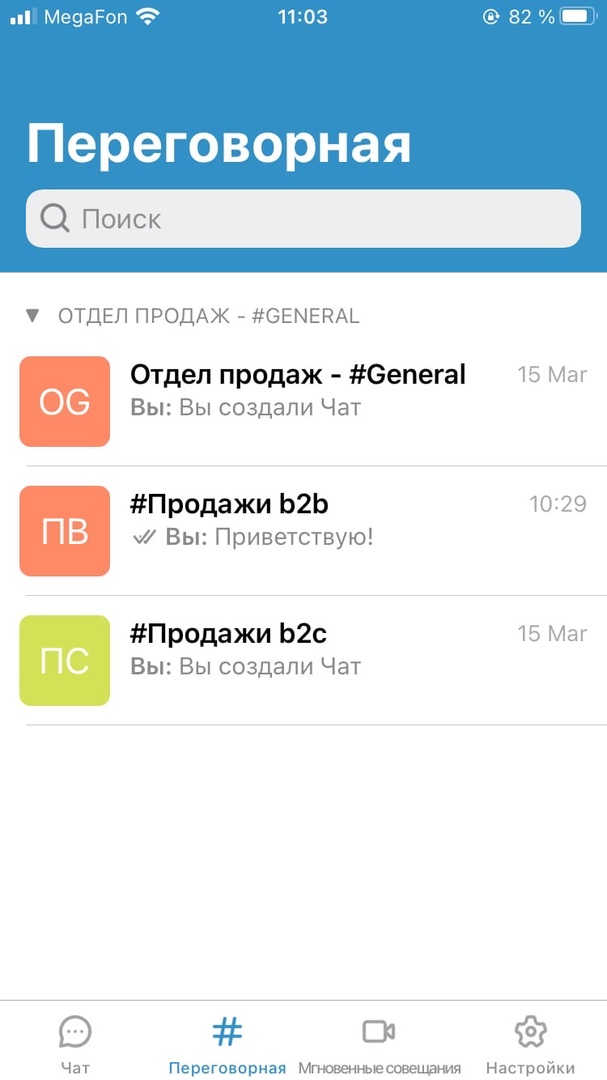
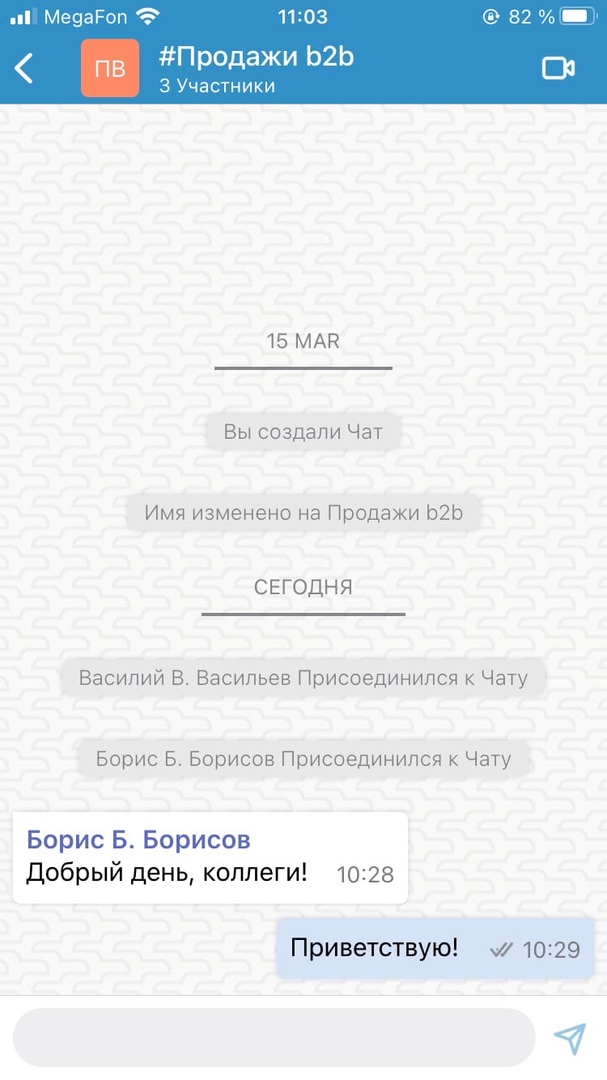
Im Bereich Besprechungsraum werden alle Besprechungsräume und Kanäle angezeigt, an denen der Benutzer teilnimmt. Wenn Sie in der Liste auf einen Besprechungsraum oder einen Kanal klicken, wird ein Chat-Fenster geöffnet, in dem die Funktionen des Chat-Fensters auf der Registerkarte "Chat" dupliziert werden, mit Ausnahme der Möglichkeit, Dateien zu senden.
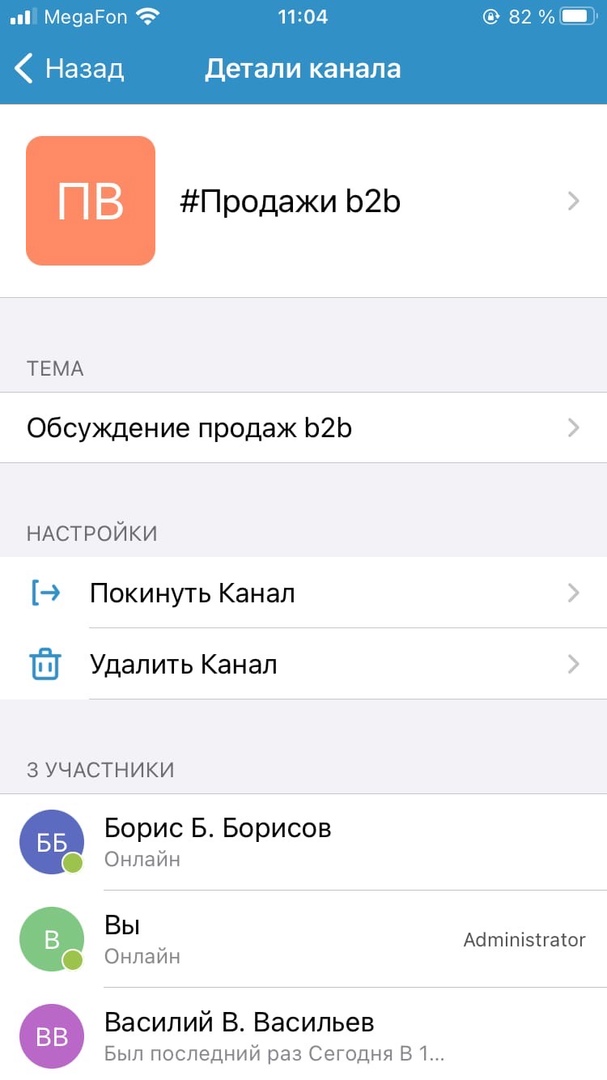
Durch Klicken auf den Namen des Besprechungsraums oder Kanals im oberen Teil des Fensters werden Informationen dazu geöffnet. Besprechungsraum- oder Kanaladministratoren können die Liste ihrer Teilnehmer verwalten sowie deren Thema, Namen und Symbol ändern.
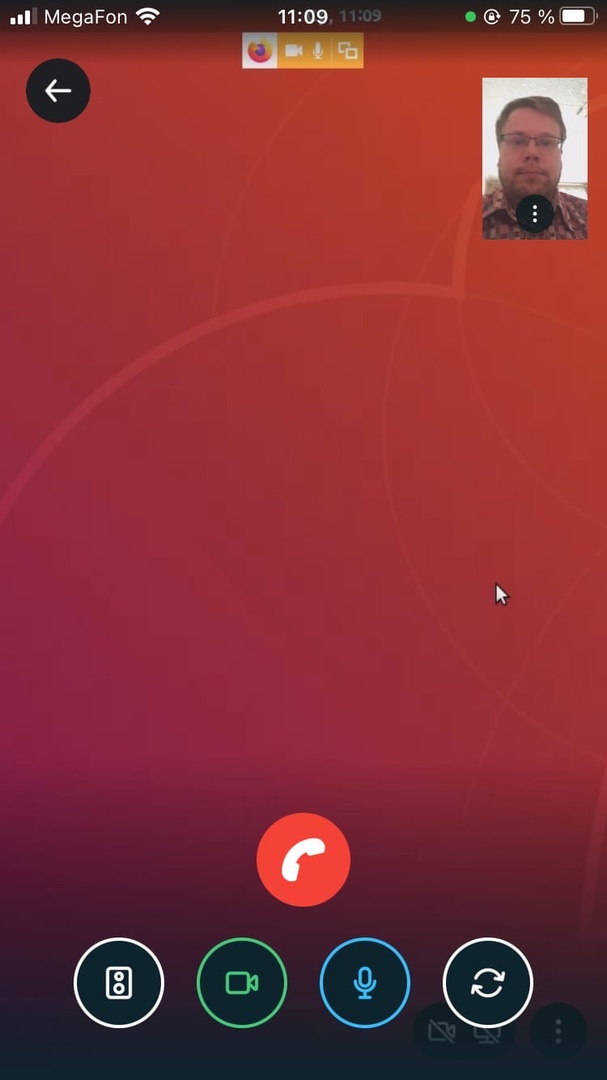

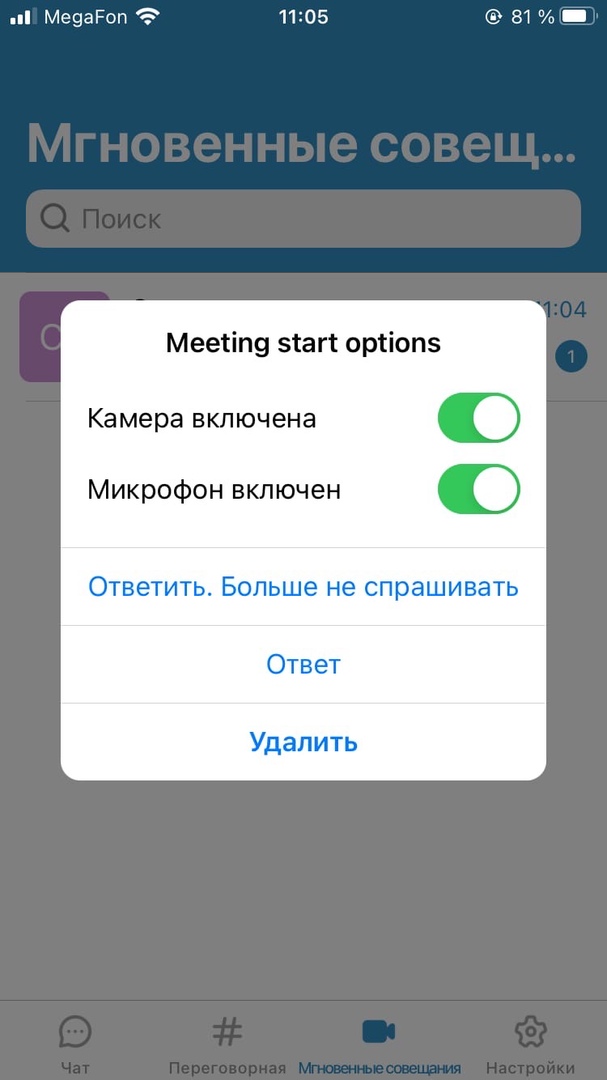
Im Abschnitt Sofortige Besprechungen wird der Inhalt erst angezeigt, nachdem der Benutzer an einer oder mehreren Sofortbesprechungen teilgenommen hat. In diesem Abschnitt können Sie den Chat anzeigen, der während des Sofortmeetings ausgeführt wird. Wenn die Besprechung endet, verschwindet der Chat aus diesem Abschnitt. Im Chat-Fenster können Sie Nachrichten schreiben und Dateien anhängen.

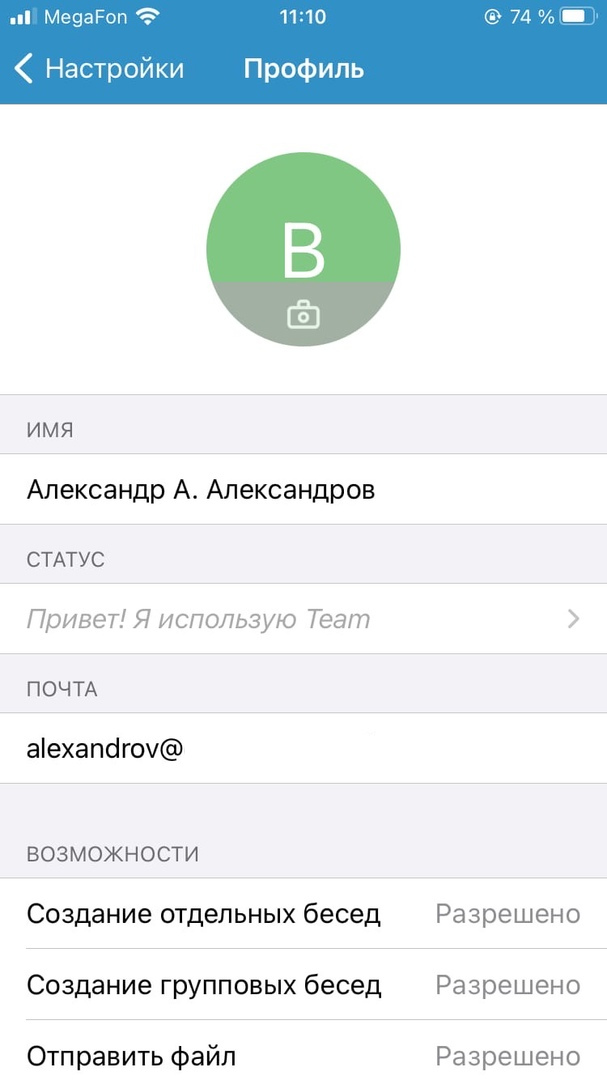
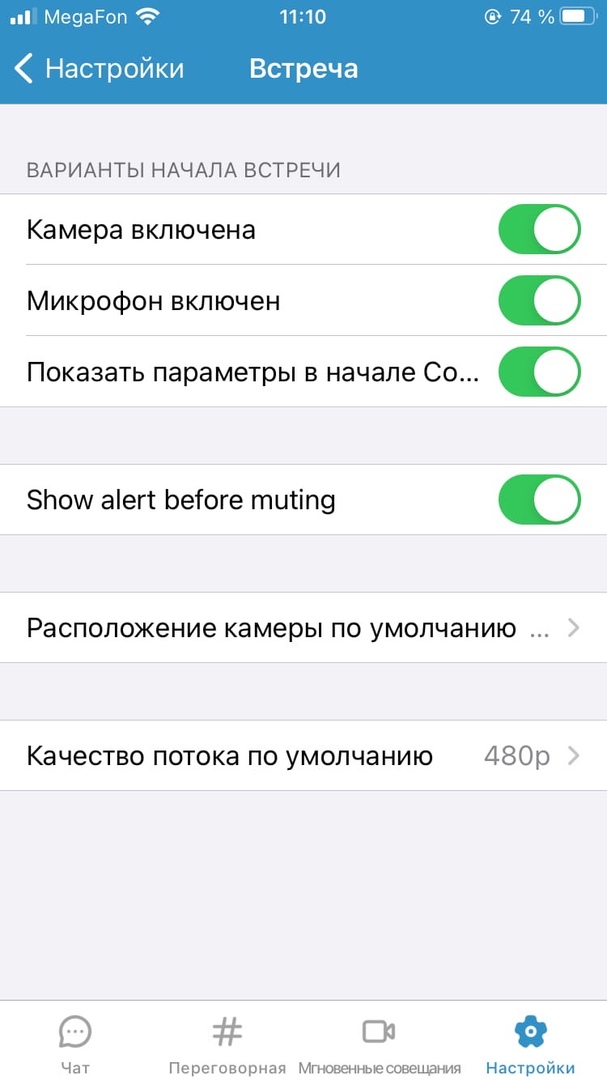
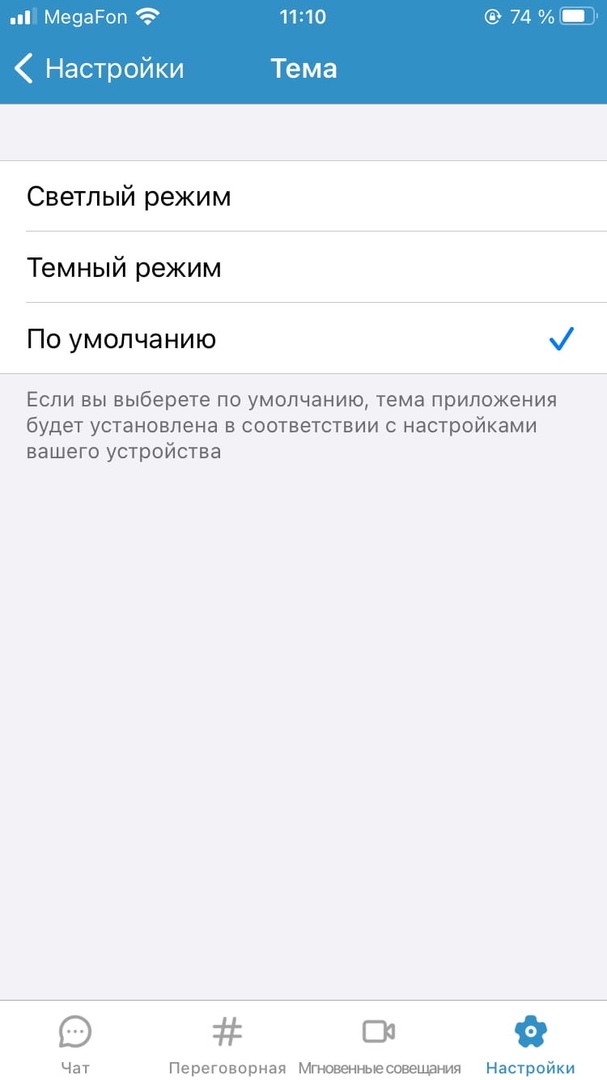
Die folgenden Abschnitte sind im Abschnitt Einstellungen verfügbar:
- Profileinstellung - Ermöglicht das Festlegen Ihres eigenen Avatars und das Ändern des Status. Außerdem können Sie Ihren Namen und die vom Administrator geöffneten Optionen anzeigen.
- Kontakt - Öffnet ein Feedback-Formular, um eine Nachricht an die App-Entwickler zu senden
- Über uns - Öffnet die Endbenutzervereinbarung
- Lizenzen - Öffnet eine Liste der Softwarelizenzen, die beim Erstellen der Anwendung verwendet werden
- Thema - Ermöglicht das Umschalten zwischen hellem und dunklem Thema
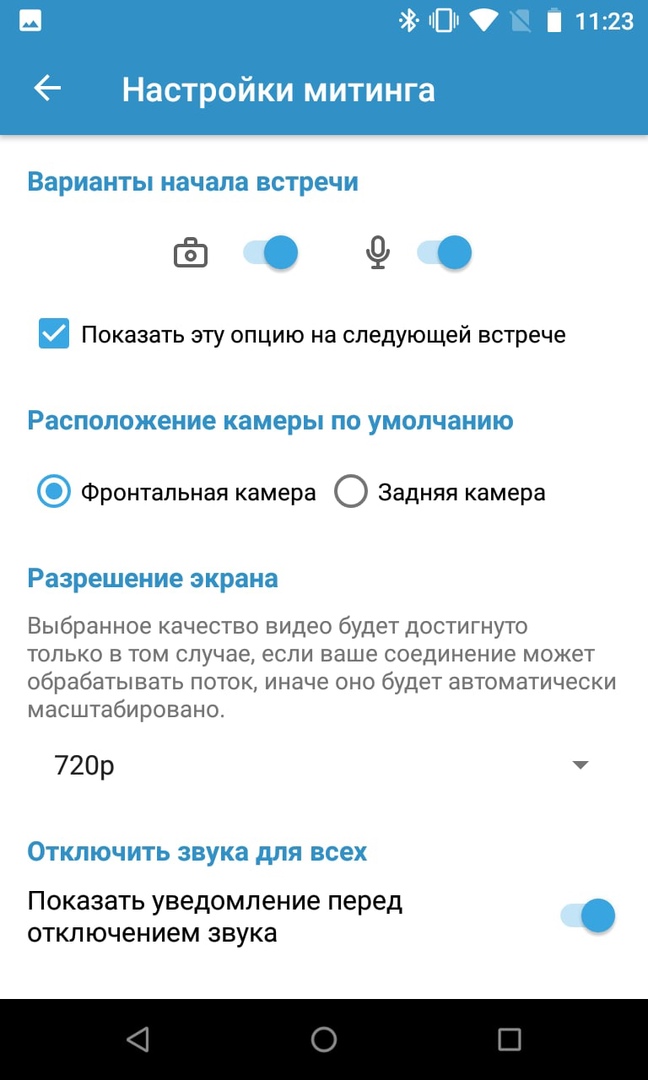
- Besprechung - Öffnet die Videoanrufeinstellungen, in denen Sie die Einstellungen festlegen können, die beim Starten des Videoanrufs automatisch angewendet werden
- Abmelden - Abmelden von Ihrem Konto
- Version - Zeigt die aktuelle Version der Anwendung an.
Android
Am Ende der Android-App befinden sich nur drei Abschnitte: Chats, Besprechungsräume und Sofortbesprechungen. Sie können zwischen ihnen wechseln, indem Sie nach links und rechts wischen. Der Abschnitt Einstellungen ist verfügbar, indem Sie auf die Schaltfläche "Menü" in der oberen linken Ecke des Anwendungsfensters klicken.
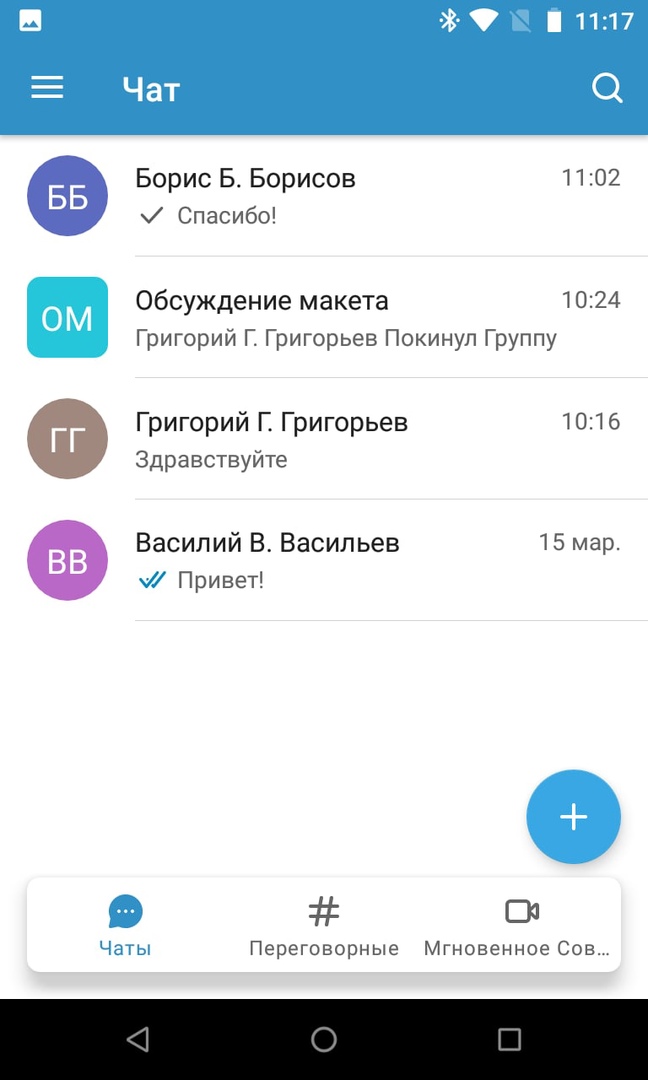
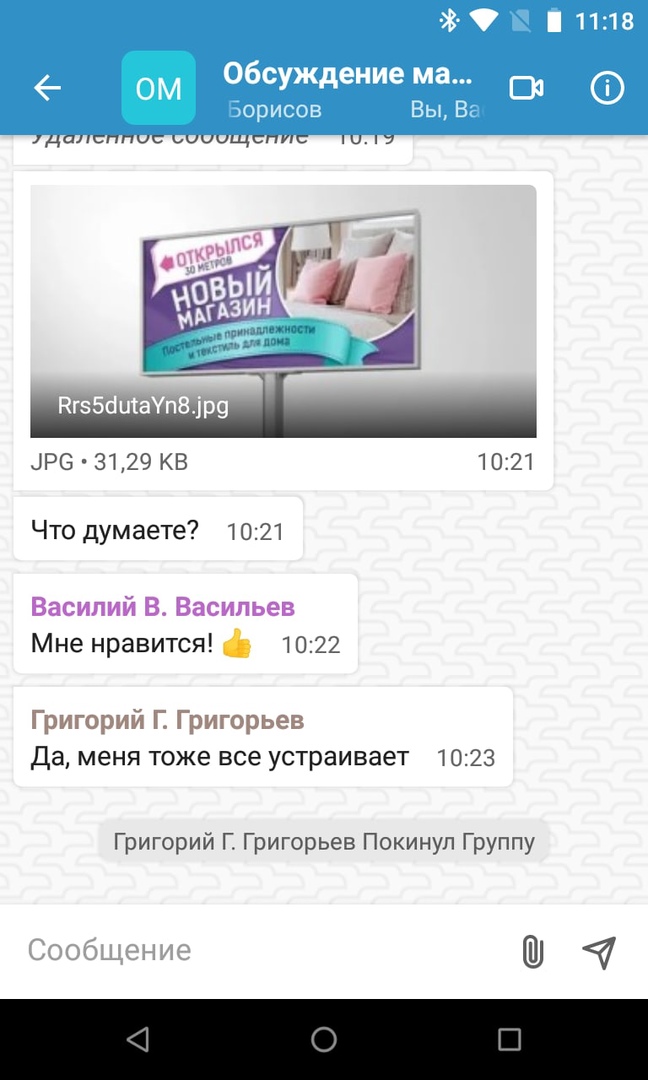
Das Fenster "Chats" enthält auch eine Liste von privaten und Gruppen-Chats, die nach dem Zeitpunkt der letzten Nachricht sortiert sind. Wenn Sie auf einen Chat klicken, wird dieser im Vollbildmodus angezeigt. Das Chat-Fenster ist für private und Gruppen-Chats identisch. Hier können Sie den Chat-Verlauf anzeigen, eine neue Zeile schreiben und durch Klicken auf das Kamerasymbol in der oberen rechten Ecke ein Videotreffen mit den Teilnehmern der Konversation starten. Durch Drücken des Symbols ⓘ oder des Namens eines Chats können Sie Informationen zu den Gesprächspartnern anzeigen und eine Liste der Dateien anzeigen, die in diesem Chat gesendet wurden.
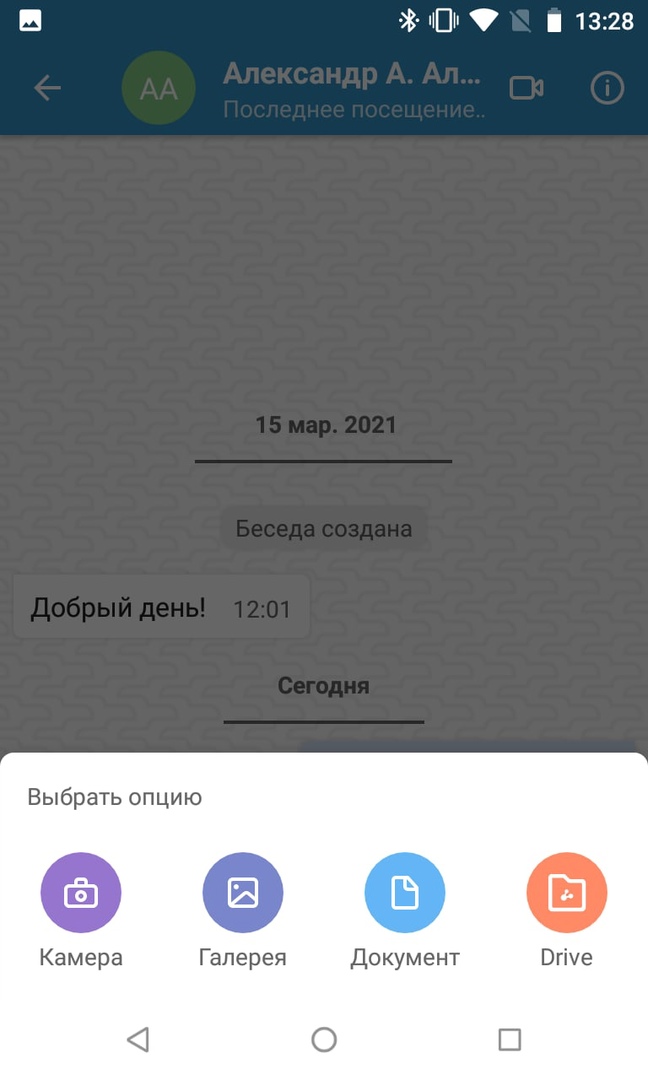
Durch Klicken auf das Büroklammersymbol können Sie eine Datei oder ein Foto an den Chat senden. Es stehen 4 Optionen zur Verfügung:
- Nehmen Sie mit Ihrer Smartphone-Kamera ein Foto oder Video auf
- Wählen Sie eine Datei aus der Gerätegalerie
- Wählen Sie ein Dokument im Gerätedateispeicher aus
- Dokument vom Zextras Drive freigeben
Unterstützte Dateiformate werden als Vorschau ihres Inhalts angezeigt.
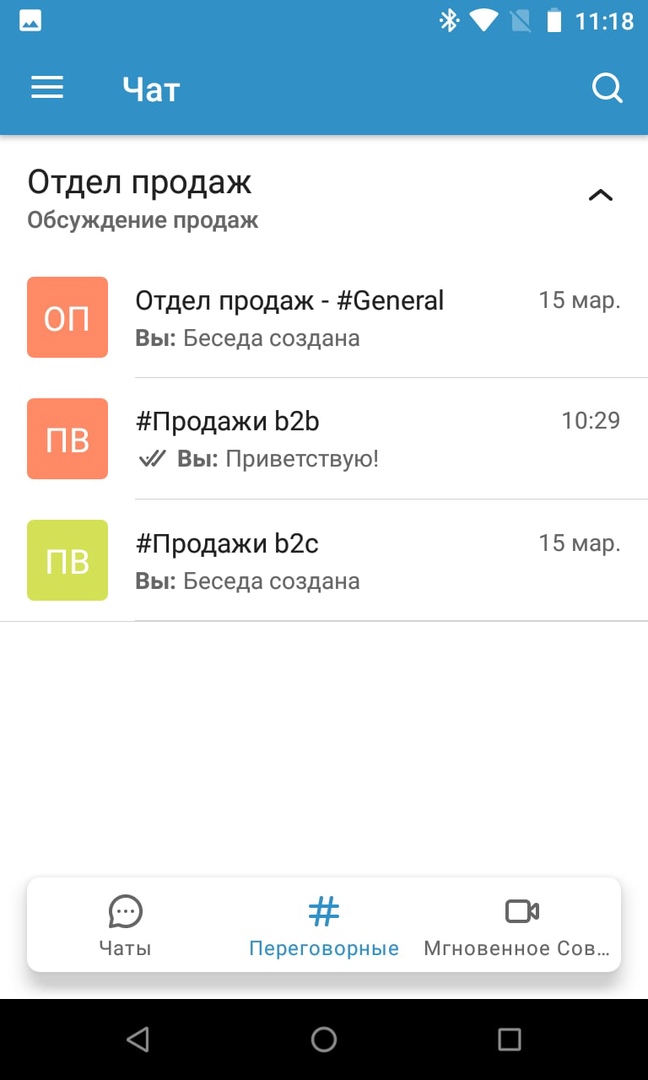

Im Bereich Besprechungsraum werden alle Besprechungsräume und Kanäle angezeigt, an denen der Benutzer teilnimmt. Im Fenster dieses Abschnitts ist nur die Liste der Besprechungsräume und Kanäle verfügbar. Sie können keine neuen direkt in der mobilen Anwendung erstellen. Wenn Sie in der Liste auf einen Besprechungsraum oder einen Kanal klicken, wird ein Chat-Fenster geöffnet, in dem die Funktionalität des Chat-Fensters auf der Registerkarte Chat dupliziert wird, mit Ausnahme der Möglichkeit, Dateien zu senden.
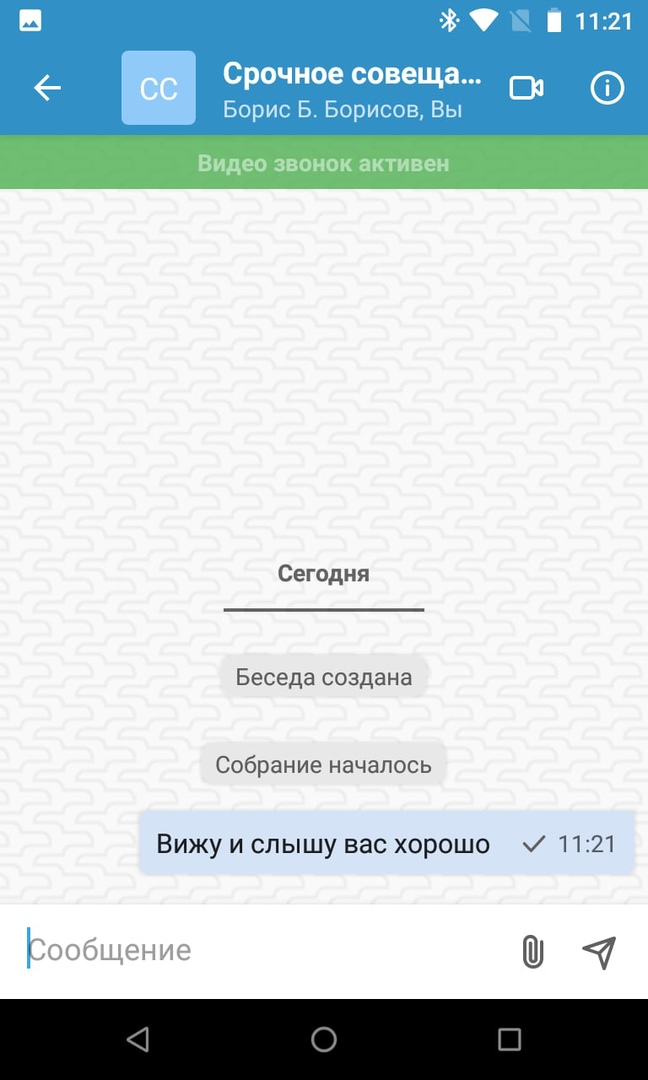
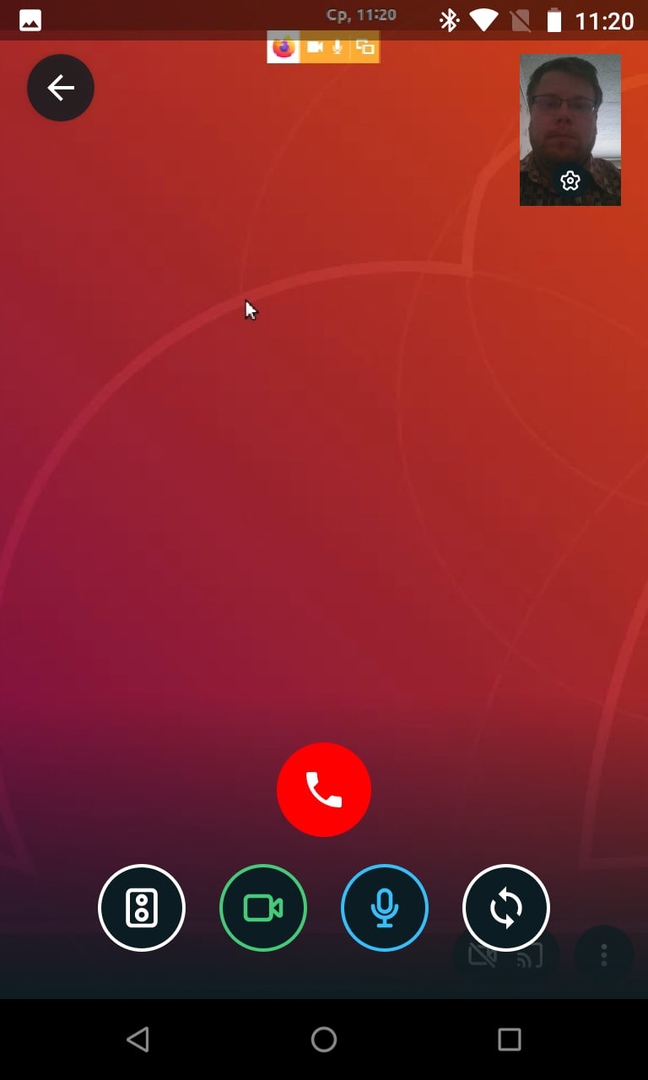
Im Abschnitt Sofortige Besprechungen wird der Inhalt erst angezeigt, nachdem der Benutzer an einer oder mehreren Sofortbesprechungen teilgenommen hat. In diesem Abschnitt können Sie den Chat anzeigen, der während des Sofortmeetings ausgeführt wird. Wenn die Besprechung endet, verschwindet der Chat aus diesem Abschnitt. Im Chat-Fenster können Sie Nachrichten schreiben und Dateien anhängen.
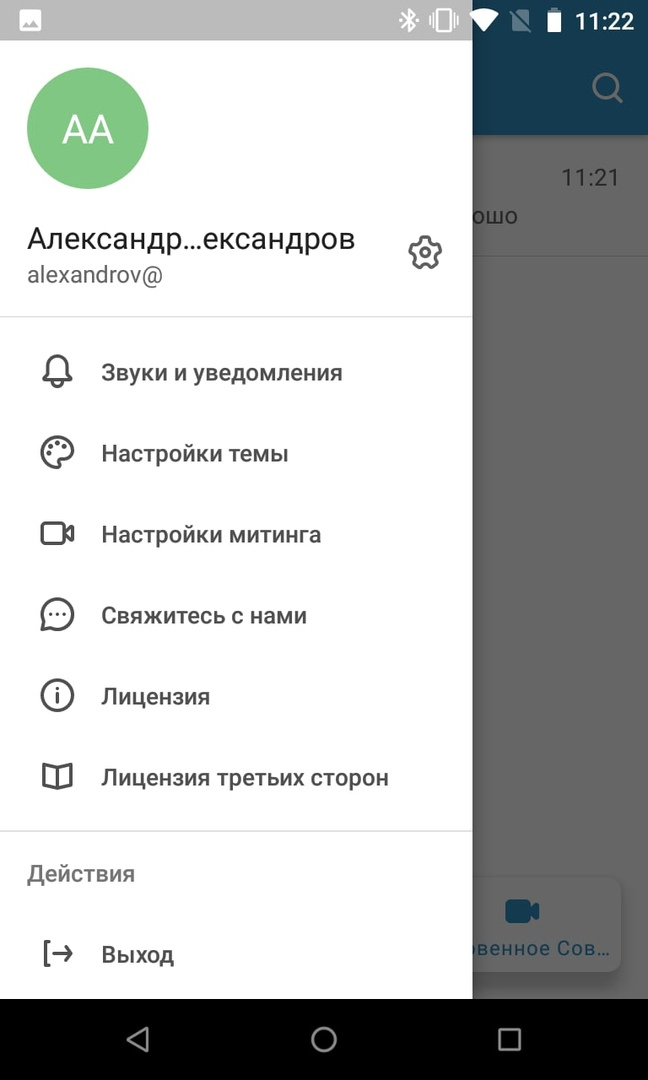
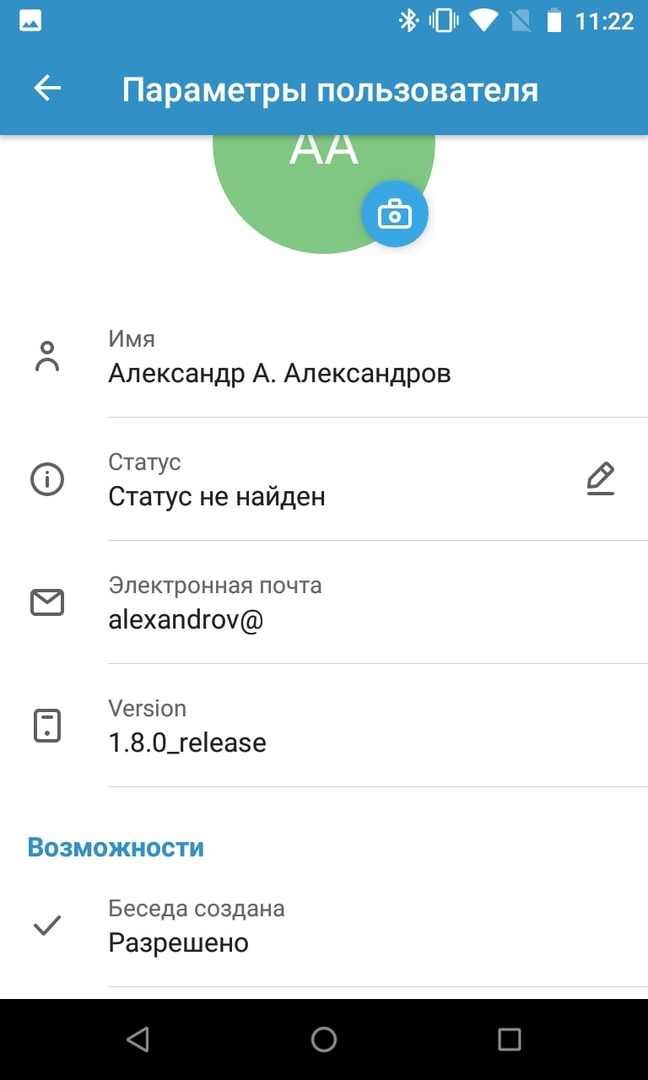
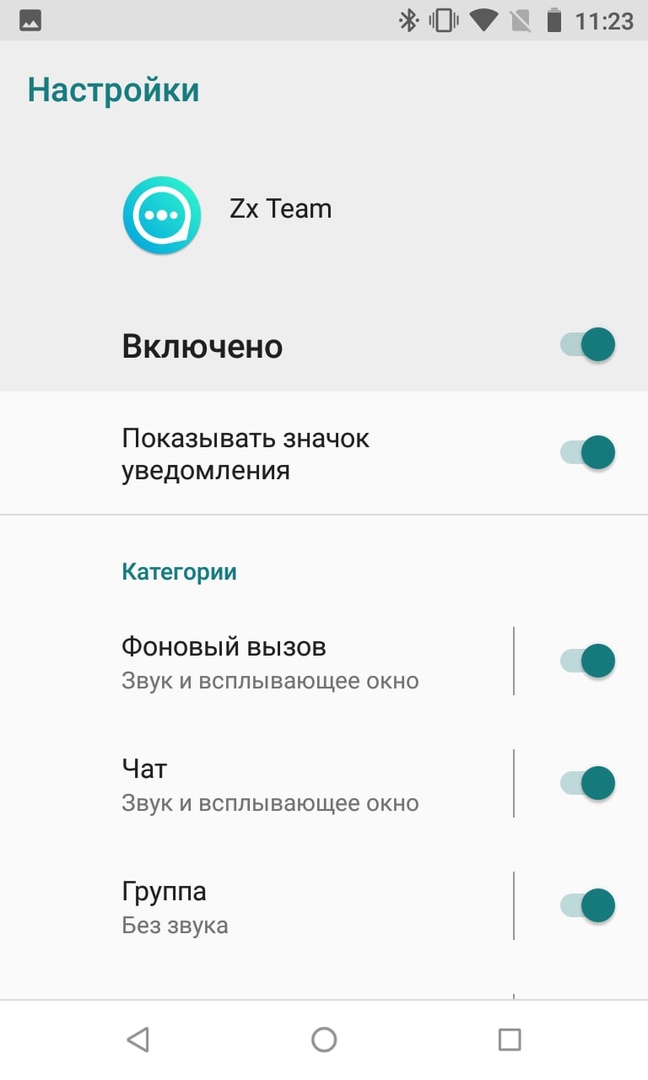
Das Seitenmenü mit den Einstellungen enthält die folgenden Abschnitte:
- Profileinstellung - Ermöglicht das Festlegen Ihres eigenen Avatars und das Ändern des Status. Außerdem können Sie die Version der Anwendung, Ihren Namen und die vom Administrator geöffneten Optionen anzeigen
- — . , , .
- — , , .
- — , ,
- -
- -
- — ,
- — .
Heute dupliziert die mobile Anwendung von Zextras Team die Zextras Team Pro-Funktionalität im Webclient fast vollständig und ermöglicht Ihnen die vollständige Kommunikation mit Kollegen über jedes mobile Gerät. Die Erstellung neuer Kanäle und Besprechungsräume sowie die Erstellung neuer Sofortbesprechungen stehen Benutzern von Zextras Team Pro im Zimbra OSE-Webclient zur Verfügung.
Bei allen Fragen zu Zextras Suite Pro und Team Pro können Sie sich per E-Mail an ekaterina.triandafilidi@zextras.com an die Vertreterin von Zextras Technology Ekaterina Triandafilidi wenden