 Hallo, Bewohner! Wir haben ein Buch für Jungen und Mädchen veröffentlicht. Was ist Roblox? Es ist eine farbenfrohe Computerplattform zum Erstellen und Veröffentlichen eigener Spiele. Die Welt von Roblox wird von Tag zu Tag beliebter, und Sie können ein Teil davon werden!
Wenn Sie davon träumen, Spieledesigner zu werden und Ihr eigenes Spiel zu erstellen, aber nicht wissen, wo Sie anfangen sollen, hilft Ihnen dieses Buch!
- Keine Vorkenntnisse erforderlich - Sie können sofort mit dem Spiel beginnen!
- Die Welt von Roblox ist intuitiv und bei Kindern und Erwachsenen sehr beliebt.
- Das Buch enthält sehr detaillierte Schritt-für-Schritt-Anleitungen zur Installation und Verwendung von Roblox.
- Es gibt eine Einführung in die Programmierung und die Lua-Sprache.
- Visuelle Anweisungen zum Erstellen von Spielobjekten (jede Aktion wird mit einem Screenshot dargestellt).
- Interessante Aufgaben für selbständiges Arbeiten.
"Roblox: Spielen, programmieren und erschaffen Sie Ihre eigenen Welten" wird ein wahrer Freund, hilft Ihnen, die Spielumgebung in kürzester Zeit zu meistern, Ihre Freunde und Eltern mit coolen Spielen zu überraschen und sogar Geld zu verdienen!
Erstellen von Spielobjekten mithilfe eines Skripts
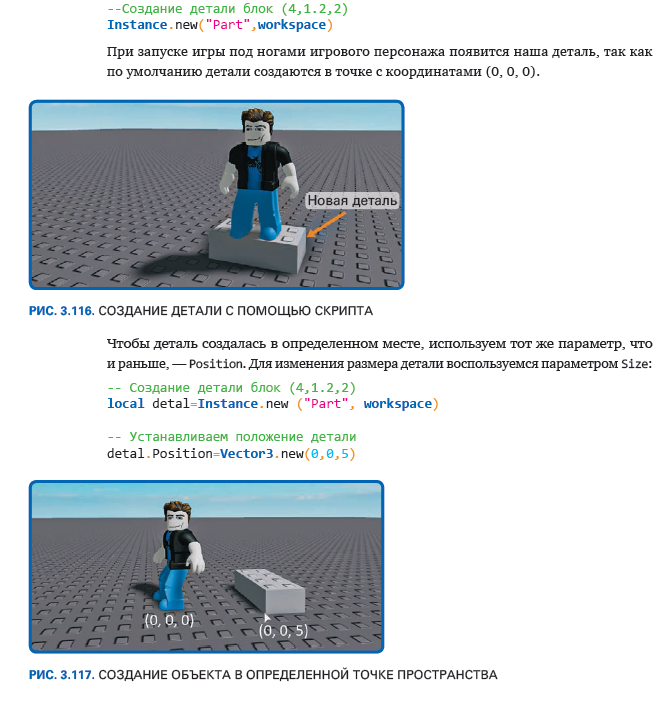
Betrachten wir nun die letzte Option zum Erstellen von Spielmodellen. Darin werden wir die Programmiersprache Lua verwenden. Erstellen wir einen rechteckigen Block mit Standardgröße. Rufen Sie dazu die Instanzfunktion im Skript im Arbeitsbereich auf. Diese Funktion ist für die Erstellung eines Objekts verantwortlich. Damit das Teil erstellt werden kann, muss der Teileparameter registriert werden. Damit das Teil in unserer Spielwelt erstellt werden kann, müssen Sie den Arbeitsbereichsparameter hinzufügen:
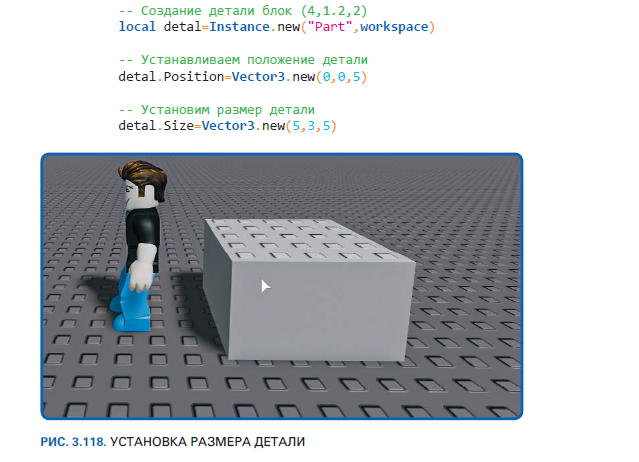
Unten ist der Code, der die Größe des Teils zeigt:
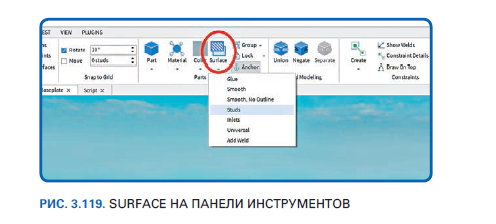
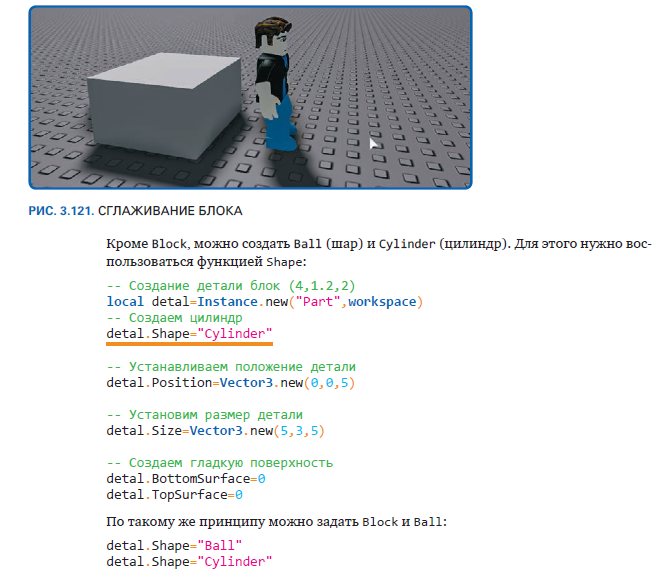
Standardmäßig wird beim Erstellen eines Teils ein Block erstellt, der unten und oben eine geänderte Oberfläche aufweist. Darüber befinden sich Bolzen (Spikes) und darunter Einlässe (Kerben). Sie werden zur Verklebung mit der Oberfläche benötigt. Die Parameter können in der Surface-Klasse konfiguriert werden.
Diese Klasse befindet sich sowohl in einem separaten Werkzeugfenster (in abgeschnittener Form) als auch in den Eigenschaften eines bestimmten Teils.

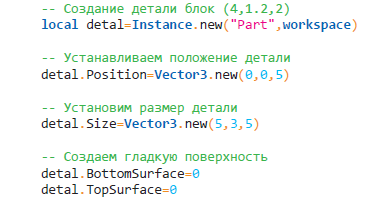
Um die Ober- und Unterseite zu glätten, müssen Sie BottomSurface und TopSurface (Index 0 oder 9) für den Parameter festlegen.
In den vorherigen Kapiteln wissen Sie bereits, wie Sie Material und Farbe auf ein Objekt anwenden sowie Größe und Position anpassen.
Versuchen wir nun, ein Haus mit einem Dach zu erstellen, das dem vorherigen ähnlich ist. Beginnen wir mit dem Boden und den Wänden. Erstellen Sie dazu ein neues Spielobjekt und schreiben Sie ein Skript in den Arbeitsbereich:
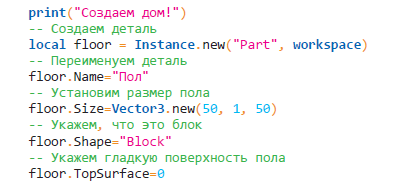
Mit diesem Code wird ein Bodenrohling im Format 50 x 50 und 1 Bolzen hoch erstellt, wobei die Mitte des Bodens bei (0, 0, 0) liegt.
Geben Sie dem Boden eine hellbraune Farbe und fügen Sie ein Holzdielenmaterial hinzu:
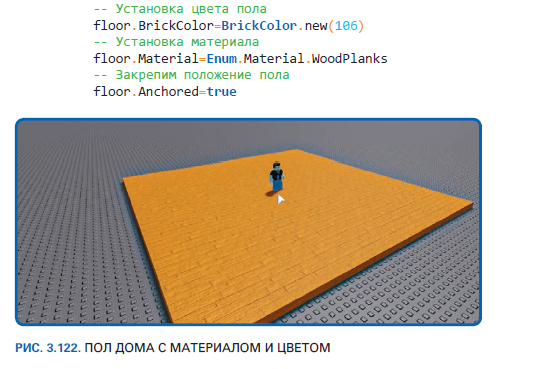
Als nächstes beginnen wir mit der Erstellung der Wände, aber damit Platz für die Tür und die Fenster ist.
Beginnen wir mit einer festen Wand:
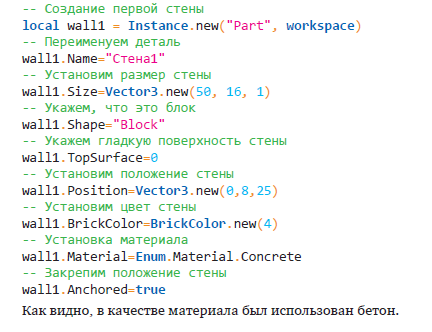
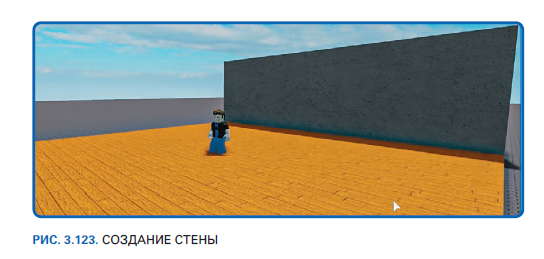
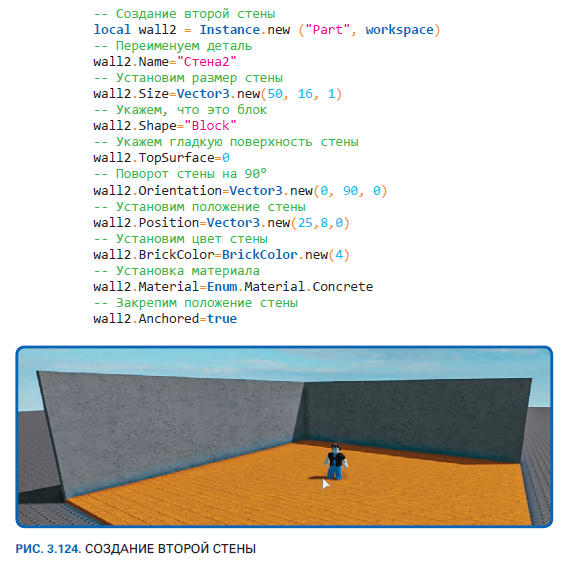
Lassen Sie uns eine weitere feste Wand entlang der x-Achse erstellen. Es muss gedreht werden (oder Sie können einfach die Größe ändern). Verwenden wir zum Beispiel eine Rotation:
Beginnen wir nun mit der Erstellung einer komplexeren Struktur - einer Wand mit einer Türöffnung. Es gibt zwei Möglichkeiten.
1. Erstellen Sie drei Wandstücke und ordnen Sie sie in einer bestimmten Reihenfolge an, um ein Loch zu erstellen.
2. Schneiden Sie ein Loch in die Wand.
Für die erste Option gibt es mehr Codezeilen als für die zweite. Mit der zweiten Option wird diese Wand als festes Objekt erstellt. Daher ist es besser, die zweite Option zu verwenden.
Wir müssen eine dritte Wand und einen Block schaffen, der die Größe der Tür hat:
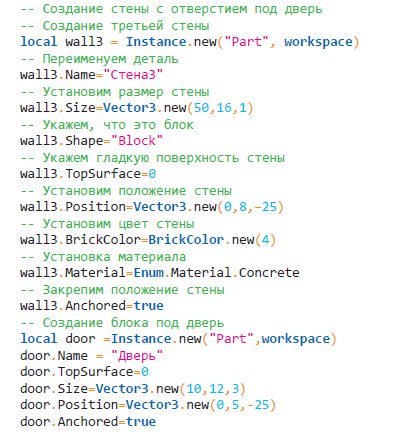
Beachten Sie, dass sich die Position des Blocks unter der Tür genau innerhalb der dritten Wand befinden muss.
Starten Sie das Spiel und sehen Sie das Ergebnis (Abb. 3.125).
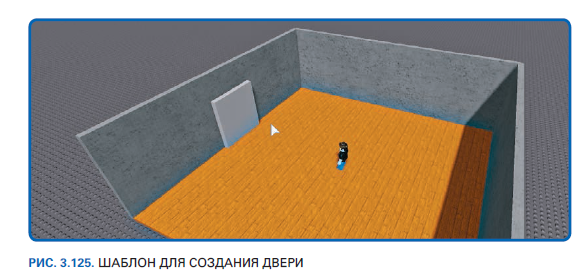
Es bleibt, den Block in die Wand zu schneiden, und die SubtractAsync-Funktion ist dafür verantwortlich. Schneiden bedeutet das Erstellen eines neuen Objekts "Wand mit Loch", das mit dem Arbeitsbereich verknüpft werden muss. Das erstellte Objekt überlappt die vorherigen (dritte Wand und Tür), daher müssen Sie sie löschen:

Beachten Sie, dass die SubtractAsync-Funktion einen Tabellendatentyp enthält und dieses Objekt daher in geschweiften Klammern eingeschlossen ist. Es kann viele solcher Objekte geben, aber in unserem Fall ist es nur eines.

Verwenden wir dasselbe Prinzip, um eine vierte Wand mit zwei Fenstern zu erstellen:
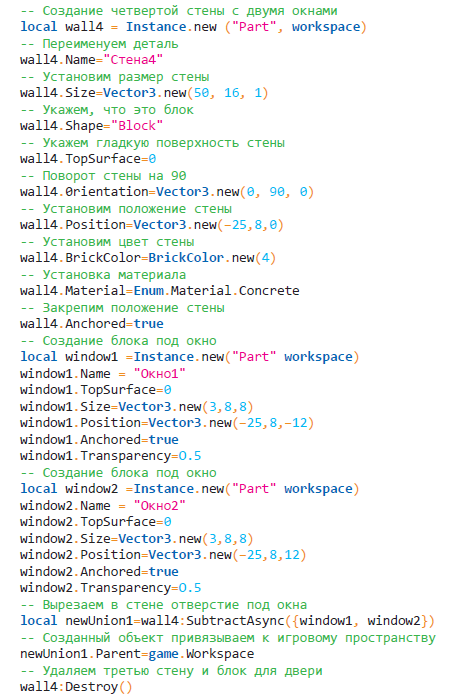
Fügen Sie für Fenster mithilfe der Transparenzfunktion den Blöcken window1 und window2 Transparenz hinzu, ohne sie zu entfernen. Sie simulieren Glas.
Um es noch einmal zu betonen, ist der Code in einem einzigen Skript enthalten.
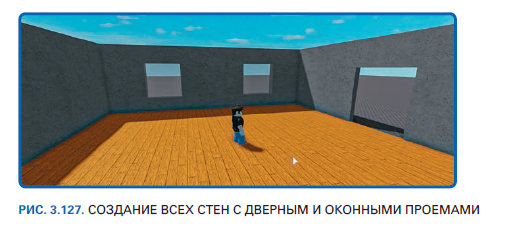
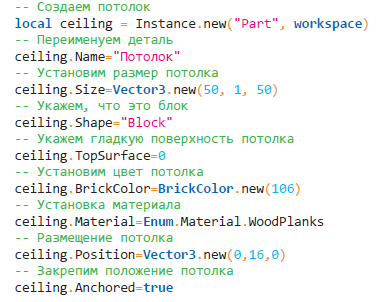
Jetzt erstellen wir die Decke und das Dach. Um die Decke zu vereinfachen, kopieren Sie einfach den Code für den Boden und setzen Sie die y-Position auf 16:
Ein Dach zu bauen ist eine schwierige Aufgabe. Im Folgenden finden Sie ein Beispiel für die Erstellung eines dreieckigen Daches mit diesem Algorithmus:
- Erstellen Sie alle vier Dachelemente.
- Wir stellen zwei Seitenelemente auf, sie sollten in einem Winkel von 45 ° stehen und von der Dachkante ausgehen, um miteinander in Kontakt zu kommen.
- Ändern Sie die Größe der Seitenecken des Daches, um die Teile der verbleibenden Dachelemente abzudecken, die sich mit ihnen schneiden.
- Verwenden der SubtractAsync-Funktion zum Erstellen dreieckiger Dachelemente;
- Ändern der Größe der Seitenelemente, die in einem Winkel von 45 ° geneigt wurden, so dass sie zu Flachdachelementen werden;
- Passen Sie die Position dieser Dacheckstücke an.
Das Haus ist fertig.

Versuchen Sie, ohne Aufforderung ein Dach zu bauen:
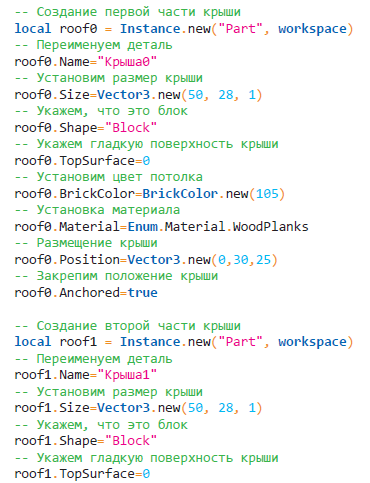


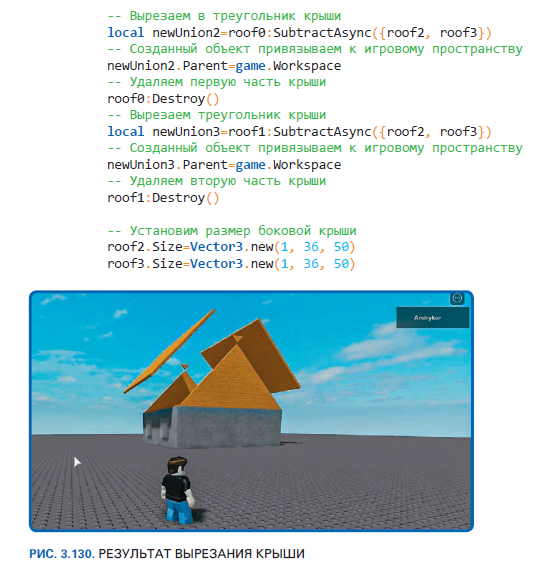
Versetzen Sie die Seitenelemente des Daches.
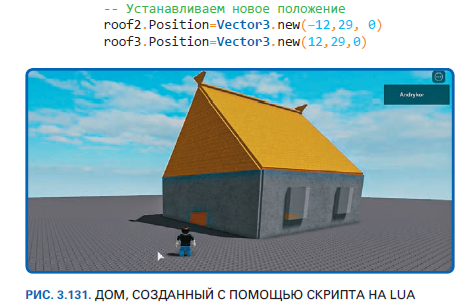
Herzlichen Glückwunsch: Das Haus ist gebaut!
Weitere Details zum Buch finden Sie auf der Website des Verlags
» Inhaltsverzeichnis
» Auszug
für Einwohner 25% Rabatt auf den Gutschein - Roblox
Nach Zahlungseingang für die Papierversion des Buches wird ein E-Book an das e gesendet -mail.