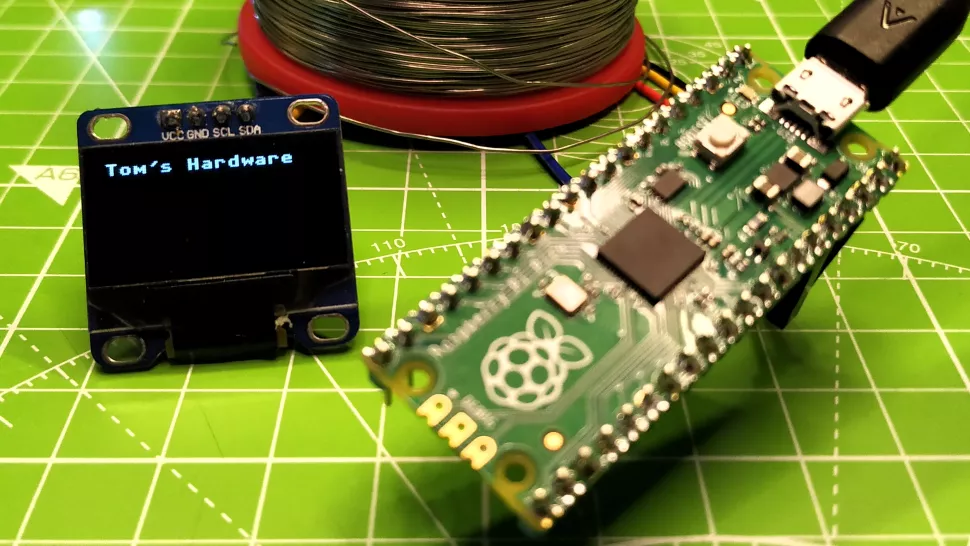
Der Raspberry Pi Pico weist mehrere funktionelle Einschränkungen auf, einschließlich des Fehlens eines drahtlosen Moduls. Insgesamt ist dies jedoch ein großartiges Board für eine Vielzahl von Projekten. Einer seiner Vorteile ist die einfache Verbindung des Displays. Es ermöglicht Ihnen, mit Pico Display oder Pico Explorer Base zu arbeiten, aber wie sich herausstellt, gibt es billigere Alternativen.
Unter dem Schnitt - Anweisungen zum Anschließen eines OLED-Bildschirms mit einer Diagonale von nur 0,96 Zoll. Dazu müssen Sie ein wenig löten und ein kleines Programm in MicroPython schreiben. Die Abschirmung wird über die I2C-Schnittstelle angeschlossen. Alles ist sehr einfach: Auch ein Kind kann die Aufgabe bewältigen. Im Allgemeinen ist dieses Handbuch für diejenigen gedacht, die gerade erst anfangen, sich mit dem Board vertraut zu machen. Erfahrene Benutzer wissen bereits, was zu tun ist. Wenn sich herausstellt, dass dieser Beitrag gefragt ist, werden wir regelmäßig einfache Anleitungen dieser Art veröffentlichen. Nun, fangen wir an.
Was brauchst du um zu arbeiten?
- Himbeer-Pi-Pico mit MicroPython.
- 4 Anschlussdrähte von Buchse zu Buchse.
- I2C OLED-Bildschirm mit 128 * 64 Auflösung
So verbinden Sie einen OLED-Bildschirm mit einem Malinka
Das Anschlussdiagramm ist sehr einfach.

- Wir verbinden den GND-Pin der Abschirmung mit dem GND der Platine.
- Wir verbinden VDD mit VCC 3V3.
- Wir verbinden SCK / SCL und I2C0 SCL.
- Wir verbinden SDA mit I2C0 SDA.
- Wir verbinden die Karte mit dem Computer und öffnen Thonny. Jetzt müssen wir die Bibliothek installieren, damit Python mit dem Bildschirm interagieren kann.
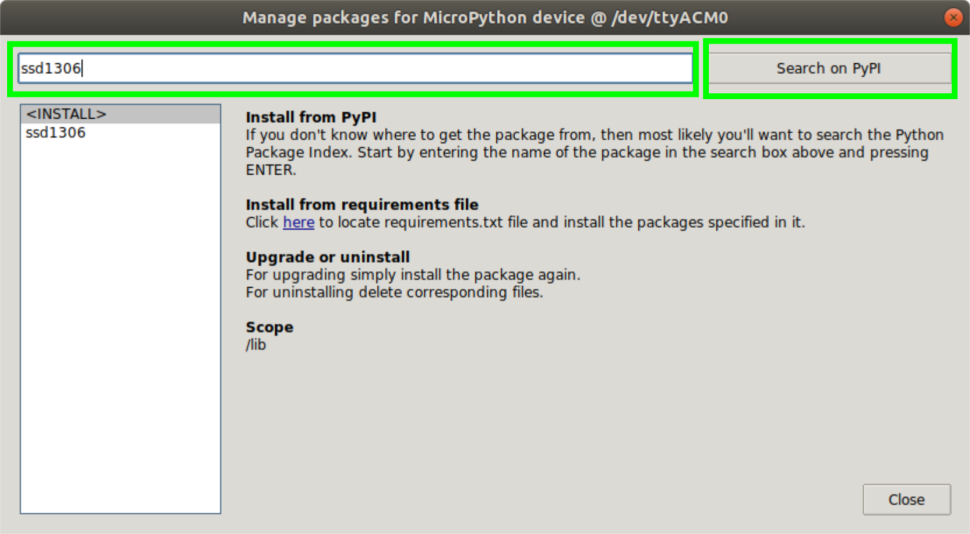
- Wählen Sie "Extras"> "Pakete verwalten", um auf die Python-Bibliotheken zuzugreifen.
- Wir geben ssd1306 in die Suchleiste ein und suchen.
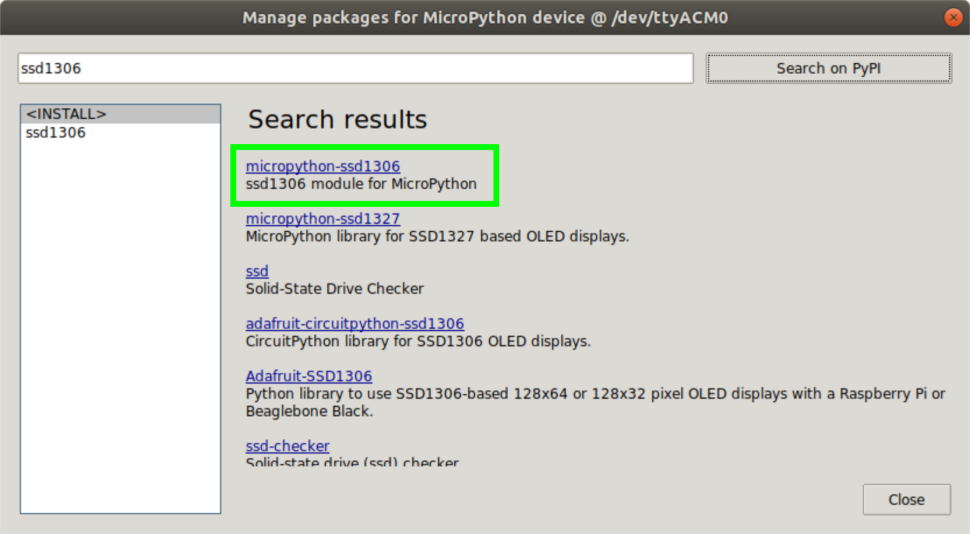
- Wählen Sie das gefundene Modul "micropython-ssd1306" in der Ergebnisliste aus und installieren Sie es. Danach kehren wir zur Hauptschnittstelle zurück.
Software-Verbindung des OLED-Bildschirms mit dem "Malinka"
Um den Bildschirm programmgesteuert zu verbinden, müssen wir einige Codezeilen schreiben.
Importieren wir zunächst die Pin- und I2C-Klassen. Sie werden verwendet, um mit dem Bildschirm zu interagieren, der mit GPIO und Pico verbunden ist.
from machine import Pin, I2C
Importieren der Bildschirmbibliothek
from ssd1306 import SSD1306_I2C
Wir erstellen ein Objekt, i2c, um den l2C-Kanal zu aktivieren und die Verbindungsfrequenz einzustellen.
i2c=I2C(0,sda=Pin(0), scl=Pin(1), freq=400000)
Erstellen Sie ein anderes Objekt, oled, um mit dem OLED-Bildschirm zu interagieren. Es hat drei Parameter: Höhe, Bildschirmbreite und l2C-Verbindungseigenschaften.
oled = SSD1306_I2C(128, 64, i2c)
Wir registrieren die Zeile, die auf dem Bildschirm angezeigt wird. Es kann alles sein.
oled.text("Tom's Hardware", 0, 0)
Schließlich verwenden wir einen kurzen Befehl, um den Text anzuzeigen.
oled.show()
Daher sollte unser Code folgendermaßen aussehen:
from machine import Pin, I2C
from ssd1306 import SSD1306_I2C
i2c=I2C(0,sda=Pin(0), scl=Pin(1), freq=400000)
oled = SSD1306_I2C(128, 64, i2c)
oled.text("Tom's Hardware", 0, 0)
oled.show()
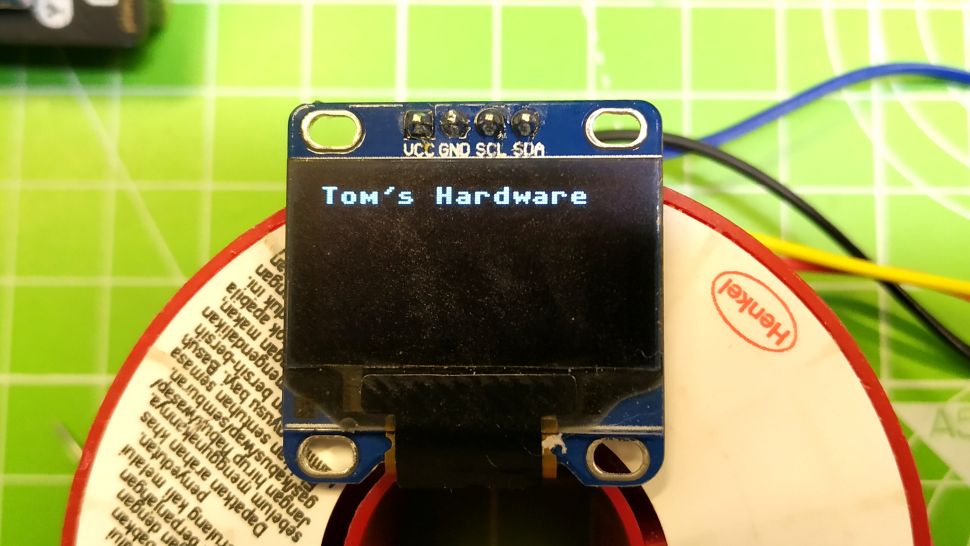
Jetzt speichern wir den Code und führen ihn aus. Dies geschieht mit Datei >> Wie gewohnt speichern. Wenn alles fertig ist, klicken Sie auf die Schaltfläche Start und bewundern Sie den Text.
