Hallo, alle miteinander!
Es stellte sich heraus, dass PowerBI nicht über die integrierte Funktion zum Konfigurieren des Zugriffs auf eine durch einen SSH-Tunnel geschützte Datenbank verfügt. Wir müssen raus. Dieser Artikel hat mir sehr geholfen - danke freundliche und kompetente Person beim Schreiben von Anweisungen, ohne Sie wäre ich in Verzweiflung geraten.
Und doch offenbaren sich nicht alle Nuancen darin. Ich werde folgendes in meinem Beitrag hinzufügen:
Zwei einzigartige Tipps, wie Sie verhindern können, dass der eingerichtete Tunnel nach der Autorisierung abstürzt
Zusätzliche Anweisungen zum Herstellen einer Verbindung zu SSH mithilfe eines privaten Schlüssels, nicht eines Benutzernamens und eines Kennworts
Screenshots von PowerBI selbst mit dem Einrichten der Datenbank und Tipps zum Abrufen aus einer verbundenen Datenbank und zum Aktualisieren von Daten aus SQL-Abfragen.
Außerdem konzentriere ich mich in meinem Material auf Produktanalysten und Datenanalysten, dh auf diejenigen, die keinen Zugriff zum Bearbeiten der Datenbank haben und möglicherweise nicht wissen, welche Portweiterleitung und welcher SSH-Tunnel im Prinzip sind.
So lass uns gehen.
Sie benötigen (Vorbereitungsphase):
Installierter Kitt. Sie können es hier nehmen - https://www.putty.org/
Daten von Ihrem Backend oder Devops gemäß der Liste:
IP-Adresse des SSH-Servers;
SSH-Server-Port;
Benutzername für den Zugriff auf den SSH-Server;
Passwort für den Zugriff oder eine Reihe von privaten und öffentlichen Schlüsseln *
Die IP-Adresse der Datenbank selbst (normalerweise 127.0.0.1);
der Port der Datenbank selbst;
Name der Datenbank;
( , username SSH-);
.
* , , , - . . , , , . , .
SSH-
Putty
Category/Session IP- SSH-, SSH- - Close window on exit Never
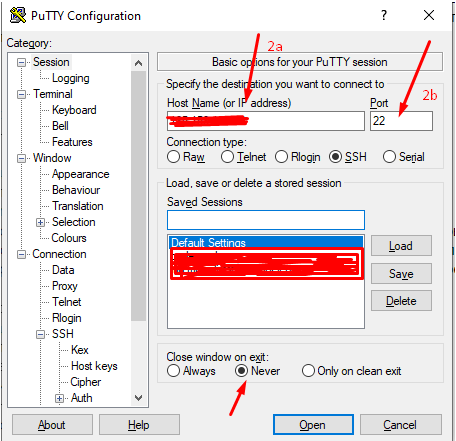
Category/Connection/SSH Don’t start a shell or command at all

Category/Connection/SSH/Tunnels, Source port , Destination IP- : . Add.

* , , , 6
PuttyGen ( Putty)
Conversions/Import Key
, ( 2d “ ”) . Windows . , , “ ”

Save private key. .
Putty. Category/Connection/SSH/Auth Browse Private key file for authentication

5d .
Category/Session, Saved Session (), Save. . Open
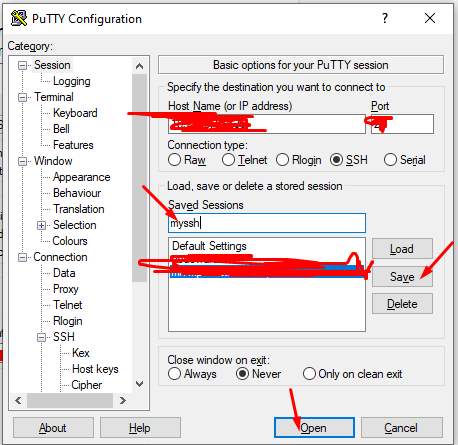
Login as username SSH- Enter
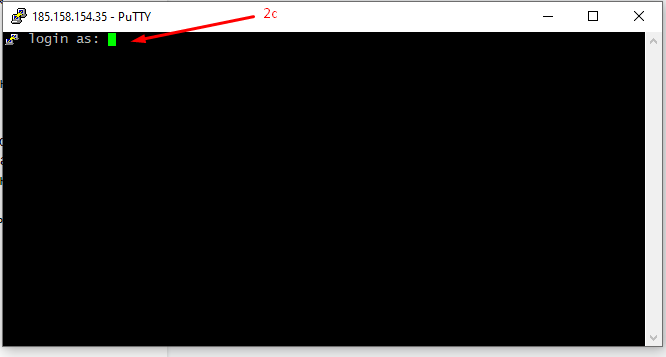
* , , , 9.
SSH- Enter

PowerBI
SSH- , Putty. PowerBI. “ MySQL” “ PostgreSQL” , . , - , MySQL PostgreSQL . , .
IP- :
“ ” SQL , . , PowerBI , ( , , )
ok
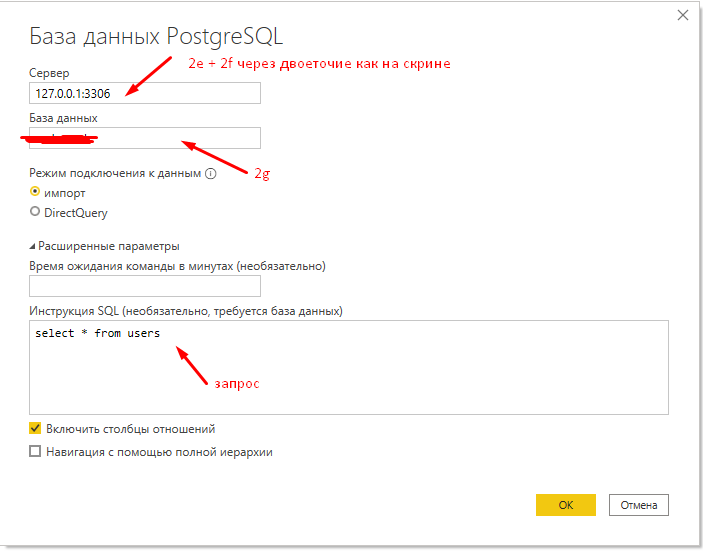
,
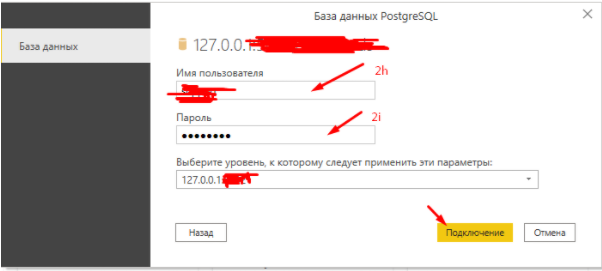
, ok
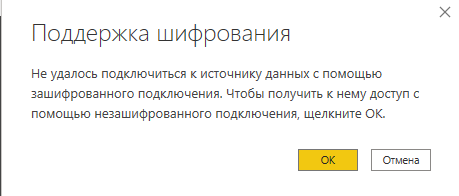
PowerBI
SSH- Putty
PowerBI .
