Dieser Artikel ist mir ein wenig voraus und erklärt, wie Sie dem Editor Einstellungen für andere ARM-Mikrocontroller hinzufügen können.
Die Liste der Mikrocontroller befindet sich in der Datei inf \ mculist.ini.
Sie können es zur Bearbeitung im Editor selbst öffnen:

Wenn wir vergleichen, was mit dem Fenster zur Auswahl eines Mikrocontrollers beim Erstellen eines Projekts geschrieben wurde, dann ist meiner Meinung nach klar, wie der Baum zur Auswahl von Mikrocontrollern aufgebaut ist:

Daher denke ich, dass das Ändern des Baums für einen neuen Mikrocontroller-Hersteller Ihnen keine großen Schwierigkeiten bereiten wird:

- ST, , :

, :
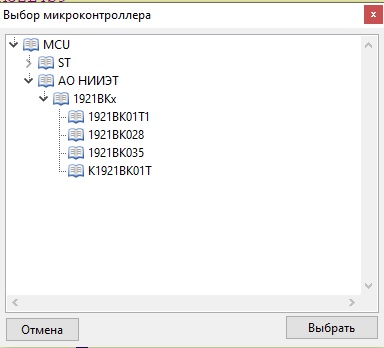
, ( !), 1921035.
inf/ , :

:
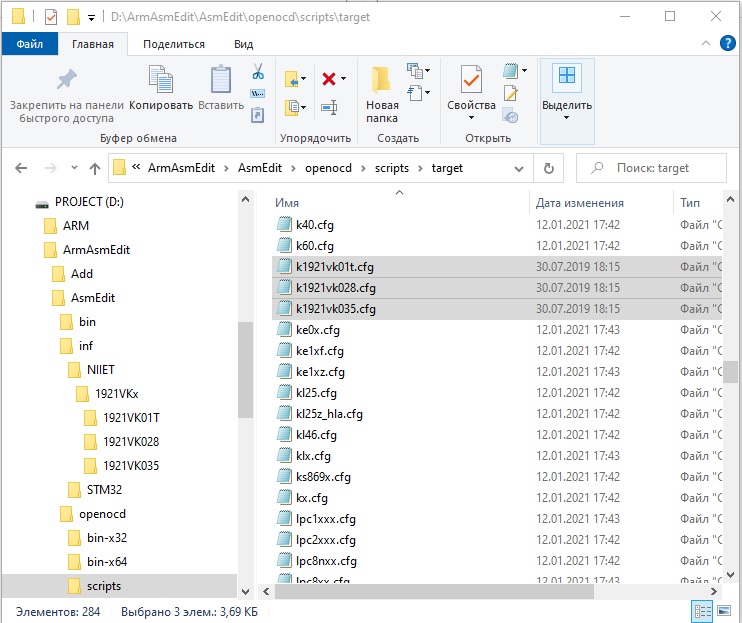
OpenOCD target , "" OpenOCD / , openocd\scripts\target
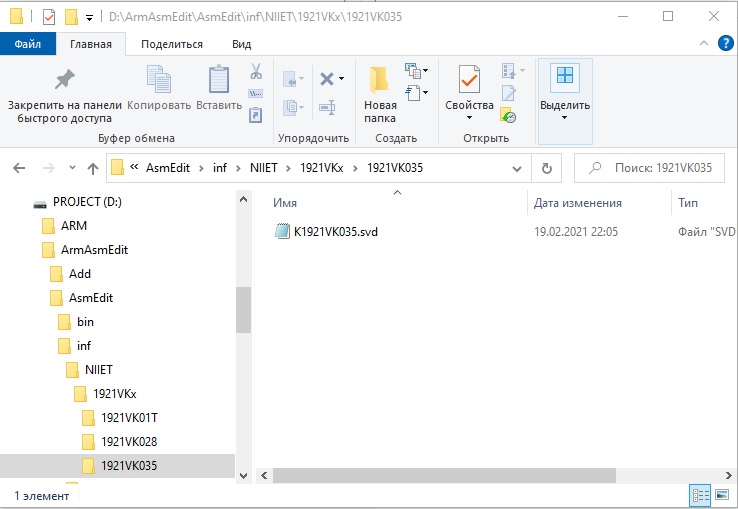
.svd , , / ,
mculist.ini
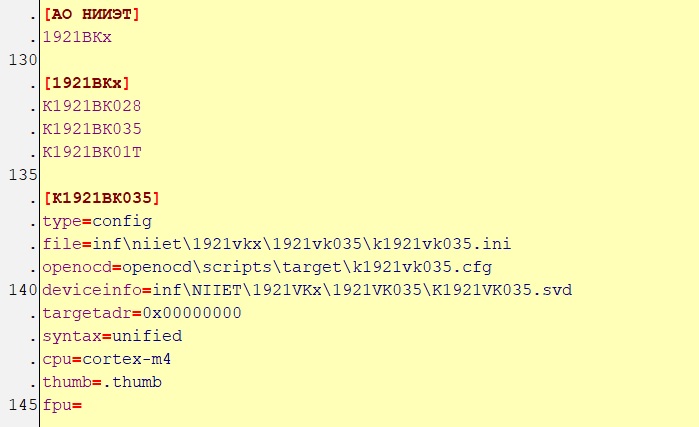
type=config , , ini
file=inf\niiet\1921VKx\1921VK035\k1921vk035.ini - , ,
openocd=openocd\scripts\target\k1921vk035.cfg target openOCD
deviceinfo=inf\NIIET\1921VKx\1921VK035\K1921VK035.svd
targetadr=0x00000000 - ,
syntax=unified - , .asm
-
thumb=.thumb
fpu= - ( , )
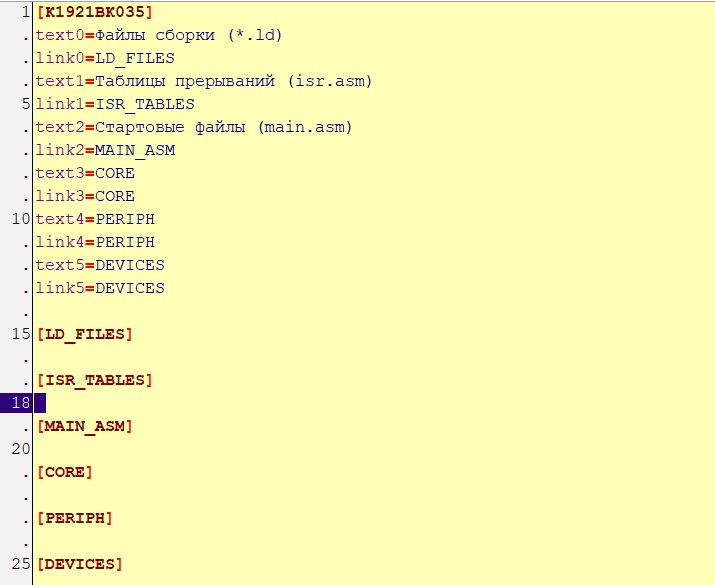
[1921035] :
textX -
linkX -
Die Nummerierung der textX / linkX-Paare muss konsistent sein! Das heißt, zuerst beschreiben wir die Nullelemente, dann das erste, das zweite usw. Wenn wir das Nullelement beschreiben und dann sofort das zweite, wird keine Verarbeitung stattfinden !!
Wenn Sie das Modulinstallationsskript ausführen müssen, werden die folgenden Parameter in das Projekt geschrieben

textX - Der im Modullistenbaum angezeigte Text
scriptX - Zeiger auf die Modulskriptdatei
Es wird ein zusätzlicher Artikel darüber geschrieben, wie ein Skript zum Hinzufügen eines Moduls zu einem Projekt erstellt wird. Jetzt gibt es ein kleines technisches Video mit einfachen Beispielen: