Also, wie wir uns aus dem letzten Artikel erinnern Wir haben eine SharePoint Online-Website mit Listen und Bibliotheken für das Onboarding-System, ein Formular für PowerApps, einen Datenfluss für Power Automate und Power BI-Berichte. Es ist Zeit, ein persönliches Konto hinzuzufügen, in dem der Mitarbeiter und / oder Manager ihre Aufgaben für den Anpassungszeitraum sehen und sie durch Ausführen bestimmter Aktionen abschließen können.

Erstellen einer PowerApps-Anwendung für das persönliche Anpassungskonto
Erste Schritte und rufen Sie zunächst die Microsoft PowerApps-Editorseite auf und erstellen Sie eine neue Anwendung.

Erstellen Sie anschließend im Editor den ersten Bildschirm. Zunächst planen wir, dass die Anwendung je nach Zugehörigkeit des Benutzers zu einer bestimmten Rolle unterschiedliche Optionen für persönliche Konten anzeigen kann. Wenig später werden wir diesen Mechanismus anpassen und beim Öffnen der Anwendung automatisch die Rolle des Benutzers bestimmen, aber wir werden mit dem Autorisierungsbildschirm beginnen.

Auf diesem Bildschirm haben wir zwei Schaltflächen zur Eingabe Ihres persönlichen Kontos. Einer führt zum persönlichen Konto des Mitarbeiters, der zweite zum persönlichen Konto des Managers. Abhängig von der Mitgliedschaft des Benutzers in einer bestimmten Gruppe wird die Schaltfläche "Als Manager anmelden" möglicherweise deaktiviert angezeigt, wenn der aktuelle Benutzer kein Manager ist. Als nächstes machen wir den nächsten Bildschirm. Dies ist der Bildschirm des Mitarbeiters, auf dem grundlegende Daten zu seinem eigenen Profil sowie eine Liste der Aktivitäten angezeigt werden, die während des Testzeitraums ausgeführt werden müssen.

Wie Sie visuell sehen können, ist dieser Bildschirm in zwei Hauptbereiche unterteilt: den oberen Bereich mit grundlegenden Informationen über sich selbst und den unteren Bereich mit geplanten Ereignissen. Ereignisse werden mit der visuellen Komponente "Galerie" angezeigt, alle anderen Objekte sind Schaltflächen und Textbereiche. Der Bildschirm zeigt auch eine "Hilfe" -Schaltfläche an, um zur Hilfeseite zu gelangen, und Schaltflächen, um zu den Checklistendateien und Bewährungsaufgaben zu gelangen, über die ich später sprechen werde.
Für einen Anfänger ist der Bildschirm bereit, hier hat er die maximal notwendigen Informationen für eine Probezeit. Fahren wir nun mit der Erstellung des Manager-Bildschirms fort. Dies wird etwas schwieriger, da der Manager in der Lage sein sollte, seine Aufgaben in seinem persönlichen Konto auszuführen.
Also machen wir den ersten Bildschirm des persönlichen Kontos des Managers. Darauf sollte der Manager eine Liste seiner "Neuankömmlinge" sehen und in der Lage sein, die grundlegenden Informationen über sie zu sehen.

Auf diesem Bildschirm kann der Manager grundlegende Informationen zu seinen Mitarbeitern anzeigen und über die Schaltfläche "Hilfe" zu Hilfeinformationen wechseln. Darüber hinaus können Sie nach Informationen suchen. Darüber hinaus können Sie durch Klicken auf die Schaltfläche "Aufgaben" zu einem zusätzlichen Bildschirm mit Aufgaben für den ausgewählten Mitarbeiter gelangen.
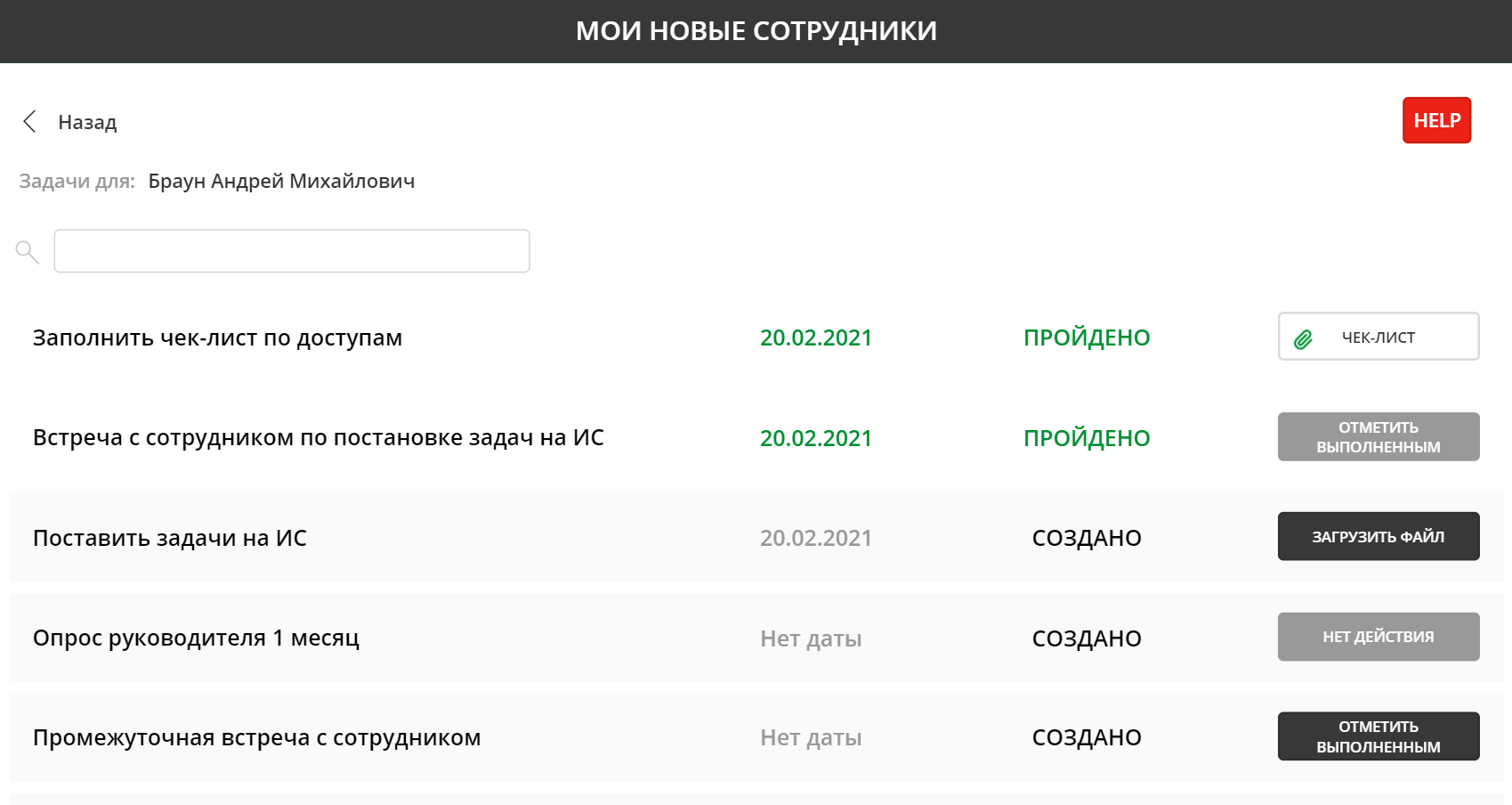
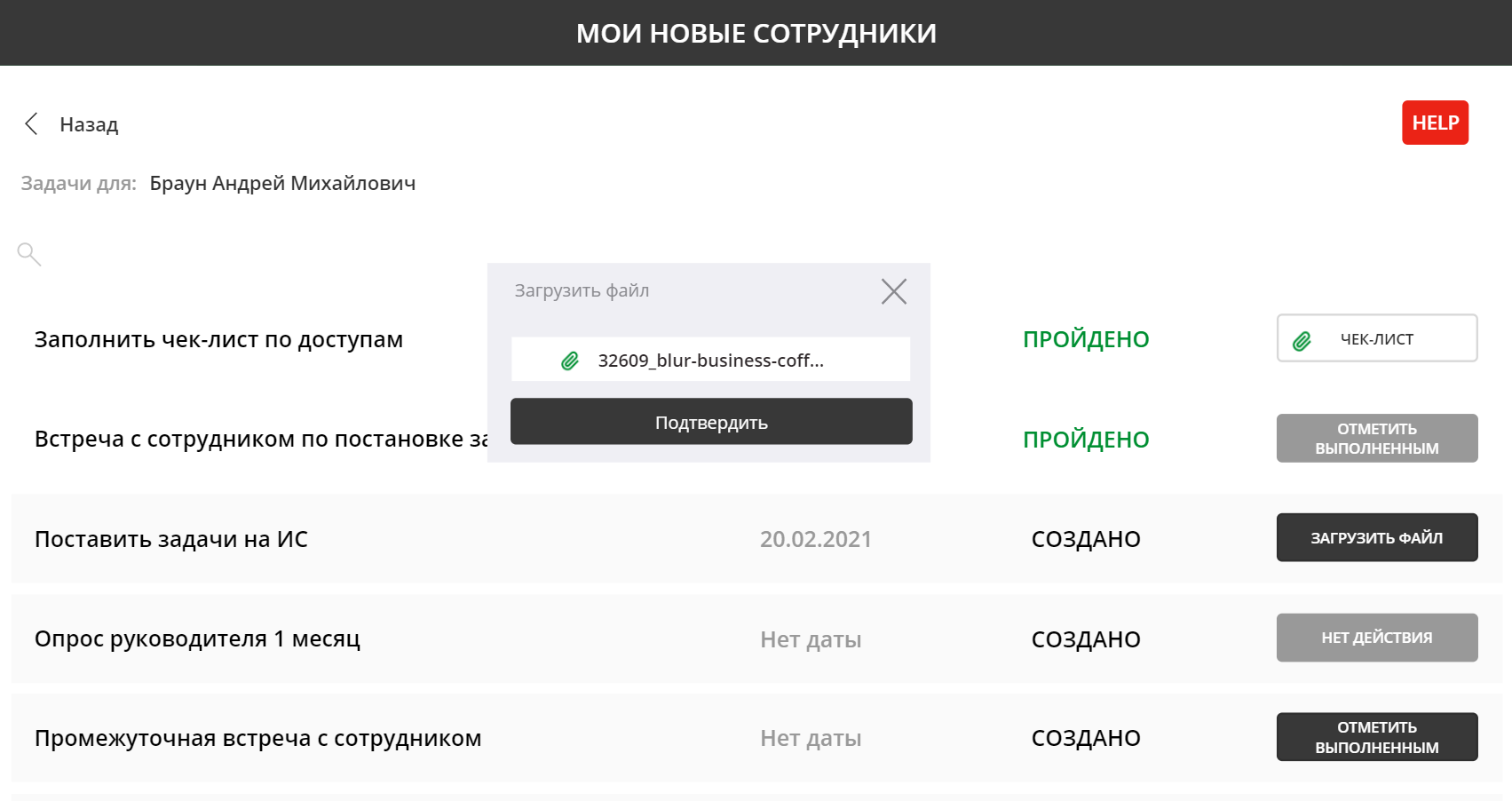
Auf diesem Bildschirm kann der Manager seine Aufgaben für den Testzeitraum für den ausgewählten Mitarbeiter anzeigen sowie verschiedene Vorgänge ausführen. Im Rahmen dieses Systems gibt es zwei Aktionen: "Eine Datei hochladen" (für eine Checkliste und Aufgaben für einen Testzeitraum) und "Das Ereignis als abgeschlossen markieren". Jede der Aktionen ruft eine eigene Version des Dialogfelds auf. Beispielsweise ruft die Schaltfläche "Datei laden" das folgende Fenster auf:

In diesem Fall sind alle anderen Schaltflächen blockiert und es gibt keine Möglichkeit, eine andere Operation auszuführen, bis eine der beiden Aktionen ausgeführt wird Datei ist angehängt oder wir schließen dieses Fenster. Die Schaltfläche "Bestätigen" ist zunächst deaktiviert, wird jedoch aktiv, sobald die hinzuzufügende Datei angegeben wird.
Die zweite Variante des Vorgangs ist "Markieren abgeschlossen" und der Dialog sieht folgendermaßen aus:

Was passiert, wenn Sie auf die Schaltfläche "Bestätigen" klicken? Alles ist sehr einfach - der Power Automate-Ablauf wird mit der Weiterleitung der wichtigsten Parameter gestartet.

Basierend auf diesen Parametern im Power Automate-Ablauf wissen wir genau, was wir tun müssen und welche Informationen gespeichert werden müssen. Das heißt, derselbe Stream wird zum Herunterladen der Datei und zum Markieren der Ausführung verwendet, jedoch mit unterschiedlichen Eingabeparametern.

Nachdem die Datei mit der Checkliste oder den Aufgaben für den Testzeitraum hinzugefügt und geladen wurde, wandelt sich die Schaltfläche sofort von der Download-Schaltfläche in die Schaltfläche zum Anzeigen der heruntergeladenen Datei um.

Das persönliche Konto des Managers ist fertig. Und es gibt noch eine weitere Version eines persönlichen Kontos, die sogenannte "Überlagerung", wenn ein Neuankömmling führend ist und in einer Probezeit dieselben Neuankömmlinge haben kann. Wir führen die beiden Bildschirme zusammen und erstellen ein kleines Navigationsmenü.

Über das Navigationsmenü können Sie sofort zwischen dem Anfängerbildschirm und dem Executive-Bildschirm wechseln.

Die Postanschrift ist übrigens auch anklickbar und ermöglicht es Ihnen, sofort die Erstellung eines neuen Briefes an einen Anfänger auszulösen.

Denken Sie daran, dass ich ganz am Anfang gesagt habe, dass wir uns etwas später mit dem ersten Autorisierungsbildschirm befassen und ihn vielleicht ganz aufgeben werden? Diese Zeit ist gekommen. Dieser Bildschirm wird wirklich nicht wirklich benötigt, wenn wir den aktuellen Benutzer automatisch überprüfen und herausfinden können, zu welcher Rolle er gehört. Wir gehen zum OnStart-Ereignis unserer Anwendung und schreiben Schecks.

Je nachdem, ob unser Benutzer ein Mitarbeiter, ein Manager oder ein Zwei-in-Eins-Benutzer ist, leiten wir den Benutzer beim Starten der Anwendung sofort zum gewünschten Bildschirm um, wobei der Autorisierungsbildschirm in der Anwendung umgangen wird. Die Anwendung ist fertig. Sie müssen es nur noch in Microsoft Teams einbetten.

Abschließend möchte ich sagen, dass die Microsoft Power Platform über eine Vielzahl von Funktionen verfügt, mit denen Sie Anwendungen für Ihre Zwecke erstellen können, nicht nur in Bezug auf die Funktionalität, sondern auch die Möglichkeit, bestimmte Designelemente zu verwenden, die die Benutzeroberfläche angenehm machen und schön. In den folgenden Artikeln werden wir noch mehr verschiedene Lösungen analysieren, die auf der Microsoft Power Platform basieren. Ich wünsche allen einen schönen Tag und danke für Ihre Aufmerksamkeit!