
Dieser Artikel beschreibt unsere Ansätze zur Verwendung von Confluence als Produktanforderungswerkzeug. Wir geben nicht vor, universell zu sein, aber vielleicht sind diese Ansätze nützlich, um Ihre Aufgaben zu lösen, die nicht unbedingt mit Anforderungsentwicklungsprozessen zusammenhängen (Pflege der Benutzerdokumentation, Beschreibung der internen Vorschriften der Abteilung, Organisation einer Wissensbasis usw.).
Alle Änderungen an den Anforderungen für eine neue Funktion auf einer Seite
Wir entwickeln komplexe Enterprise-Produkte, die auf Hunderte von Unternehmenskunden repliziert werden. Eines unserer Produkte verfügt über mehr als 100 Funktionsmodule und jedes Modul verfügt über ein separates Anforderungsdokument. Die Funktionen einer neuen Version wirken sich in der Regel auf mehrere (von 3 bis 20) Funktionsmodule aus.

Um alle Änderungen der Anforderungen zu verstehen, muss das Projektteam alle Dokumente lesen, die sich auf die neue Funktionalität auswirken, und darüber hinaus herausfinden, was sich in den einzelnen Dokumenten genau geändert hat. Es ist lang und unpraktisch.
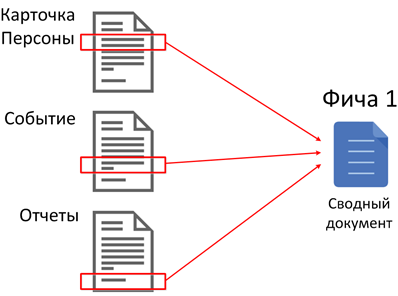
Um das Problem zu lösen, haben wir für jede neue Funktionalität ein zusammenfassendes Dokument erstellt. Es enthält nur die geänderten Teile der Funktionsmodulanforderungen. Wenn sich im Originaldokument etwas ändert, wird dies automatisch im Zusammenfassungsdokument wiedergegeben.
So etwas im wirklichen Leben:
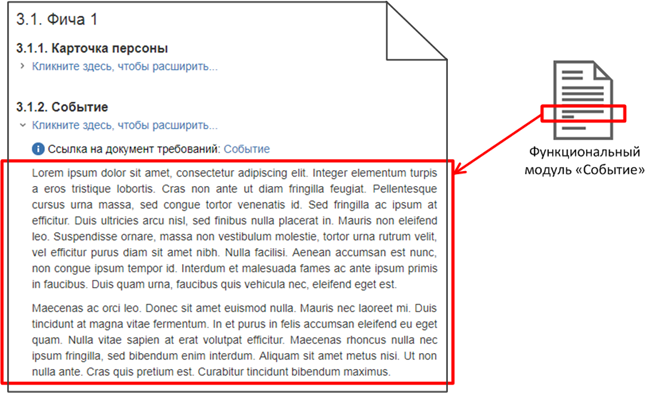
Jetzt muss das Projektteam nur noch ein Dokument lesen, um alle Änderungen zu verstehen. Der Analyst hingegen "sammelt" das Dokument einmal und befürchtet nicht, dass die auftretenden Änderungen in zwei Dokumenten gleichzeitig unterstützt werden müssen.
Technisch wird dies mithilfe des Multi Excerpt- Plugins implementiert, mit dem Sie Teile desselben Dokuments in verschiedene Dokumente einfügen können.
Weiterlesen ...
:
MultiExcerpt. (, - ), , .

:
Multiexcerpt include. , :

:

MultiExcerpt. (, - ), , .
:
Multiexcerpt include. , :
:
Um den Status aller Anforderungen für neue Funktionen auf einen Blick zu erfassen und sofort zu verstehen, haben wir dem zusammenfassenden Dokument eine automatisch aktualisierte Tabelle mit einer Liste der zugehörigen Anforderungen, deren Status, dem verantwortlichen Analysten und einer kurzen Beschreibung der Änderungen hinzugefügt.
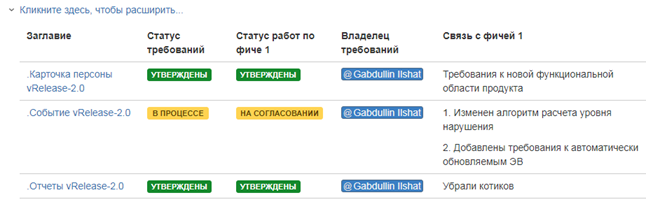
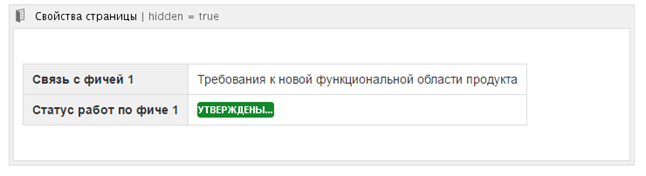
Dies erfolgt mit den Standardmakros "Seiteneigenschaftenbericht" und "Seiteneigenschaften".

Trace-Anforderungen
Änderungen der Anforderungen für ein Funktionsmodul können Änderungen an anderen Modulen erforderlich machen. Wenn Sie verwandte Änderungen während der Anforderungsentwicklungsphase vergessen, wird dies höchstwahrscheinlich zu einem späteren Zeitpunkt (z. B. während des Testens) bekannt und wirkt sich auf den Release-Zeitplan aus. Leider hatten wir solche Präzedenzfälle.
Um die Auswirkungen von Funktionsmodulen aufeinander zu verfolgen und damit verbundene Änderungen der Anforderungen nicht zu vergessen, verwenden wir die Funktionalität von Tags (Tagging). Es stellt sich eine Art Rückverfolgung von Anforderungen heraus, jedoch mit einem großen Schritt: auf der Ebene der Funktionsmodule und nicht der atomaren Anforderungen.
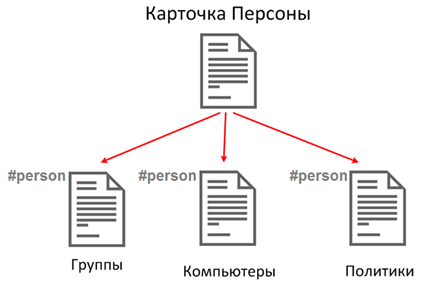
Mit mehr als hundert Funktionsmodulen und deren Zusammenschaltung konnten wir selbst durch einen so großen Verfolgungsschritt die Anzahl der Fälle erheblich reduzieren, in denen ein Analyst bei der Entwicklung von Anforderungen für eine neue Funktionalität vergisst, die damit verbundenen Anforderungen zu berücksichtigen.
Zu diesem Zweck verwenden wir die Standardfunktion für Confluence-Tags und das Makro Suchergebnisse.
Weiterlesen ...
« »:

:
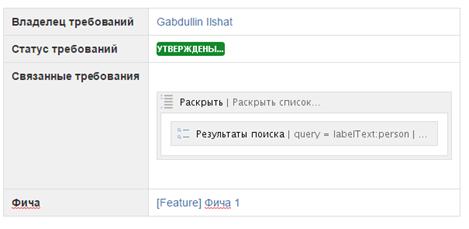
:

- ,
- ( #person)
- « »
:
:
Versionsanforderungen nach Release
Mit Confluence in Verbindung mit dem Plugin " Scroll-Versionen" können Sie für jede neue Version einen eigenen Zweig mit Anforderungen erstellen, während alle Dokumente in jeder Version einen eigenen Änderungsverlauf haben. Der Wechsel zwischen Release-Versionen erfolgt mit wenigen Klicks. Darüber hinaus können Sie die Anforderungen sowohl verschiedener Versionen als auch verschiedener Versionen desselben Dokuments in derselben Version vergleichen.

So sieht das Wechseln zwischen Release-Versionen im wirklichen Leben aus:

Kommentieren
Wir verwenden das Talk- Plugin, um mit Kommentaren zu arbeiten .
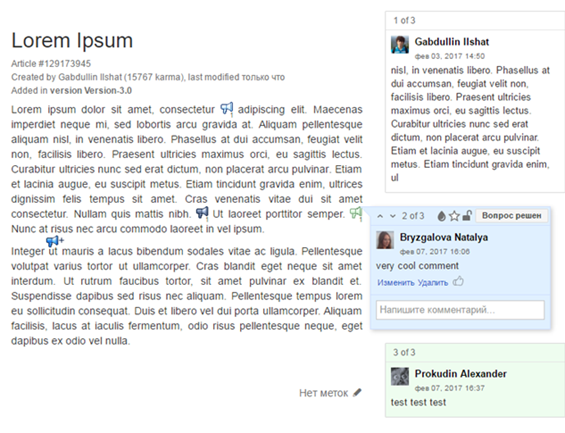
Seine Pluspunkte:
- Sie können Kommentare anzeigen und im Dokumentbearbeitungsmodus darauf antworten. Dies ist sehr praktisch, wenn Sie Änderungen an den Anforderungen basierend auf den Überprüfungsergebnissen vornehmen müssen
- Es gibt keine Probleme mit parallelen Kommentaren (insbesondere wenn Sie von MS Word + Sharepoint wechseln möchten: Sie müssen nicht das gesamte Dokument blockieren). Die Anforderungen können gleichzeitig vom gesamten Projektteam überprüft werden
- Wenn ein Kommentar auf einer Feature-Seite in einem Block mit mehreren Auszügen hinterlassen wird, wird er automatisch im ursprünglichen Anforderungsdokument angezeigt
Darüber hinaus bietet es nützliche Funktionen wie das Hervorheben von Kommentaren in verschiedenen Farben und das Verwalten der Sichtbarkeit für verschiedene Benutzer und Vorlieben.
Wir haben die Standard-Kommentarfunktion in Confluence aufgegeben, weil sie Nachteile hatte, die für uns entscheidend waren:
- Kann nicht in Verbindung mit dem Multi Excerpt Plugin verwendet werden
- Kommentare sind im Dokumentbearbeitungsmodus nicht sichtbar
- Kommentare verschwinden, wenn Sie den Text ändern, an den sie angehängt wurden
Erstellen von Diagrammen und Modellen
Zuerst haben wir MS Visio verwendet und die Diagramme im Bitmap-Format exportiert und dann in Confluence geladen. Dieser Ansatz war unpraktisch - die Relevanz der Systeme musste an zwei Stellen gewahrt werden, und dies erforderte zu viel Handeln.
Wie sich herausstellte, verfügt Confluence über viele Plugins für die Arbeit mit allen Arten von Grafikobjekten (Diagramme, Diagramme, Modelle usw.). Mit Balsamiq Wireframes for Confluence und Draw.io Diagrams for Confluence können Sie Grafikobjekte bearbeiten, ohne Confluence zu verlassen. Im Moment decken diese Plugins unsere Bedürfnisse fast vollständig ab.

Grundfunktionen
Ich werde kurz auf die grundlegenden Funktionen von Confluence eingehen (wie die meisten anderen Wikis). Um die Dokumentation nicht noch einmal zu erzählen, beschränke ich mich auf eine Liste dessen, was wir hauptsächlich verwenden:
- Vergleich von Dokumentversionen. Sie können schnell nachvollziehen, wie sich die Funktionalität von Release zu Release geändert hat.
- P arallelnoe Bearbeitung eines einzelnen Dokuments und automatische Lösung von Konflikten. Mehrere Personen können ein Dokument gleichzeitig überprüfen, ohne warten zu müssen, bis sie an der Reihe sind, während das Dokument für die Bearbeitung durch einen anderen Mitarbeiter gesperrt ist (wie bei der Verwendung von Sharepoint und der Speicherung der Anforderungen in Form von Word-Dateien).
- Dokumentvorlagen. Wir haben Vorlagen für alle Hauptdokumenttypen (Funktionsmodul, Funktion, Sitzungsprotokoll) erstellt.
- Flexible Funktionen der Zugriffskontrolle (bis zur Seitenebene). Dies ist beispielsweise für ausgelagerte Mitarbeiter praktisch, die nicht auf alle Anforderungen gleichzeitig zugreifen können
- Export von Dokumenten in verschiedenen Formaten. In den seltenen Fällen, in denen Dokumente nach außen übertragen werden müssen, ist dies sehr hilfreich.
- Integration mit JIRA. Sie können Aufgabenstatus, Genehmigungen und andere Informationen automatisch aus JIRA-Tickets einfügen.
Migration von MS Word
Es gibt einige nicht offensichtliche Dinge, auf die Sie fast unmittelbar nach dem Wechsel von Word zu Confluence stoßen.
Nummerierung Überschriften
Um die automatische Nummerierung von Überschriften hinzuzufügen, müssen Sie den Text mit dem Makro Nummerierungsüberschriften umrahmen.

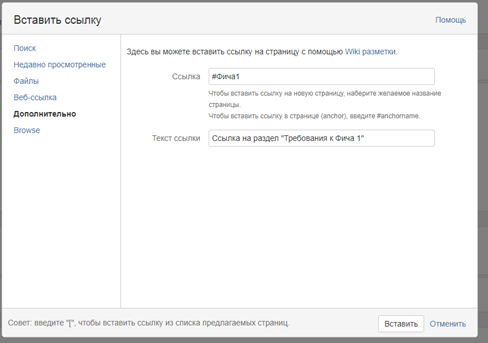
Hyperlink zum Abschnitt
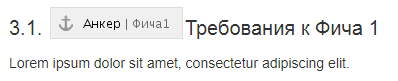
Um auf einen Teil des Dokuments oder die Abschnittsüberschrift im Dokument zu verweisen, müssen Sie zuerst das Ankermakro hinzufügen (in der russischen Lokalisierung heißt es „Anker“) und dann einen Hyperlink aus dem erforderlichen Teil des Dokuments hinzufügen Dokument.

Texthintergrundfarbe
Sie
können Markdown-Markup (Einfügen -> Markup, Markdown) verwenden, um das visuelle Design des Texts anzupassen, insbesondere um den Hintergrund des Textes mit einer Füllung hervorzuheben .

Verwenden Sie diesen Code
:
RGB- .
: , HTML- .
<span style="background-color: rgb(202,225,255);"></span>
RGB- .
: , HTML- .
Dies ist nicht sehr praktisch, aber wir haben noch keine andere Möglichkeit gefunden, Text mit einer Füllung auszuwählen.
Nachteile:
- Das Kopieren und Einfügen von auf diese Weise markiertem Text aus der Zwischenablage führt normalerweise zum Verlust des Markups.
- Sie können das Markup nur im Bearbeitungsmodus des Seitenquellcodes ändern.
Das ist alles. Stellen Sie Fragen in den Kommentaren!
PS Der Artikel basiert auf dem Bericht "Confluence Life Hacks für die Anforderungsentwicklung" auf der Analyst Days-Konferenz. Die Videoversion dieses Berichts kann unter diesem Link angesehen werden . Artikelautor
: Ilshat Gabdullin g1r