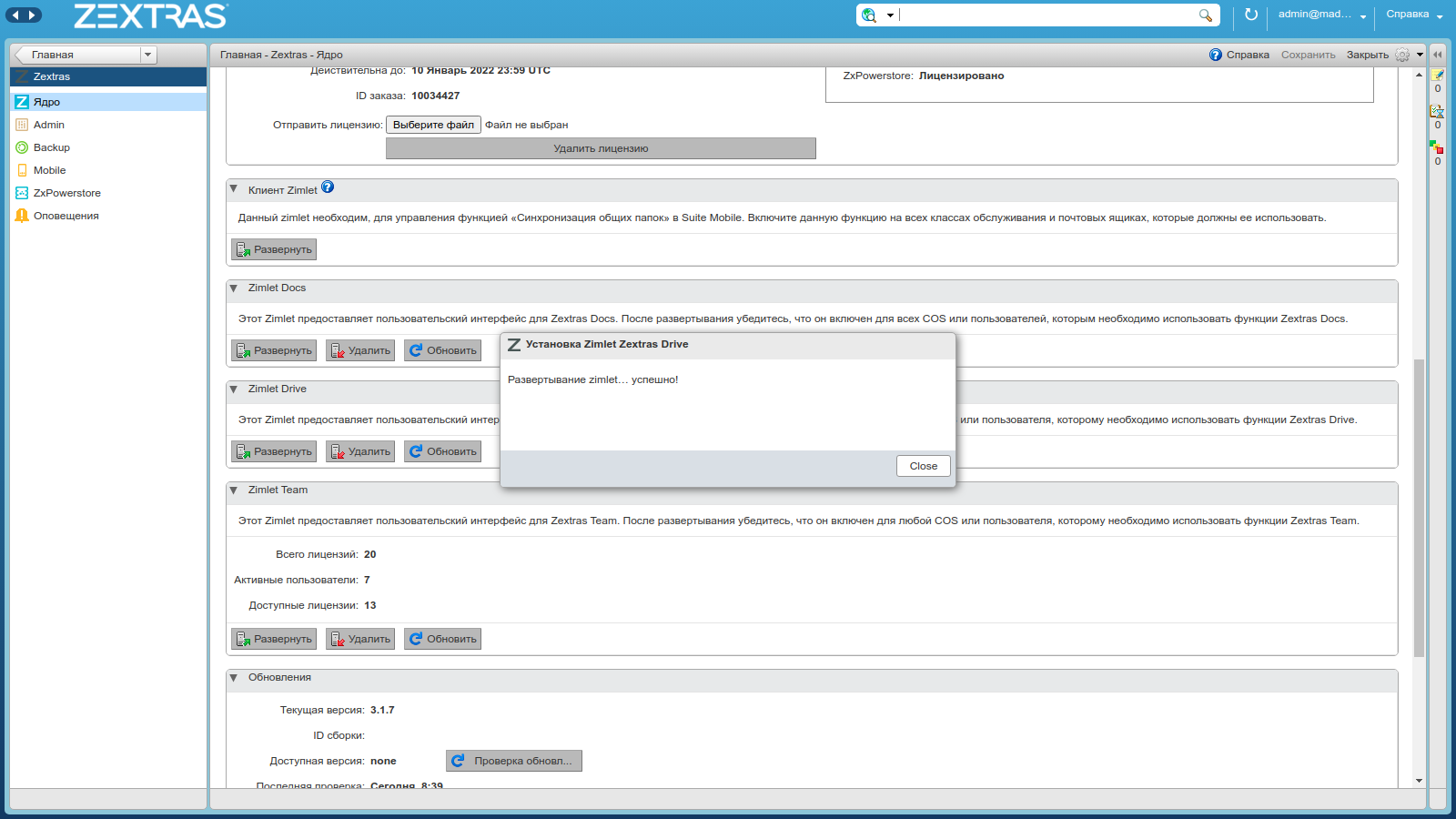
Alle für den Betrieb der Drive- und Docs-Dienste erforderlichen Komponenten sind in Zextras Suite Pro enthalten und stehen nach der Installation zur Verfügung. Dienste werden über die Zimbra OSE-Administratorkonsole bereitgestellt. Gehen Sie dazu zur Registerkarte Zextras und wählen Sie den Abschnitt "Kernel". Suchen Sie auf der sich öffnenden Seite die Abschnitte Zimlet Docs und Zimlet Drive und klicken Sie in jedem Abschnitt auf die Schaltfläche Erweitern. Nachdem eine Meldung über die erfolgreiche Bereitstellung von Zimlets angezeigt wird, wird im Webclient des Benutzers eine Registerkarte "Laufwerk" angezeigt, auf der er diesen Dienst verwenden kann.
Für den Zextras Docs Service muss Docs Server auf einem dedizierten Zimbra-Infrastrukturknoten installiert sein. Dazu müssen Sie von der Zextras-Website herunterladenServer Application Distribution Kit für Ubuntu 16.04, Ubuntu 18.04 oder CentOS 7, entpacken und installieren Sie es. In der letzten Phase der Installation werden Sie vom Server aufgefordert, die IP-Adresse des LDAP-Servers sowie ein Benutzername / Kennwort-Paar anzugeben, mit dem Daten über den neuen Server in LDAP eingegeben werden. Nach Abschluss der Installation steht der Zextras Docs-Server allen anderen Knoten in der Infrastruktur zur Verfügung.
Die Zextras Drive-Oberfläche umfasst:
- Schnellzugriff und Navigationsleisten
- Instrumententafel
- Schalttafel
- Ordner- und Dateianzeigefeld
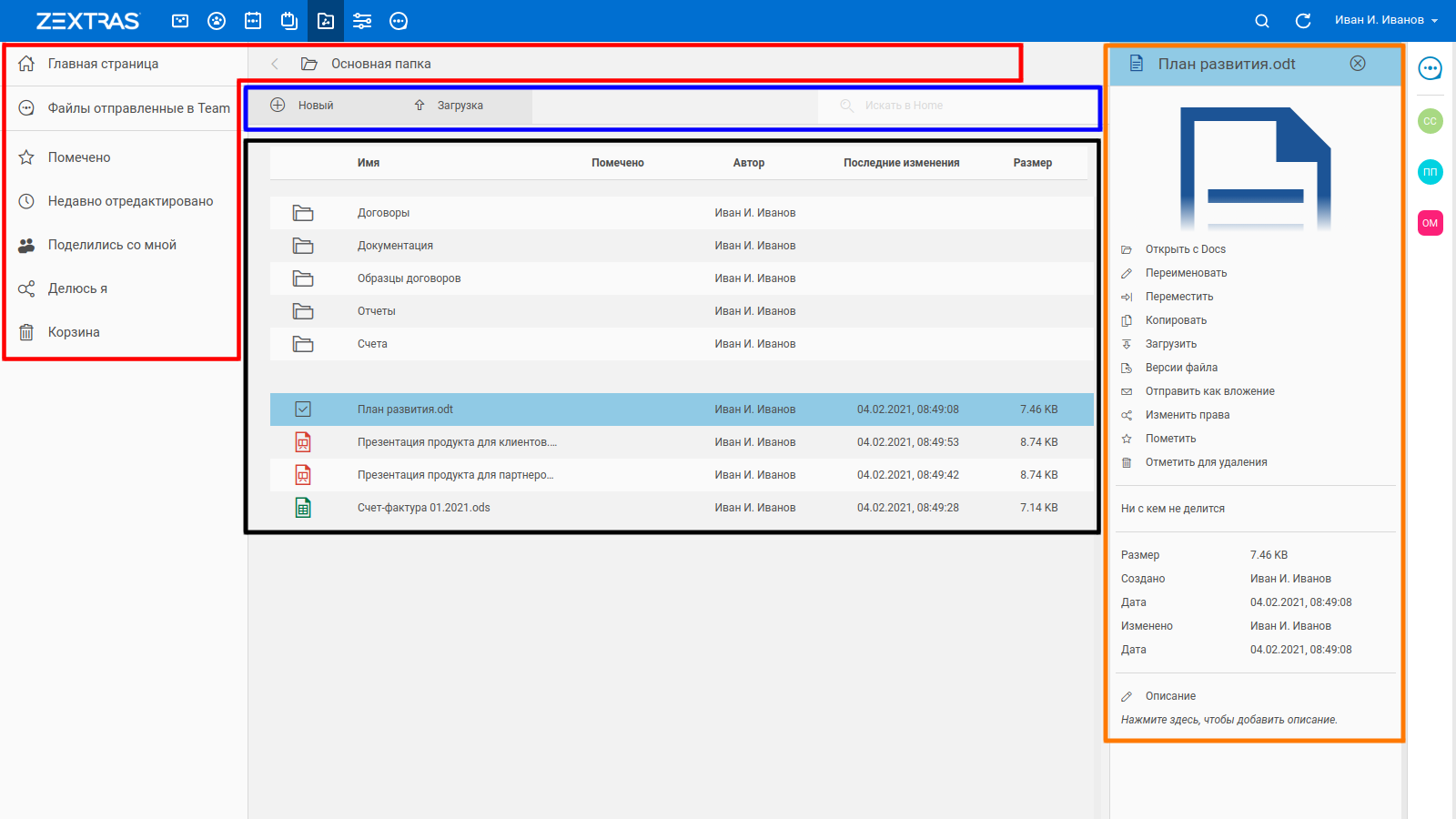
Das Design der Schnellzugriffs- und Navigationsleiste erleichtert das Navigieren auf der Festplatte. Auf der linken Seite des Schnellzugriffsfensters können Sie Dateien auswählen, die:
- Kürzlich bearbeitet
- Als wichtig markiert
- Zum Löschen markiert
- Dateien, die in Team hochgeladen wurden
- Dateien, die Sie mit anderen Benutzern teilen
- Dateien, die andere Benutzer mit Ihnen teilen
Der Abschnitt "An Team gesendete Dateien" wird angezeigt, nachdem mindestens eine Datei per Chat oder Gruppenchats in Zextras Team an den Benutzer übertragen wurde. Auf diese Weise gesendete Dateien werden automatisch mit dem Namen des Absenders an das Laufwerk des Benutzers gesendet.

Das Bedienfeld enthält die Schaltflächen "Neu", "Laden" und die Suchleiste. Mit der Schaltfläche Neu können Sie einen neuen Ordner sowie ein neues Textdokument, eine neue Tabelle und eine neue Präsentation erstellen. Mit der Schaltfläche Hochladen können Sie eine Datei von Ihrem Computer in den Speicher hochladen. In der Suchleiste können Sie nach Dateien im Tresor suchen. Der Benutzer, der die Datei erstellt, wird deren Eigentümer.

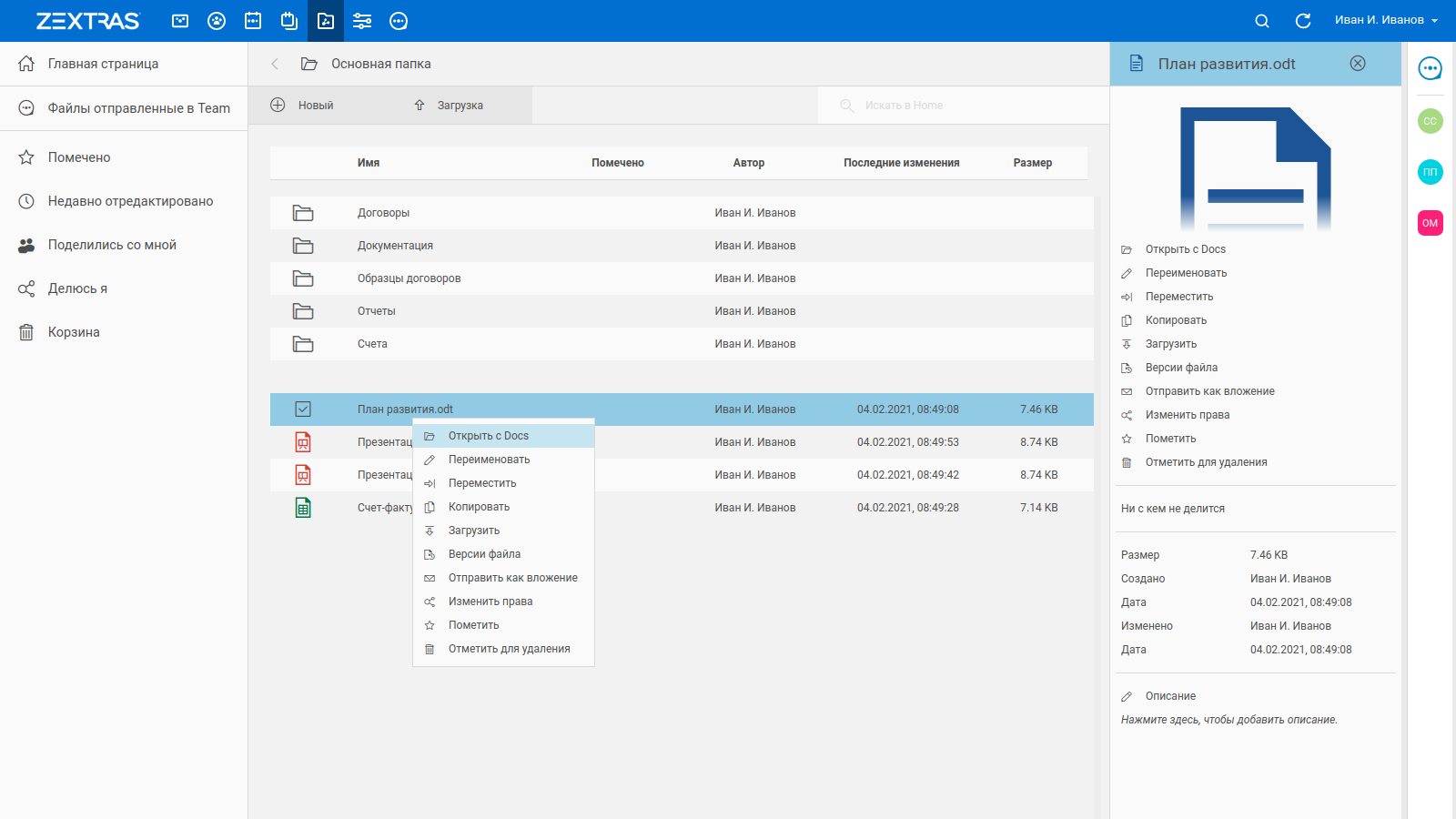
Im Anzeigebereich für Ordner und Dateien werden die Ordner und Dateien angezeigt, die sich in Ihrem Speicher befinden. Eine Reihe von Dateien wie Fotos, Textdokumente, Präsentationen und Tabellen können direkt im Online-Editor von Zextras Docs geöffnet werden, indem Sie mit der linken Maustaste doppelklicken. Durch Klicken mit der rechten Maustaste auf die Datei können Sie ein Kontextmenü aufrufen, in dem Sie die Datei öffnen, umbenennen, kopieren, verschieben und herunterladen können. Sie können Dateiversionen auch über das Kontextmenü anzeigen, eine Datei als wichtig markieren, eine Datei als Anhang senden, eine Datei freigeben und zum Löschen markieren.
Der Benutzer kann nicht nur im Zimbra OSE-Webclient auf Dateien in seinem Laufwerk zugreifen, sondern auch mit der mobilen Anwendung Zextras Drive, die für iOS und Android verfügbar ist...
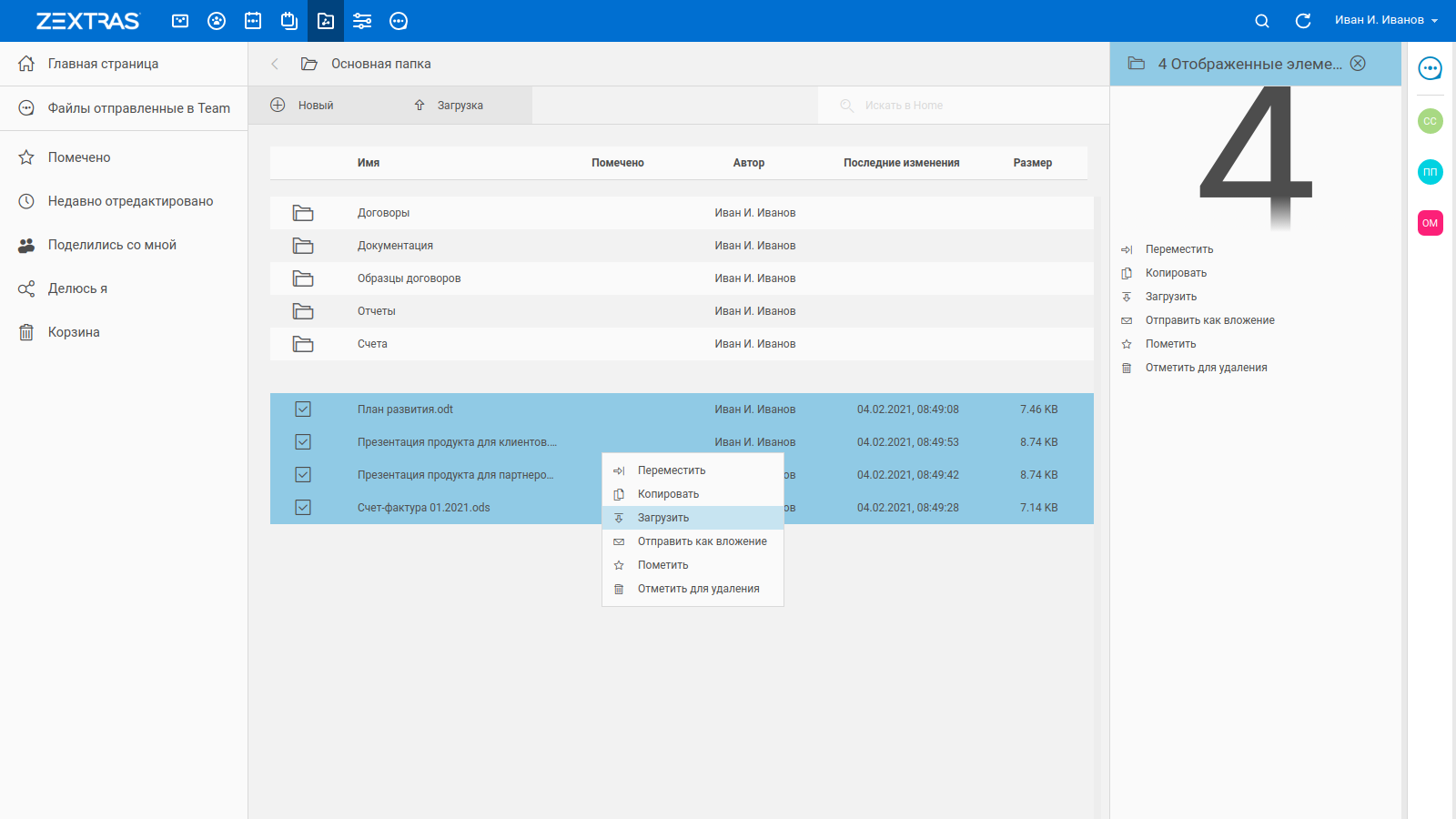
Mit Zextras Drive können Sie mehrere Dateien zum Verschieben, Kopieren und Löschen in großen Mengen markieren. Bewegen Sie dazu den Cursor über das Symbol der Datei, die Sie auswählen möchten, damit sich die Form in ein Quadrat ändert, und klicken Sie mit der linken Maustaste darauf. Auf diese Weise können mehrere Dateien ausgewählt werden. Durch Klicken mit der rechten Maustaste können Sie das Kontextmenü aufrufen, in dem Sie:
- In Dokumenten öffnen - Öffnet die ausgewählte Datei in Zextras-Dokumenten (funktioniert nur mit Dateien mit unterstützten Formaten)
- Umbenennen - Ermöglicht das Ändern des Dateinamens
- Verschieben - Ermöglicht das Verschieben einer Datei in einen anderen Ordner auf Ihrem Laufwerk
- Kopieren - Ermöglicht das Kopieren einer Datei in einen anderen Ordner im Laufwerk
- Hochladen - Ermöglicht das Hochladen einer Datei von Drive auf Ihren Computer
- —
- —
- — « »,
- — ,
- —
Das Löschen von Dateien in Zextras Drive erfolgt in zwei Schritten. Zunächst muss die zu löschende Datei zum Löschen markiert werden. Zum Löschen markierte Dateien werden an den unteren Rand der Dateiliste verschoben und mit einer Linie durch angezeigt. Eine Datei kann von ihrem Eigentümer oder von einem Benutzer, der zum Bearbeiten der Datei berechtigt ist, zum Löschen markiert werden. Zum Löschen markierte Dateien können wiederhergestellt werden, indem Sie mit der rechten Maustaste darauf klicken und "Wiederherstellen" auswählen, oder vollständig gelöscht werden, indem Sie mit der rechten Maustaste darauf klicken und "Dauerhaft löschen" auswählen. Nur der Eigentümer der Datei kann eine Datei vollständig löschen.

Das Informationsfeld befindet sich auf der rechten Seite der Benutzeroberfläche. Es wird geöffnet, wenn Sie auf die Schaltfläche "i" klicken, und wird ausgeblendet, wenn Sie auf die Schaltfläche "Schließen" oben rechts im Bedienfeld klicken. Wenn keine Datei ausgewählt ist, ist das Informationsfeld leer. Wenn eine Datei ausgewählt ist, wird im Informationsbereich eine Vorschau angezeigt, sofern unterstützt, Kontextmenüoptionen, Dateifreigabeoptionen und Dateiinformationen. Wenn mehrere Dateien ausgewählt sind, werden im Informationsbereich die Anzahl der ausgewählten Dateien und die Kontextmenüoptionen angezeigt.
Um eine Datei für einen anderen Benutzer freizugeben, müssen Sie die Datei auswählen, auf die Sie Zugriff gewähren möchten, und im Informationsfenster auf den Status "Wird für niemanden freigegeben" klicken. Im sich öffnenden Fenster "Freigegebene Ressourcen" können Sie die Adressen der Mitarbeiterkonten eingeben, für die Sie diese Datei freigeben möchten, und die Rechte dafür festlegen. Es gibt drei Arten von Rechten:
- "Anzeigen" - Der Benutzer kann die Datei anzeigen
- "Bearbeiten" - Der Benutzer kann die Datei anzeigen und ändern
- "Bearbeiten und freigeben" - Der Benutzer kann die Datei anzeigen, ändern und auch für andere Benutzer freigeben.
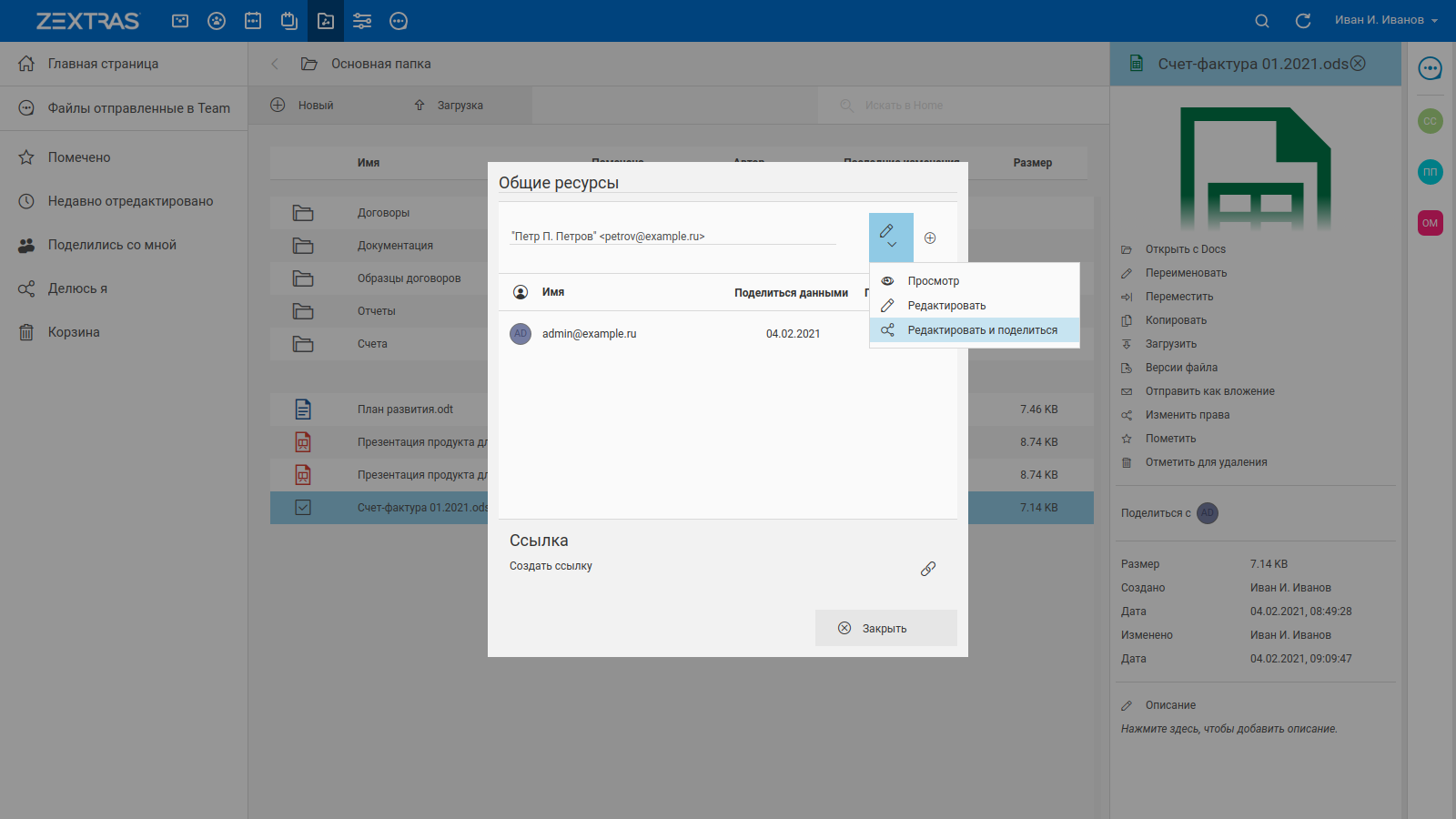
Nachdem der Benutzername eingegeben und seine Rechte an der Datei angegeben wurden, müssen Sie auf die Schaltfläche "+" klicken, um ihn zur Liste der Konten hinzuzufügen, die Zugriff auf die Datei haben.
Sie können die Datei auch für externe Benutzer freigeben. Klicken Sie dazu unten im Fenster "Freigegebene Ressourcen" auf die Schaltfläche "Link erstellen" und wählen Sie die Option "Link öffentlich machen". Danach können Benutzer, die dem öffentlichen Link gefolgt sind, die Datei herunterladen. Um eine Datei vor unbefugtem Herunterladen über einen öffentlichen Link zu schützen, können Sie sie mit einem Kennwort schützen. Um eine Datei aus dem öffentlichen Zugriff zu entfernen, müssen Sie auf die Schaltfläche "Link zurückziehen" klicken.

Wenn Sie auf "Link per E-Mail freigeben" klicken, wird ein Link zu dem Dokument gesendet, das in Drive in einer Benachrichtigungs-E-Mail freigegeben wurde, und dann auf den Link aus dem Brief geklickt. Durch das Senden von Dateien als Link zu Drive anstelle eines Anhangs können Sie die Verwendung Ihres Postfachkontingents für Absender und Empfänger reduzieren, da alle auf dieselbe Dateiversion zugreifen.
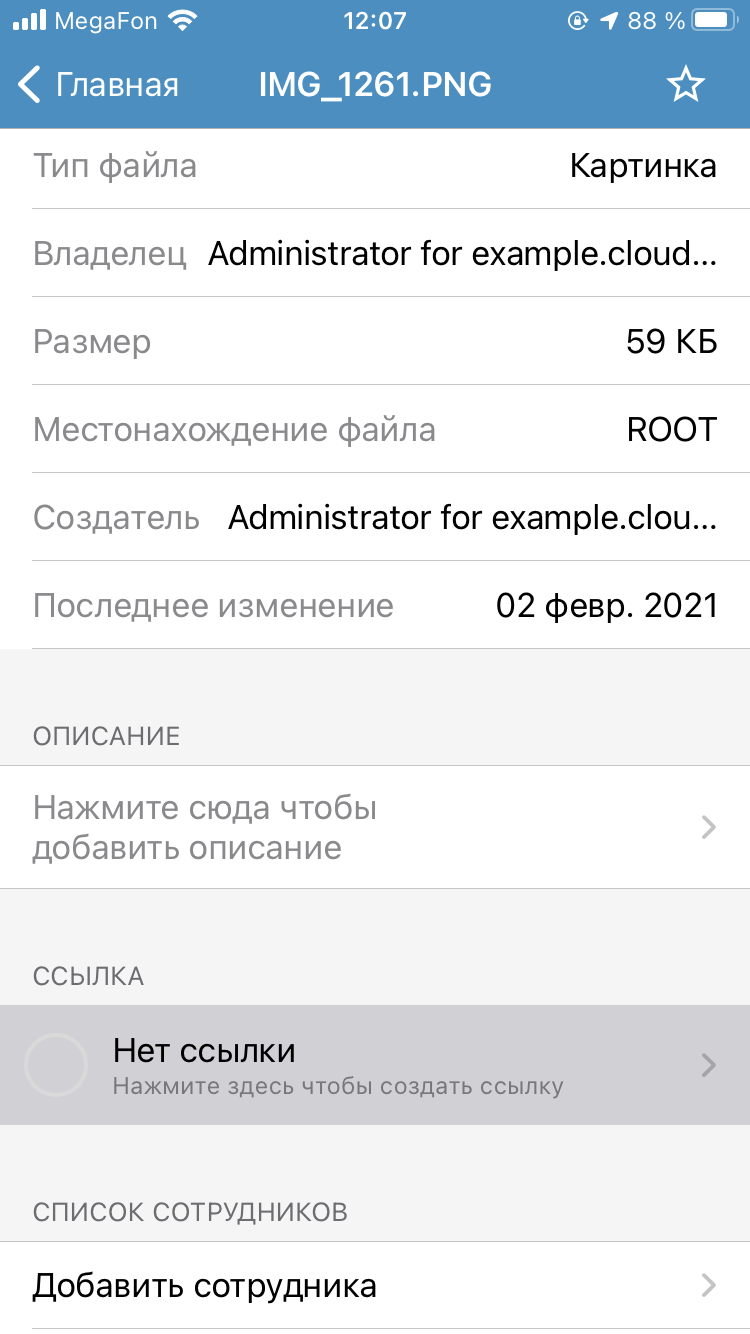
Außerdem kann der Benutzer die Datei über die mobile Anwendung Zextras Drive für einen anderen Benutzer freigeben. Dazu müssen Sie auf die gewünschte Datei klicken und Ihren Finger halten, bis das Kontextmenü angezeigt wird. Wählen Sie im Menü den Abschnitt "Mitarbeiter hinzufügen" und wählen Sie auf dem sich öffnenden Bildschirm den Mitarbeiter und die Rechte an der Datei aus, die Sie ihm gewähren möchten. Um einen Link zu einer Datei freizugeben, müssen Sie auch auf die gewünschte Datei klicken und Ihren Finger halten, bis das Kontextmenü angezeigt wird. Wählen Sie im Menü den Abschnitt "Details" und klicken Sie im folgenden Fenster auf den Abschnitt "Link". Unmittelbar danach wird ein öffentlicher Link zur Datei erstellt, der analog zum Einrichten eines öffentlichen Links im Webclient konfiguriert werden kann.

Falls dieselbe Textdatei, Präsentation oder Tabelle gleichzeitig von mehreren Benutzern mit den Berechtigungen zum Bearbeiten über den Zextras Docs-Dienst geöffnet wird, können sie gemeinsam an demselben Dokument arbeiten. Es ist wichtig zu beachten, dass Zextras Drive die Dateiversionierung unterstützt, dh mehrere Versionen eines Dokuments speichert, damit Sie das Dokument bei Problemen in den vorherigen Zustand zurückversetzen können.


Dem Administrator stehen eine Reihe von Einstellungen für Zextras Drive zur Verfügung:
- Aktivieren oder deaktivieren Sie die Dateifreigabe in Drive
- Maximal zulässige Größe der hochgeladenen Dateien
- Aufbewahrungszeit alter Versionen von Dateien
- Die maximale Anzahl von Versionen von Dateien, die aufbewahrt werden sollen.

Sie können sowohl für einzelne Benutzer als auch für ganze Serviceklassen geändert werden. Um die Einstellungen für einen Benutzer zu ändern, gehen Sie zu seinen Einstellungen in der Administratorkonsole und wählen Sie den Abschnitt "Laufwerk" im linken Teil des Fensters. Um die Einstellungen für die Serviceklasse zu ändern, gehen Sie in der Administratorkonsole zu "Einstellungen - Serviceklasse" und doppelklicken Sie auf die gewünschte Serviceklasse. Wählen Sie im linken Teil des sich öffnenden Fensters den Abschnitt "Laufwerk" aus und nehmen Sie im sich öffnenden Fenster die erforderlichen Änderungen an den Einstellungen vor.