
Rechtmäßige Überwachung
Durch rechtmäßiges Abfangen oder Abfangen von Nachrichten aus einem Postfach können Sie gesendete und empfangene Nachrichten eines Benutzers automatisch in ein anderes Postfach kopieren und daher seine Korrespondenz überwachen. Diese Funktion kann verwendet werden, um einen Mitarbeiter während eines Testzeitraums zu untersuchen oder zu überwachen, und E-Mail-Filter können verwendet werden, um verschiedene Störungen des Mitarbeiters zu identifizieren.
Sie können diese Funktion für ein Konto aktivieren, indem Sie den Parameter zimbraInterceptAddress ändern und das Postfach angeben, an das die abgefangenen Nachrichten empfangen werden. Beispiel: Der Befehl zmprov ma user@example.ru zimbraInterceptAddress target@example.ru Mit dieser Option können Sie das Abfangen von Nachrichten so konfigurieren, dass Nachrichten von user@example.ru in der Mailbox an den Benutzer target@example.ru dupliziert werden. Dieser Parameter kann für die gesamte Serviceklasse mit dem Standardbefehl zimbraInterceptAddress target@example.ru von zmprov mc konfiguriert werden . In diesem Fall werden alle Nachrichten von Benutzern, die zur Standarddienstklasse gehören, zusätzlich zu den direkten Empfängern im Postfach des Benutzers target@example.ru eingehen.

Bei Bedarf können Sie die Anzahl der Empfänger abgefangener Nachrichten mit dem Befehl zmprov ma user@example.ru + zimbraInterceptAddress target2@example.ru erhöhen . Sie können den Empfang von E-Mail-Headern nur mit dem Befehl konfigurieren zmprov ma user@example.ru zimbraInterceptSendHeadersOnly TRUE . In diesem Fall wird der Nachrichtentext nicht zum Abfangen von Nachrichten an die Mailbox gesendet, sondern nur deren Metadaten. Alle diese Einstellungen können auch für Serviceklassen verwendet werden.
Abgefangene Nachrichten werden in Form von Textanhängen geliefert, und der Absender von Nachrichten, die am Zielpostfach ankommen, ist immer Postmaster. Daher kann der Empfänger jederzeit einen einfachen E-Mail-Filter erstellen, der Nachrichten zum rechtmäßigen Abfangen in einen separaten Ordner umleitet.
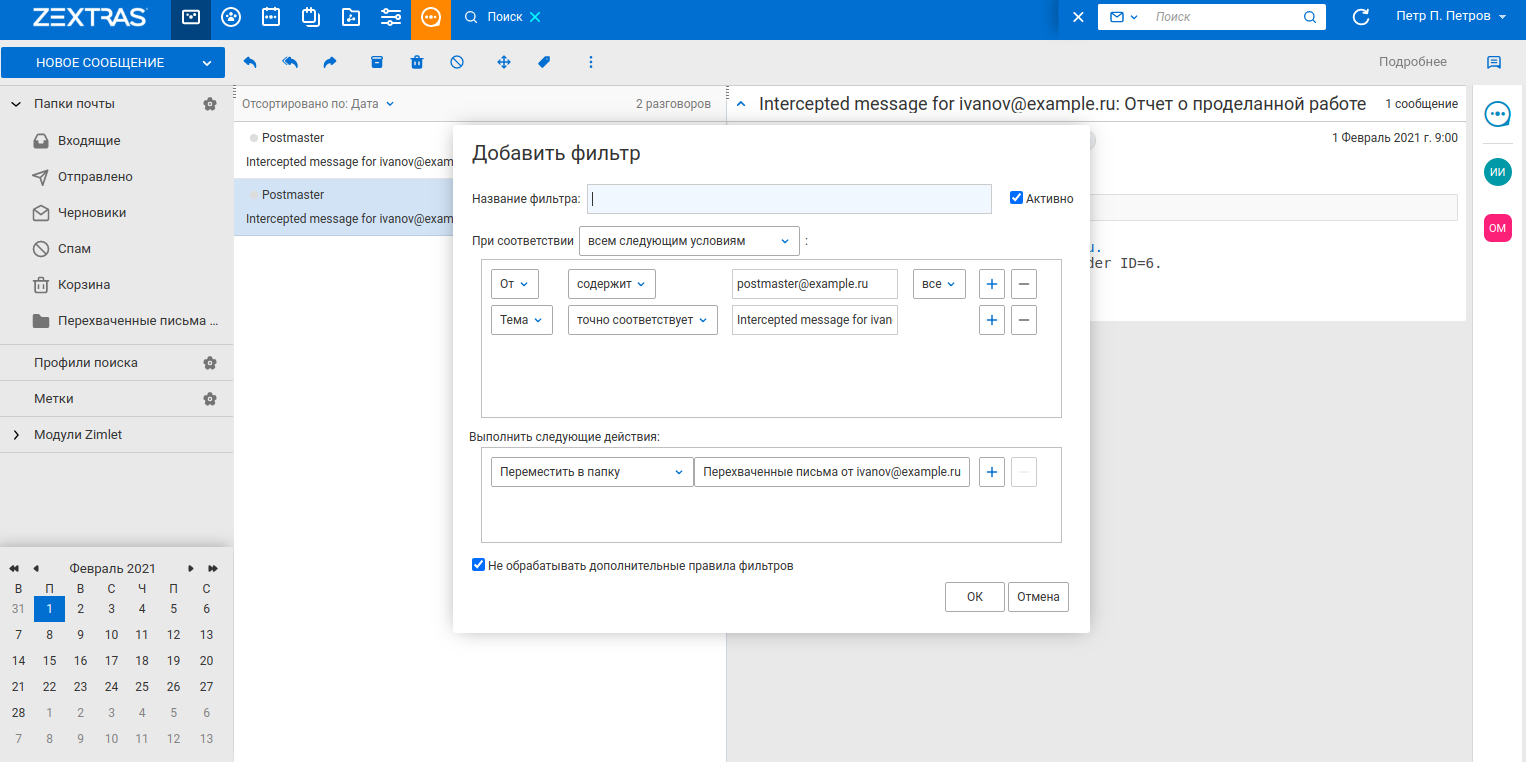
Zuvor haben wir darüber gesprochen, wie diese Funktion mit Postfix BCC implementiert werden kann... Das rechtmäßige Abfangen hat gegenüber Postfix BCC mehrere wesentliche Vorteile. Durch rechtmäßiges Abfangen können Sie nicht nur gesendete und empfangene Briefe, sondern auch Entwürfe abfangen. Ein weiterer Nachteil von BCC besteht darin, dass seine Einstellungen nicht vom Zextras Backup-Add-On gesichert werden. Dies bedeutet, dass nach der Migration auf einen neuen Server oder nach der Notfallwiederherstellung Ihres Zimbra OSE das Abfangen von Briefen mit Postfix BCC erneut konfiguriert werden muss.
Das rechtmäßige Abfangen hat jedoch auch einen erheblichen Nachteil: Briefe, die über das SMTP-Protokoll unter Umgehung der E-Mail-Ordner des Benutzers gesendet werden, werden nicht abgefangen. Durch die gleichzeitige Verwendung von Postfix BCC und Lawful Interception können Sie alle Benutzer-E-Mails abfangen. Für die Archivierung von E-Mails ist Postfix BCC viel besser geeignet, da die Felder "Von:" und "Bis:" sowie die Struktur der Buchstaben beim Weiterleiten von E-Mails nicht geändert werden.
Suche nach Anhängen
Per E-Mail erhaltene Informationen sind nicht nur im Hauptteil des Briefes enthalten, sondern auch in Anhängen - Text- und PDF-Dateien, Tabellen und Präsentationen. Bei Verwendung der Suche in regulärem Zimbra OSE werden Benutzer mit der Tatsache konfrontiert, dass Informationen aus Anhängen nicht in den Suchergebnissen angezeigt werden. Die Sache ist, dass Zimbra OSE keine integrierten Parser hat, mit denen Sie Dateien in Anhängen anzeigen und deren Inhalt indizieren können. Dieses Problem wird durch die in Zextras Suite Pro enthaltene Zextras Powerstore-Erweiterung behoben.
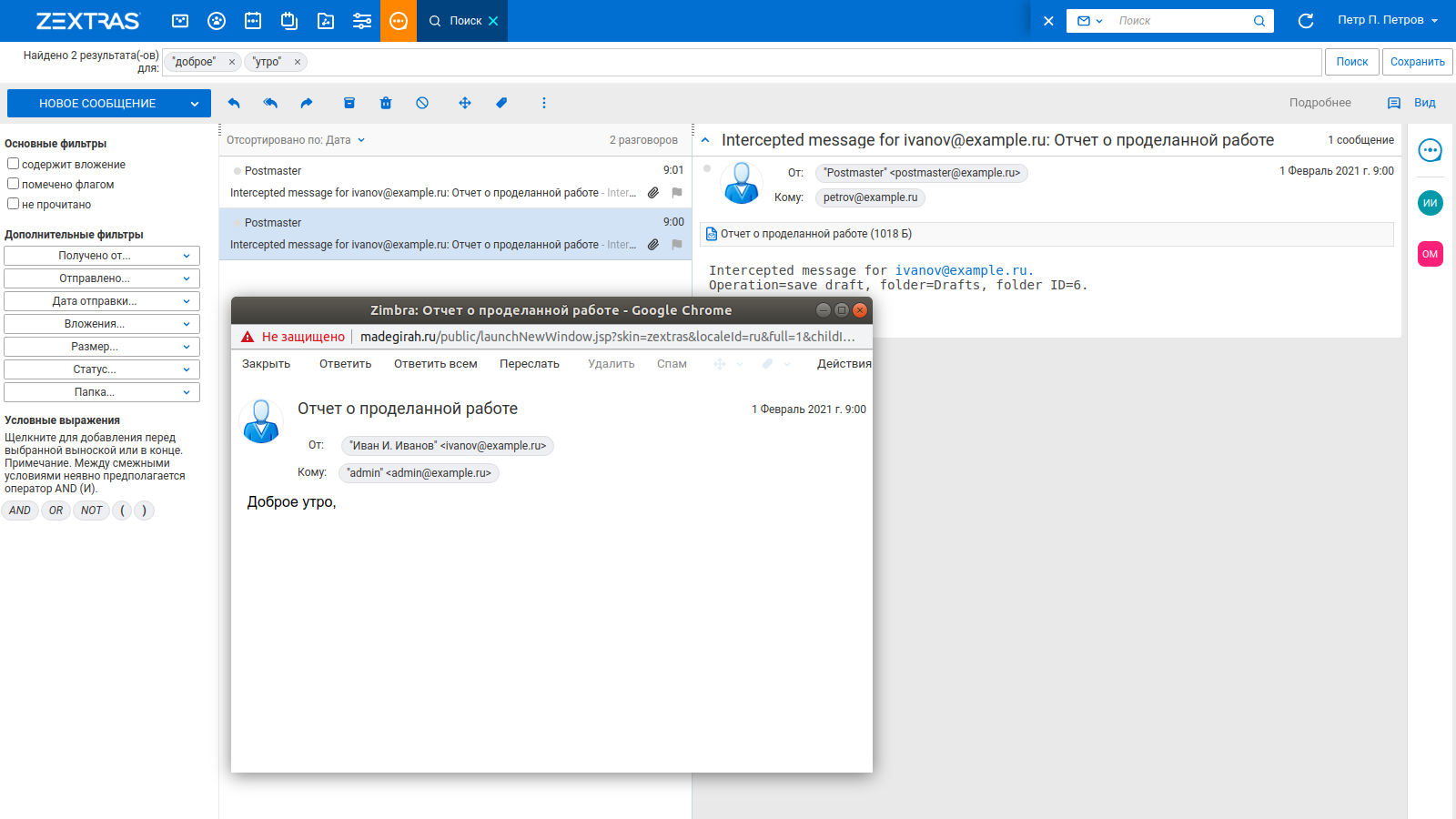
Zusätzlich zur hierarchischen Speicherverwaltung und Datendeduplizierung fügt Zextras Powerstore Zimbra OSE Parser hinzu, um kompatible Dateien automatisch anzuzeigen und deren Inhalt zu indizieren. Aus diesem Grund werden E-Mails mit Anhängen, deren Inhalt mit der Suchabfrage übereinstimmt, in den Suchergebnissen angezeigt. Neben regulären Dateien werden auch Archive indiziert, die nicht durch Kennwörter geschützt sind.

Alle Parser sind standardmäßig aktiviert und daher werden alle kompatiblen Anhänge indiziert. Der Administrator kann das Parsen bestimmter Dateien deaktivieren. Verwenden Sie dazu die folgenden Befehle:
- zxsuite config server set example.ru Attribut pdfParsingEnabled value false - Deaktiviert das Parsen von PDF-Dateien
- zxsuite config server set example.ru Attribut odfParsingEnabled value false - Deaktiviert das Parsen von Dateien, die in Open Document-Formaten gespeichert sind
- zxsuite config server set example.ru Attribut archivesParsingEnabled value false - Deaktiviert das Parsen von Archiven ohne Kennwörter
- zxsuite config server set example.ru Attribut microsoftParsingEnabled value false - Deaktiviert das Parsen von Textdateien, die in proprietären Microsoft-Formaten gespeichert sind
- zxsuite config server set example.ru Attribut rtfParsingEnabled value false - Deaktiviert das Parsen von Textdateien, die im Rich Text-Format gespeichert sind
Um Parser wieder zu aktivieren, müssen Sie denselben Befehl mit dem Wert true eingeben.
Personalisieren der Zimbra OSE Web Client-Authentifizierungsseite
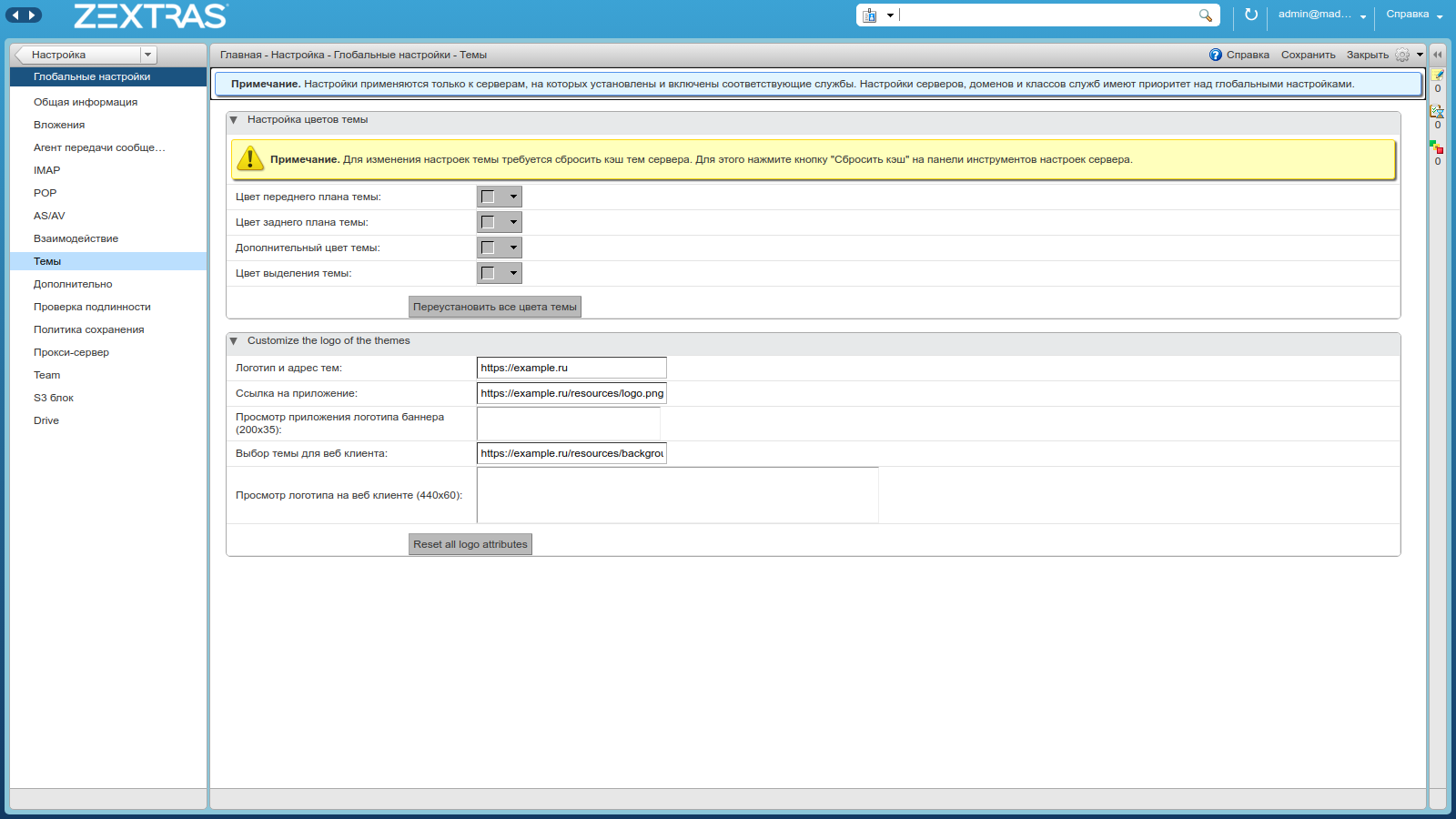
Das Ersetzen des Standard-Zimbra-Logos im Webclient und auf der Zimbra OSE-Authentifizierungsseite durch Ihr Unternehmenslogo ist für viele Unternehmen relevant. Anfänglich bietet Zimbra OSE keine Möglichkeit, den Webclient zu personalisieren. Diese Funktion ist für Benutzer von Zextras Suite Pro verfügbar. Um die Logos zu ändern, rufen Sie die Administratorkonsole auf und gehen Sie zum Abschnitt "Einstellungen - Globale Einstellungen". Wählen Sie im folgenden Fenster den Abschnitt "Themen" aus und beachten Sie den Abschnitt "Anpassen des Logos der Themen". Hier gibt es fünf Parameter, von denen jeder eine bestimmte Funktion hat:
- Logo und Themenadresse: Hier sollten Sie den Link angeben, der geöffnet wird, wenn Sie auf das Logo klicken
- : , 20035 ( PNG)
- : -
- -: , 44060 ( PNG)
- -:
Sie können auch Logos für einzelne Domains ändern. Gehen Sie dazu zum Abschnitt "Einstellungen - Domains" und doppelklicken Sie auf die Domain, die Sie brandmarken möchten. Wählen Sie im folgenden Fenster den Abschnitt "Themen" aus und beachten Sie den Abschnitt "Anpassen des Logos der Themen". Alle Einstellungen wiederholen die oben beschriebenen.
Mit der Zextras Suite können Sie die Zimbra OSE-Authentifizierungsseite selbst für einzelne Domänen anpassen. Dies erfolgt über die Befehlszeile. Für die Domäne example.ru sieht der Befehl
beispielsweise folgendermaßen aus : zmprov md example.ru zimbraWebClientLoginURL /zx/login/page/?domain=example.ru
Beachten Sie, dass die Parameter zimbraPublicServiceHostname und zimbraPublicServiceProtocol Für Ihre Domain muss dies korrekt konfiguriert sein. Außerdem unterstützt der Pfad zur Seite derzeit keine anderen Abfrageparameter außer? domain =. Ihre Unterstützung wird in Zukunft hinzugefügt.
Die Authentifizierungsseite wird in der Befehlszeile konfiguriert. Derzeit ist es möglich, den Hintergrund, das Seitenlogo und das Favicon anzupassen. Dazu müssen Sie die Positionspfade der für sie verwendeten Bilder angeben. Es werden sowohl lokale Dateien als auch Dateien auf Remoteservern unterstützt. Für lokal lokalisierte Dateien lautet der Pfad / opt / zimbra / jetty / webapps / zimbra /. Beispielsweise sieht der Pfad zur lokalen Datei /public/logo.png, der während des Setups angegeben wurde, tatsächlich wie /opt/zimbra/jetty/webapps/zimbra/public/logo.png aus
Um den Hintergrund einzurichten, müssen Sie ein Bild mit einer Auflösung verwenden, die nicht niedriger ist als die Auflösung der Monitore, die von Mitarbeitern des Unternehmens verwendet werden. Wenn Sie ein Bild mit einer niedrigeren Auflösung verwenden, wird die Authentifizierungsseite mit vertikalen und / oder horizontalen Streifen darauf angezeigt.
- Verwenden Sie den Befehl zxsuite auth loginPage setBackgroundImage domain example.com " example.com/resources/background.png ", um den Hintergrund der Authentifizierungsseite mithilfe einer Remote-Datei anzupassen.
- Verwenden Sie den Befehl zxsuite auth loginPage setBackgroundImage domain example.com "/public/background.png", um den Hintergrund der Authentifizierungsseite mithilfe einer lokalen Datei anzupassen.
Es wird empfohlen, ein Bild mit einer Auflösung von 320 x 80 Pixel als Logo zu verwenden. Es ist zulässig, andere Auflösungen zu verwenden. Aufgrund von Dehnung oder Verkleinerung des Bildes kann jedoch die Qualität beeinträchtigt werden. Das Bild muss ein Seitenverhältnis von 4: 1 haben.
- Verwenden Sie den Befehl zxsuite auth loginPage setLogo domain example.com " example.com/resources/logo.png ", um das Logo der Authentifizierungsseite mithilfe einer Remote-Datei anzupassen.
- Verwenden Sie den Befehl zxsuite auth loginPage setLogo domain example.com "/public/logo.png", um das Logo der Authentifizierungsseite mithilfe einer lokalen Datei anzupassen.

Favicon ist ein Seitensymbol, das auf einer Registerkarte angezeigt wird und wenn eine Seite mit einem Lesezeichen versehen ist. Es wird traditionell eine Symboldatei mit einem Seitenverhältnis von 1: 1 verwendet.
- Verwenden Sie den Befehl zxsuite auth loginPage setFavicon domain example.com "/public/favicon.ico" , um das Favicon der Authentifizierungsseite mithilfe einer Remote-Datei zu konfigurieren.
- Verwenden Sie den Befehl zxsuite auth loginPage setFavicon domain example.com " example.com/resources/favicon.ico " , um das Favicon der Authentifizierungsseite mithilfe einer lokalen Datei einzurichten.
Sie können die aktuellen Einstellungen der Authentifizierungsseite mit dem Befehl zxsuite auth loginPage getConfig domain example.ru anzeigen