Das Remotedesktopprotokoll ist eines der am häufigsten verwendeten Remotesteuerungsprotokolle, da es für die Arbeit mit Windows-Betriebssystemen verwendet wird, die in einer Unternehmensumgebung häufig unverzichtbar sind. Die häufigste Möglichkeit, eine Verbindung zu einem Remote-System herzustellen, besteht natürlich darin, die im System selbst integrierten Tools zu verwenden. Dies ist jedoch nicht die einzige und darüber hinaus völlig nicht anwendbar, wenn Sie ein anderes Betriebssystem oder ein sehr veraltetes Windows verwenden.
In diesem Artikel werde ich Ihnen einige alternative Lösungen vorstellen, die sich von denen unterscheiden, die in die Distributionen von Betriebssystemen integriert sind: das MobaXterm-Programm und zwei Dienste, bei denen der Benutzer keine Anwendungen installieren und in einem normalen Browser arbeiten muss.
MobaXterm
Dieses Programm ist für Windows. Es ist ein bisschen falsch, MobaXterm als RDP-Client zu bezeichnen, weil es ein ganzer Mähdrescher ist. Die Liste der unterstützten Protokolle ist beeindruckend: SSH, Telnet, Rlogin, RDP, VNC, XDMCP, FTP, SFTP und Serial.
Warum empfehle ich diesen Client? Ich bin lange nicht glücklich mit Putty. Eine umständliche und verwirrende Benutzeroberfläche aus der Zeit des W95, die keine Nostalgie hervorruft, wenn Sie häufig damit arbeiten müssen, schlechte Unterstützung für hochauflösende Bildschirme, ein eigenes Schlüsselformat, mangelnde Unterstützung für Registerkarten und vieles mehr. MobaXterm ist frei von all diesen Nachteilen, es ist ein praktisches und modernes Programm. Die tragbare Version besteht aus einer einzelnen Exe und einer Konfigurationsdatei, die Benutzeroberfläche ist intuitiv und wenn Sie Hilfe benötigen, verfügt das Programm selbst im Gegensatz zu Putty über eine umfassende Dokumentation.
Zusätzlich zur Verbindung über die aufgeführten Protokolle können Sie einige Dienste für den Remotezugriff lokal aufrufen, z. B. FTP, SSH / SFTP, HTTP und andere. Wenn Sie Console Nano und Vi nicht mögen, verfügt das Programm über einen Texteditor mit einer praktischen grafischen Oberfläche. Das Terminal verfügt über eine benutzerdefinierte Syntaxhervorhebung und automatische Vervollständigung.
Unmittelbar nach dem Start fand das Programm die Verbindungen, die ich zuvor verwendet hatte, importierte die Einstellungen von Putty und fand das im System installierte WSL-Ubuntu:
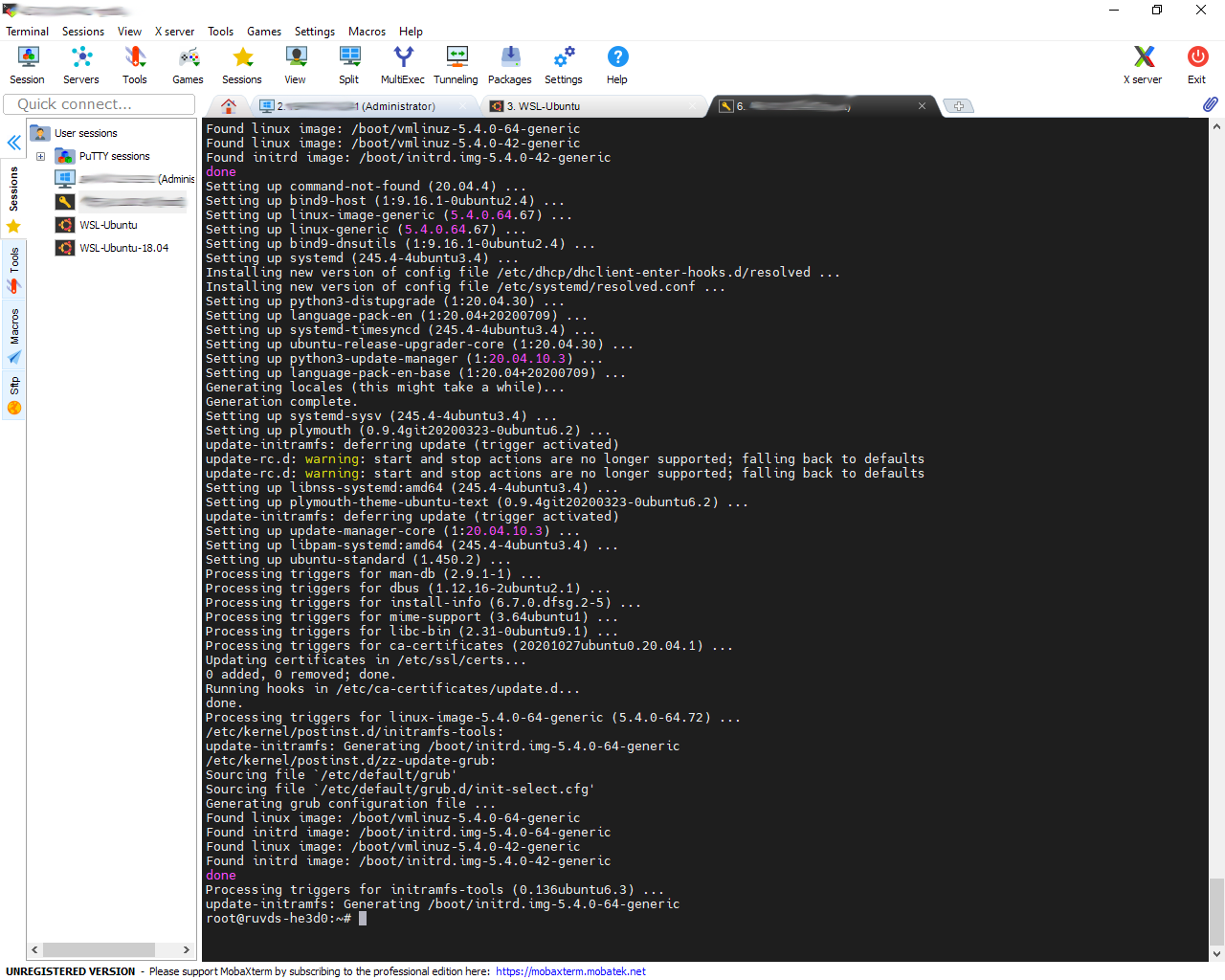
Es macht keinen Sinn, alle Funktionen der Anwendung aufzulisten, sie sind sehr zahlreich, es gibt sogar Tools zum Testen von Netzwerken. Die Anwendung ist kostenpflichtig, aber die tragbare kostenlose Version reicht für die meisten Systemadministratoraufgaben aus.
Apache Guacamole

Moderne DevOps-Trends umfassen das Verschieben der Entwicklungsumgebung von einem lokalen Computer auf den Server eines Unternehmens oder auf einen Cloud-Anbieter. Eines der einfachen Beispiele wurde bereits im Artikel beschrieben: Bei der Installation von Visual Studio Code in der Cloud konnten sich Anwendungen für die Remoteverbindung auch nicht entziehen.
Mit Apache Guacamole , einem clientseitigen HTML5-Gateway für Remoteverbindungen, können Sie die Protokolle VNC, Telnet, RDP, Kubernetes und SSH / SFTP über eine Webschnittstelle verwenden. Es müssen keine Programme oder Abonnements für Dienste von Drittanbietern installiert werden. Im Browser funktioniert alles einwandfrei, unabhängig davon, welches Betriebssystem der Entwickler verwendet. Sie müssen lediglich die Dienste auf dem Server installieren und konfigurieren. In der Tat ist dies eine Webschnittstelle für FreeRDP ist eine kostenlose Open Source-Implementierung des RDP-Protokolls.
Das Szenario für die Arbeit mit diesem Service ist typisch für die neuesten Trends in der Fernarbeit und Arbeitsplatzoptimierung. Entwickler stellen von überall auf der Welt eine Verbindung zu ihrer Umgebung her. Sie müssen keinen leistungsstarken Desktop zu Hause behalten oder einen Hochleistungs-Laptop mit sich führen. Dieser wird auf die Server des Unternehmens übertragen, und der Mitarbeiter benötigt nur eine Internetverbindung und einen Laptop, auf dem der Browser nicht zurückbleibt.
Die Servicekonfiguration ist sehr detailliert dokumentiertDas Handbuch ist beeindruckend in seiner Größe. Die Installation ist auf verschiedene Arten möglich: über die Repositorys, das Kompilieren der Quellen und das Bereitstellen des Docker-Images. Glücklicherweise entschied sich wie so oft ein gut ausgebildeter DevOps-Ingenieur, den Installationsprozess mit den typischsten Einstellungen zu automatisieren, und veröffentlichte das fertige Skript auf github: guac-install . Aus seinem Code ist leicht zu verstehen, dass er dem Pfad der Installation eines Docker-Images gefolgt ist und alle Aktionen darauf hinauslaufen, nur wenige Befehle einzugeben.
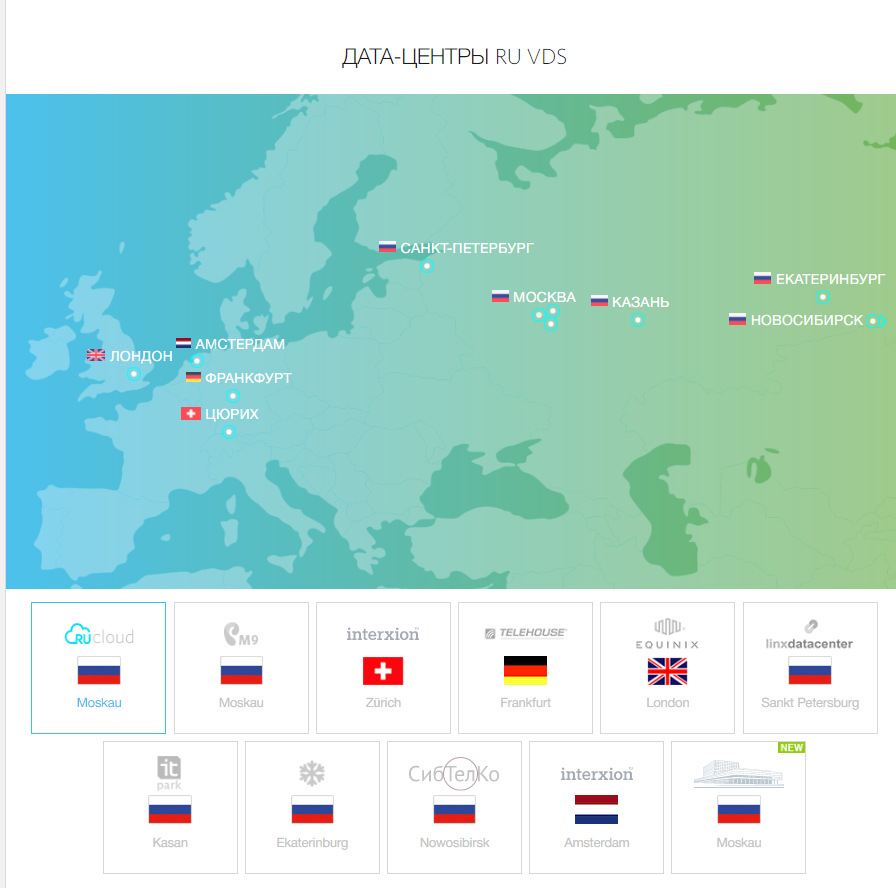
Beginnen wir mit der Konfiguration eines virtuellen Servers für die Installation von AG. Die Eigenschaften hängen von der Anzahl der Benutzer ab, die Entwickler empfehlen jedoch mindestens 2 Gigabyte RAM. Wir werden den Serverstandort in Moskau für ein Minimum an Ping auswählen, was für die Arbeit mit Remotecomputern von entscheidender Bedeutung ist.
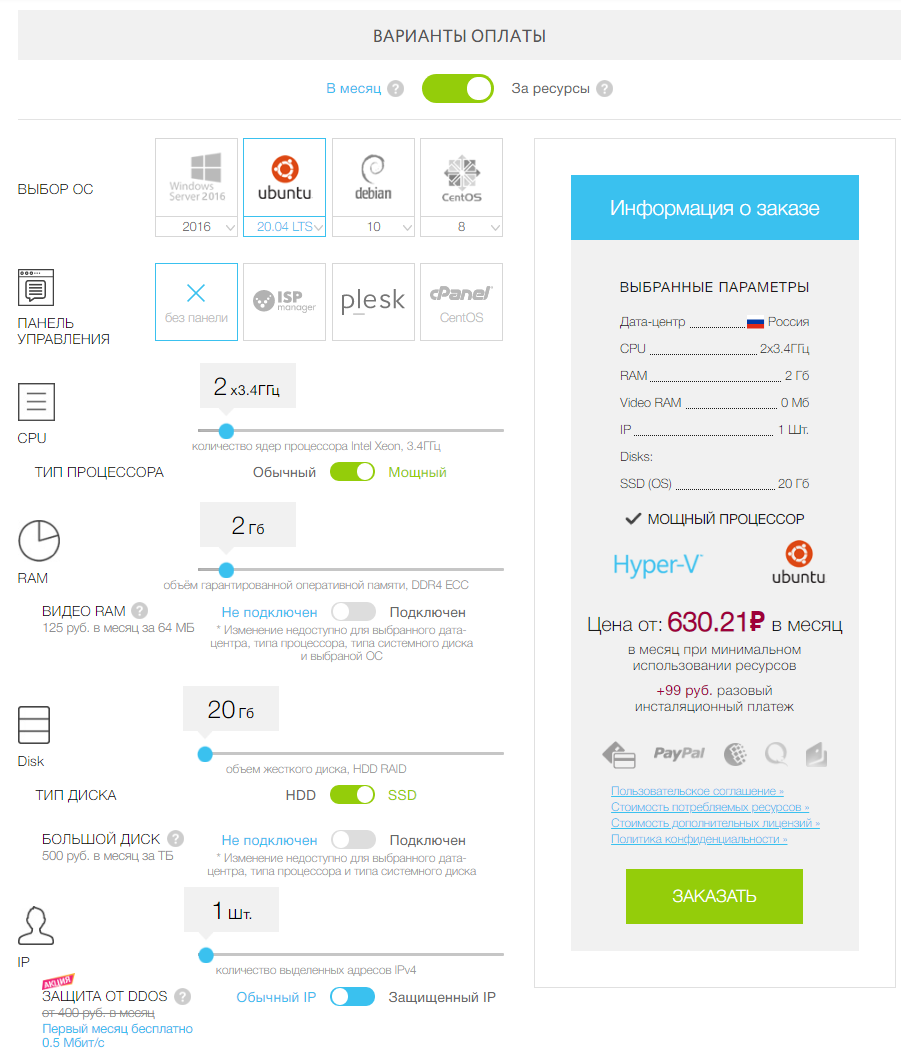
Als Testmaschine habe ich die folgenden VPS- Parameter ausgewählt :
Stellen Sie nach dem Erstellen der virtuellen Maschine eine Verbindung zu ihr her (natürlich mit MobaXterm). Jetzt können Sie an die Arbeit gehen.
Zuerst müssen Sie das Installationsskript herunterladen:
wget https://git.io/fxZq5 -O guac-install.sh
Geben Sie ihm die Erlaubnis zur Ausführung:
chmod +x guac-install.sh
Und Renn:
./guac-install.sh
Im Laufe der Arbeit werden die erforderlichen Images installiert und verschiedene Fragen zum Einrichten von Passwörtern für MySQL gestellt. Am Ende zeigt das Skript eine Meldung an, die besagt, dass die Installation abgeschlossen ist. Schreiben Sie die Adresse, um eine Verbindung zum Dienst herzustellen, und geben Sie ein Kennwort / eine Anmeldung ein. Eine spätere Änderung wird dringend empfohlen:
Installation Complete - Visit: http://localhost:8080/guacamole/ - Default login (username/password): guacadmin/guacadmin ***Be sure to change the password***.
Alles ist fertig, Sie müssen nur localhost durch die externe IP-Adresse unseres Servers ersetzen und ein Login / Passwort-Paar in das Login-Formular auf der Site eingeben:
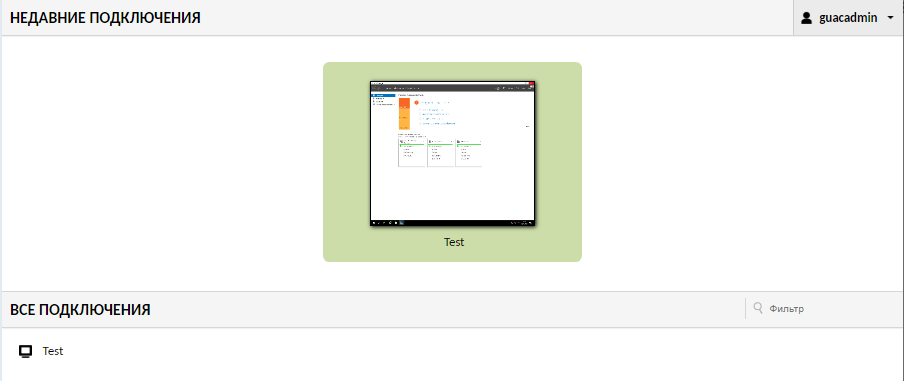
Nach der Autorisierung wird der Zugriff auf ein recht strenges Administrationsfenster geöffnet, in dem Sie den Benutzer verwalten können Berechtigungen und Verbindungen zu verschiedenen Systemen, die ihnen zur Verfügung stehen.
Bei der ersten Anmeldung werden Sie vom System aufgefordert, eine Zwei-Faktor-Autorisierung einzurichten. Auf dem Bildschirm wird ein QR-Code angezeigt, der mit einer geeigneten Anwendung gescannt werden muss. Ich habe dafür Google Authenticator auf meinem Smartphone verwendet. Nach dem Scannen generiert die Anwendung einen sechsstelligen Code, den Sie in das Feld auf der Site eingeben müssen.
Stellen Sie als Beispiel eine Verbindung zu einem Server her, auf dem Windows mithilfe des RDP-Protokolls ausgeführt wird. Gehen Sie dazu zu "Einstellungen" und wählen Sie die Option "Verbindungen". Die Benutzeroberfläche wurde in mehrere Sprachen übersetzt, und niemand wird Schwierigkeiten haben, damit zu arbeiten.
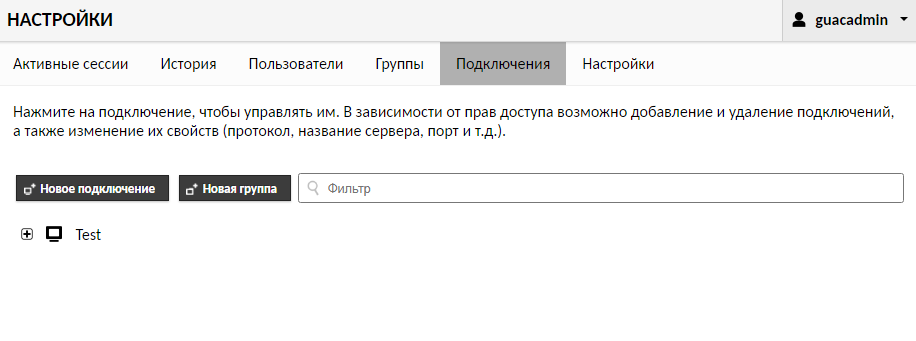
Als nächstes müssen Sie die folgenden Felder ausfüllen (ich werde das erforderliche Minimum
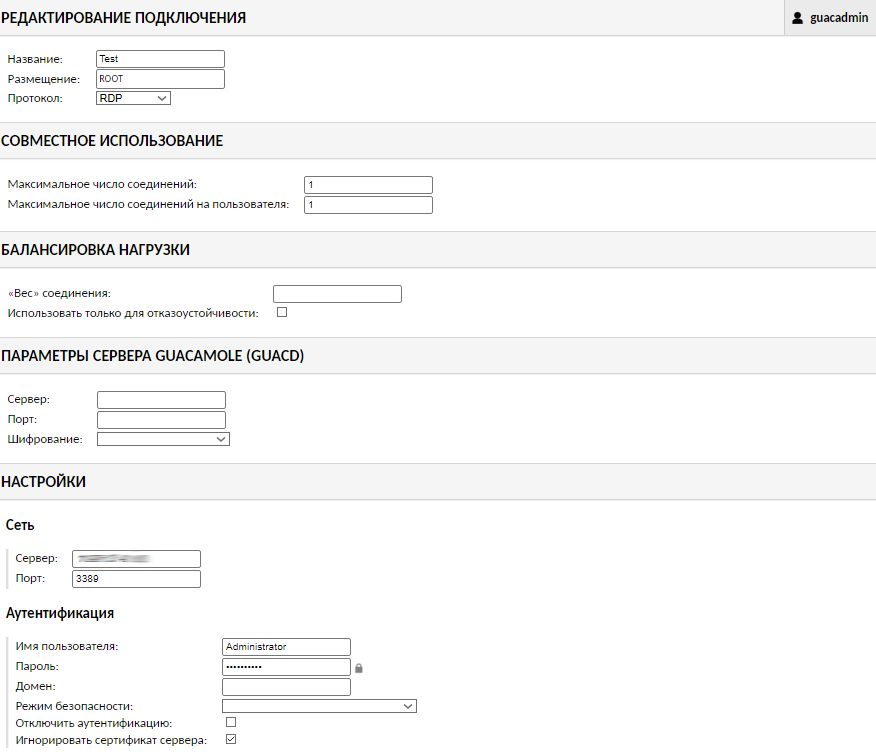
auflisten ): Füllen Sie im Abschnitt "EDIT CONNECTION" das Feld "Name" aus und wählen Sie "RDP" im Feld "Protocol" aus.
Geben Sie im Abschnitt "TEILEN" die erforderlichen Nummern in die Felder "Maximale Anzahl von Verbindungen" und "Maximale Anzahl von Verbindungen pro Benutzer" ein. Notwendig, aber nicht weniger als 1.
Geben Sie im Abschnitt "EINSTELLUNGEN" und im Unterabschnitt "Netzwerk" die IP-Adresse des Remote-Servers unter Windows und "Port" ein: 3389.
Füllen Sie dann die Felder "Benutzername" und "Passwort" aus. In meinem Fall musste ich auch die Option "Serverzertifikat ignorieren" aktivieren.
Die restlichen Einstellungen werden nach Bedarf ausgefüllt, abhängig von den Besonderheiten der Server, zu denen Sie eine Verbindung herstellen möchten.
Infolgedessen sieht es ungefähr so aus:
Ganz unten auf der Seite drücken wir die Schaltfläche "SPEICHERN" und Sie können über die Hauptseite des Bedienfelds eine Verbindung herstellen:
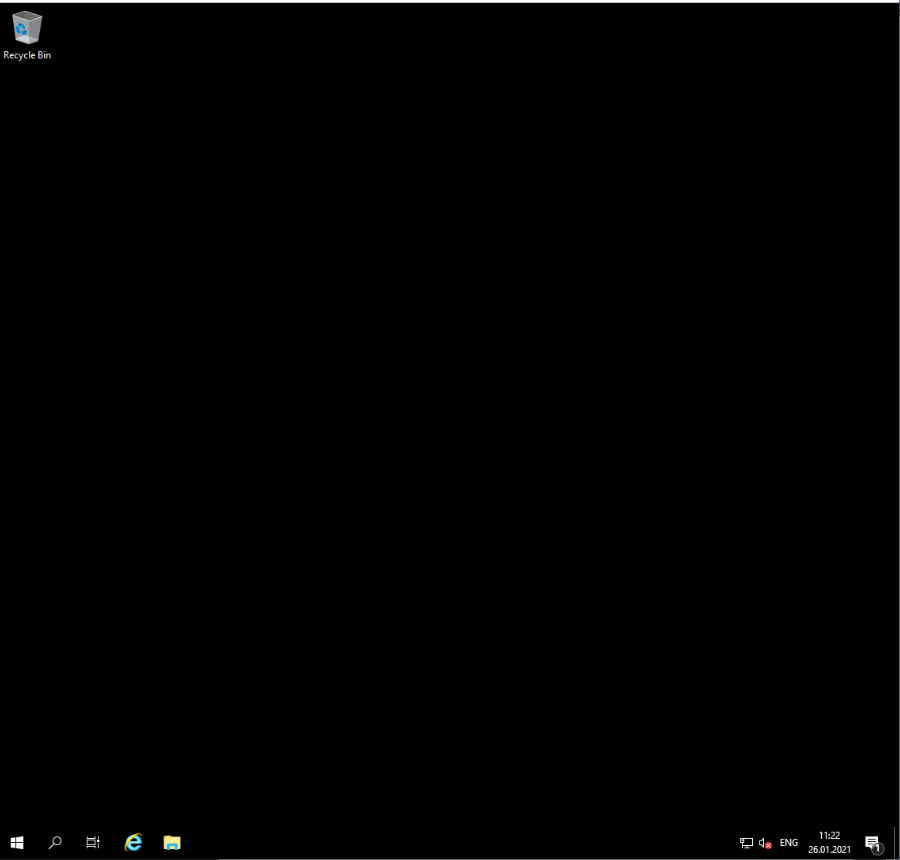
Alles funktioniert, wir sehen den Desktop unseres virtuellen Servers:
Myrtille
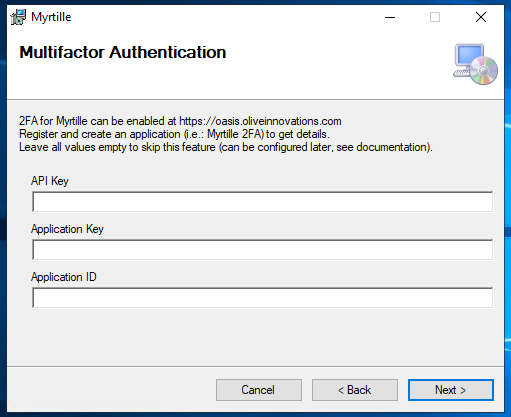
Ein weiteres Projekt wird auf der Basis von FreeRDP entwickelt: Myrtille , ähnlich wie Apache Guacamole, jedoch unter Windows. Die Installation erfolgt auf herkömmliche Windows-Weise. Sie müssen lediglich die Installationsdatei von GitHub herunterladen und ausführen. Die Anwendung unterstützt die Zwei-Faktor-Authentifizierung und ermöglicht Ihnen die Konfiguration während des Installationsvorgangs:
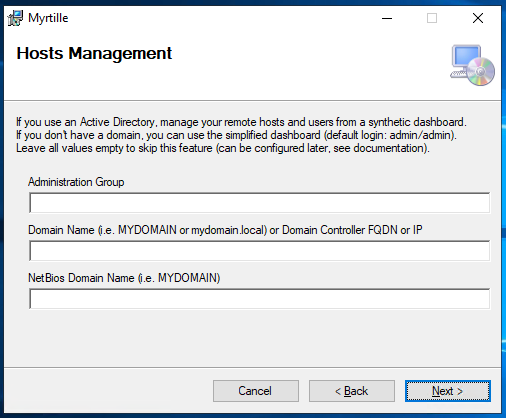
Im folgenden Dialogfeld können Sie die Arbeit mit Active Directory konfigurieren:
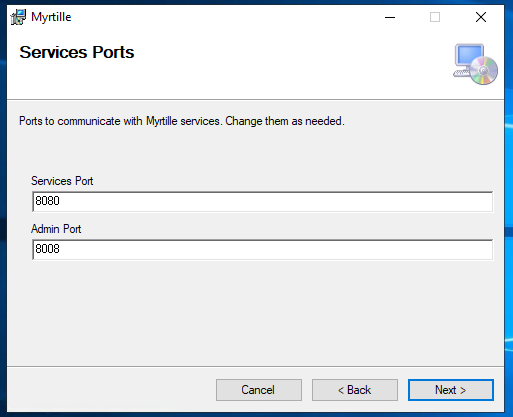
Und dann die Ports für die Verbindung:
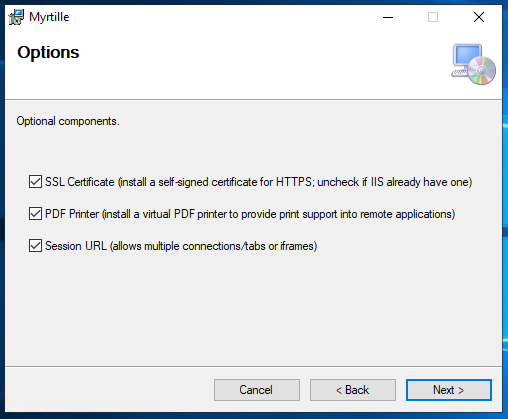
Als Nächstes gibt es ein Dialogfeld mit einer Auswahl von Optionen zum Installieren eines Zertifikats, eines Treibers für einen PDF-Drucker und zum Zulassen mehrerer Verbindungen:
Anschließend wird das Verzeichnis ausgewählt, in dem das Programm installiert wird, und der Installationsvorgang wird gestartet. Das ist alles, der Dienst kann durch Klicken auf den Link verwendet werden: https: // IP-Adresse / Myrtille / , wo Sie anstelle der IP-Adresse die Serveradresse ersetzen müssen und der Webclient bereit ist, eine Verbindung herzustellen:
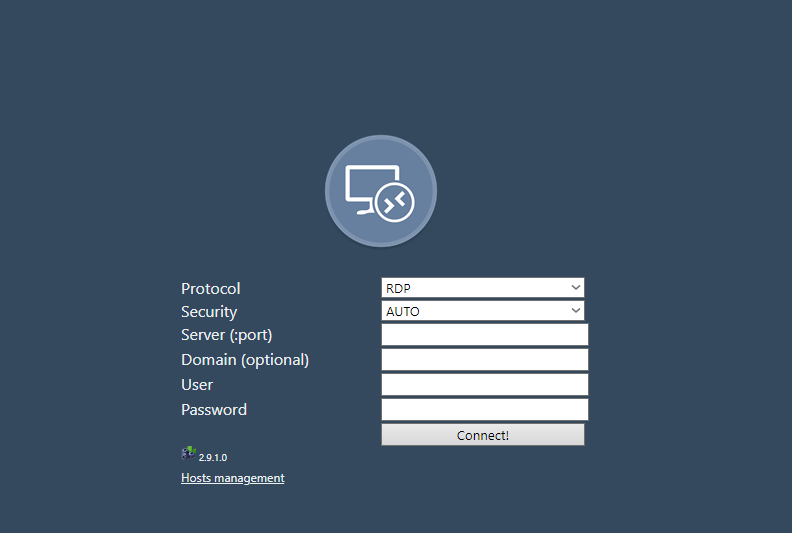
Es sollte sein Es wurde darauf hingewiesen, dass Sie Benutzergruppen und Verbindungen wie AG nicht verwalten können und die Einstellungen eher streng sind. Das Servicemenü ist zwar nicht besonders schön, aber recht funktional: Auf
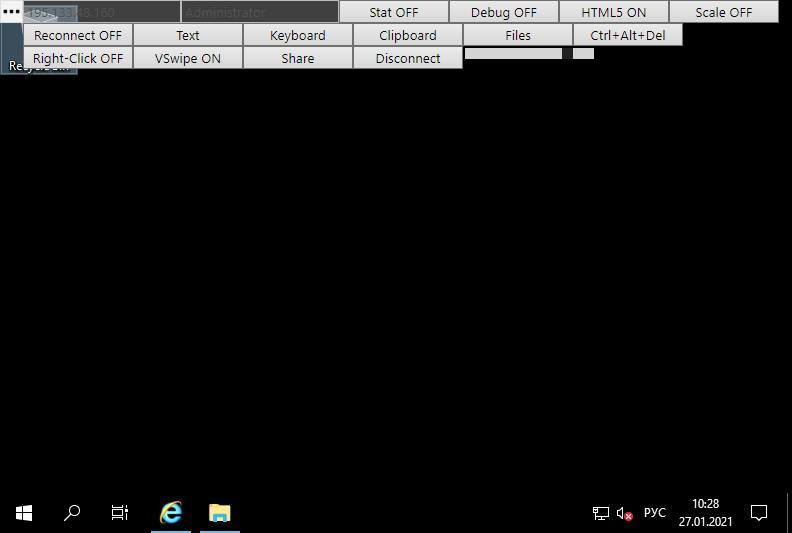
diese Weise können Sie ein anderes lokales Tool für die Arbeit aufgeben und einen normalen Browser verwenden, der sich auf einem beliebigen Computer befindet.
