Dafür brauchen wir
Ein gültiges Google Play Developer-Konto
Linux-Server mit vorinstalliertem Docker, in meinem Fall Ubuntu 16.04
Installiertes Android SDK
Jenkins - in diesem Fall stellen wir es mit Docker bereit
Gitea - Ein praktischer Dienst für unser eigenes Git-Repository (es ist nicht erforderlich, GItHub ebenfalls zu verwenden). Wir werden ihn auch auf der Basis eines Docker-Containers erhöhen
Google Play-Konto einrichten
Nehmen wir an, Sie sind bereits Entwickler und haben Ihre Anwendungen im manuellen Modus veröffentlicht. Dies bedeutet, dass Sie die Hauptpunkte des Prozesses kennen und nicht geäußert werden sollten. Wir werden nur auf das eingehen, was wir für die automatische Bereitstellung benötigen.
Melden Sie sich bei Google Cloud Platform an. Wenn das Projekt noch nicht erstellt wurde, erstellen Sie es
Klicken Sie im Abschnitt IAM und Verwaltung - Dienstkonten auf Dienstkonto erstellen
Nachdem Sie die entsprechenden Felder ausgefüllt haben, wird es erstellt und in der Liste angezeigt. Klicken Sie auf die drei Punkte rechts und wählen Sie Schlüssel erstellen, JSON auswählen, speichern. Wir benötigen es, um Jenkins zu konfigurieren
Melden Sie sich bei der Gooogle Play Developer Console an
email , ( )
, .
Android SDK
# Install latest JDK
sudo apt install default-jdk
sudo apt install android-sdk
Android SDK PATH, ~/.bashrc
# Export the Android SDK path
export ANDROID_HOME=$HOME/android-sdk
export PATH=$PATH:$ANDROID_HOME/tools/bin
export PATH=$PATH:$ANDROID_HOME/platform-tools
# Fixes sdkmanager error with java versions higher than java 8
export JAVA_OPTS='-XX:+IgnoreUnrecognizedVMOptions --add-modules java.se.ee'
source ~/.bashrc
sdkmanager --list
sdkmanager "platform-tools" "platforms;android-28"
Android SDK , ,

Gitea
git GitHub , . ( gitea Telegram Bot`a )
https://docs.gitea.io/en-us/install-with-docker/
2
1) Gitea , Docker HUB
version: '2'
services:
web:
image: gitea/gitea:1.12.4
volumes:
- ./data:/data
ports:
- "3000:3000"
- "22:22"
depends_on:
- db
restart: always
db:
image: mariadb:10
restart: always
environment:
- MYSQL_ROOT_PASSWORD=changeme
- MYSQL_DATABASE=gitea
- MYSQL_USER=gitea
- MYSQL_PASSWORD=changeme
volumes:
- ./db/:/var/lib/mysql
2) docker-compose you_filename
3) Gitea URL http://you_IP:3000/
4) , , PUSH , ( , volume jenkins gradle , )
apk , keystore gradle ,
// Load keystore
def keystorePropertiesFile = rootProject.file("keystore.properties")
def keystoreProperties = new Properties()
keystoreProperties.load(new FileInputStream(keystorePropertiesFile))
// GenerateNameVersion
def getVersionNameTimestamp() {
return new Date().format('yy.MM.ddHHmm')
}
// GenerateVersionCode
def getVersionCodeTimestamp() {
def date = new Date()
def formattedDate = date.format('yyMMddHHmm')
def code = formattedDate.toInteger()
println sprintf("VersionCode: %d", code)
return code
}
......
android {
signingConfigs {
config {
keyAlias keystoreProperties['keyAlias']
keyPassword keystoreProperties['keyPassword']
storeFile file(keystoreProperties['storeFile'])
storePassword keystoreProperties['storePassword']
}
}
......
defaultConfig {
versionCode getVersionCodeTimestamp()
versionName "${getVersionNameTimestamp()}"
keystore.properties
storePassword=you_password_keystore keyPassword=you_password_key keyAlias=you_key_name storeFile=path_to_keystore_file
keystore.properties keystore , GitHub, OpenSource , .
Google Play , Gradle , , , - deploy (PUSH)
Jenkins
Docker , , ,
docker run -it -d -v jenkins_home:/var/jenkins_home -v /usr/lib/android-sdk:/usr/lib/android-sdk -p 8080:8080 -p 50000:50000 --env JENKINS_OPTS="--prefix=/jenkins" --restart always leganas/ls_repository:jenkins
volumes Android SDK
http://you_IP:8080/jenkins/
Jenkins ,
1) , System Configuration - , Environment variables ( )

2) - Git Gradle ( )
3) - , , API Token , , .
4) Git, Git client, Google OAuth Credentials plugin, Google Play Android Publisher
5) - Manage Credentials Configure credentials -Store - Jenkins - Global credentials (unrestricted)- 2 |
Git
.. Gitea login/password , GitHub
Google Play Market
JSON
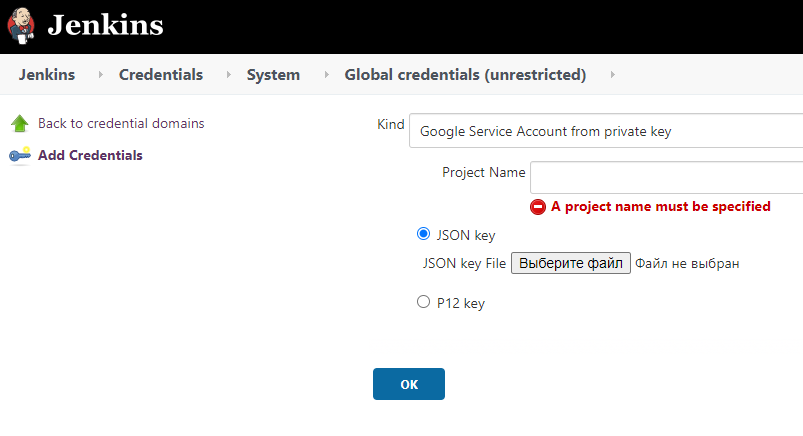
6) Jenkins
- Git , Repository URL Credentials ( )
- Trigger builds remotely (e.g., from scripts), ( ) GIt huck
Invoke Gradle script , -
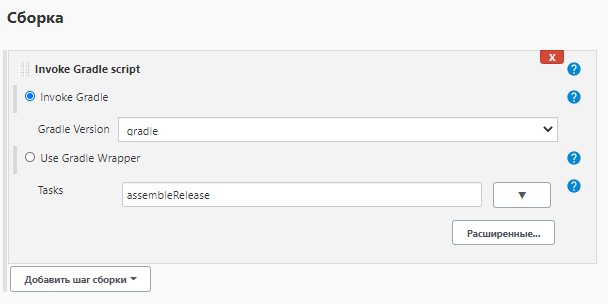

Release traack , , " "
7) Web Jenkins - Git /master , , Google Play.
Google Play , deploy Git PUSH /master
1) Gitea - - Git , post-receive ,
#!/bin/bash
while read oldrev newrev refname
do
branch=$(git rev-parse --symbolic --abbrev-ref $refname)
if [ "master" = "$branch" ]; then
curl --user you_user_name:you_user_token http://you_url_jenkins/job/you_project/build?token=you_tocken_build
fi
done
you_user_name - jenkins
you_user_token -
you_url_jenkins Jenkins :
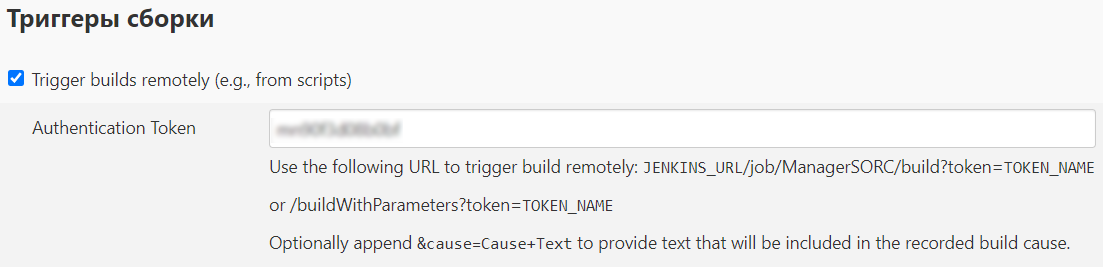
Jenkins PUSH master .
PS. Wenn Sie zum Speichern Ihres Codes ein anderes Git-System verwenden, können Sie denselben Code manuell in .git \ hooks \ post-update ablegen
Fazit
Im Falle eines positiven Feedbacks aus dem Artikel werde ich Ihnen im nächsten Teil erklären, wie Sie einen Telegramm-Bot schreiben, um Ihre Tester über die Verfügbarkeit eines Anwendungsupdates bei Google Play zu informieren.
Ich hoffe, diese Informationen waren nützlich und erleichtern Ihnen das Einrichten der automatischen Veröffentlichung.