Unterrichtsmaterialien für die Programmierschule. Teil 7
Spoiler
Frühere Tutorials finden Sie hier:
In der letzten Lektion haben wir das Thema der Selbsterstellung von Objekten für Spiele angesprochen. Inkl. Erwähnt wurde das SketchUp-Programm, mit dem wir häufig einfache Strukturen erstellt haben.
Heute werden wir ein Gebäude erstellen und es an Unity übertragen. Ich möchte Ihre Aufmerksamkeit auf die Tatsache lenken, dass SketchUp zum Importieren eines fertigen Gebäudes auf demselben PC installiert sein muss. Ohne das Programm kann Unity das Modell nicht importieren.
Ausführungsreihenfolge
Öffnen Sie SketchUp und wählen Sie die einfache Vorlage - Meter.
Wählen Sie das Formwerkzeug und zeichnen Sie ein hausförmiges Quadrat auf den Boden.
Jetzt werden wir es mit dem Push / Pull-Tool extrudieren.
Lass uns die Wände machen. Verwenden Sie dazu das Versatz-Werkzeug.
Wiederholen wir den Vorgang noch einmal.
Es hat sich ein ziemlich schmaler Rahmen gebildet, mit dem Wände erstellt werden können. In dieser Phase lohnt es sich, alle geplanten Partitionen hinzuzufügen.
Die zusätzlichen Zeilen werden mit dem Löschwerkzeug entfernt.
Wir erweitern die Wände.
. . , .
.
Ctrl+C Ctrl+V, , .
.
/ " " (On Face).
, .
.
"" (Paint Bucket) . .
.
, Shift, , — Ctrl.
. -, , — .
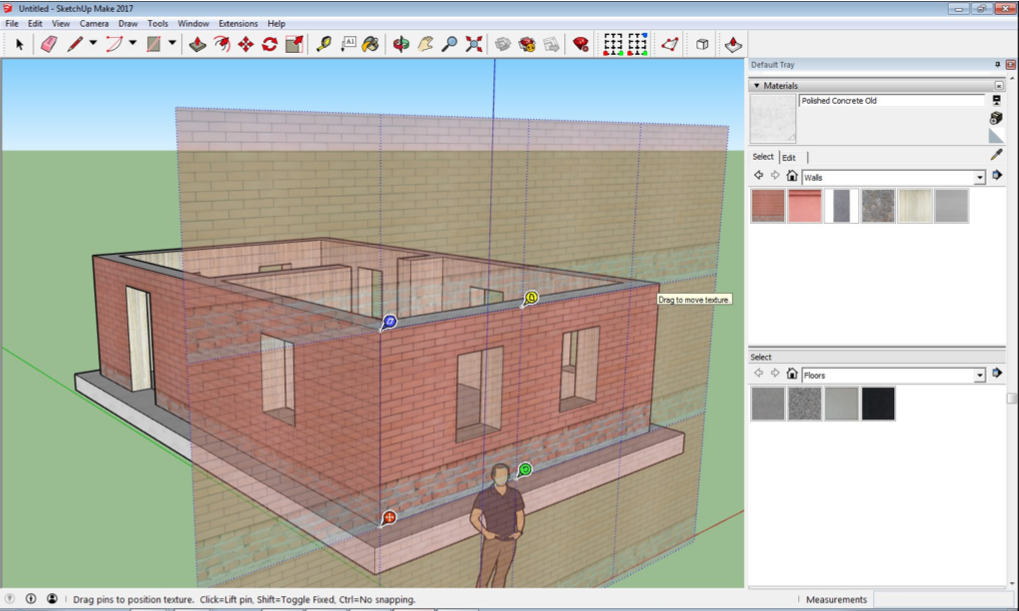
. Alt "", .
"" .
. , . "".
.
, . , "" (Scale).
Zeichnen Sie den Umriss des Daches in der Ebene. Zusätzliche Zeilen können gelöscht werden.
Verwenden Sie das Werkzeug Extrudieren / Einpressen, um Volumen hinzuzufügen.
Verwenden Sie die Umschalttaste auf dem Dach, um etwas Volumen hinzuzufügen.
Und schieben Sie das Flugzeug ein wenig nach innen.
Lassen Sie uns alles mit geeigneten Texturen malen und die Person entfernen. Das Haus ist bereit, in Unity importiert zu werden!
Aktivieren Sie in den Importeinstellungen in Unity das Kontrollkästchen Collider generieren und auf der Registerkarte Material - Externe Materialien verwenden.
Somit werden alle Materialien importiert und Ordner erstellt.
Jetzt haben Sie Ihr eigenes Hausmodell für Spiele!