Unterrichtsmaterialien für die Programmierschule. Teil 6
Spoiler
In Unity finden Sie im Asset Store viele vorgefertigte Objekte für ein zukünftiges Spiel, aber manchmal möchten Sie selbst etwas tun. Für Gebäude und andere einfache Architekturobjekte haben wir häufig SketchUp verwendet, für "lebende" animierte Objekte - Blender. In diesem Tutorial "wachsen" wir den Baum selbst in Unity!
Ein kleiner Exkurs für diejenigen, die den Veröffentlichungen folgen, aber zögern, neue Werkzeuge in ihren Unterricht aufzunehmen. Versuchen Sie den ersten Schritt mit 3D. Es gibt viele 3D-Modellierungsprogramme, von denen einige so einfach sind, dass Sie sie beherrschen können, indem Sie an einigen Abenden "tippen". Schau mal:
Tinkercad - Zeichnen von Formen aus geometrischen Formen;
SketchUp - für detailliertere Architekturobjekte;
ZBrush - Sie können komplexe, coole Modelle erstellen oder sich darauf beschränken, einen Kolobok zu "formen", was ebenfalls sehr interessant ist!
Kehren Sie jedoch zum Thema der Lektion zurück und erfahren Sie, wie Sie mit dem in der Unity-Distribution enthaltenen SpeedTree-Plugin einen Baum erstellen.
Ausführungsreihenfolge
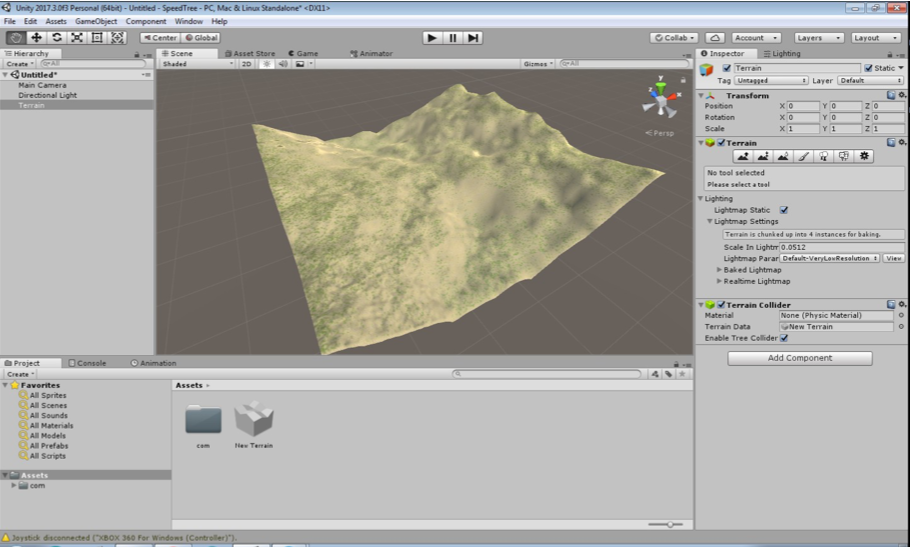
Lassen Sie uns ein neues Projekt erstellen und ein Terrain darin erstellen.
Fügen Sie ein 3D-Objekt → Baumobjekt hinzu
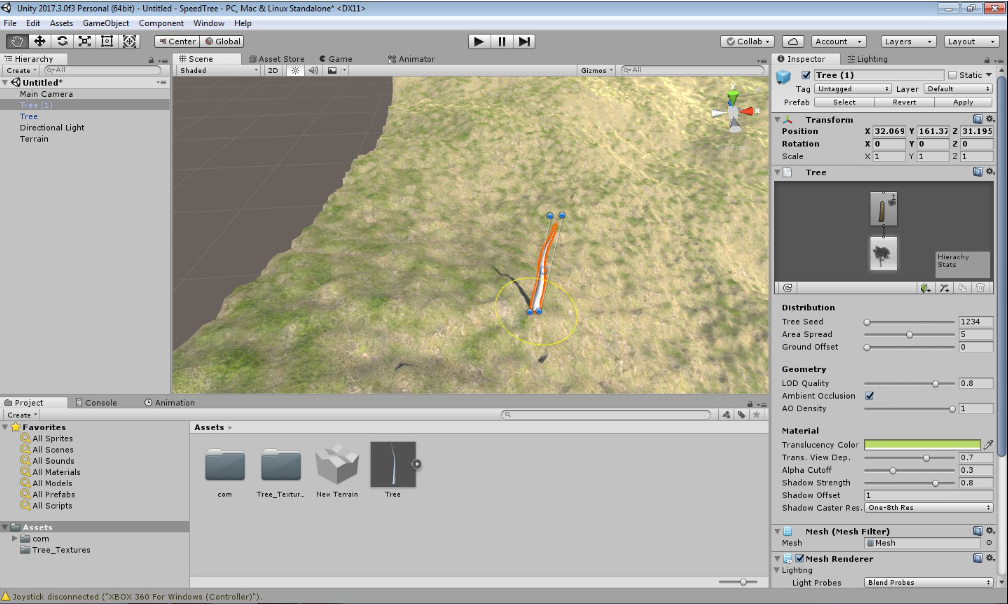
, . 20 ( ). Frequency ( ).
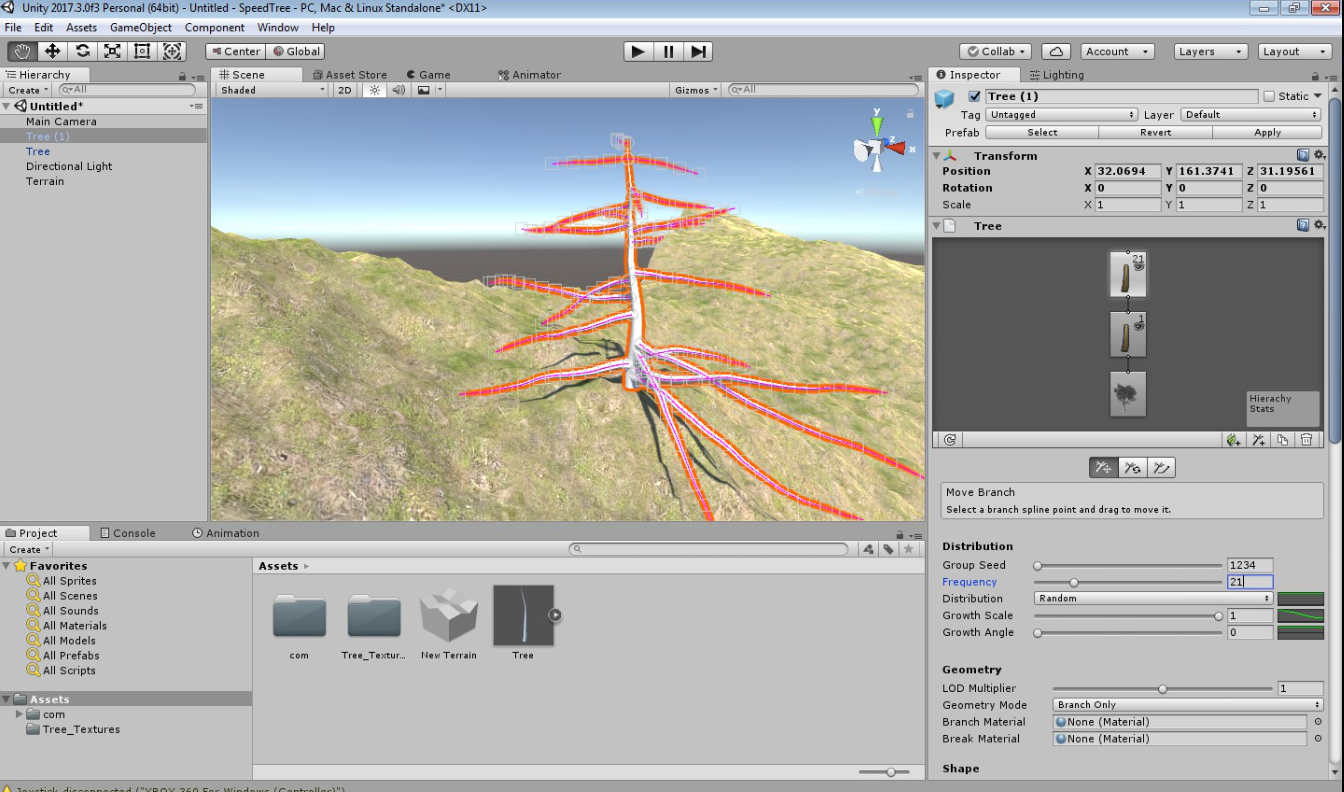
, , , ̆ .

, ̈ .

.
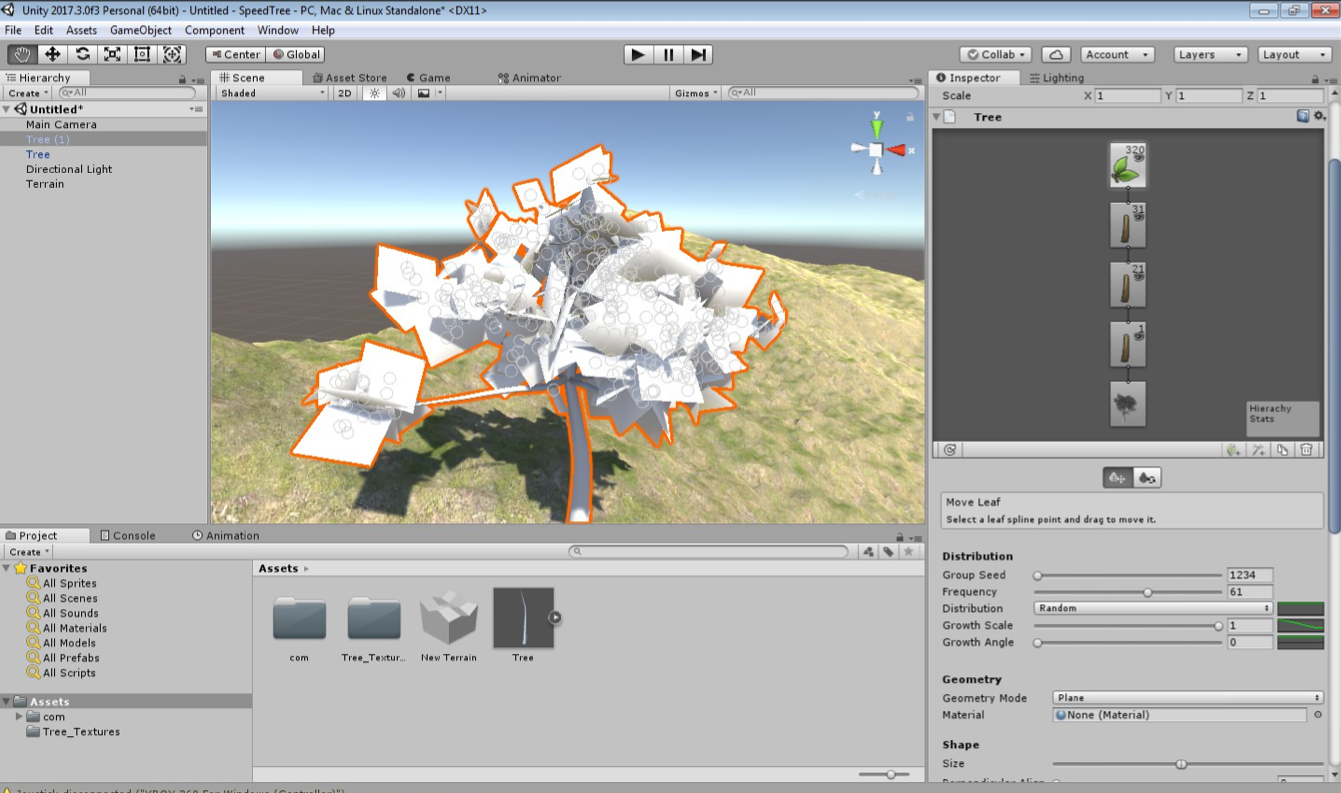
- .
̆ Nature. ̆ Environment, . . , Unity ̆ .

̈ Apply "" . , Unity .
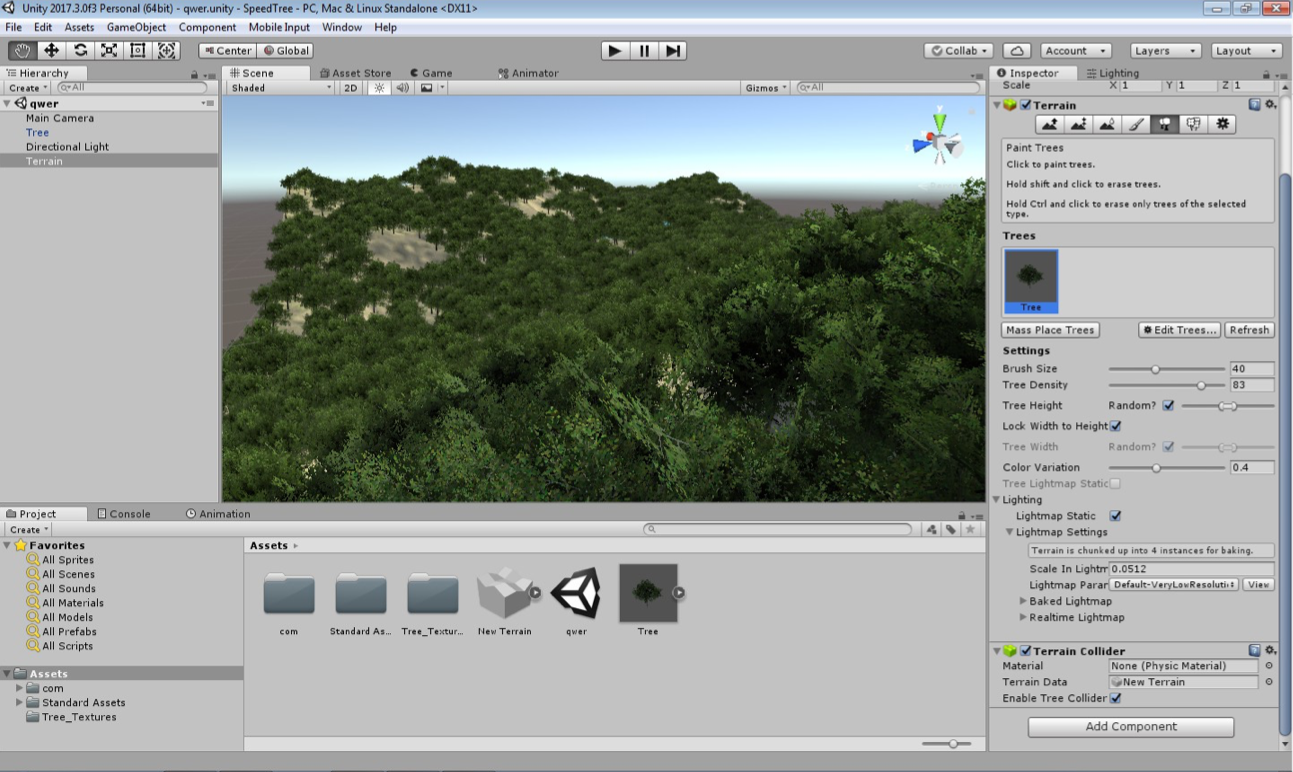
Der Baum ist also fertig! Dank Mass Place Trees kann es auf dem Gelände platziert werden.

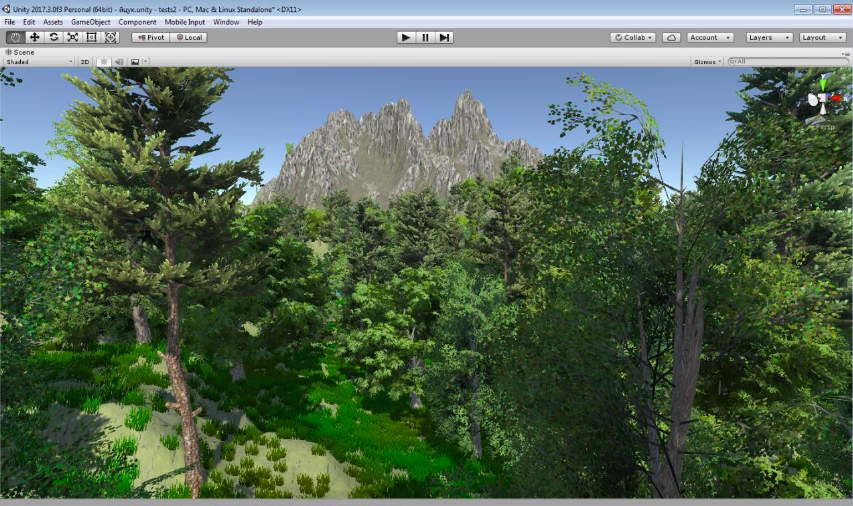
Mit der gebotenen Sorgfalt können Sie einen Wald wie diesen erhalten: