Der Artikel ist ausreichend detailliert geschrieben, auch mit der Erwartung derjenigen Personen, die zum ersten Mal den Windows-Abschnitt "Netzwerkverbindungen" aufgerufen haben.
Wofür dies nützlich sein kann:
- Sie sind Freiberufler auf Websites wie freelancer.com, upwork.com usw. Und du reist oft. Es besteht eine hohe Wahrscheinlichkeit, dass Sie gesperrt werden, wenn Sie sich von einer anderen IP-Adresse in Ihr Konto einloggen. Dieser Artikel beschreibt eine Lösung für dieses Problem.
- Eine weitere Notwendigkeit, eine bestimmte IP-Adresse remote zu verwenden.
- Bereitstellung Ihrer IP für jedermann überall auf der Welt.
Inhalt:
- Einrichten eines VPN-Servers auf einem Router
- Stellen Sie über Windows eine Verbindung zum VPN her
- Automatische VPN-Verbindung beim Einschalten des PCs
- Blockieren des Internetzugangs mit Ausnahme der VPN-Verbindung (Blockieren des Internets ohne VPN)
1. Einrichten eines VPN-Servers auf dem Router
Ich möchte sofort sagen, dass nicht alle Router die VPN-Funktion unterstützen. Ich werde es am Beispiel des Tenda-Routers zeigen. Für andere ist das Verfahren das gleiche.
1. Wir verbinden uns mit dem Router. Wir geben die lokale IP des Routers in die Adressleiste des Browsers ein. In meinem Fall ist es 192.168.0.1. Sie können es auf einem Aufkleber auf der Unterseite des Routers oder im Internet sehen.

2. Geben Sie Ihren Benutzernamen / Ihr Passwort ein. Normalerweise sind Login und Passwort identisch: admin . Wenn nicht, lesen Sie die Anweisungen für Ihren Router oder im Internet.
3. Wechseln Sie zur Registerkarte "VPN / PPTP-Server". Auf anderen Routern ist dies möglicherweise sofort die Registerkarte "VPN-Server". Wenn nichts dergleichen vorhanden ist, unterstützt Ihr Router möglicherweise kein VPN.
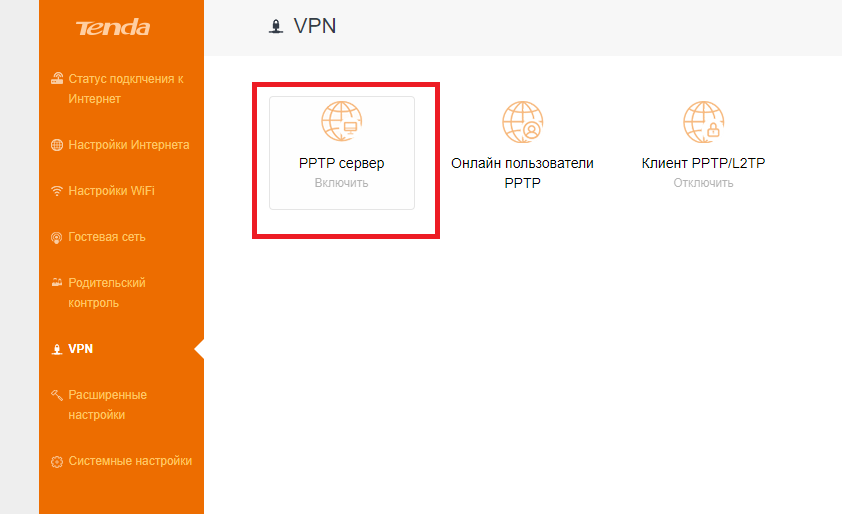
4.Schalten Sie den PPTP-Server ein und die Verschlüsselung ein. Fügen Sie Benutzername (Login) und Passwort hinzu , um eine Verbindung zu diesem Server herzustellen. Wir sparen.
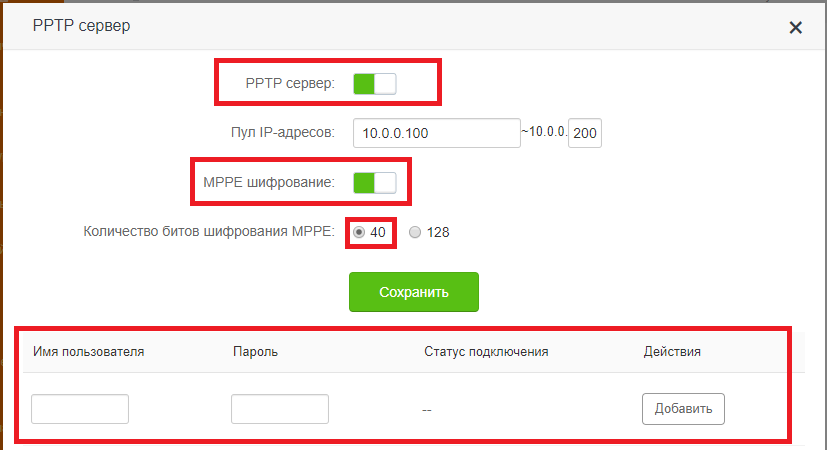
Die Konfiguration des VPN-Servers auf dem Router ist jetzt abgeschlossen. Gehen wir zu den Windows-Einstellungen.
2. Stellen Sie über Windows eine Verbindung zum VPN her
Das Setup wird am Beispiel von reinem Windows 7 durchgeführt. Bei älteren Versionen unterscheidet sich das Verfahren nicht wesentlich.
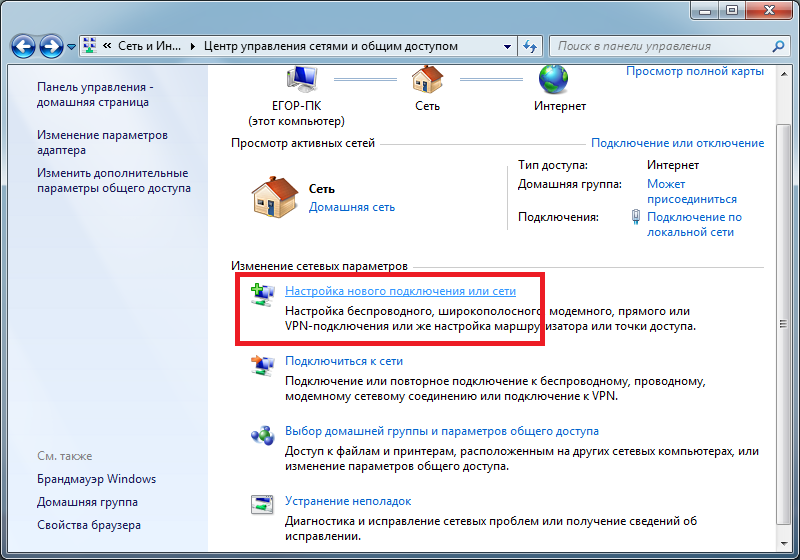
1. Gehen Sie zu Systemsteuerung \ Netzwerk und Internet \ Netzwerk- und Freigabecenter. Klicken Sie auf "Neue Verbindung oder neues Netzwerk einrichten".
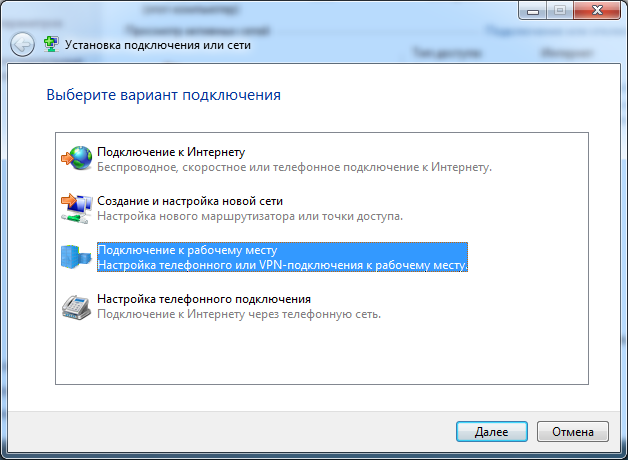
2. Wählen Sie nacheinander "Mit dem Arbeitsplatz verbinden / Nein, neue Netzwerkverbindung erstellen / Meine Internetverbindung (VPN) verwenden" ".
3. Geben Sie im nächsten Fenster im Feld "Internetadresse" die IP unseres VPN-Servers ein. Geben Sie im Feld "Zielname" einen beliebigen Namen in Englisch ohne Leerzeichen an (z. B. vpn-lab).
IP , , -VPN-, 2ip.ru. IP .
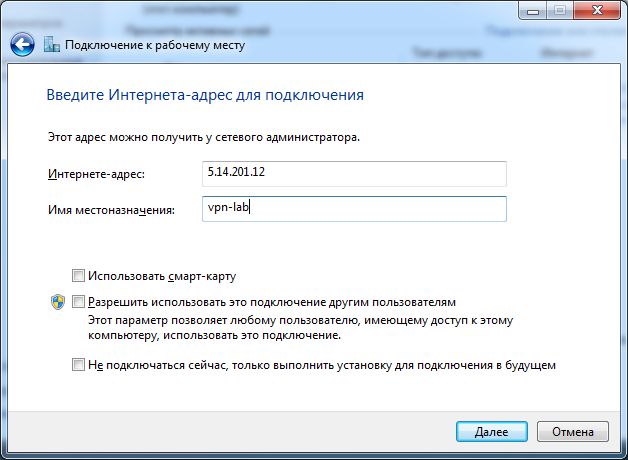
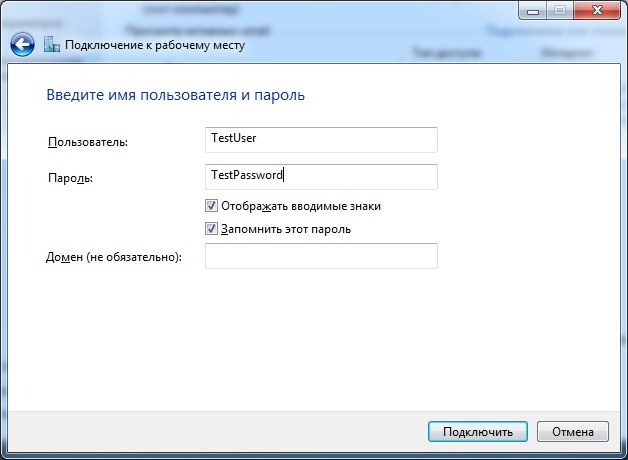
4. Geben Sie den Login und das Passwort für die Verbindung zum VPN ein, die zuvor hinzugefügt wurden. Klicken Sie auf "Verbinden".
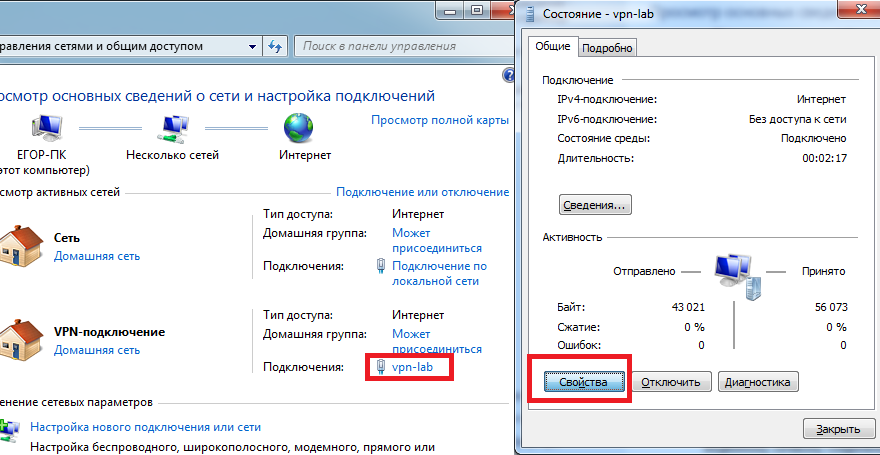
5. Wenn alles richtig gemacht wurde, wird die erstellte VPN-Verbindung in der Liste der Verbindungen angezeigt. Wir öffnen die Eigenschaften dieser Verbindung.
6. Konfigurieren Sie die Elemente in den Registerkarten wie in den folgenden Abbildungen gezeigt. OK klicken.
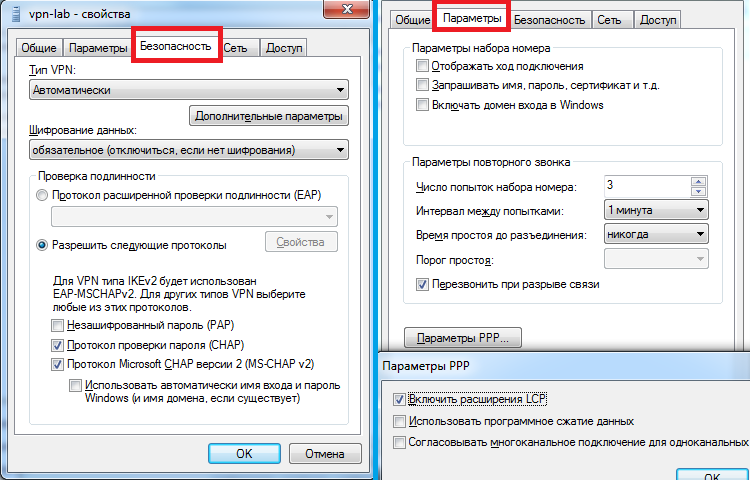
7. Wir überprüfen die Leistung. Wenn Sie nun die externe IP-Adresse überprüfen (z. B. über die 2ip.ru-Website), sollte die IP-Adresse des Routerservers angezeigt werden, nicht Ihre.
3. Stellen Sie beim Einschalten des PCs eine automatische Verbindung zu VPN her
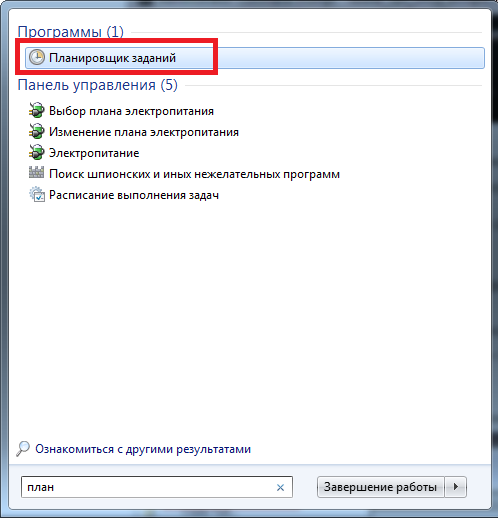
1. Starten Sie den "Task Scheduler".
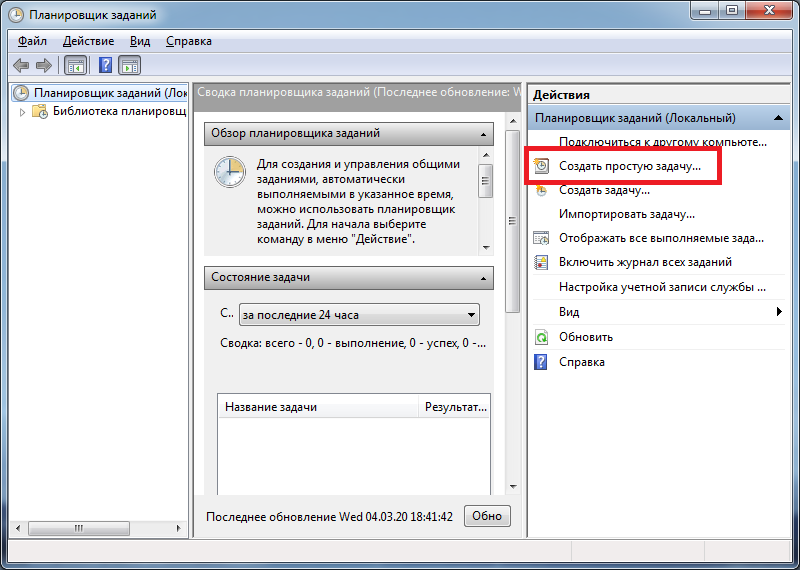
2. Wählen Sie "Einfache Aufgabe erstellen".
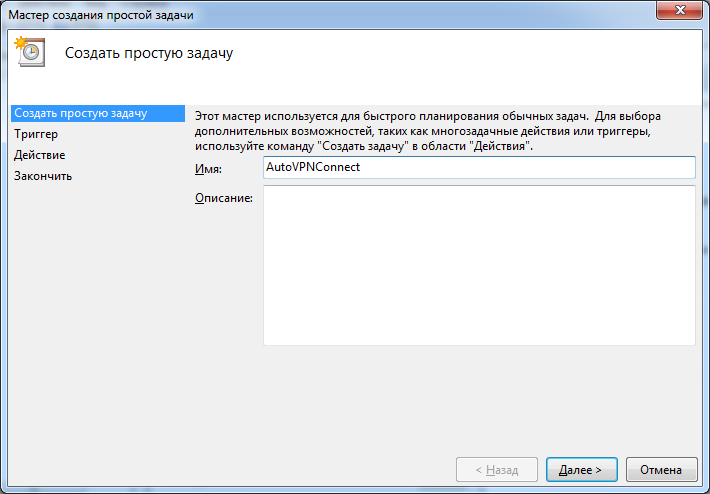
3. Geben Sie im Feld "Name" einen beliebigen Namen ein (z. B. AutoVPNConncet).
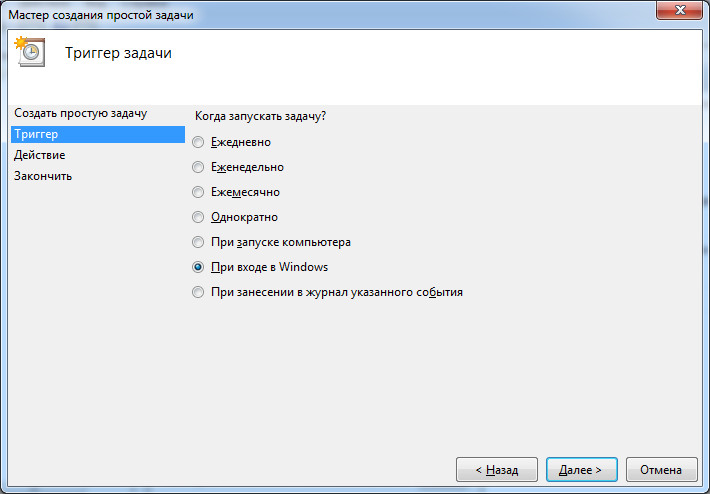
4. Wählen Sie im Feld "Trigger" die Option "Wenn Sie Windows eingeben".
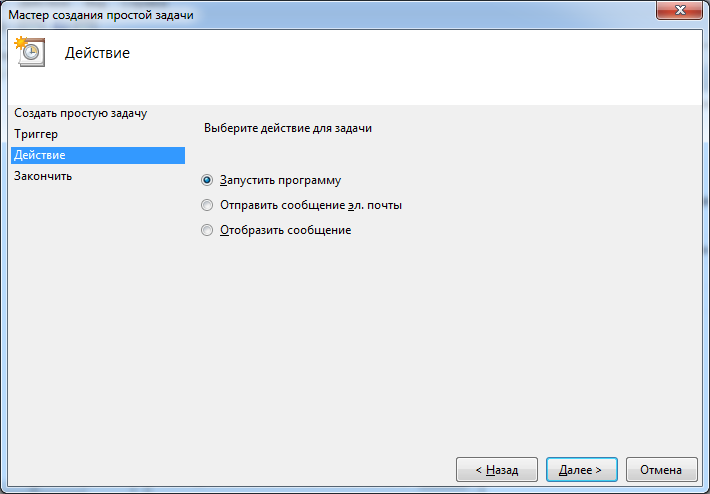
5. Aktion - "Programm ausführen".
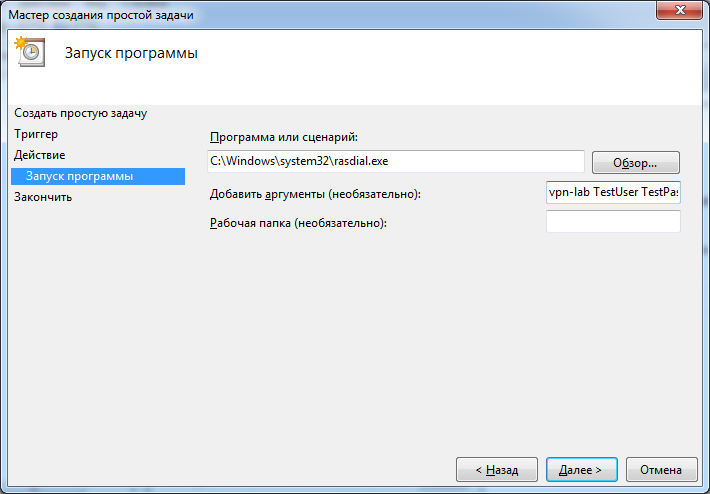
6. Geben Sie als Nächstes im Feld "Programm oder Skript" "C: \ Windows \ system32 \ rasdial.exe" ein. Geben Sie im Feld "Argumente hinzufügen" "<Name der VPN-Verbindung in der Liste der Netzwerkverbindungen> <Login> <Passwort>" ohne Anführungszeichen ein. In meinem Fall war es "vpn-lab TestUser TestPassword".
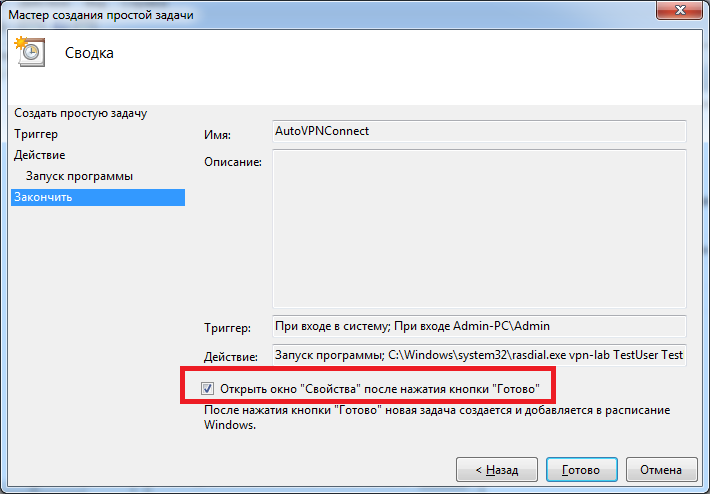
7. Aktivieren Sie das Fenster "Eigenschaften", nachdem Sie auf die Schaltfläche "Fertig stellen" geklickt haben. Klicken Sie auf "Fertig stellen".
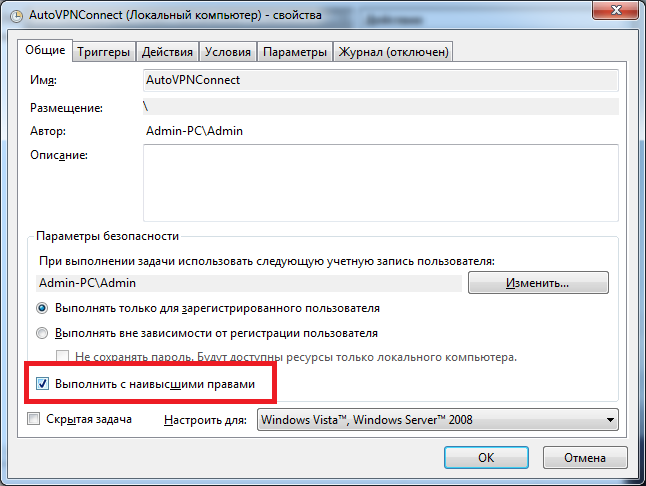
8.Aktivieren Sie im folgenden Fenster das Kontrollkästchen "Mit den höchsten Rechten ausführen". OK klicken.
9. Fertig. Es bleibt zu überprüfen. Starte deinen Computer neu. Überprüfen Sie danach Ihre IP im Netzwerk (z. B. bei 2ip.ru). Es muss mit der VPN-Adresse übereinstimmen.
4. Blockieren des Internetzugangs mit Ausnahme der VPN-Verbindung (Blockieren des Internets ohne VPN)
1. Gehen Sie zu Systemsteuerung \ Netzwerk und Internet \ Netzwerk- und Freigabecenter.
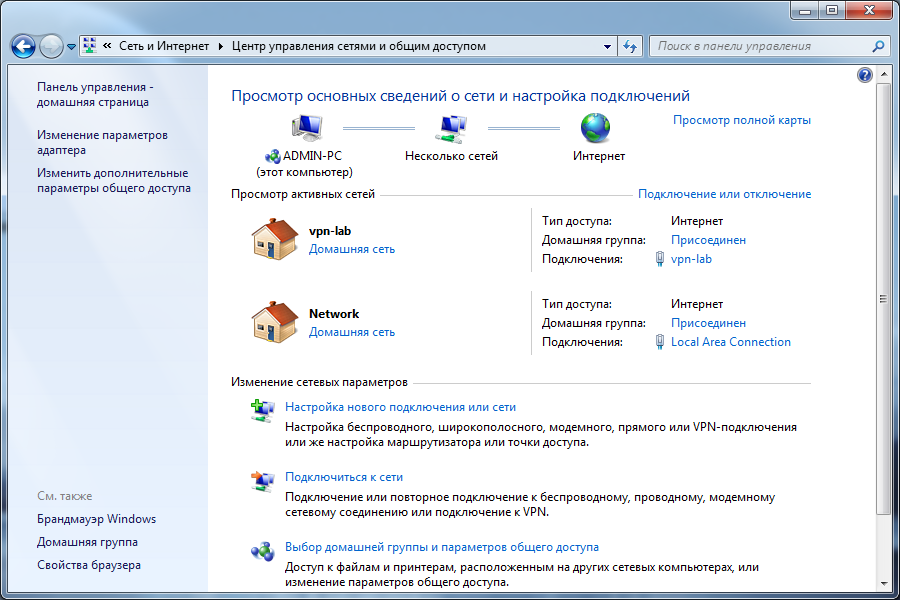
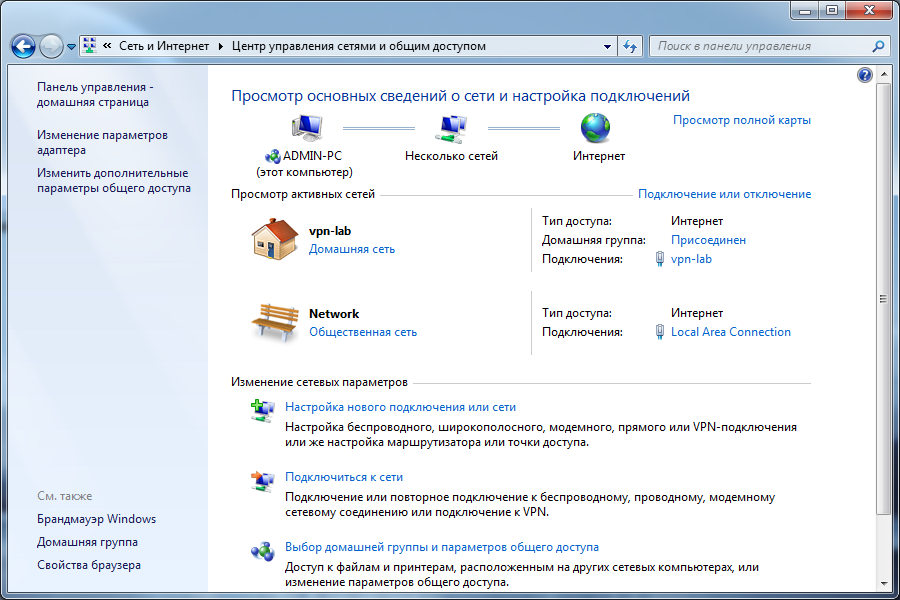
2. Die VPN-Verbindung ist als "Heimnetzwerk" definiert, die Netzwerkverbindung als "Öffentliches Netzwerk".
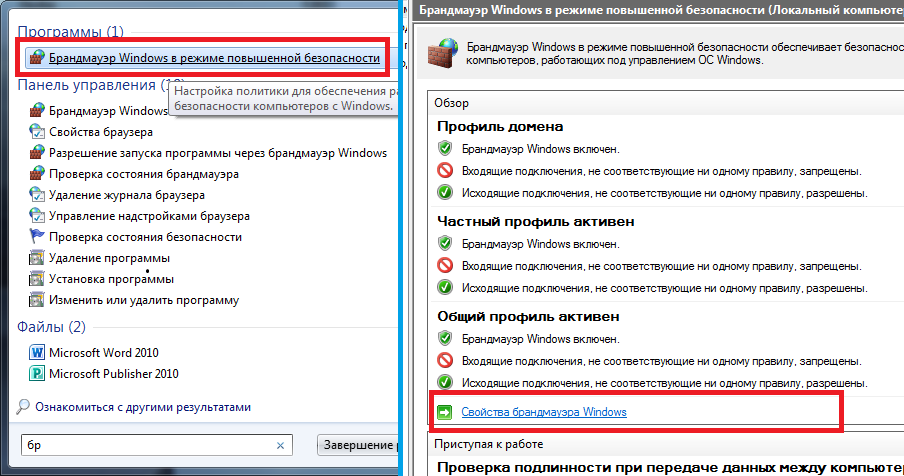
3. Öffnen Sie "Windows-Firewall mit erweiterter Sicherheit" und klicken Sie auf "Windows-Firewall-Eigenschaften".
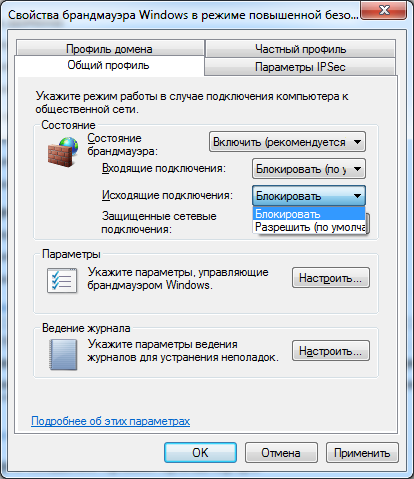
4. Blockieren Sie auf der Registerkarte "Allgemeines Profil" eingehende und ausgehende Verbindungen. Wählen Sie unter "Geschützte Netzwerkverbindungen" alle aus.
5. Wechseln Sie zur Registerkarte "Regeln für eingehende Verbindungen". Klicken Sie auf "Regel erstellen".
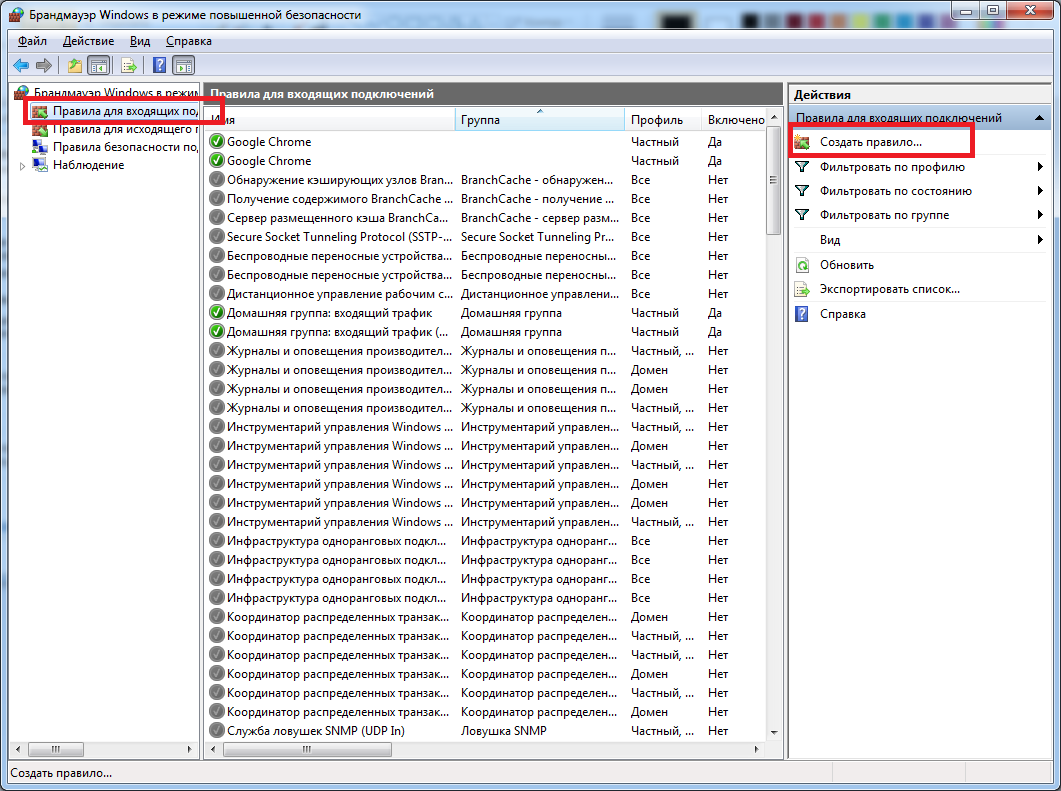
6. Wählen Sie als Nächstes:
- Regeltyp: "Benutzerdefiniert"
- Programm: "Alle Programme"
- Protokoll und Ports: "Protokolltyp: Beliebig"
- Geltungsbereich: "Lokale IPs: Beliebig; Remote IP: Angegebene IP "und fügen Sie hier die IP Ihres VPN hinzu (wie im folgenden Screenshot gezeigt).
- Aktion: "Verbindung zulassen"
- Profil: NUR "Öffentlich"
- Name: (beliebig) "VPN1"
Klicken Sie auf "Fertig stellen".
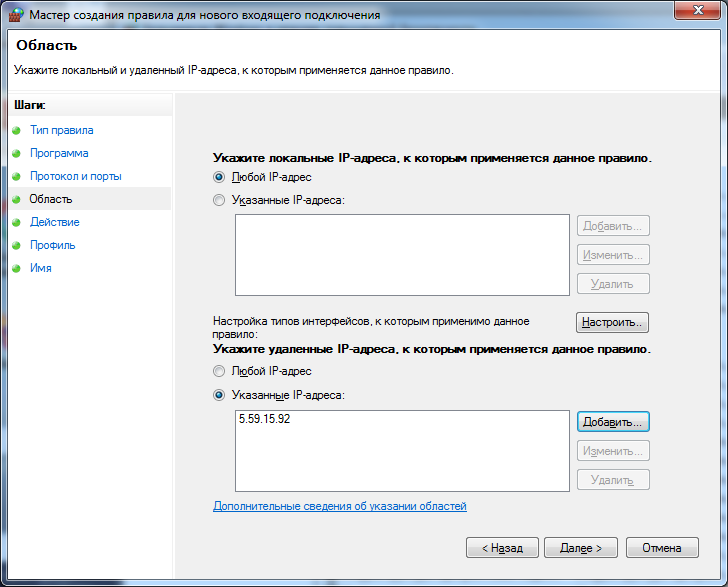
7. Wechseln Sie zur Registerkarte "Regeln für ausgehende Verbindungen". Klicken Sie auf "Regel erstellen" und führen Sie alles wie im vorherigen Absatz aus.
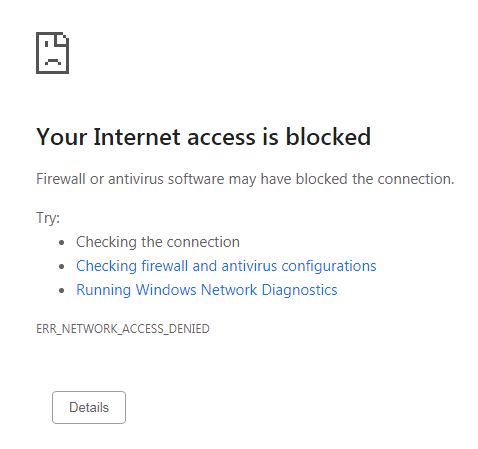
8. Wir überprüfen die Leistung. Bei deaktiviertem VPN sollte jetzt kein Internetzugang mehr vorhanden sein.
Ich wäre allen für konstruktive Kommentare und Vorschläge dankbar.