
Durch die Verwendung von PowerShell zur Verwaltung von Office 365 können Sie Ihre Arbeit schneller, effizienter und einfacher gestalten. Mit PowerShell können Sie auf Informationen zu Ihrer Office 365-Umgebung zugreifen, auf die über das Microsoft 365-Verwaltungscenter nicht zugegriffen werden kann, und Sie können Massenvorgänge mit einem einzigen Befehl ausführen. Durch die Integration von Office 365-Produkten in eine einzige Benutzeroberfläche vereinfacht PowerShell auch die Benutzerzugriffskontrolle und stärkt die Cybersicherheit.
In diesem Artikel werden die nützlichsten Office 365 PowerShell-Befehle für Systemadministratoren erläutert. Wir haben diese Befehle in drei Kategorien unterteilt: Automatisierung, Berichterstellung und Konfiguration, damit Sie schnell finden, was Sie benötigen.
Wie PowerShell Sie bei der Arbeit mit Office 365 unterstützen kann
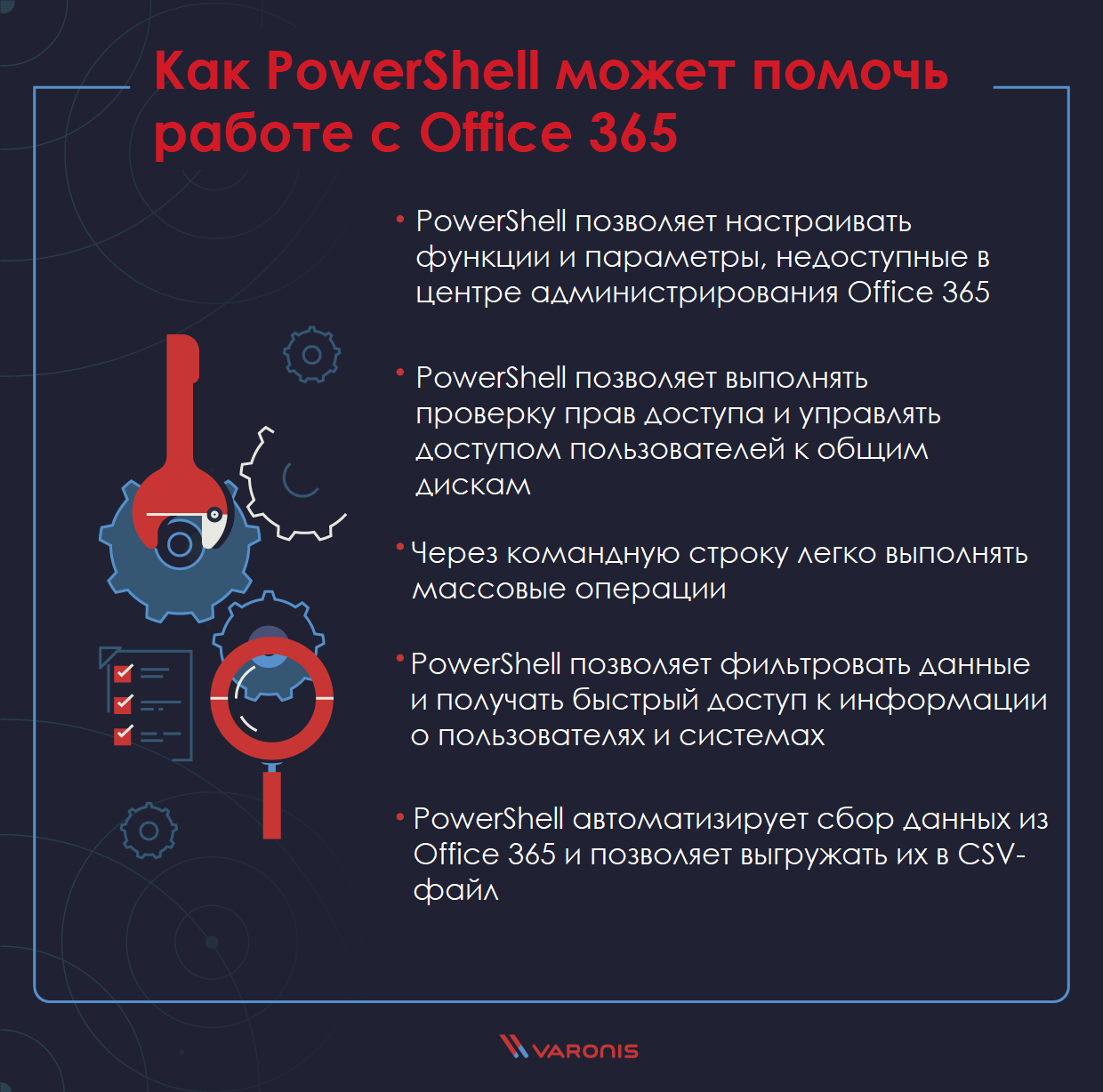
Das Microsoft 365 Admin Center eignet sich hervorragend für Gelegenheitsbenutzer. Mit diesem System können Sie Ihre Office 365-Benutzerkonten und -Lizenzen sowie Dienste wie Exchange Online, Teams und SharePoint Online verwalten. Sie können alle diese Komponenten auch mit PowerShell verwalten. Die Verwendung vereinfacht die Automatisierung erheblich und macht Ihre Arbeit effizienter.
Insbesondere gibt es mehrere Schlüsselfaktoren , die die Verwaltung von Office 365 mit PowerShell vereinfachen:
- PowerShell für Office 365 zeigt zusätzliche Informationen an, die im Microsoft 365 Admin Center nicht angezeigt werden.
- PowerShell , Office 365;
- Office 365 , PowerShell Office 365 ;
- ;
- PowerShell Office 365 , Office 365. ;
- Office 365 CSV-;
- PowerShell .
Alle diese Funktionen sind für Systemadministratoren äußerst nützlich. Es ist jedoch zu beachten, dass PowerShell die Verwaltung von Office 365 verbessert und das Microsoft 365- Verwaltungscenter nicht ersetzt. Einige Aufgaben werden über das Verwaltungscenter effizienter, und umgekehrt können einige Konfigurationsverfahren nur mit PowerShell-Befehlen ausgeführt werden.
Sobald Sie die Grundlagen von PowerShell beherrschen, ist das System nahezu unbegrenzt erweiterbar. Es gibt Dutzende von PowerShell-Tools , die die Systemadministration vereinfachen und beschleunigen können. Mithilfe der Befehlszeile können Sie Skripts ausführen, um häufige und zeitaufwändige Aufgaben zu automatisieren.
Probieren Sie abschließend die PowerShell Integrated Scripting Environment (ISE) für alle Ihre PowerShell-Anforderungen aus. Diese Umgebung erleichtert nicht nur das Schreiben von PowerShell-Skripten, sondern verbessert auch die Interaktion mit der CLI.
PowerShell-Befehle für die Office 365-Automatisierung
Anstatt Dutzende von Benutzerkonten manuell zu verarbeiten, können Sie mit PowerShell schnell Informationen zu Ihren Office 365-Benutzern sammeln, filtern und organisieren. Anschließend können Sie über dieselbe Befehlszeilenschnittstelle Massenaktionen für das gewünschte Konto ausführen.
Die nützlichsten PowerShell-Befehle für die Office 365-Automatisierung sind:
1. Stellen Sie mit PowerShell eine Verbindung zur Office 365-App her
Bevor Sie PowerShell für Office 365 verwenden können, müssen Sie das Office 365-Modul für Windows PowerShell herunterladen, installieren und mit Ihrer Office 365-Instanz verbinden.
So geht's:
- Laden Sie den Microsoft Online Services - Anmeldeassistenten für IT- Experten RTW herunter und installieren Sie ihn .
- Importieren Sie das PowerShell Online Services-Modul für Microsoft Azure Active Directory und Office 365 mit den folgenden PowerShell-Befehlen:
1. Install-Module -Name AzureAD 2. 3. Install-Module -Name MSOnline
- Geben Sie Ihre Office 365-Administratoranmeldeinformationen ein:
$Cred = Get-Credential
Jetzt müssen Sie als Remote-Benutzer eine PowerShell-Sitzung erstellen. Dies kann mit dem folgenden Befehl erfolgen:
$O365 = New-PSSession -ConfigurationName Microsoft.Exchange -ConnectionUri https://outlook.office365.com/powershell-liveid/ -Credential $Cred -Authentication Basic -AllowRedirection
- Importieren Sie nun die Sitzungsbefehle in Ihre lokale Windows PowerShell-Sitzung:
Import-PSSession $O365
- Verbinden Sie Ihre Sitzung schließlich mit diesem Befehl mit allen Office 365-Diensten:
Connect-MsolService –Credential $O365
Dadurch wird eine Verbindung zu Office 365 PowerShell für Ihre Office 365-Instanz hergestellt und verwaltet.
2. Stellen Sie mit PowerShell eine Verbindung zu Exchange Online und SharePoint Online her
Sie können eine Verbindung zu Microsoft Exchange Online und Microsoft SharePoint Online herstellen, um diese Dienste mit PowerShell zu verwalten.
- Das Herstellen einer Verbindung zu Exchange Online entspricht im Wesentlichen dem Herstellen einer Verbindung zu Office 365. Hier sind die relevanten Befehle:
1. $Cred = Get-Credential 2. 3. $Session = New-PSSession -ConfigurationName Microsoft.Exchange -ConnectionUri https://outlook.office365.com/powershell-liveid/ -Credential $Cred -Authentication Basic –AllowRedirection
- Das Herstellen einer Verbindung zu SharePoint Online ist etwas komplexer und Sie müssen zusätzliche Software installieren.
Installieren Sie zunächst die SharePoint Online Management Shell-Komponente .
Führen Sie dann den folgenden Befehl in PowerShell aus:
1. $admin="Admin@enterprise.onmicrosoft.com" 2. 3. $orgname="enterprise" 4. 5. $userCred = Get-Credential -UserName $admin -Message " ." 6. 7. Connect-SPOService -Url https://$orgname-admin.sharepoint.com -Credential $userCred
3. Liste der verfügbaren PowerShell-Cmdlets für Office 365
Cmdlets sind der primäre Typ von PowerShell-Cmdlets für Office 365, und Sie werden sie am häufigsten verwenden. Mit PowerShell für Office 365 können Sie wie mit den meisten CLIs eine Liste aller verfügbaren Cmdlets für Ihr System anzeigen.
- Führen Sie den folgenden Befehl aus, um eine Liste aller verfügbaren Cmdlets für MSOnline abzurufen:
Get-Command -module MSOnline
- Sie können denselben Befehl auch ausführen, um eine Liste aller verfügbaren Cmdlets für Azure Active Directory anzuzeigen, indem Sie einfach die Variable -module ersetzen :
Get-Command -module AzureAD
4. Liste aller Office 365-Benutzer
Eine der häufigsten Anwendungen für PowerShell besteht darin, eine Liste aller Office 365-Benutzer abzurufen. In PowerShell können Sie dies mit nur einem Cmdlet tun: Get-msoluser .
Dieses Cmdlet zeigt Ihnen alle Office 365-Benutzer mit einer gültigen Lizenz und erhält automatisch einige grundlegende Informationen zu jedem von ihnen: Anzeigename, Stadt, Abteilung und ObjectID-Parameter.
- Führen Sie dazu den folgenden Befehl aus:
1. Get-MsolUser | Select DisplayName, City, Department, ObjectID
- Anschließend können Sie die Anzahl der Konten anzeigen, indem Sie einen ähnlichen Befehl ausführen:
1. Get-MsolAccountSku
- Führen Sie den folgenden Befehl aus, um eine Liste der für Sie verfügbaren Dienste zu erhalten:
1. Get-MsolAccountSku | select -ExpandProperty ServiceStatus
- Mithilfe der Standardbefehlszeilenlogik können diese Befehle erweitert werden, um die Ergebnisse zu filtern. Sie können beispielsweise alle Benutzer nach Standort gruppieren, indem Sie Folgendes ausführen:
1. Get-MsolUser | Select DisplayName, UsageLocation | Sort UsageLocation, DisplayName
5. Erstellen Sie mit PowerShell einen neuen Benutzer in Office 365
Mit PowerShell können Sie das Erstellen neuer Benutzer auf Ihrem System automatisieren. Verwenden Sie dazu das Cmdlet New-MsolUser :
Um den Benutzererstellungsprozess zu automatisieren, verwenden Sie dieses Cmdlet mit den entsprechenden Variablen:
1. New-MsolUser -UserPrincipalName JSmith@enterprise.onmicrosoft.com -DisplayName "John Smith" -FirstName “John” -LastName “Smith”
Nach dem Ausführen dieses Befehls zeigt PowerShell Informationen zu dem von Ihnen erstellten Benutzer an, einschließlich seines temporären Kennworts und seines Lizenzstatus.
6. Ändern Sie das Kennwort in Office 365 mit PowerShell
Eine der häufigsten und nervigsten Aufgaben für Systemadministratoren ist das Ändern des Kennworts eines Benutzers. Verwenden Sie dazu im Idealfall einen Kennwortmanager. Mit PowerShell können Sie Kennwörter jedoch automatisch für einzelne Benutzer aktualisieren.
Führen Sie dazu den folgenden Befehl aus:
1. Set-MsolUserPassword -UserPrincipalName JSmith@netwrixqcspa.onmicrosoft.com -NewPassword P@SSw0rd!
Sie können auch den Parameter -NewPassword weglassen . In diesem Fall generiert das System automatisch ein zufälliges Kennwort:
1. Set-MsolUserPassword -UserPrincipalName JSmith@netwrixqcspa.onmicrosoft.com
Windows PowerShell-Befehle für die Berichterstellung

PowerShell für Office 365 ist ein großartiges Berichterstellungstool. Mithilfe von PowerShell-Cmdlets können Sie schnell und einfach auf Informationen zu Office 365-Benutzern sowie auf Informationen zur Verwendung des Systems zugreifen, diese sortieren und korrelieren.
Es ist zu beachten, dass die meisten Berichts-Cmdlets im Januar 2018 veraltet waren . Microsoft hat diese Cmdlets durch die neue Microsoft Graph Reporting API ersetzt. Dadurch wurden die Berichtsfunktionen von PowerShell in Office 365 eingeschränkt, aber alle älteren Funktionen sind weiterhin über das Office 365 Security & Compliance Center verfügbar.
Wenn es jedoch um Benutzer- und Gruppenberichte geht, ist PowerShell für Office 365 nach wie vor ein wichtiges Tool. Im Folgenden finden Sie einige der nützlichsten Berichte, für die Sie PowerShell verwenden können.
1. Lizenzpläne
PowerShell verfügt über ein äußerst nützliches Cmdlet, mit dem Sie eine Zusammenfassung Ihrer aktuellen Lizenzpläne und verfügbaren Lizenzen für jeden Plan anzeigen können. Gehen Sie wie folgt vor, um es zu verwenden.
Führen Sie dazu den folgenden Befehl aus:
1. Get-MsolAccountSku
Als Ergebnis erhalten Sie einen Bericht mit mehreren wichtigen Informationen:
- AccountSkuld - zeigt die verfügbaren Lizenzpläne für Ihre Organisation an;
- ActiveUnits Die Anzahl der Lizenzen, die Sie für einen bestimmten Lizenzplan erworben haben.
- WarningUnits Die Anzahl der nicht erneuerten Lizenzen im Lizenzplan , die am Ende der 30-tägigen Nachfrist ablaufen.
- ConsumedUnits ist die Anzahl der Lizenzen, die Sie Benutzern aus einem bestimmten Lizenzplan zugewiesen haben.
Sie können auch zusätzliche Syntax verwenden, um weitere Informationen zu Ihren Lizenzen abzurufen oder die Ergebnisse zu filtern und zu sortieren. Weitere Informationen dazu finden Sie in der Microsoft-Dokumentation zur Verwendung von PowerShell für die Berichterstellung .
2. Benutzerkonten
Ein weiteres nützliches Berichts-Cmdlet ist Get-MsolUser , das eine Liste aller Office 365-Benutzerkonten zurückgibt. So können Sie diesen Befehl verwenden.
Führen Sie den folgenden Befehl aus:
1. Get-MsolUser
Sie sehen eine vollständige Liste der Benutzerkonten mit übereinstimmenden Namen. Sie können auch eine Reihe von Optionen hinzufügen, um die angezeigten Konten zu filtern. Führen Sie beispielsweise den folgenden Befehl aus, um eine Liste der nicht lizenzierten Benutzer abzurufen (Benutzer, die zu Office 365 hinzugefügt wurden, aber noch keine Lizenz zur Nutzung der Dienste erhalten haben):
1. Get-MsolUser -UnlicensedUsersOnly
Mit dem Cmdlet where können Sie bestimmte Konten genauer untersuchen .
Verwenden Sie zum Kombinieren der beiden Cmdlets die vertikale Leiste "|": Dies bedeutet, dass PowerShell für Office 365 die Ergebnisse des ersten Befehls aufnimmt und an den nächsten Befehl sendet. Wenn Sie beispielsweise nur Benutzerkonten anzeigen möchten, für die kein Speicherort angegeben ist, können Sie einen Befehl wie den folgenden verwenden:
1. Get-MsolUser | Where {{$_.UsageLocation -eq $Null}}
Durch Hinzufügen einer zusätzlichen Syntax nach dem Pipe-Zeichen "|" können Sie Berichte verfeinern und Benutzerlisten mit einer beliebigen Kombination von Attributen abrufen.
3. E-Mail-Berichte
PowerShell ist auch ein leistungsstarkes Tool zum Überprüfen der E-Mail-Nutzung und der Benutzer. Tatsächlich ist es eine der wichtigsten Systemanwendungen, wenn es um die Berichterstellung geht. Nachfolgend finden Sie einige nützliche Berichte zu E-Mails:
- Mit PowerShell können Sie mit dem folgenden Befehl Informationen zu jedem Postfach auf Ihrem System abrufen:
1. Get-mailbox | get-MailboxStatistics
- Sie können auch eine Liste aller Postfächer abrufen, die 30 Tage lang nicht angemeldet waren (oder einen anderen Zeitraum, den Sie benötigen, dh Sie müssen diese Postfächer schließen). Führen Sie dazu den folgenden Befehl aus:
1. Get-Mailbox –RecipientType 'UserMailbox' | Get-MailboxStatistics | Sort-Object LastLogonTime | Where {{$_.LastLogonTime –lt ([DateTime]::Now).AddDays(-30) }} | Format-Table DisplayName, LastLogonTime
- — , , . . :
1. Get-MailTrafficTopReport
PowerShell Office 365
PowerShell ist auch äußerst nützlich zum Anpassen Ihrer Office 365-Umgebung. Wie wir in unserem kostenlosen Video-Tutorial zu versteckten Office 365-Einstellungen zeigen, die mit PowerShell entsperrt werden können , gibt es bestimmte Konfigurationsoptionen, die nur über die PowerShell-Oberfläche verfügbar sind.
Die nützlichsten und am häufigsten verwendeten PowerShell-Befehle für die Konfiguration beziehen sich auf die Verwaltung von Benutzergruppen und das Erstellen neuer SharePoint-Websites. Diese Aufgaben erschweren häufig die Arbeit der Systemadministratoren, und ihre Automatisierung kann viel Zeit sparen.
1. Konfigurieren Sie "versteckte" Parameter mit PowerShell für Office 365
Wie bereits erwähnt, kann auf einige der Office 365-Konfigurationsoptionen nur mit PowerShell zugegriffen werden.
Das bekannteste Beispiel sind die Konfigurationsoptionen für Skype for Business. Das Online-Verwaltungscenter für diesen Dienst enthält verschiedene Einstellungen, mit denen Sie die Funktionsweise Ihres Unternehmens anpassen können. Mit PowerShell haben Sie jedoch Zugriff auf weitere Konfigurationsoptionen. Beispielsweise werden Standard-Skype-Konferenzen so eingerichtet, dass:
- Anonyme Benutzer können sich automatisch bei jeder Konferenz anmelden.
- Teilnehmer können die Konferenz aufzeichnen;
- Alle Benutzer in Ihrer Organisation können als Präsentatoren festgelegt werden.
Um diese Standardeinstellungen zu ändern, können Sie Powershell verwenden. Hier ist der Befehl zum Deaktivieren aller drei oben genannten Optionen:
1. Set-CsMeetingConfiguration -AdmitAnonymousUsersByDefault $False -AllowConferenceRecording $False -DesignateAsPresenter "None"
Wenn Sie die Einstellungen auf ihre Standardwerte zurücksetzen möchten, verwenden Sie den folgenden Befehl:
1. Set-CsMeetingConfiguration -AdmitAnonymousUsersByDefault $True -AllowConferenceRecording $True -DesignateAsPresenter "Company"
Dies ist nur ein Beispiel für versteckte Parameter, auf die Sie mit PowerShell zugreifen können. Besuchen Sie unseren kostenlosen Online-Kurs , um mehr zu erfahren .
2. Verwalten der Office 365-Gruppenmitgliedschaft mit PowerShell
PowerShell verfügt über mehrere Cmdlets speziell für die Arbeit mit Office 365-Gruppen. Beispiel ...
Führen Sie den Befehl aus, um eine Liste aller aktiven Gruppen in Office 365 anzuzeigen.
1. Get-MsolGroup
Mit diesem Befehl erhalten Sie auch die hexadezimale ID für jede Gruppe, die Sie zum Verwalten Ihrer Mitgliedschaft benötigen.
Zum Hinzufügen und Entfernen von Gruppenmitgliedern benötigen Sie außerdem die hexadezimale ID ihrer Konten, die Sie mit dem folgenden Befehl abrufen können:
1. Get-MsolUser | Select ObjectID.
Anschließend können Sie das entsprechende Cmdlet ausführen, um Benutzer zu bestimmten Gruppen hinzuzufügen oder daraus zu entfernen . Führen Sie zum Hinzufügen von Benutzern den folgenden Befehl aus und ersetzen Sie die im Beispiel gezeigten hexadezimalen IDs durch IDs, die sich auf Ihre Gruppe und den gewünschten Benutzer beziehen:
1. Add-MsolGroupMember -GroupObjectId 5b61d9e1-a13f-4a2d-b5ba-773cebc08eec -GroupMemberObjectId a56cae92-a8b9-
Um Benutzer aus Gruppen zu entfernen, können Sie denselben Befehl ausführen, wobei jedoch der erste Teil geändert wurde:
1. Remove-MsolGroupMember
Wie Varonis mit PowerShell interagiert
Varonis ergänzt die Verwendung von PowerShell in mehrfacher Hinsicht.
Überwachung
Varonis überwacht und validiert Aktivitäten in Office 365 (einschließlich Konfigurationsänderungen) und PowerShell-Befehlen. Auf diese Weise können Sie alle Änderungen verfolgen, die Administratoren oder Angreifer mithilfe von PowerShell vornehmen.
Administratoren müssen Änderungen an der Office 365-Konfiguration oder den Berechtigungen mit einer gültigen Änderungsanforderung vornehmen. Diese zusätzliche Überprüfungsebene stellt sicher, dass Prozesse und Verfahren reibungslos ablaufen.
Angreifer versuchen, mithilfe von PowerShell Sicherheitsmaßnahmen zu deaktivieren oder ein Konto zu erhöhen. Varonis erfasst diese Änderungen und überwacht alle anderen Aktionen, die Angreifer in Office 365 ausführen.
Erhalten Sie Benachrichtigungen und ergreifen Sie Maßnahmen
Mit Varonis können Benutzer PowerShell-Skripts ausführen, wenn sie Warnungen erhalten.
Diese Funktion wird am häufigsten verwendet, um automatisch auf Ransomware-Angriffe zu reagieren. Das Ransomware-Bedrohungsmodell ruft ein Skript auf, das das Benutzerkonto deaktiviert und alle Computer herunterfährt, bei denen sie sich anmelden, um den Angriff zu stoppen.
Fazit
PowerShell ist ein effektives Tool für die Arbeit mit Office 365. Sie können schnell auf Informationen aus dem System zugreifen, detaillierte Berichte erstellen und Massenaktionen ausführen. Außerdem können Sie auf bestimmte Office 365-Funktionen zugreifen, die auf keine andere Weise verfügbar sind.
Das Verbinden von Powershell mit Office 365 ist relativ einfach. Daher haben Sie Zugriff auf alle oben aufgeführten erweiterten Funktionen. Darüber hinaus können Sie Ihre Office 365-Umgebung einfacher in die Cybersicherheitsplattform von Varonis integrieren und vertrauliche Daten schützen.