
RPA ist eine Form der Geschäftsautomatisierung, bei der künstliche Intelligenz sich wiederholende Aufgaben ausführt, um die Arbeitsbelastung realer Personen zu verringern und Zeit für die Lösung anderer Aufgaben zu gewinnen, die menschliche Aufmerksamkeit erfordern. Das Wesentliche von RPA ist, dass Sie eine bestimmte Abfolge von Aktionen oder Vorgängen aufzeichnen, die in Zukunft von einem automatisierten Prozess ausgeführt werden. Dies kann beispielsweise das automatische Extrahieren und Übertragen von Schlüsselinformationen aus empfangenen Briefen oder Dokumenten an verschiedene Dienste sein, indem eine Reihe von Aktionen in einem Browserfenster ausgeführt, Anwendungen gestartet und bestimmte Parameter an diese übertragen werden. Alle diese Aktionen können vollständig ohne menschliche Beteiligung ausgeführt werden. Es reicht aus, nur das RPA-Modell korrekt zu trainieren.
Innerhalb der Microsoft 365-Dienste gibt es Power Automate, mit dem Sie Dateninteraktionsflüsse mithilfe von Konnektoren für eine große Anzahl von Quellen erstellen können. Sie können mehr über diesen Service in einem meiner vorherigen Artikel hier und hier lesen ... In den meisten der neuesten Updates für diesen Dienst legt Microsoft großen Wert auf Robotisierungsfunktionen. Insbesondere wird ein separater Subtyp von Power Automate-Flows namens UI Flows aktiv entwickelt. Mit diesem Subtyp von Streams können Sie Benutzeraktionen in einem Browserfenster aufzeichnen und unter bestimmten Bedingungen wiedergeben. Die Angelegenheit ist jedoch nicht nur auf UI-Flows beschränkt. Vor relativ kurzer Zeit wurde der Power Automate Desktop-Dienst veröffentlicht, bei dem es sich um eine Clientanwendung handelt, die auf einem funktionierenden Computer installiert ist. Mit Power Automate Desktop können Sie viele Aktivitäten aufzeichnen und wiedergeben, die nicht mehr mit der Weboberfläche verschiedener Websites, sondern mit Clientanwendungen auf dem Server verknüpft sind. Die Automatisierung sich wiederholender Aktionen ist jetzt noch einfacher und bequemer.
Wie installiere ich Power Automate Desktop?
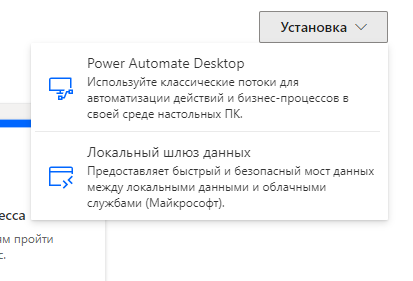
Wir gehen zur Site des Power Automate-Dienstes und finden in der oberen rechten Ecke den Punkt "Installation".
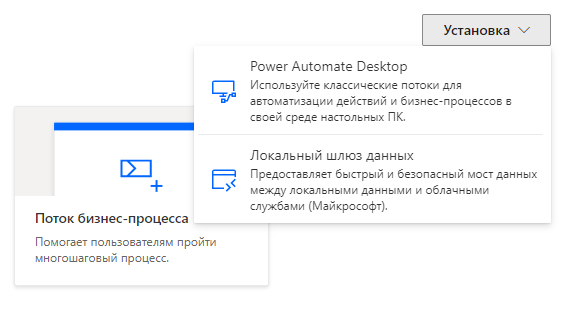
Wir wählen Power Automate Desktop aus, laden die Installation herunter und führen die Installation aus. Die Installation selbst ist nicht schwierig. Wir stimmen den Hauptpunkten zu und klicken auf "Installieren".

Nach der Installation werden wir aufgefordert, zusätzliche Power Automate-Erweiterungen für Chrome-, Edge- und Firefox-Browser zu installieren und die Power Automate Desktop-Anwendung zu starten.
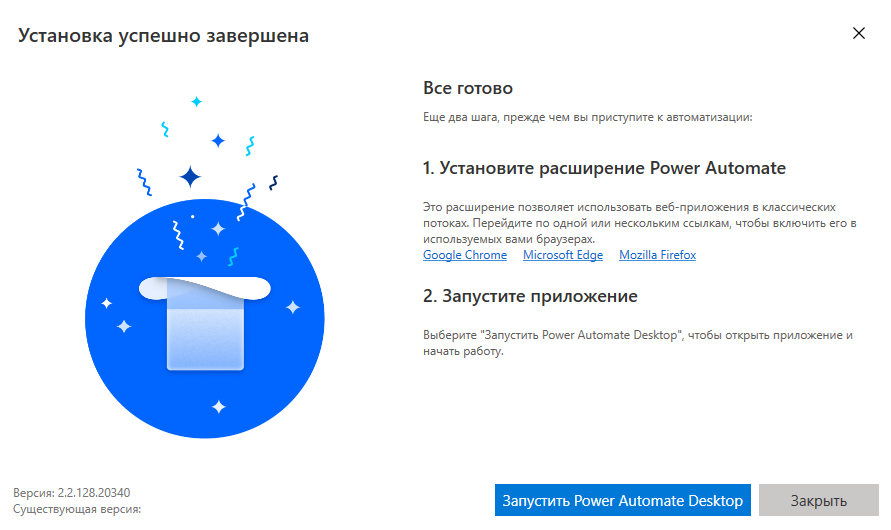
Nach dem Starten der Anwendung müssen Sie ein Konto bereitstellen, um eine Verbindung zu Microsoft 365 herzustellen. Nach erfolgreicher Autorisierung können Sie einen neuen Power Automate Desktop-Flow erstellen.
Wie verwende ich Power Automate Desktop?
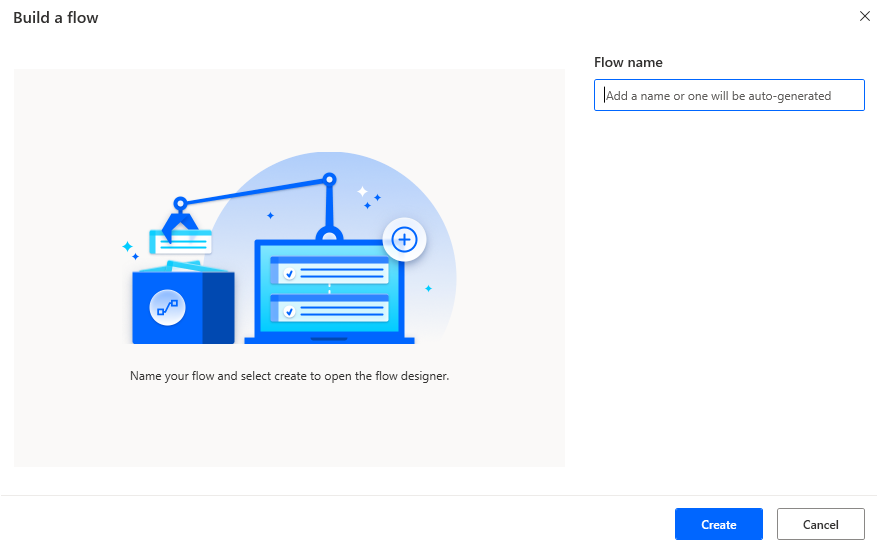
Versuchen wir, einen neuen Stream zu erstellen und herauszufinden, welche Möglichkeiten uns zur Verfügung stehen. Erstellen Sie einen Flow mit dem Namen "Hello Flow".

Nach dem Erstellen eines neuen Streams wird ein Designer geöffnet, der visuell in vier Hauptbereiche unterteilt ist:
- Panel mit verfügbaren Aktionen zur Verwendung in der Prozessautomatisierung
- Band mit Aktionen zum Speichern, Abspielen und Aufzeichnen von Aktionen in einem Stream
- Abschnitt "Stream-Variablen"
- Die Hauptleinwand zum Platzieren von Aktionen
Öffnen Sie den Abschnitt "Nachrichtenfelder", wählen Sie die Aktion "Nachricht anzeigen" und platzieren Sie sie auf der Leinwand. Danach wird das Einstellungsfenster automatisch geöffnet. Wir schreiben den Titel und den Text der Nachricht.
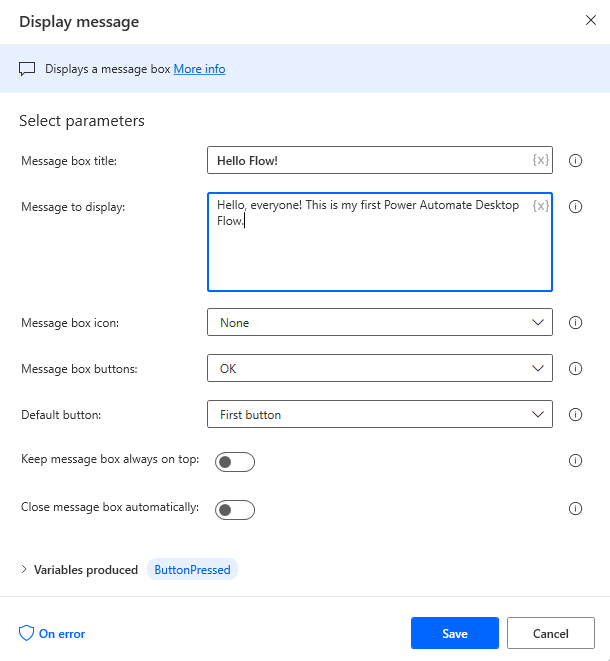
Wir speichern die Aktion, speichern den Flow und drücken die Execute-Taste. Lass uns nachsehen, was passiert ist. Alles scheint in Ordnung zu sein.

Konzeptionell ähnelt alles der Cloud-basierten Power Automate: Es gibt eine Reihe von Aktionen, die auf der Zeichenfläche platziert und für die Ausführung konfiguriert werden müssen. Lassen Sie uns etwas Komplizierteres ausprobieren, eine Anwendung ausführen und die darin enthaltenen Aktionen aufzeichnen.
Wählen Sie im Abschnitt "System" die Aktion "Anwendung ausführen" aus und platzieren Sie sie auf der Zeichenfläche. Wir geben den Pfad zur Anwendung an. Lass es ein Windows-Rechner sein. Wir geben keine zusätzlichen Einstellungen an, wir übergeben keine Argumente.
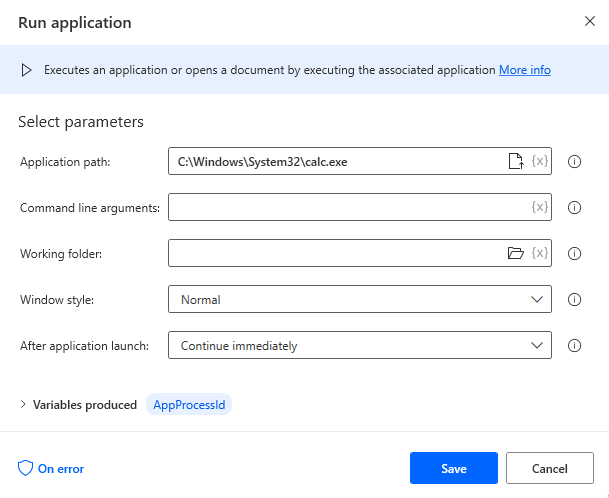
Wir starten den Stream. Der Rechner wurde erfolgreich gestartet.

Schließen Sie den Rechner nicht, wählen Sie eine Aktion aus dem Abschnitt "UI-Automatisierung" - "Klicken Sie auf das UI-Element im Fenster" aus und platzieren Sie sie nach dem Starten der Anwendung auf der Leinwand.
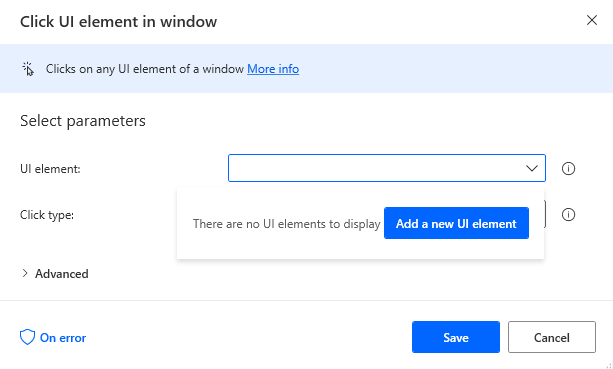
Wählen Sie "Neues UI-Element hinzufügen" und gehen Sie zur geöffneten Taschenrechneranwendung. Wir müssen den Klick auf die Schaltflächen aufzeichnen. Die Aufnahme wird ausgeführt, wenn die Strg-Taste auf der Tastatur gedrückt wird. Lassen Sie uns den Klick auf Nummer 2 aufzeichnen. Speichern Sie die aufgezeichnete Aktion. Bitte beachten Sie, dass Sie nicht nur die linke Maustaste, sondern auch die rechte, Doppelklick usw. simulieren können.
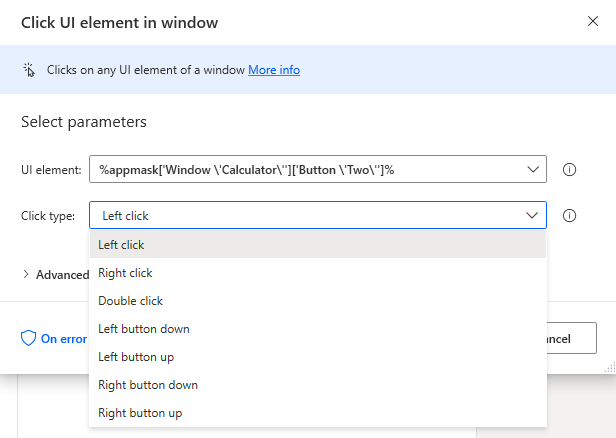
Fügen Sie nun einige weitere Aktionen zum Klicken auf das UI-Element im Fenster hinzu, um Schaltflächenklicks aufzuzeichnen. Wir müssen auf die Schaltflächen "2 + 2 =" klicken, um das Ergebnis 4 zu erhalten. Wir haben also 4 Klickaktionen.
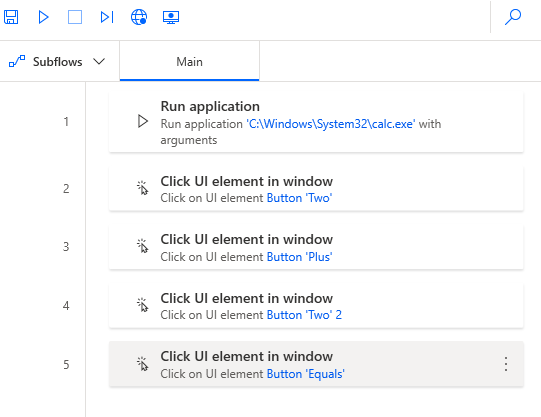
Wir speichern den Stream und senden ihn zur Ausführung.

Alles hat geklappt, wir haben die Berechnung einer einfachen Formel auf einem Taschenrechner "robotisiert".
Jetzt machen wir ein anderes Szenario. Wenn Sie den Power Automate-Flow in der Cloud starten, werden Eingabeparameter angefordert und an den Power Automate Desktop-Flow „Ground“ weitergeleitet, der sie wiederum in eine Excel-Datei schreibt, die sich in einem separaten Ordner auf der Festplatte befindet. Nehmen wir als Beispiel eine 2ndfl-Hilfeanforderung.
Lassen Sie uns zunächst einige Variablen im Power Automate Desktop-Ablauf erstellen.

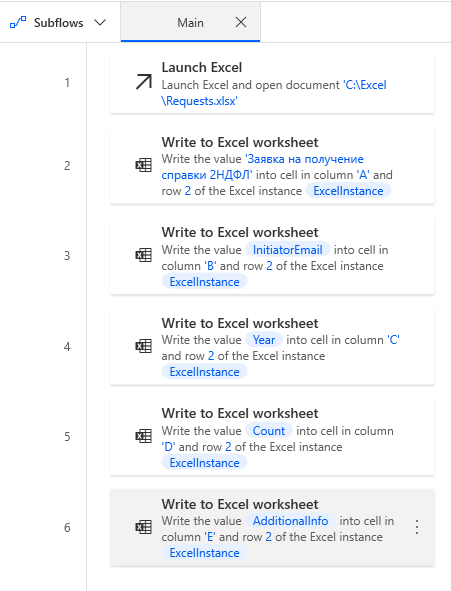
Lassen Sie uns 4 Variablen erstellen - Initiator-Mail, Anzahl der Kopien, Jahr und zusätzliche Informationen.

Erstellen wir eine einfache Excel-Datei, die wir mit einem Stream füllen. Die Tabelle enthält 5 Spalten.

Wechseln Sie jetzt in die Cloud Power Automate und installieren Sie ein lokales Datengateway zwischen dem Boden und der Cloud.
Installieren und konfigurieren Sie das Gateway und erstellen Sie anschließend einen sofortigen benutzerdefinierten Power Automate-Flow, der über die Schaltfläche mit dem Startwürfel für den Power Automate Desktop-Flow gestartet wird.

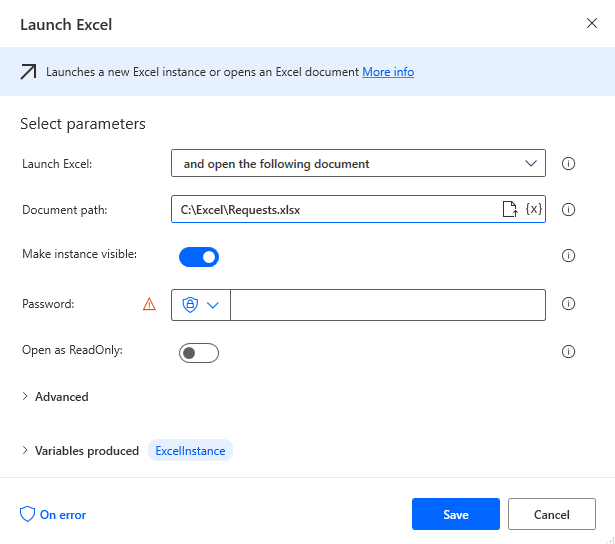
Der Cloud-Stream ist fertig. Jetzt gibt es einige Anpassungen für den Power Automate Desktop-Bodenfluss. Fügen Sie die Aktion zum Starten der Excel-Datei hinzu - "Excel starten" und schreiben Sie den Pfad zur Datei.
Jetzt fügen wir einige Aktionen zum Schreiben in ein Excel-Arbeitsblatt hinzu, um die Excel-Datei zu füllen und die Eingabevariablen anzugeben, die wir im Power Automate-Cloud-Flow definieren.
Kehren Sie zum Power Automate-Cloud-Stream zurück und starten Sie ihn. Wir geben die Eingabeparameter an.

Das Ergebnis lässt nicht lange auf sich warten. Alles funktioniert perfekt.

Insgesamt ist Power Automate Desktop eine Clientanwendung, die über ein lokales Datengateway in den Power Automate-Clouddienst integriert ist. Mit Power Automate Desktop können Sie viele Szenarien automatisieren, von der Aufzeichnung von Mausklicks auf Objekte über das Erstellen von Konten in Active Directory, das Senden von Tickets an HelpDesk, die Interaktion mit Azure-Dienstkomponenten bis hin zum Zugriff auf Webdienste. Fast jedes Szenario, das "robotisiert" werden muss, wird von Power Automate Desktop unterstützt. Aufgrund der verfügbaren Optionen für die Zusammenarbeit mit Cloud-Diensten wird das enorme Potenzial dieser Anwendung deutlich. Versuchen Sie, Power Automate Desktop zu installieren, und erkunden Sie seine Funktionen, indem Sie Ihre Routineaufgaben automatisieren. Das bin ich mir zumindest sicherEinige von ihnen können auf die Schultern des "Roboters" gelegt werden. In den folgenden Artikeln werden wir mit Ihnen noch mehr Funktionen von Microsoft 365- und Azure-Diensten untersuchen. Vielen Dank für Ihre Aufmerksamkeit, ich hoffe es war interessant!