
In Version 2.0 des Programms nanoCAD Design BIM ist eine neue Funktionalität erschienen - ein konstruktives Montagewerkzeug, mit dem Sie die Arbeit des Designers optimieren und vereinfachen können, insbesondere bei großen Modellen.
Ohne die Bekanntschaft mit dem neuen Produkt auf unbestimmte Zeit zu verschieben, schauen wir uns die Funktionsweise des Tools genauer an, studieren seine Einstellungen und gegen Ende des Artikels werde ich Ihnen einen sehr nützlichen Life-Hack vorstellen ...
Was ist konstruktive Montage?
Mit dem Werkzeug Strukturelle Montage können Sie einzelne Strukturelemente zu einem neuen Objekt zusammenfügen, das Informationsparameter und eine Einfügemarke in das Projekt enthält. Nachdem wir eine Baugruppe erstellt und gemäß der Zeichnung repliziert haben, können wir sie in Zukunft durch Änderungen an einer der Baugruppen automatisch auf den Rest der Baugruppenvorkommen anwenden.
Der Hauptbefehl für die Arbeit mit Strukturbaugruppen ist der Befehl Strukturbaugruppe erstellen (AEC_ASSEMBLY). Seine Position in der Schnittstelle ist in Abb. 2 dargestellt. 1.
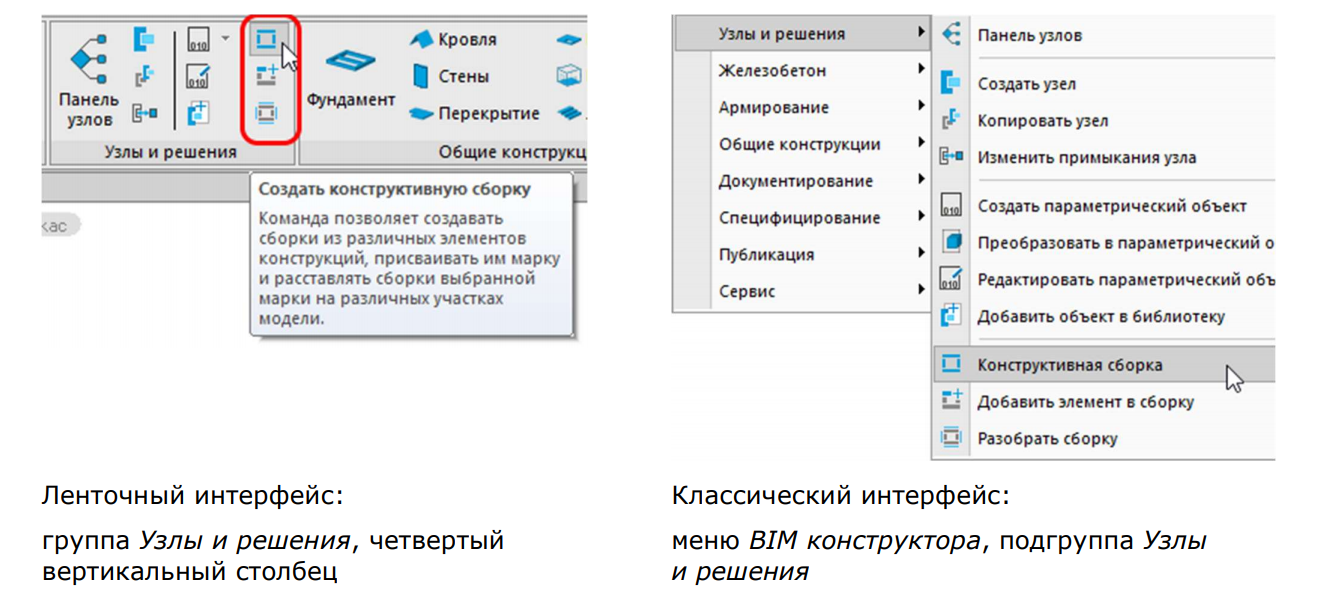
Abb. 1. Befehlsspeicherort in der Schnittstelle
Der Befehl AEC_ASSEMBLY ruft das Dialogfeld Konstruktive Baugruppen aufHiermit können Sie neue Baugruppen erstellen, eine Liste der im Modell dargestellten Baugruppen verwalten, alle Vorkommen einer Baugruppe im Modell schnell finden sowie neue Baugruppen platzieren, löschen und andere Vorgänge ausführen (Abbildung 2).
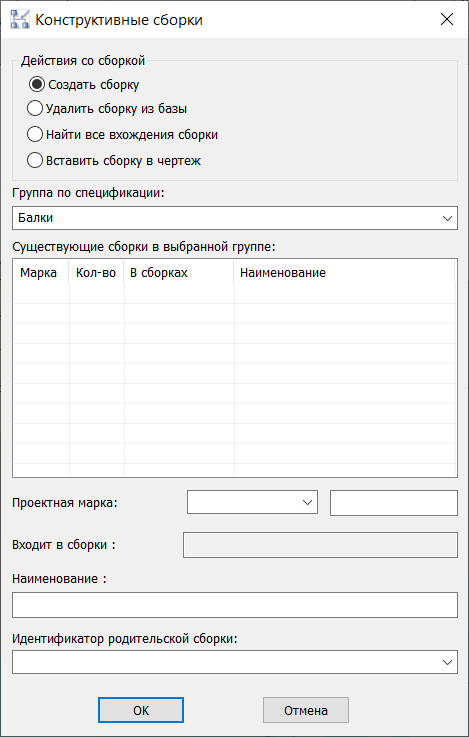
Zahl: 2. Dialogfeld Strukturelle Baugruppen
Das Dialogfeld enthält auch das Feld Stücklistengruppe , in dem Sie eine der vorhandenen Optionen aus der Dropdown-Liste auswählen oder Ihre eigenen angeben können.
Listenbaugruppen, die zuvor in einer bestimmten Gruppe von Spezifikationen erstellt wurden, werden unter einer vorhandenen Baugruppe in der ausgewählten Gruppe angezeigt : .
Designmarke - alphanumerische Bezeichnung der Baugruppe;
In Baugruppen enthalten- das Feld, in dem die Entwurfsmarke der Baugruppen angezeigt wird, einschließlich der aus der Liste ausgewählten Baugruppe;
Name - gibt den Namen an, den wir für die Assembly festlegen möchten.
Übergeordnete Assembly- ID - Gibt die ID der Assembly an, in die die neu erstellte Assembly aufgenommen werden soll.
Welche Parameter hat die Baugruppe und welche Parameter sind für die darin enthaltenen Elemente wichtig?
Erstellen Sie eine Baugruppe
Um die Funktionen des Programms optimal nutzen zu können, ist es wichtig, dass alle Elemente in der Zeichnung nicht nur eine "physische" Darstellung haben, sondern auch bestimmte Informationsparameter. Je gründlicher die Informationskomponente ausgearbeitet wird, desto effizienter können wir die erforderliche Dokumentation (2D-Ansichten, Zeichnungen und Spezifikationen) erstellen.
Nehmen wir ein konkretes Beispiel, um zu sehen, welche Informationsparameter für Baugruppen wichtig sind. Nehmen wir als Beispiel ein Säulenfundament mit Bewehrungsstäben und Ankerbolzen (Abb. 3).
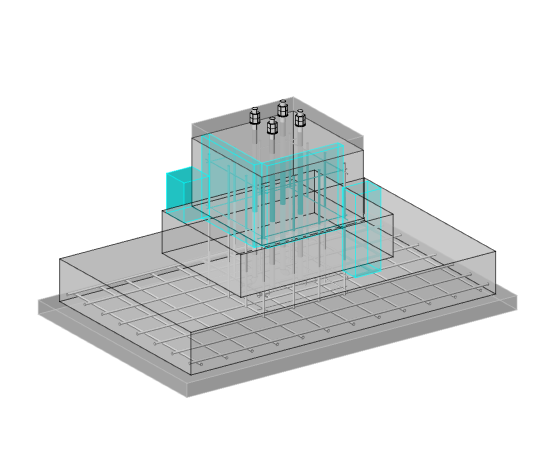
Zahl: 3. Spaltengrundlage
Wir rufen den Befehl Strukturelle Baugruppe erstellen (AEC_ASSEMBLY) auf. Das Dialogfeld Strukturelle Baugruppen wird geöffnet ... Wir wählen das Element Baugruppe erstellen aus und geben die folgenden Parameter an:
- Spezifikationsgruppe - Monolithische Fundamente;
- Designmarke - FM1;
- Name - Stiftung FM1.
Klicken Sie auf OK und erstellen Sie gemäß den Programmanweisungen eine Baugruppe: Wählen Sie die Objekte aus, die darin platziert werden sollen, geben Sie den Basispunkt der Baugruppe an (später ist dies die Einfügemarke für neue Baugruppen und "Griffe" zum Verschieben und Drehen des Objekts), und legen Sie dann die Richtung der Achsen fest Koordinaten.
In der Befehlszeile wird die Meldung angezeigt: "Die Baugruppe FM1 wurde erfolgreich in der Gruppe" Monolithische Fundamente "erstellt."
Öffnen wir die Eigenschaften der neu erstellten Baugruppe (Abb. 4).
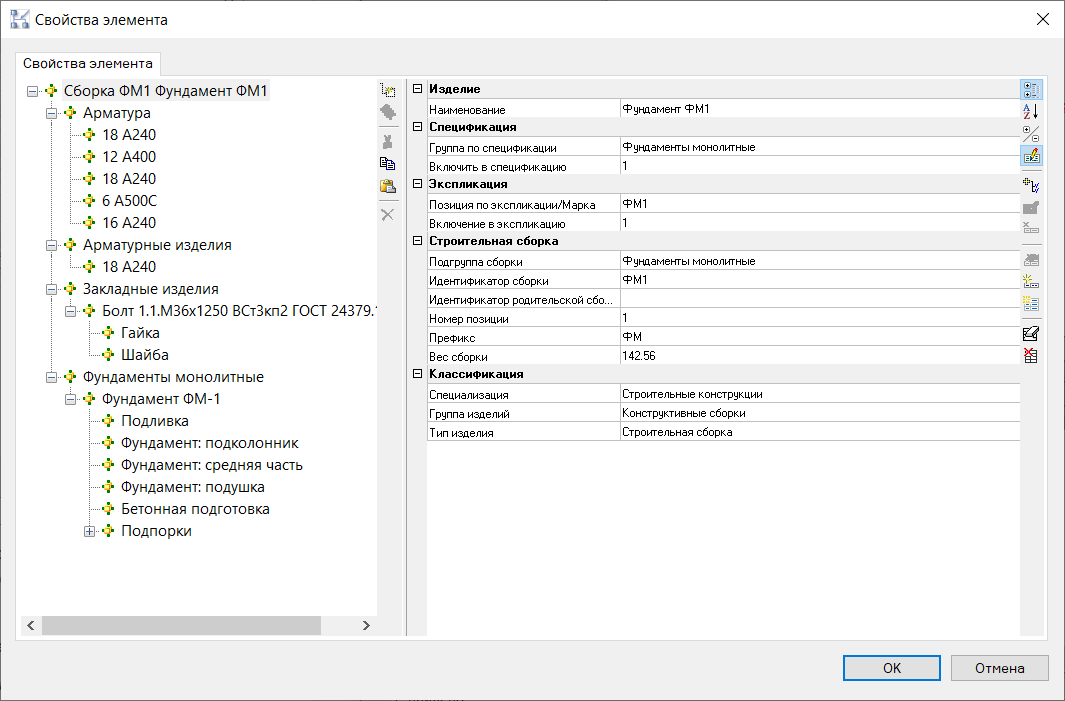
Zahl: 4. Baugruppeneigenschaften
Links im Eigenschaftenfenster wird die Zusammensetzung der Baugruppe angezeigt - sie wird als Baum untergeordneter Elemente dargestellt. Die Eigenschaften der Baugruppe als Objekt werden rechts angezeigt. Zusätzlich zu den uns bekannten Parametern wurde ein Abschnitt mit den Parametern "Baugruppe" angezeigt, in dem nur Informationen über die Baugruppe erfasst werden.
Schauen wir uns das Prinzip an, nach dem Elemente in einem Baum gruppiert werden.
Wir sehen vier Abschnitte der ersten Ebene: "Fittings", "Fittings", "Embedded Products" und "Monolithic Foundations".
Der Abschnittsname entspricht (in der Reihenfolge der Wichtigkeit des Parameters) der Untergruppe der Baugruppe aus dem Abschnitt "Baugruppe", und wenn der Parameter nicht angegeben ist, der Gruppe gemäß der Spezifikation und / oder der Gruppe gemäß der Erläuterung der darin enthaltenen Elemente.
Wie Sie in der Montagestruktur sehen können, sind fast alle Bewehrungsstäbe im Abschnitt Bewehrung zusammengefasst, und nur für Punkt 18 A240 ist der Abschnitt Bewehrungsprodukte angegeben. Mal sehen, warum das passiert ist.
Wenn wir die Eigenschaften dieses Balkens sorgfältig prüfen, werden wir feststellen, dass der Wert von Verstärkungsproduktenangegeben in seinem Parameter Stücklistengruppe (der Parameter Baugruppenuntergruppe hat in diesem Fall einen leeren Wert) - aus diesem Grund wurde er in einem separaten Abschnitt platziert (Abb. 5).
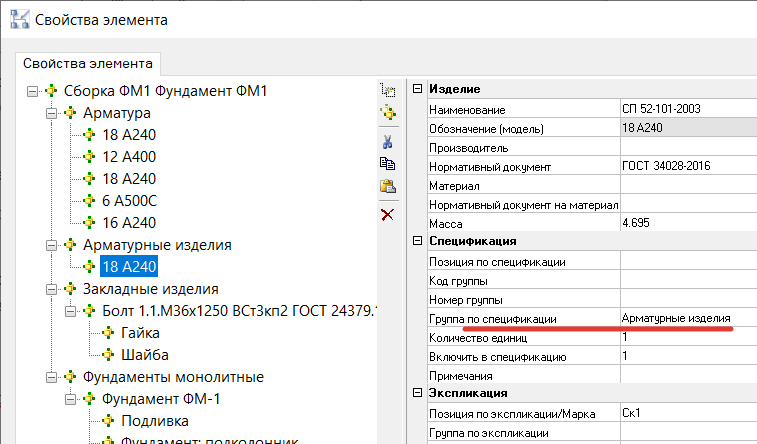
Zahl: 5. Eigenschaften der Bewehrungsstange
Um künftig Ungenauigkeiten in der Baugruppenspezifikation zu vermeiden, ändern Sie die Spezifikationsgruppe dieser Stange in den Wert Bewehrung . Dies kann direkt im Fenster mit den Baugruppeneigenschaften erfolgen.
Wir werden auf das Gespräch über die Bedeutung der Einheitlichkeit von Informationsparametern in der Phase der Spezifikation zurückkommen ...
Jedem Baugruppenelement wird auch ein Abschnitt mit Parametern hinzugefügt Eine Gebäudebaugruppe mit dem Feld Übergeordnete Baugruppen- ID und Artikelnummer . Anschließend können mit diesen Parametern die Auswahl der zu spezifizierenden Objekte gefiltert werden.
Ich möchte Ihre Aufmerksamkeit auf einen anderen Parameter lenken, der für uns in der Phase der Spezifikation wichtig sein wird: die Untergruppe Baugruppe . Für Objekte, die in der Baugruppe enthalten sind, empfehle ich, diesen Parameter vor dem Zusammenbau der Baugruppe festzulegen. Und dafür müssen Sie zumindest grob überlegen, in welchem Abschnitt der Spezifikation Sie dieses oder jenes Element platzieren müssen. Kommen wir jedoch etwas später auf dieses Thema zurück, wenn wir uns die konstruktive Baugruppenspezifikation genauer ansehen.
Bearbeiten einer Baugruppe
Um größere Änderungen an der Struktur der Baugruppe oder an den Eigenschaften ihrer Bestandteile vorzunehmen, müssen Sie die Baugruppe bearbeiten. Diese Operation wird gemäß dem folgenden Algorithmus ausgeführt: Analysieren Sie eines der Vorkommen der Assembly - nehmen Sie Änderungen vor - erstellen Sie die Assembly unter demselben Namen neu.
Sie möchten beispielsweise eine der Ankerbolzen entfernen. Wählen Sie dazu im Zeichnungsfeld die für uns interessante Baugruppe aus (wenn mehrere identische Baugruppen vorhanden sind, wählen Sie einen der Einschlüsse der Baugruppe aus) und rufen Sie den Befehl Strukturbaugruppe zerlegen (AEC_ASSEMBLY_DISASSM) auf - Abb. 6.
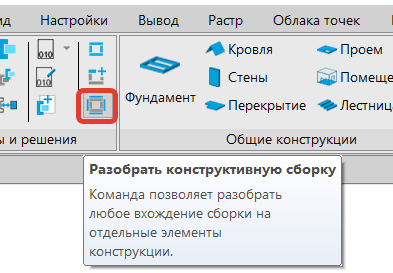
Abb. 6. Position des Befehls Strukturelle Baugruppe erweitern
Dann nehmen wir die notwendigen Änderungen an der zerlegten Baugruppe vor (sowohl in "physischen" als auch in Informationsparametern). Danach rufen wir den Befehl Create Structural Assembly (AEC_ASSEMBLY) erneut auf . Wählen Sie im daraufhin geöffneten Dialogfeld Konstruktive Baugruppen das Element Baugruppe erstellen aus , wählen Sie in der Liste der vorhandenen Baugruppen das Element aus , an dem Sie Änderungen vorgenommen haben, und klicken Sie auf OK. Wir lassen die Designmarke und den Baugruppennamen unverändert (Abb. 7). OK klicken.
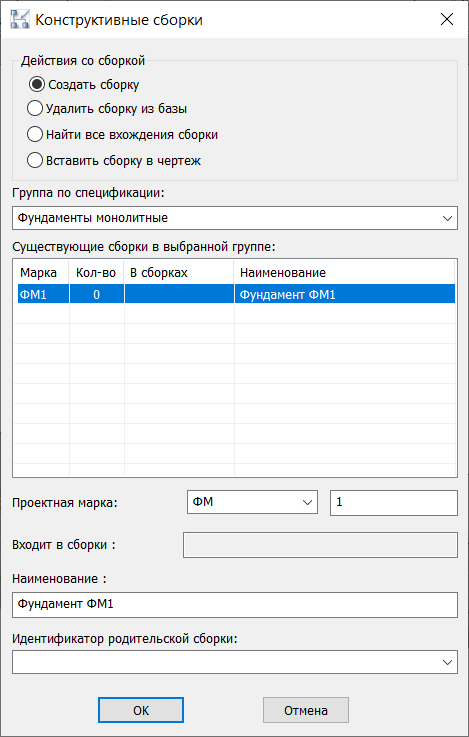
Zahl: 7. Dialogfeld Konstruktive Baugruppen während der Bearbeitung
Das Programm zeigt eine Warnung an, dass sich diese Baugruppe bereits in der Zeichnung befindet, und fragt, ob wir sicher sind, dass wir sie neu erstellen möchten (Abb. 8). drücken OK , und dann führen wir die uns bereits bekannten Aktionen aus, um eine Baugruppe zu erstellen. Wir geben nämlich die Objekte an, die in die Baugruppe gelangen sollen, den Basispunkt und die Richtung der Achsen.
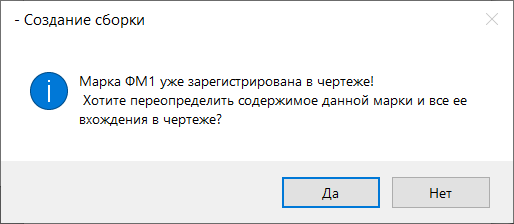
Zahl: 8. Warnung zum Überschreiben von
Baugruppen Die Baugruppe wurde erfolgreich bearbeitet und die von uns vorgenommenen Änderungen wurden auf alle Vorkommen in der Zeichnung angewendet.
Montagespezifikation
Das Festlegen und Anzeigen von Spezifikationsparametern ist sicherlich ein Thema für einen großen und separaten Artikel (oder ein Webinar, das über die erste Version des Produkts abgehalten wurde: www.youtube.com/watch?v=JgyCJDJYZ1o&list=PLaWJ5dzYEDotv6ufwDmBpkDXwpPcb7htW&index=20 sowie online) -Schulen basieren bereits auf der zweiten Version: www.youtube.com/watch?v=aSNjY89YtGw&t=2924s ).
Sie können sich mit einem der Beispiele und möglichen Optionen zum Angeben von Assemblys in der Datei aus dem Ordner Beispiel nBIM vertraut machen. KM-Modell , Spezifikationsprofil Spezifikation für ein Strukturelement (QOL, Montage) .
Lassen Sie uns noch einmal auf die Bedeutung des Parameters eingehen Baugruppenuntergruppe . Grob gesagt verwenden wir diesen Parameter, um einen Abschnitt in der Spezifikation zu erstellen, zu dem ein Baugruppenelement gehört. Natürlich können Sie hierfür den Parameter Stücklistengruppe verwenden , aber es gibt Situationen, in denen diese Parameter unterschiedlich sein müssen (z. B. wenn dieselbe Baugruppe in verschiedenen Stücklistentypen berücksichtigt werden muss).
Hier ist ein Beispiel aus einem unserer Pilotprojekte. Es gibt eine Anordnung der Rahmensäule, die aus einem I-Träger, mehreren Metallplatten und einem Säulenfuß besteht, der wiederum ebenfalls aus Platten besteht. Die Informationen aus dieser Spalte müssen in zwei Spezifikationen zusammengefasst werden:
- Produktspezifikation, in der die Komponenten unserer Säulenbaugruppe vorgestellt werden;
- , , , , - .
In diesem Fall hilft uns der Parameter Build Subgroup sehr . Für die in der Säulenbaugruppe enthaltenen Elemente geben wir die Untergruppe der Rahmensäulenbaugruppe an , und wir geben die Stücklistengruppe für jedes Element gemäß dem Abschnitt an, in dem es im Stahlverbrauchsblatt enthalten sein soll. Zum Beispiel erhalten wir für eine der Platten die folgenden Werte: Spezifikationsgruppe - Metallplatten; Baugruppenuntergruppe - Rahmensäule (Abb. 9).
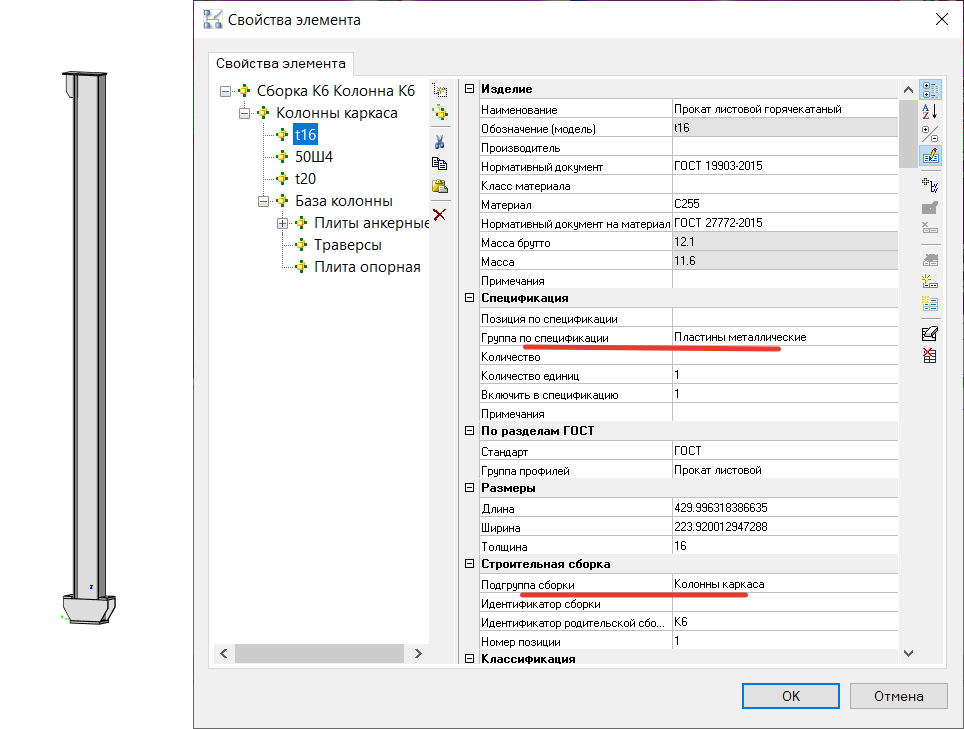
Zahl: 9. Eigenschaften der Platte in der Baugruppe Spalte K6 Mit
diesen Informationsparametern können wir problemlos beide erforderlichen Spezifikationen erstellen.
Darüber hinaus möchte ich Ihre Aufmerksamkeit noch einmal darauf richten, wie wichtig es ist, die Einheitlichkeit der Informationsparameter für die in der Baugruppe enthaltenen Elemente aufrechtzuerhalten. Wenn Sie denselben Assembly Subgroup- Parameter für eines der Elemente als Framing Columns und für das andere als Framing Column definieren ( dh Plural und Singular verwenden), werden diese in verschiedenen Abschnitten der Stückliste erfasst. Oder eines der Elemente wird überhaupt nicht in die Spezifikation aufgenommen - wenn wir beispielsweise früher in der Auswahlbedingung angegeben haben, dass das Objekt mit dem Spaltenparameter Frame nicht berücksichtigt wird.
Ein weiterer Punkt, auf den wir bei der Angabe von Baugruppen stoßen können, ist das Zählen der Anzahl. In unserer Zeichnung gibt es beispielsweise mehrere Baugruppen desselben Typs, und wir müssen zwei Stücklisten erstellen, von denen eine die Gesamtzahl der Elemente in allen Baugruppen berücksichtigt und die zweite nur eines der Vorkommen der Baugruppe. Hier ist es an der Zeit, Ihnen den versprochenen Life-Hack mitzuteilen , nämlich den Befehl object.isMasterAssemblyReference () <> 0 .
Genauer gesagt ist dies ein Filter, der der Objektauswahlbedingung im Spezifikationsassistenten hinzugefügt werden muss (Abb. 10). Es wird nur eines aller Vorkommen der Baugruppe gezählt, und Sie können sicher sein, dass Sie ein eindeutiges Objekt angeben, nicht alle Vorkommen in der Zeichnung.
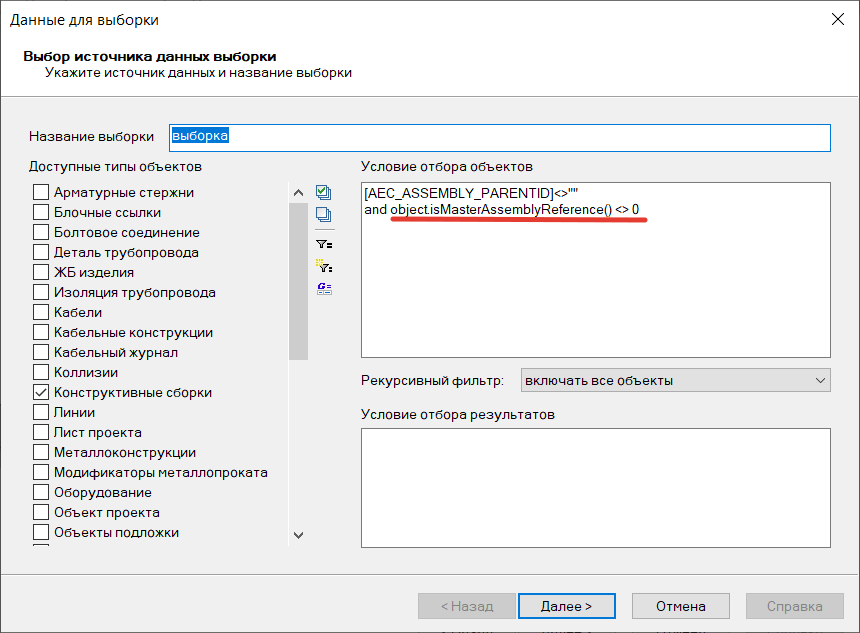
Zahl: 10. Fenster
des Spezifikationsassistenten Im Allgemeinen verursacht die Spezifikation von Baugruppen keine Probleme, vorausgesetzt, alle Informationsparameter der in der Baugruppe enthaltenen Elemente wurden einheitlich und korrekt eingestellt, und die Spezifikation wird gemäß diesen Parametern angepasst.
Zusammenfassen
Strukturelle Baugruppen sind neue Funktionen, die großartige Möglichkeiten für die Arbeit mit dem Modell und der Spezifikation bieten, aber gleichzeitig ernsthafte Aufmerksamkeit für die Informationskomponente erfordern (wie in der Tat jedes Werkzeug im BIM-Design).
Es ist wahrscheinlich, dass Sie mehr Zeit damit verbringen, die richtigen Informationsparameter für die Objekte in einer Baugruppe festzulegen, als wenn Sie sie einzeln verwenden würden. Sobald Sie jedoch den Dreh raus haben, die Logik und die Funktionsweise dieser Parameter verstehen, steigt Ihre Produktivität. Das Bearbeiten des Modells wird bequemer, da Sie sich keine Sorgen mehr machen müssen, dass ein Objekt beim Vornehmen von Änderungen im Modellbereich verloren geht. Die Geschwindigkeit und Bequemlichkeit der Erstellung von Spezifikationen wird ebenfalls erheblich verbessert.
Und ich möchte diese Rezension mit den Worten des amerikanischen Journalisten, Schriftstellers und Psychologen Napoleon Hill abschließen: "Meisterschaft kommt nur mit Übung und kann nicht nur durch Lesen von Anweisungen erscheinen . "
Daher fordere ich Sie dringend auf, unverzüglich ein neues Tool zu verwenden, Ihre beruflichen Fähigkeiten zu verbessern sowie Ihre Erfolge zu teilen, Fragen zu stellen und Ihre Wünsche in unserem Forum unter forum.nanocad.ru zu hinterlassen .
Tatiana Tolstova,
technische Spezialistin