
Alles funktioniert wie folgt: Es gibt einen Player mit zwei Tasten. Mit einer können Sie Musik einschalten oder die Wiedergabe unterbrechen, und mit der zweiten können Sie Songs mischen. Darüber hinaus können Sie eine RFID-Karte auswählen und zum Lesegerät bringen, sodass Sie eine bestimmte Zusammensetzung hinzufügen können. Dies reproduziert im Wesentlichen den Prozess des Musikhörens in der Antike, als zum Einschalten der gewünschten Aufnahme eine normale CD oder eine gewöhnliche Kassette in den Player eingelegt werden musste. Hier wird der alte Ansatz jedoch durch neue Technologien ergänzt, die es Menschen mit bestimmten Einschränkungen erleichtern, Musik zu hören.
Obwohl meine Großmutter nicht mehr bei uns ist, wollte ich dieses Projekt trotzdem machen. Während meine Eltern das Haus aufräumten, stieß ich auf den alten Kassettenrekorder meiner Mutter. "Eureka!" - dachte ich. Infolgedessen bildete dieses Tonbandgerät die Grundlage für meine Version des Juuke. Ich habe im Grunde alles genauso gemacht wie Ananords, und es hat so funktioniert, wie es sollte, aber ich habe das Projekt auch um einige eigene Ideen erweitert. Wir sprechen nämlich über Folgendes:
- Die Möglichkeit, ein ganzes Album mit einer RFID-Karte abzuspielen.
- Möglichkeit, die Aufnahme zu überspringen und zur nächsten Aufnahme zu wechseln.
- Die Fähigkeit, Musik abzuspielen, die auf verschiedenen "Seiten" der Karte (A und B) "aufgenommen" wurde, was der Wiedergabe herkömmlicher Kassetten ähnelt.
- Verwenden Sie die gleiche Anzahl von Tasten, aber drücken Sie sie kurz und lang.
Und jetzt - auf den Punkt.
Materialien und Werkzeuge
Bei der Auswahl der Materialien für mein Projekt bin ich ein wenig von den Komponenten abweichen, die in Juuke verwendet wurden. Daraus besteht mein Plattenspieler:
- Arduino Nano Board (anstelle des in Juuke verwendeten Arduino Uno Boards).
- DFPlayer Mini-Audio-File-Player-Modul.
- Micro SD Karte.
- RFID-Modul RC522. (Sie sagen, dass es sich lohnt, ein paar davon auf einmal zu nehmen, da einige von ihnen bereits außer Betrieb sind. Aber ich habe nur eines bestellt. Es stellte sich heraus, dass es in perfekter Reihenfolge war. Vielleicht hatte ich einfach Glück.)
- RFID-Karten (ich habe 100 Stück bestellt).
- Momentan Drucktasten, 2 Stk.
- Leitungen.
- 1 kΩ Widerstand.
- Anschlusspads.
- Alter Kassettenrekorder (funktioniert noch).
- Farbige LEDs.
- Externer Akku mit USB-Unterstützung.
- Prototyping Board.
Hier ist eine Liste der optionalen Materialien:
- Ein variabler Widerstand von 10 kOhm (ich habe diesen nicht verwendet, da der Recorder einen Knopf zum Einstellen der Lautstärke hat).
- Stereo (AUX) -Buchse (ich habe Tonbandgeräte verwendet).
- Brotbrett.
- Kabel anschließen.
- 5V Stromversorgung.
- Stecker.
Werkzeuge:
- Lötvorrichtungen.
- Abisolierwerkzeug.
- Computer und Farbdrucker.
Wir brauchen auch einen Canva-Account .
Schritt 1. Zusammenbau des Prototyps
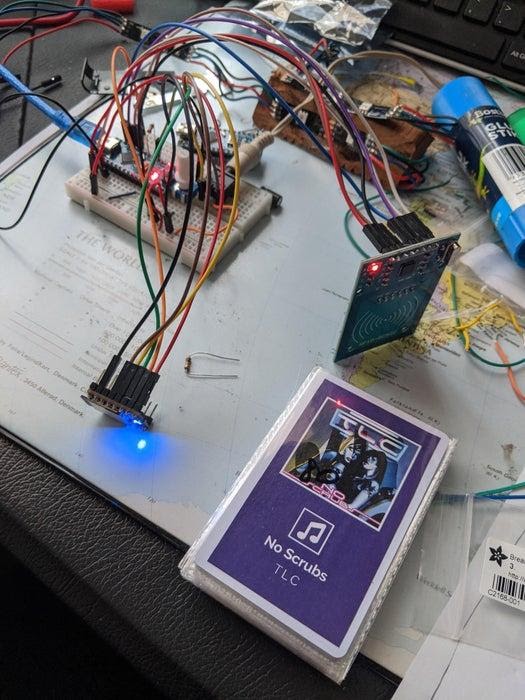
Beim Zusammenbau des Prototyps werde
ich nicht zu viel über diesen Schritt unserer Arbeit sprechen. Hier ist alles ziemlich einfach. Der Kern des Projekts besteht aus mehreren Teilen:
- Ein Arduino Nano Board, das alles mit dem Code steuert, über den wir unten sprechen werden.
- Das DFPlayer Mini-Modul ist ein kleines elektronisches Gerät, das MP3-Dateien von einer eingelegten SD-Karte abspielen kann.
- Das RFID-Modul RC522, mit dem RFID-Karten gelesen und Daten von ihnen empfangen werden, dient zur Auswahl der abzuspielenden Songs.
- Tasten und Lautstärkeregler.
- Lautsprecher.
Ich benutzte ein Steckbrett, um die Komponenten zusammenzubauen, und befolgte die Juuke- Montageanleitung , die sich als nützlich erwies . Dann habe ich alles getestet, um sicherzustellen, dass alles so funktioniert, wie es sollte.
Prototypentest
Schritt 2. Löten
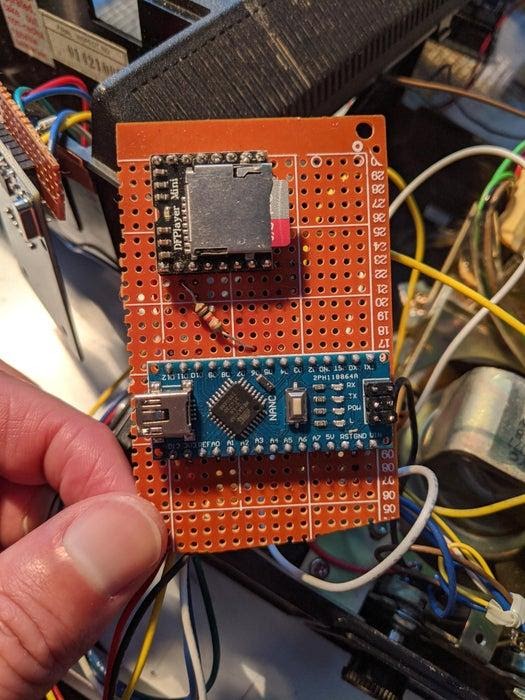
Komponenten auf der Prototyping-Platine platziert
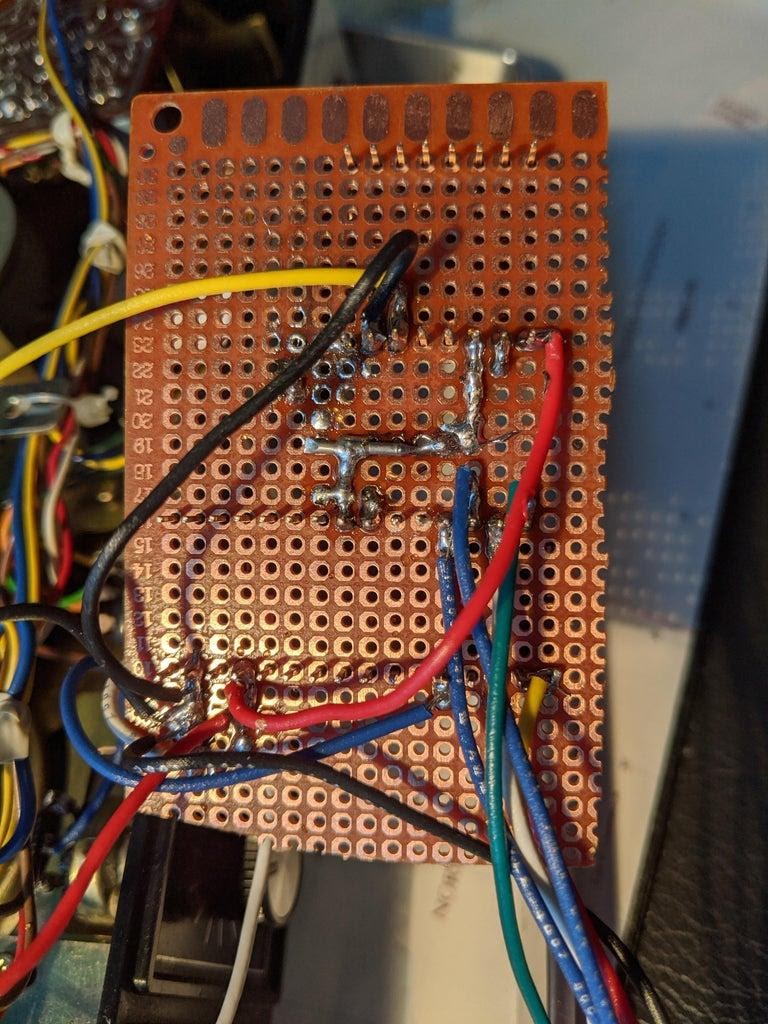
Die Rückseite der Platine
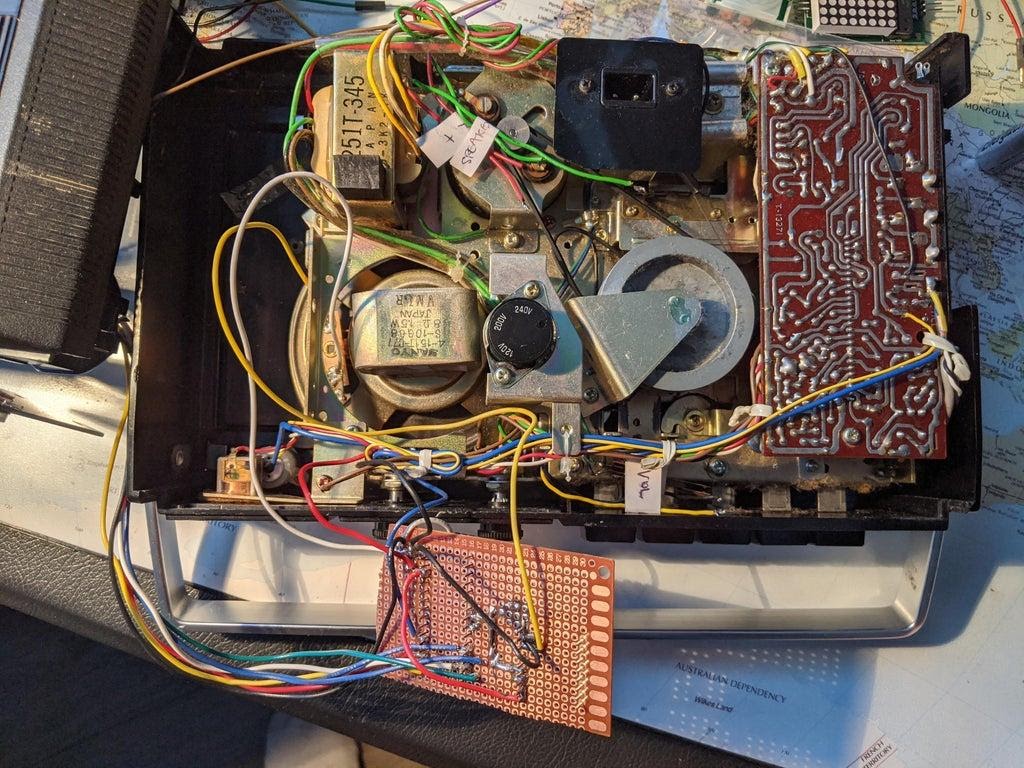
Anschließen der Karte an ein Tonbandgerät
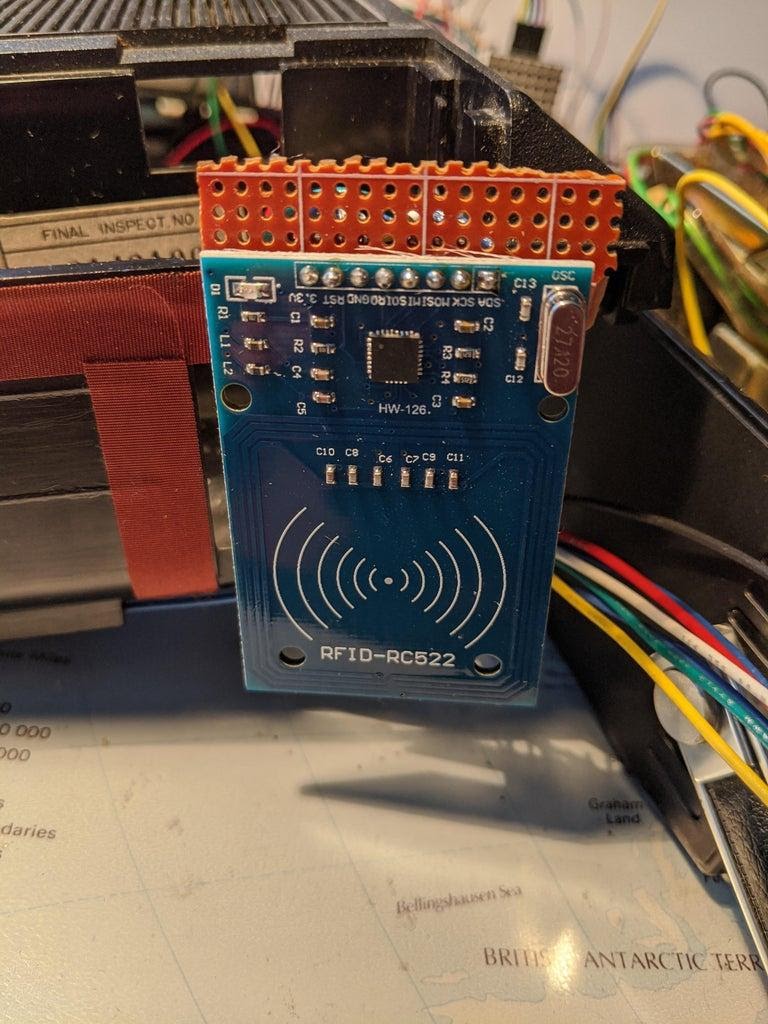
Karte mit installiertem RFID-Modul RC522
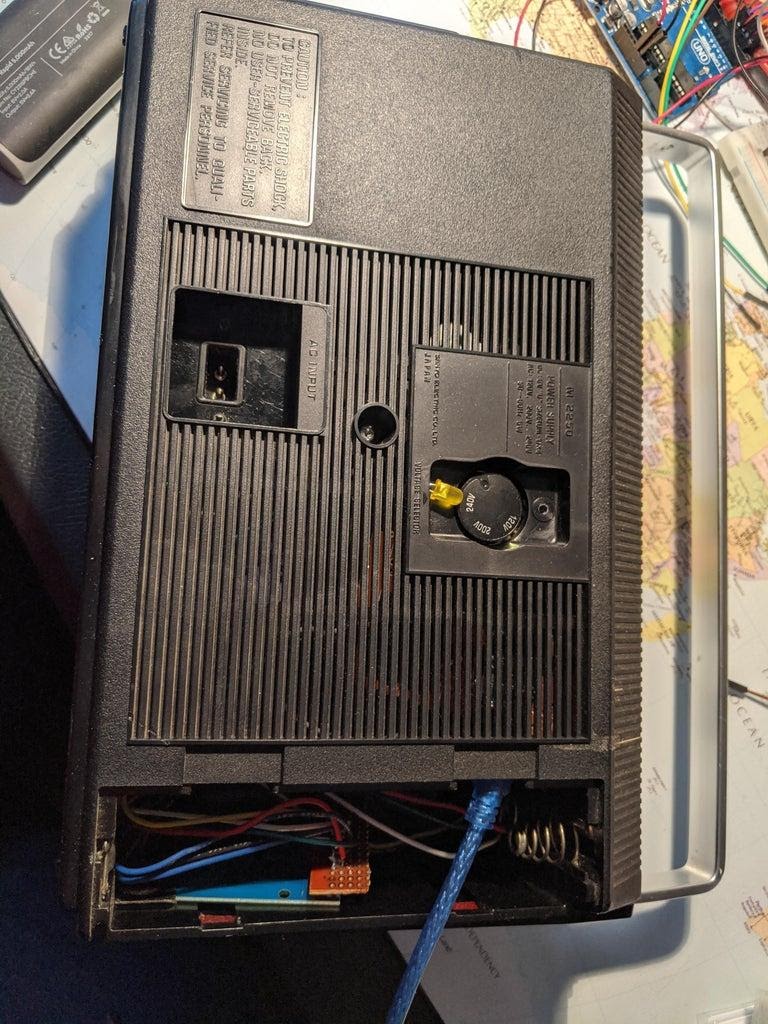
Die Karte mit RC522 befindet sich im Batteriefach des Kassettenrekorders. In der Bildmitte sehen Sie die LED für die Wiedergabe "Seite B"
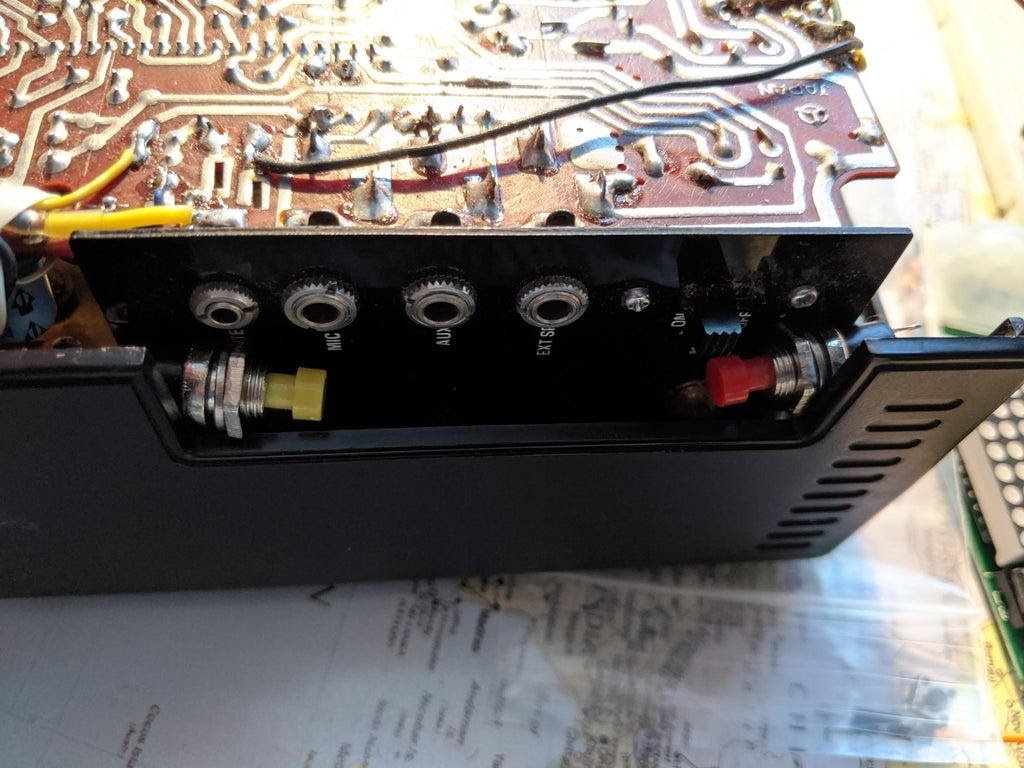
Tasten vor dem Löten
Nachdem ich den Prototyp und seine Funktionsweise erhalten hatte, löte ich die Komponenten des Geräts auf die Prototyping-Platine. Hier folgte ich den vom Ananords-Benutzer erstellten Diagrammen, nahm jedoch eine kleine Änderung vor. Ich habe nämlich eine LED hinzugefügt. Der "+" - Pin der LED ist mit Pin 8 der Arduino Nano-Platine und das "-" mit Masse verbunden. Diese LED zeigt an, dass "Seite B" abgespielt wird. Wenn "Seite A" abgespielt wird, ist die LED aus und wenn sie leuchtet, wird "Seite B" abgespielt.
Ich öffnete den Kassettenrekorder und fand Kabel, die zum Lautstärkeregler und zu den Lautsprechern führten. Ich löte diese Drähte ab und beschriftete sie mit den entsprechenden Etiketten. Dadurch konnte ich genau wissen, wohin sie führten.
Ich habe beschlossen, nicht alles andere im Kassettenrekorder zu berühren - falls ich mich jemals dazu entscheide, es wiederherzustellen. Ich habe es geschafft, den Arduino Nano und den DFPlayer Mini auf eine kleine Platine zu montieren, die in ein Tonbandgerät passen könnte. Dort war jedoch nicht viel Platz für Tasten und für das RFID-Modul RC522.
An der Seite des Tonbandgeräts fand ich einen Platz für die Tasten. Obwohl nicht gesagt werden kann, dass sie perfekt im Gehäuse installiert sind, erwies sich das Design als ziemlich solide und das Gehäuse selbst musste nicht überarbeitet werden. Dies bedeutete, dass ich, wenn ich mich jemals entschied, das Tonbandgerät in seiner ursprünglichen Form wiederherzustellen, keine Löcher in das Gehäuse füllen musste, die für die Befestigung von Knöpfen gebohrt werden konnten.
Ich führte die RC522-Kabel durch die Löcher im Batteriefach und installierte die Platine mit dem RFID-Modul selbst im selben Batteriefach nahe der Außenwand des Rekordergehäuses. Ich habe mich dazu entschlossen, da dank dieser Tatsache nur sehr wenig Platz zwischen der Außenwand des Tonbandgeräts und dem RFID-Modul vorhanden ist. Die Oberfläche des Gehäuses ist ebenfalls flach. Dies bedeutet, dass das RFID-Modul jede Chance hat, die zum Körper gebrachte Karte erfolgreich zu lesen.
Bei der Installation der LED führte ich die Beine durch kleine Löcher auf der Rückseite des Gehäuses und löte sie dann an die entsprechenden Drähte.
Tatsächlich ist dies meine erste Erfahrung mit der Überarbeitung eines elektronischen Geräts. Und ich löte zum zweiten oder dritten Mal in meinem Leben. Aber ich habe es geschafft, alle Komponenten des Geräts zuverlässig miteinander zu verbinden und war mit mir zufrieden.
Schritt 3. Bereiten Sie RFID-Karten vor
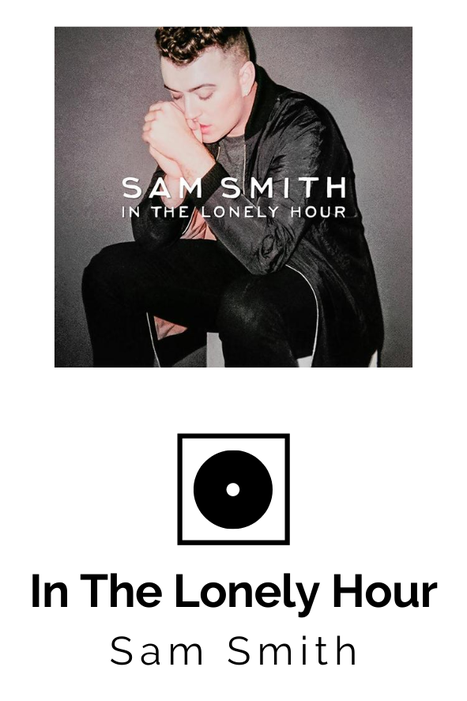
Das Cover der Karte, mit der die Albumwiedergabe aktiviert wurde
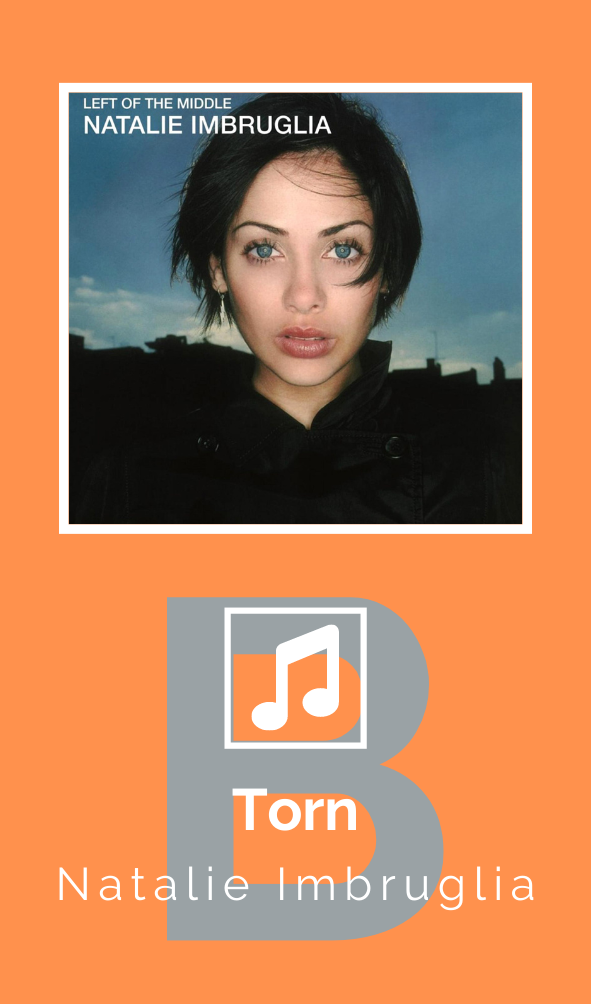
Das Cover der Karte, auf der ein einzelnes Lied von "Side B" abgespielt wurde
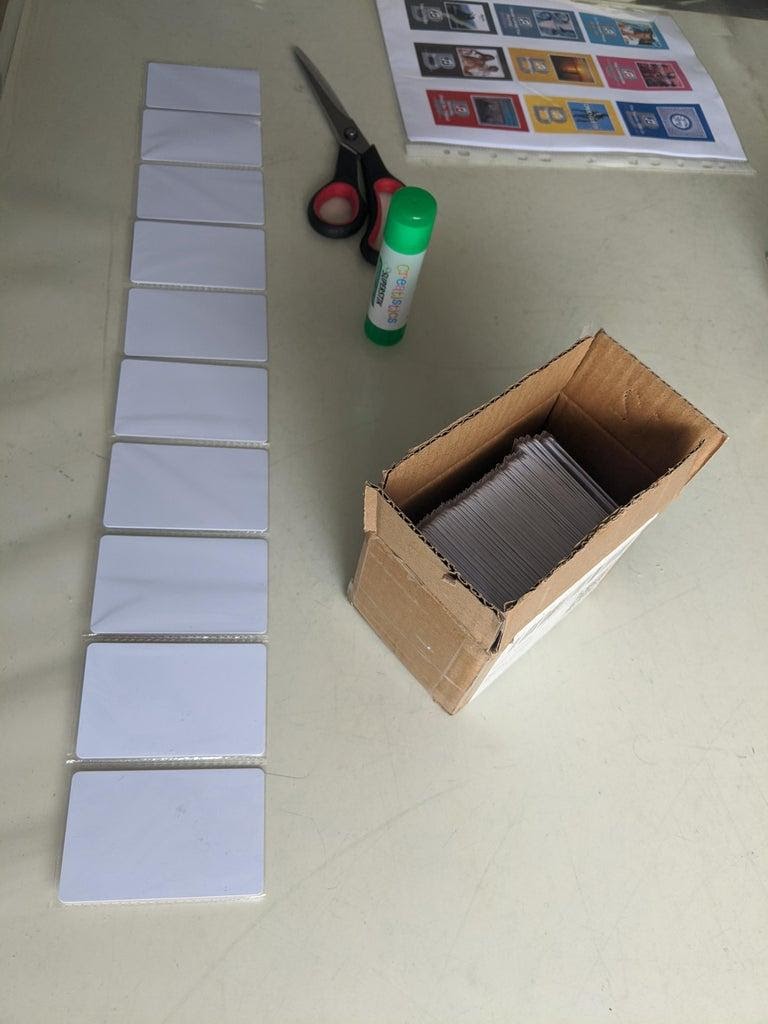
Karten und ihre Umschläge
Um Karten für die Arbeit vorzubereiten, müssen Sie zwei Dinge tun:
- Die Karten müssen durch Zuweisen von Nummern programmiert werden (Anweisungen hierzu finden Sie im Ananords-Projekt). Es gibt zwei Möglichkeiten. Das erste ist, es automatisch zu machen, dann erhält jede nächste Karte eine Nummer 1 höher als die vorherige. Die zweite besteht darin, die Parameter der Karten manuell über das Fenster
Serial Monitor
in der Arduino IDE einzustellen . - . , ( ) . Excel , , 1 100. « A». , « B», .
Nachdem die Liste fertig war, fand ich die passenden Bilder und fertigte die Cover in Canva an. Es ist sehr einfach, diesen Service zu nutzen, und die Abdeckungen sind ordentlich und im gleichen Stil hergestellt.
Um anzuzeigen, ob eine Karte einem bestimmten Titel oder einem Album zugeordnet ist, habe ich spezielle Symbole verwendet. In den Abbildungen für diesen Abschnitt sehen Sie das Cover der Albumkarte (mit einem Diskettensymbol) und das Cover der Karte, die einen separaten Eintrag enthält, mit einem Notizsymbol. Außerdem habe ich im Hintergrund dieser Cover ein großes B platziert, das den Kompositionen auf der "Seite B" entspricht.
Ich habe die Abdeckungen auf einem Farbdrucker gedruckt, sie ausgeschnitten und mit einem Klebestift auf beide Seiten der Karten geklebt (es spielt keine Rolle, wo die Abdeckung für Seite B angebracht wird).
Nachdem die Karten fertig sind, müssen Sie nur noch den Programmcode auf den Arduino Nano hochladen und die microSD-Karte für die Arbeit vorbereiten.
Schritt 4. Überprüfen Sie den Arduino-Code und bereiten Sie die SD-Karte vor

Ordner 01 enthält Aufnahmen, die einzeln ausgewählt werden können, während die Ordner 78-99 Alben enthalten
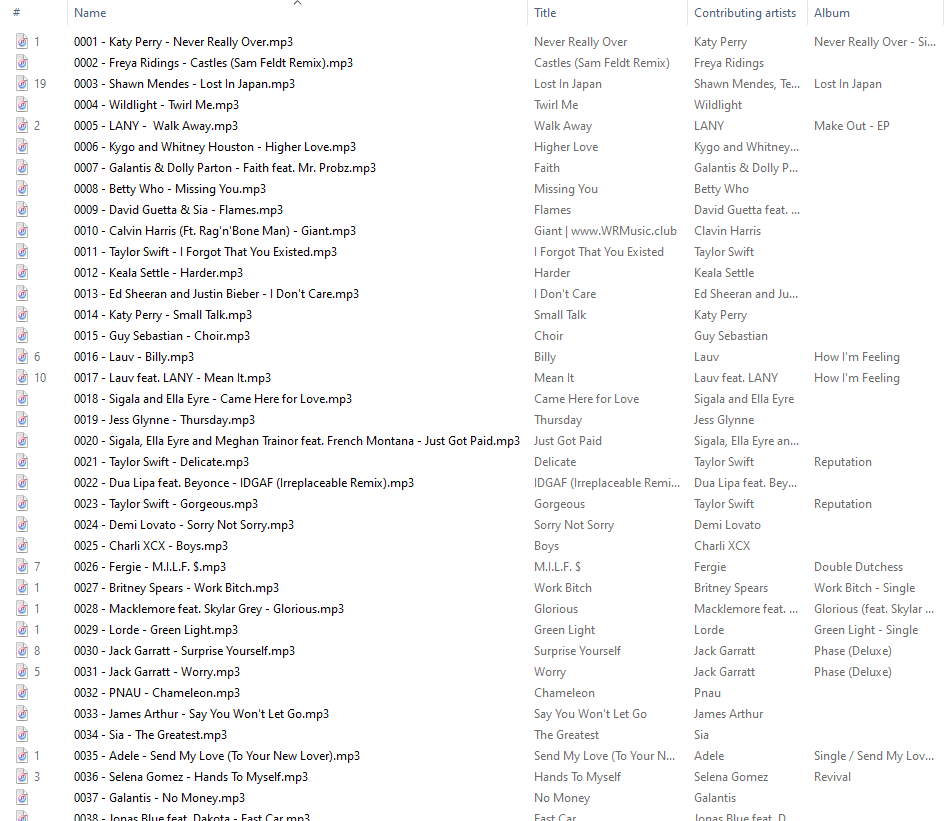
Ordnerinhalt 01
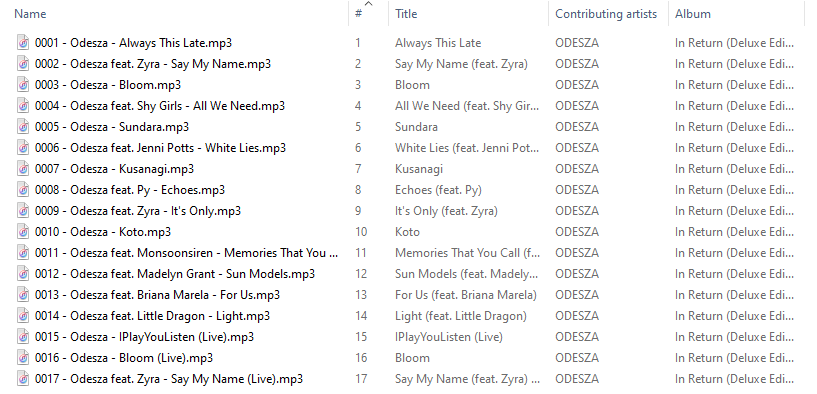
Der Inhalt eines der Ordner mit Alben
Der Arduino-Code und die auf der MicroSD-Karte aufgezeichneten Dateien sind untrennbar miteinander verbunden, da das Programm nicht richtig funktioniert, wenn die Karte nicht richtig vorbereitet ist. Daher besteht dieser Schritt der Arbeit an einem Projekt aus mehreren Phasen.
▍Vorbereiten einzelner Datensätze
Ich hatte einige Schwierigkeiten mit den Materialien des Juuke-Projekts. Sie bestanden darin, dass manchmal die Wiedergabe des falschen Songs aktiviert wurde, was von der in das Gerät eingelegten MicroSD-Karte abhing. Ich habe diese Frage recherchiert und herausgefunden, dass ich den Code neu schreiben und den Player dazu bringen kann, Songs aus einem bestimmten Ordner abzuspielen. Also habe ich alle einzelnen Songs in einen Ordner mit dem Namen 1 gelegt und den Player angewiesen, den ausgewählten Song aus diesem Ordner abzuspielen:
myDFPlayer.playLargeFolder(1,number.toInt())
Um "Seite B" zu spielen, habe ich einen Code bereitgestellt, der den Spieler unter Beachtung des Tastenzustands über die Notwendigkeit informiert, Songs abzuspielen, deren Anzahl berechnet wird, indem 100 zur Nummer der vom RFID-Modul gelesenen Karte addiert werden. Wenn beispielsweise Karte Nr. 22 gescannt und der Wiedergabemodus „Seite B“ aktiviert ist, wird Titel Nr. 122 abgespielt. Wenn dieser Modus nicht aktiviert ist, wird beim Lesen derselben Karte Titel Nr. 22 abgespielt. So sieht das entsprechende Code-Snippet aus:
myDFPlayer.playLargeFolder(1,number.toInt()+100)
Auf einer MicroSD-Karte gespeicherte Musikdateinamen müssen ein 4-stelliges Präfix haben, das der der RFID-Karte zugewiesenen Nummer entspricht. Wenn beispielsweise Karte 3 zugewiesen ist, muss der Name der entsprechenden Musikdatei mit 0003 beginnen. Das mit Karte 21 verknüpfte Lied wird in eine Datei geschrieben, deren Name mit 0021 beginnt. Lieder für "Seite B" werden ähnlich benannt. Beispielsweise wird Datensatz 157 in eine Datei mit dem Präfix 0157 geschrieben.
▍Vorbereiten von Alben
Alben sind ähnlich organisiert. Der Player kann Datensätze abspielen, die in einem bestimmten Ordner gespeichert sind. Jedes Album entspricht einem separaten Ordner, dessen Nummer mit der Nummer einer der Karten übereinstimmt. So können Sie beispielsweise eine Karte mit derselben Nummer scannen, um Titel aus Album Nr. 90 abzuspielen. Hier ist ein Ausschnitt aus dem Steuercode des Spielers:
myDFPlayer.loopFolder(number.toInt());
Auf diese Weise gelang es mir, Aufnahmen von einzelnen Alben wiederzugeben. Es gibt jedoch eine Einschränkung, dass nur der Inhalt von 99 Ordnern abgespielt werden kann. Zuerst habe ich das System so eingerichtet, dass sich die Alben in den Ordnern 89-99 befinden. Als ich mich jedoch für Seite B entschied, bedeutete dies, dass ich nicht einfach 100 zu den Kartennummern hinzufügen konnte, da das System keine Ordnernamen im Bereich von 189 bis 199 zuließ. Zu diesem Zeitpunkt hatte ich bereits 11 Alben. Infolgedessen habe ich beschlossen, den Namen des Ordners zu finden, der "Seite B" der Karte entspricht, indem ich 11 von der Kartennummer abgezogen habe. So kam es, dass die zusätzlichen Alben in den Ordnern 78-88 landeten. Im Code sieht es so aus:
myDFPlayer.loopFolder(number.toInt()-11);
Alles, was ich über die Struktur von Ordnern auf einer MicroSD-Karte erzählt habe, spiegelt sich in den obigen Screenshots wider.
Im Projektcode finden Sie Kommentare dazu, wo Sie Änderungen an der Nummerierung von Ordnern und Dateien vornehmen können. Auf diese Weise können Sie das System selbst anpassen.
UttTasten
Wenn Sie mein Projekt mit Juuke vergleichen, habe ich einige Änderungen an der Funktionsweise der Schaltflächen vorgenommen. Der Einfachheit halber habe ich beschlossen, die Anzahl der Tasten nicht zu erhöhen, da ich auch zwei habe. Aber ich wollte ihre Fähigkeiten durch den Umgang mit kurzen und langen Pressen erweitern.
Das Programm vergleicht die Zeit des Tastendrucks mit dem angegebenen Wert (in diesem Fall eine halbe Sekunde). Wenn die Taste eine Zeit lang gedrückt wird, die diese halbe Sekunde nicht überschreitet, wird dies als kurzes Drücken angesehen. Andernfalls geht das System davon aus, dass ein langer Druck auf die Taste erfolgt ist.
Die rote Taste schaltet sich ein oder unterbricht die Wiedergabe des aktuellen Songs durch kurzes Drücken. Langes Drücken dieser Taste bewirkt den Übergang zum nächsten Song. Durch kurzes Drücken der gelben Taste können Sie die Wiedergabe von auf "Seite B" "aufgenommenen" Songs ein- und ausschalten (die LED auf der Rückseite des Kassettenrekorders wird sofort ein- oder ausgeschaltet). Langes Drücken dieser Taste "mischt" die Kompositionen.
Um die Wiedergabe des nächsten Songs zu aktivieren, habe ich den folgenden Code verwendet:
myDFPlayer.next();
Für die B-seitigen Kompositionen habe ich eine spezielle Variable verwendet. Diese Variable wird
false
bis zu einem kurzen Druck auf die gelbe Taste auf einen Wert gesetzt . Nach dem Drücken ändert sich der Wert der Variablen in
true
. Diese Variable wird verwendet, um zu entscheiden, welche Songs abgespielt werden sollen. Datensätze mit den Indexnummern 1-100 sind "Seite A" und Datensätze 101-200 sind "Seite B".
Suchen Sie hier nach dem Code, über den ich gesprochen habe . Sie können es nach Bedarf ändern.
Schritt 5. Endmontage und Entwurfsprüfung
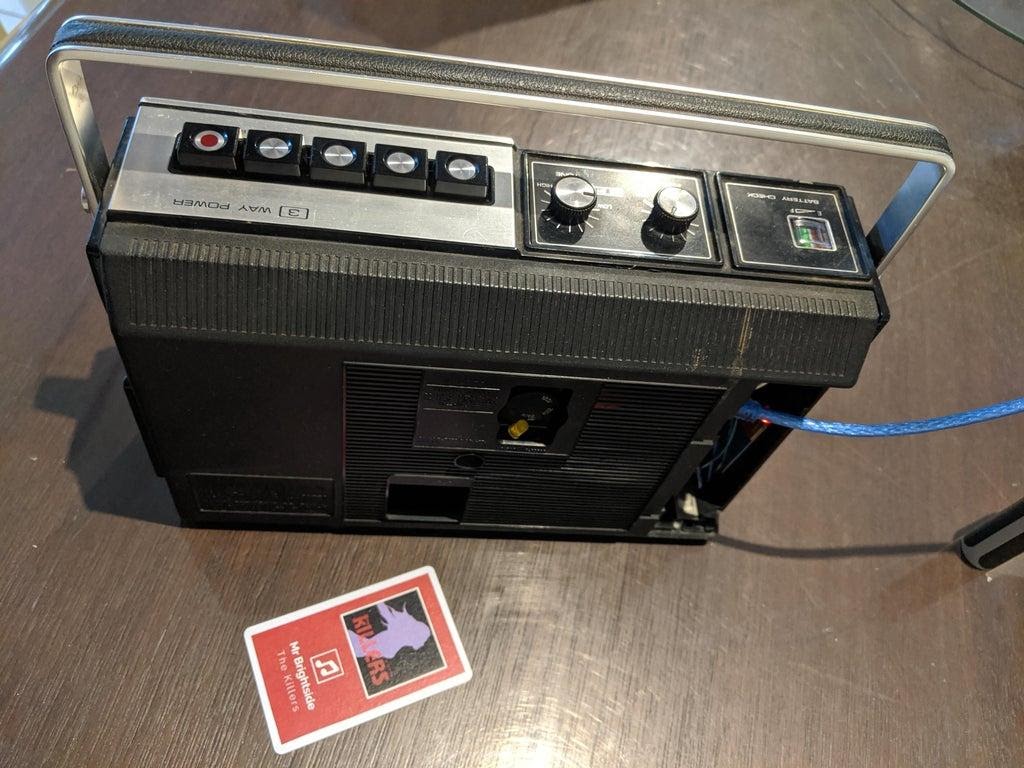
Fertiges Projekt, Rückansicht, Abspielen eines Songs von "Side A"
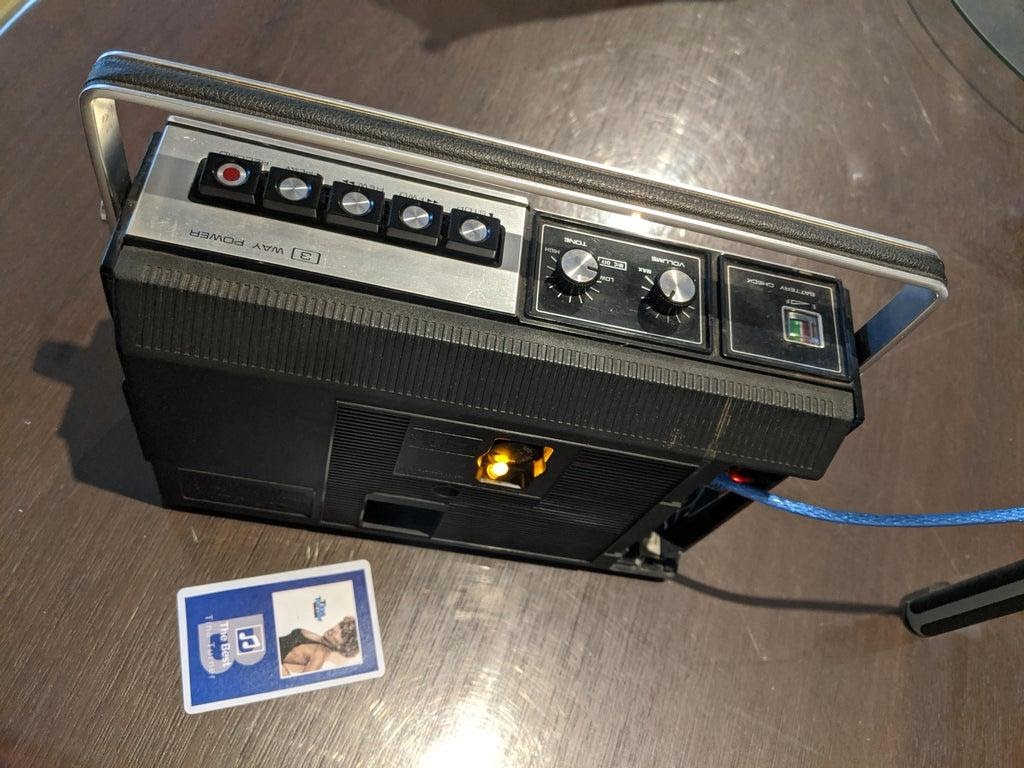
Fertiges Projekt, Rückansicht, Wiedergabe eines Songs von "Seite B" (beachten Sie, dass die LED leuchtet und die Karte mit dem Buchstaben "B" auf der Abdeckung)
Ich entfernte alle Drähte in der Hülle und setzte die hintere Abdeckung des Tonbandgeräts wieder auf. Dann habe ich das USB-Kabel an eine externe Batterie angeschlossen, die sich ebenfalls im Gehäuse befindet (mein Player kann arbeiten, ohne an das Stromnetz angeschlossen zu sein) und den Betrieb des Systems mit verschiedenen RFID-Karten überprüft.
Systemtest
Schritt 6. Musik hören
Und jetzt können Sie Musik von neuen "Kassetten" auf einem Kassettenrekorder der alten Schule hören.
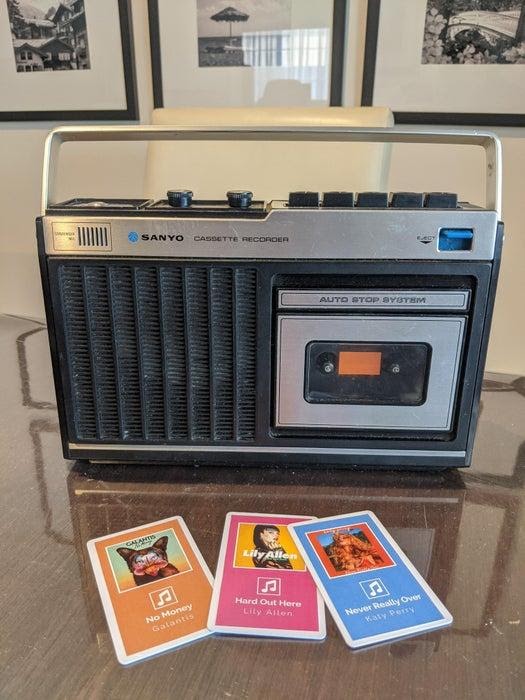
Projekt abgeschlossen
Musik hören
Planen Sie einen RFID-gesteuerten Musikplayer?

