
Im September 2020 benannte sich die Sberbank einfach in Sberbank (so genanntes Rebranding) um und startete zur Feier eine eigene Plattform von Sprachassistenten namens Salyut . Ein Merkmal von Salut ist die Anwesenheit von drei Sprachassistenten gleichzeitig für die Auswahl der Benutzer: Sber - ein Mann, der Stil, "Sie" anzusprechen, Athena - eine Frau, spricht auch "Sie" an, und Joy - ein Mädchen mit einem freundlichen "Sie".
Die Sberbank (die Bank, nicht ihr Namensvetter - ein Sprachassistent) hat diese Plattform für Drittentwickler geöffnet und sie aufgefordert, Anträge für sie zu stellen, die sogenannten. Smartups - ein Analogon zu den Fähigkeiten von Alices Sprachassistentund einen Wettbewerb für sie mit einem sehr großzügigen Preisfonds zu etablieren. In diesem Tutorial werden wir uns ansehen, wie Sie ein Smart-up auf Node.js erstellen, seinen Code in Yandex.Cloud platzieren (mithilfe von Funktionen) und schließlich ein Projekt in Salyut erstellen , dort moderieren und unser Smart-up veröffentlichen, damit es öffentlich wird.
Und wir werden ein Smart-Up unter dem Codenamen "Smart Thoughts" durchführen . Mein Lieblingsthema, da dies der dritte Artikel ist. Davor gab es: Alice erwirbt eine Fertigkeit (über "Smart Thoughts" für Alice ) und das Erstellen eines Telegramm-Bots in Yandex.Cloud (über das Erstellen von @SmartThoughtsBot - einem Bot mit demselben weltlichen Namen). Also hier ist der Plan für heute:
- , . .
- ., — .. serverless.
- SmartApp Studio — - , , — .
- , — .. .
- , . . , .
1.
Klonen Sie das GitHub-Repository , navigieren Sie zu Ihrem Projektstamm und installieren Sie die Abhängigkeiten wie unten gezeigt:
Erforderliche Software
git clone https://github.com/stmike/smart-thoughts-salute.git
cd smart-thoughts-salute
npm install
Der Code für dieses Smartup wird mithilfe der offenen SmartApp-API und der Yandex Cloud-Funktionsspezifikation geschrieben , mit denen Sie sich sicher vertraut machen möchten. Nach der Bereitstellung sieht dieses Projekt für Sie ungefähr so aus.

Beachten Sie, dass der Code mit Kommentaren wie sumerischen Keilschrifttafeln durchsetzt ist. Ich denke, es ist bequemer, verschiedene Erklärungen im Kontext des Codes zu lesen, als den Code und den Text des Artikels einzeln zu betrachten. Nehmen Sie einige Änderungen am Projekt vor, z. B. an der Datei / src / lexicon-formal, in der die Phrasen des Smartups mit der Adresse "you" für Sberbank und Athen gesammelt werden , oder an der Datei / src / lexicon-unformal, in der die Phrasen mit dem Verweis auf " du "für die Freude... Erstellen Sie anschließend ein ZIP-Archiv und fügen Sie Folgendes hinzu : die Datei index.js , das Verzeichnis src files und das Verzeichnis node_modules . Wir werden dieses Archiv bald auf Yandex.Cloud hochladen.
2. Yandex.Cloud
Gehen Sie zu Yandex.Cloud. Wenn Sie noch nicht damit vertraut sind, befolgen Sie die dortigen Anweisungen, um Ihr Abrechnungskonto und andere Grundeinstellungen zu erstellen. In meinem Artikel Alice im Land Bitrix habe ich mich bereits ausführlich mit all dem befasst. Um mich hier nicht zu wiederholen, verweise ich Leser, die weitere Informationen zu diesem Thema benötigen, auf diesen Artikel. Wählen Sie in Yandex.Cloud links das Menü Cloud-Funktionen aus und klicken Sie auf die Schaltfläche Funktion erstellen . Die Seite zur Funktionserstellung wird geöffnet.

Füllen Sie die Felder Name und Beschreibung aus und klicken Sie auf die Schaltfläche Erstellen . Der Assistent für neue Funktionen wird jetzt gestartet.
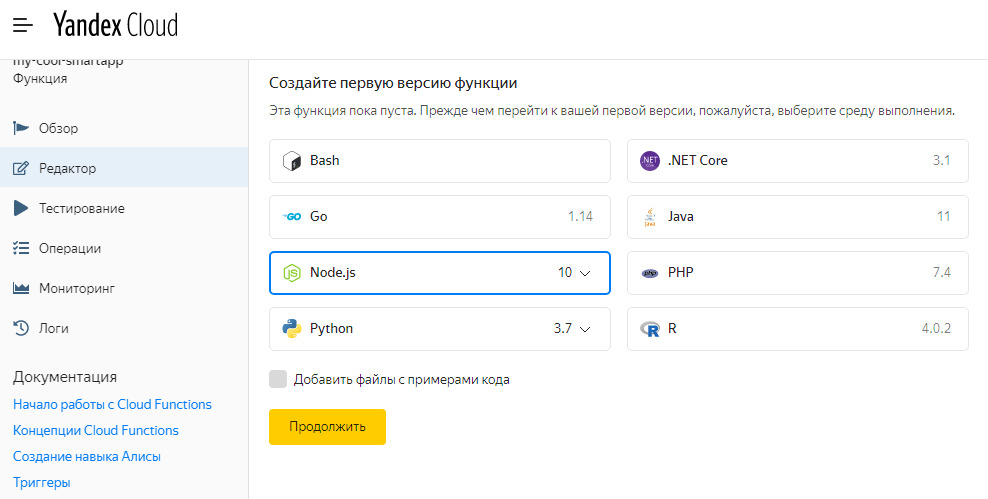
Wählen Sie Node.js 10 ..Deaktivieren Sie außerdem das Kontrollkästchen Dateien mit Codebeispielen hinzufügen . Klicken Sie auf die Schaltfläche Weiter .

Wählen Sie in diesem Schritt des Assistenten die Optionen aus und füllen Sie die im Screenshot gezeigten Felder wie folgt aus:
- Wählen Sie die Registerkarte ZIP-Archiv .
- Klicken Sie auf die Schaltfläche Datei auswählen und wählen Sie das ZIP-Archiv mit unserem Smartup aus, das wir kürzlich auf Ihrem lokalen Computer erstellt haben .
- Im Entry Point Feld eingeben index.skill . Hier steht Index für den Dateinamen und Skill ist der Name des Moduls in unserer Indexdatei .
- 7, 7 ( — 3 ).
- .
In wenigen Sekunden wird eine neue Funktion generiert und Sie werden zur Übersichtsseite weitergeleitet .

Hier müssen Sie den öffentlichen Funktionsschalter auf ON stellen , d. H. Machen Sie es so, dass Salute sie ohne Probleme anrufen kann. Halten Sie den Link für den Anruf und die Funktions- ID geheim, da jeder die öffentliche Funktion aufrufen kann und Sie bezahlen. Schreiben Sie den Calling Link auf Ihre Manschette - wir werden ihn sehr bald brauchen.
3. Erstellung eines Projekts für Salut
Salut- Projekte werden mit SmartApp Studio erstellt .
Betreten Sie dieses Studio, wenn Sie bereits eine Sber-ID haben , oder registrieren Sie sich anderweitig. Die Registrierung ist ein trivialer Prozess, auf den wir nicht näher eingehen werden. Aber ich werde ein wichtiges Merkmal bemerken: Es wird mit einer russischen Handynummer durchgeführt, und wenn Sie diese nicht haben (russische Nummer, Handy oder keine der oben genannten), funktioniert die Registrierung, wie ich es verstehe, nicht. Wir traten ein. In meinem Konto sehen wir das bereits erstellte und bislang einzige Smart-up, den Code und die Erstellungsmethode, die ich heute hier mit Ihnen teile. Knopf erkunden Dokumentation

Sie werden es wahrscheinlich zuerst brauchen, aber für die Zwecke dieses Artikels werden wir jetzt immer noch auf Smartup erstellen klicken .
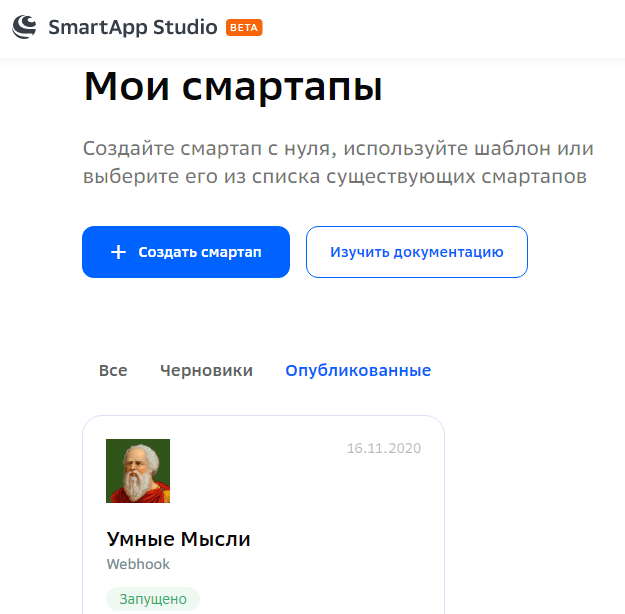
Das Bild zeigt, dass sich unter dem Namen des Smartups die Inschriften Webhook und Launched befinden . Die erste Inschrift besagt, dass unsere Anwendung auf einem Drittanbieter-Dienst ausgeführt wird (wir haben sie Yandex.Cloud ), und die zweite - dass die Anwendung veröffentlicht wurde (ich hätte sie anstelle von "Gestartet" geschrieben). Fahren wir mit der Erstellung unseres eigenen Smartups fort. Geben Sie den Namen ein (Sie können nicht duplizieren, wählen Sie also Ihren eigenen, z. B. "Wise Phrases"). Wählen Sie dann die Chat-App aus (ja, es gibt auch einen Canvas-App- Typ und die Pläne, anscheinend eine native App , aber heute werden wir genau damit fertigChat-App , da sie einfacher herzustellen ist, und Informationen zu den anderen Typen in der Dokumentation ).

Dann wird in dem Auswahlwerkzeug - Bereich der Seite , wählen Sie Es ist eine fertige Anwendung (und das ist absolut wahr), und im Webhook Feld , geben Sie den Link rufen unsere Funktion in Yandex.Cloud , die Sie kürzlich auf Ihrer Manschette aufgenommen.
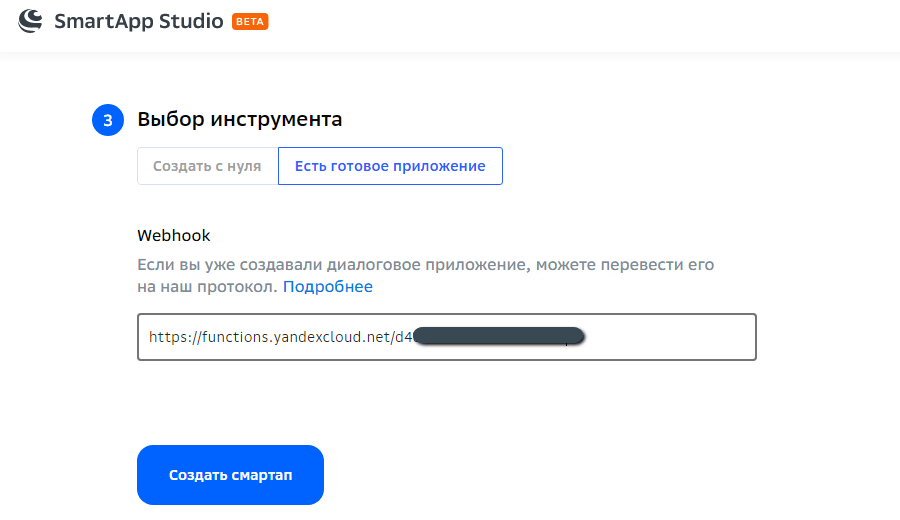
Klicken Sie abschließend auf die Schaltfläche Smart-up erstellen , nach der ein neues Projekt generiert wird, und auf die Seite EinstellungenSie sollten etwas Ähnliches wie das folgende sehen. Fügen Sie eine Beschreibung hinzu, füllen Sie andere Felder aus und senden Sie Ihr neues Smartup zur Moderation. Aber wissen Sie: Wenn sie es aufgrund des gleichen Typs wie die bestehende Anwendung nicht akzeptieren, lehne ich es ab, dafür eine Verantwortung zu übernehmen. In jedem Fall - ob sie es akzeptieren oder nicht, ob Sie ein Smartup zur Moderation eingereicht haben oder nicht - funktioniert Ihr eigenes Smartup von diesem Moment an bereits in Ihrem Konto! Aber mehr dazu weiter unten.

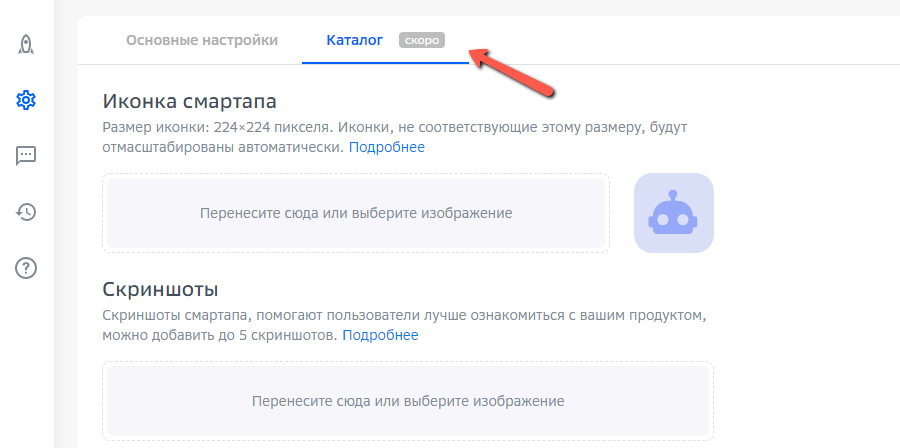
Bitte beachten Sie auch, dass sich bald oben auf der Registerkarte " Katalog" ein Abzeichen befindet... Wenn Sie versuchen, das Symbol und die Screenshots des Smartups zu platzieren, wird nichts daraus. Als ich mein Smart-up in der ersten Novemberhälfte 2020 zur Moderation einreichte, bat mich ein Mitarbeiter (vielleicht ist dies auch ein Moderator in einem), ein Symbol per E-Mail zu senden, sagte aber nichts zu den Screenshots. Aber er sagte, dass sich dieser Zustand bald ändern werde und alles voll funktionieren werde. Wir werden hoffen.
4. Testen
Es ist Zeit, unser Smartup in Aktion zu testen. Installieren Sie die mobile Anwendung SBER Salute für Android oder SBER Salute für iOS . Diese Anwendung dient hauptsächlich zur Steuerung der SberBox- Set-Top- Box . Selbst ohne Set-Top-Box kann sie jedoch vollständig mit Sprachassistenten kommunizieren und Smartphones von Drittanbietern ausführen. Öffnen Sie dazu die SBER Salute- Anwendung auf Ihrem Smartphone , melden Sie sich mit Ihrer SBER-ID an - genau der ID, unter der Sie bei SmartApp Studio angemeldet sind ! Klicken Sie unten auf das runde Symbol, das den Sprachassistenten symbolisiert, und hören Sie sich seine Begrüßung an ( Sber ist dort als Standardassistent ausgewählt.). Sagen Sie dann "Einschalten ..." oder "Starten ..." und sagen Sie den Namen, den Sie Ihrem Smartup gegeben haben. Ich wiederhole: Sie nicht veröffentlichten Smart-ups testen können , wenn die SBER ID , mit der Sie die eingegebene SBER Saljut mobilen Anwendung ist das gleiche wie die SBER ID , mit der von Ihnen eingegebenen SmartApp Studio , wenn Sie erstellt Ihr Smart-up. Wenn Sie noch nichts Eigenes erstellt haben, aber bereits sehen möchten, was der Programmcode, der Ihnen hier angeboten wird, tatsächlich erzeugt, sagen Sie dem Assistenten: "Schalten Sie Smart Thoughts ein." Dadurch wird ein einfaches Smartup gestartet, mit dem Sie ein wenig mit ihm chatten können. Bitte beachten Sie, dass in SaluteEs ist nicht erforderlich, die Wörter "Smartup" oder "Skill" auszusprechen, wie dies bei der Kommunikation mit Alice erforderlich ist, z. B. "Smartup Smart Thoughts aktivieren" oder "Smart Skills ausführen". Diese Wörter können hier weggelassen werden, was die Kommunikation mit dem Sprachassistenten natürlicher und damit angenehmer macht.

Wenn Sie sich mit Sberbank (Assistent) unterhalten , sagen Sie: "Rufen Sie Athena an." Und dann: "Ruf Joy an." Stellen Sie sicher, dass jeder von ihnen einen anderen Kommunikationsstil hat: einige - für "Sie" und einige - für "Sie". Dies bedeutet, dass Ihr Smartup (oder Clever Thoughts ) diese "Funktion" von Saluta korrekt verarbeitet.
5. Schlussfolgerung
Es ist offensichtlich (zumindest für mich), dass sich die Salyut- Plattform noch in der Kindheit oder bestenfalls in der Jugend befindet. Wenn wir die gleichen klugen Gedanken vergleichen - hier und Alice - wird Alice einen "Cooler" haben - es gibt auch Musik und Bilder. All dies ist in Salute nicht verfügbar. Das sagen sie vorerst. Und es sieht nach der Wahrheit aus - mit großer Energie und Druck haben sie die Sprachassistenten aufgenommen! Darüber hinaus bietet Salyut unabhängigen Entwicklern ungewöhnlich aktiven und betrieblichen Support - häufig nur in Echtzeit im SmartApp Studio Community & Support Telegram-Kanal . Ich vermute, dass Sberbank(die Bank) hat sich in naher Zukunft zum Ziel gesetzt, die Nummer eins in der Marktnische der Sprachassistenten in Russland zu werden. Deshalb, wenn Sie verstehen, was die sogenannten. "Windows of Opportunity" und sind ein wenig abenteuerlich in der Natur - Sie können sich mit dem Prozess verbinden. Für Salute zu arbeiten ist immer noch schwierig, aber bereits real.
Das ist alles für heute. Weitere Materialien folgen. Wer dies lesen möchte, abonniert Benachrichtigungen über neue Veröffentlichungen. Sie können auf dieser Seite abonnieren (das Abonnieren Schaltfläche unten) oder auf dem Telegramm- Kanal IT Tutorial Zakhar oder auf der Gemeinde des gleichen Namens auf VK oder Twitter @mikezaharov .