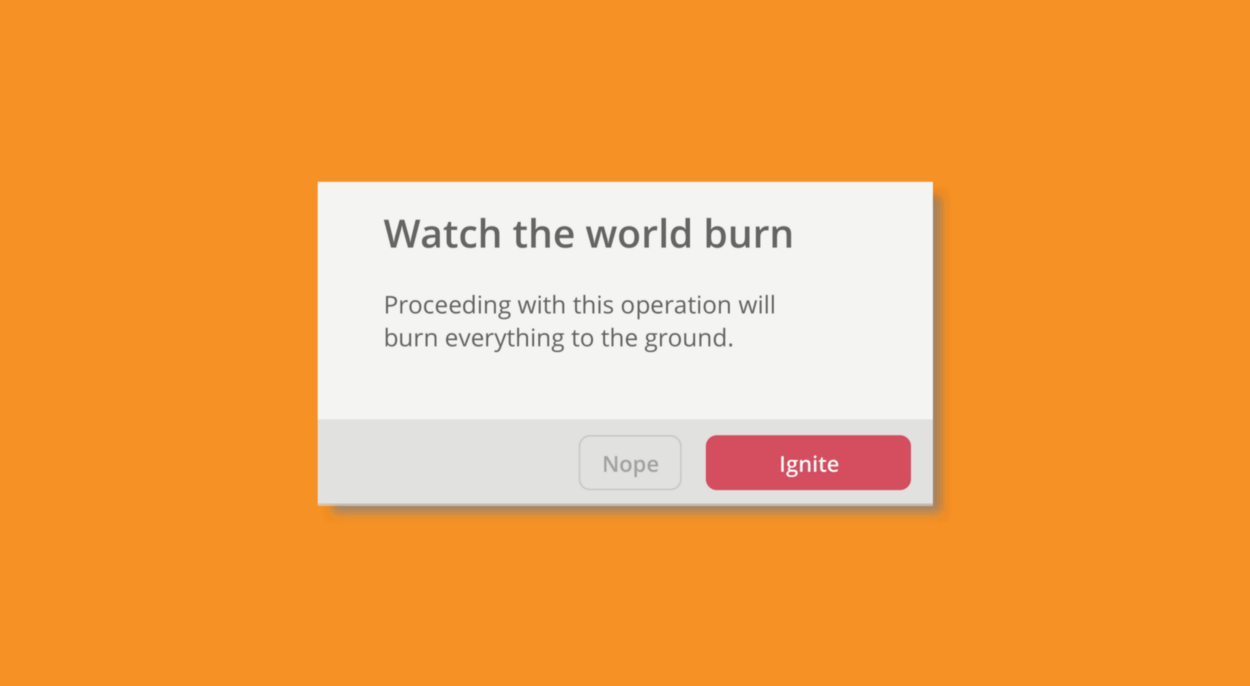
Bild aus
Miros Blog Kinneret Ifra, Experte für Mikrokopie für die Benutzeroberfläche und Autor von Microcopy: The Complete Guide, gibt Ratschläge, wie Bestätigungsdialoge kurz, klar und nicht störend und daher für den Benutzer nützlicher gestaltet werden können. ... Wir machen Sie auf die Übersetzung des Artikels aufmerksam und fügen anschließend einige Ideen aus eigener Erfahrung hinzu.
***.
Übersetzung des Artikels "Sind Sie sicher, dass Sie dies tun möchten?" Mikrotexte in Bestätigungsdialogen "
In der Regel wird ein Bestätigungsdialogfeld angezeigt, wenn ein Benutzer versucht, eine wichtige Aktion auszuführen. Die Nachricht fordert den Benutzer auf, erneut zu überlegen, ob er die Aktion wirklich ausführen möchte, und versteht die Konsequenzen.
Mit anderen Worten, der Bestätigungsdialog führt den Benutzer zurück zum Moment seiner Wahl und zwingt ihn, die Aktion erneut auszuführen. Wir schaffen diese Störung bewusst - letztendlich dient sie dem Nutzen des Benutzers.
Bestätigung oder Stornierung der Aktion
Manchmal können wir dem Benutzer Handlungsfreiheit geben, vorausgesetzt, er weiß, was er tut. In solchen Fällen ist es besser, dem Benutzer anstelle eines Bestätigungsdialogs die Möglichkeit zu geben, die Aktion innerhalb weniger Sekunden nach Abschluss abzubrechen .
Der Benutzer kann die Aktion in der Popup-Nachricht abbrechen, die oben oder unten auf dem Bildschirm angezeigt wird. Wenn der Benutzer die Aktion nicht abbrechen möchte, muss er nichts tun. Die Meldung verschwindet automatisch nach einigen Sekunden.
So sieht eine Popup-Nachricht in Google Kalender aus. Es wird nach dem Löschen einer Veranstaltung angezeigt, zu der keine anderen Teilnehmer eingeladen wurden.

Ein Nutzer sieht diese Nachricht in Google Fotos, wenn er Bilder in den Papierkorb verschiebt:

Und hier ist die Popup-Nachricht in Dropbox:

Weitere Beispiele finden Sie in Keren Rijenskys Artikel über andere Optionen für die Deinstallationsoberfläche.
Wann wird der Bestätigungsdialog verwendet und wann wird der Vorgang abgebrochen?
Ich habe diese Frage in der Facebook- Gruppe WE - Women Experience gestellt und tolle Antworten erhalten (danke Mädels!). Basierend auf diesen Antworten habe ich vier Schlüsselfaktoren identifiziert, die berücksichtigt werden müssen:
- . , , , . , , . , , , , .
- . / , . , . , , , .
- . , , , . , . , , .
- Frequenz . Wenn ein Benutzer regelmäßig dieselben Aktionen ausführt, z. B. beim Arbeiten mit E-Mails, wird er schnell müde, bei jedem Schritt um Bestätigung zu bitten. Darüber hinaus ist es unwahrscheinlich, dass der Benutzer versehentlich die Aktion ausführt, mit der er jeden Tag arbeitet. Wenn der Benutzer hingegen selten eine Aktion ausführt und möglicherweise seine Funktionen vergessen hat, ist es besser, einen Bestätigungsdialog zu verwenden als eine Stornierungsnachricht (die außerdem leicht zu übersehen ist).
Zusätzlich bieten einige Produkte dem Benutzer zusätzliche Optionen für Aktionen sowie eine vollständige Stornierung (danke für den Tipp Efri Eltan). Im Folgenden werde ich einige Beispiele geben.
Anatomie eines Bestätigungsdialogs
Der Bestätigungsdialog enthält zwei oder drei Elemente:
- Titel.
- Ein- oder zweizeilige Erklärung (optional).
- Tasten.
Element 1. Kopfzeile
Im Titel müssen Sie den Benutzer fragen oder ihm eine wichtige Aktion mitteilen, die bestätigt werden muss.
Der Titel sollte so einfach wie möglich und vor allem klar und eindeutig sein .
In den meisten Fällen sollte der Titel eine Frage mit zwei sich gegenseitig ausschließenden Antwortoptionen sein , die leicht zu unterscheiden sind und die gewünschte auswählen: "Ja / Nein", "Bleiben / Beenden", "Weiter / Zurück".
Bereits zu diesem Zeitpunkt lohnt es sich, über Schaltflächen nachzudenken: Formulieren Sie die Frage im Titel so, dass Sie zwei eindeutige, leicht unterscheidbare Antwortoptionen angeben können. Wir werden diese Optionen später für Schaltflächen verwenden.
Verwenden Sie keine zu allgemeinen Überschriften wie "Warnung" oder "Sind Sie sicher?".
Nennen Sie die aktuelle Aktion - je spezifischer, desto besser.

Vermeiden Sie einleitende Sätze, die keine semantische Last tragen. Zum Beispiel "Willst du ...", "Diese Aktion führt zu ..." und trotzdem berüchtigt "Du wirklich ...".
Kommunizieren Sie die Hauptsache von Anfang an .


Hier ist ein großartiges Beispiel von Twitter - einfacher und klarer Beitrag:

Warum müssen redundante Einführungen aus Nachrichten entfernt werden?
- Die Nachrichten sind kurz und die Sprache einfach und leicht zu verstehen. Wir zwingen Benutzer bereits dazu, Zeit für zusätzliche Aktionen aufzuwenden. Der Ausdruck "Sie wirklich ..." fügt der Nachricht unnötige Komplexität hinzu, auch auf emotionaler Ebene.
- . , . – , – .
- . .
- «» – .
« »
Bitte beachten Sie, dass das Wort "Abbrechen" bei Aktionen im Zusammenhang mit dem Löschen unterschiedlich interpretiert werden kann.
Dies macht sich insbesondere in Nachrichten bemerkbar, in denen die Wörter "Rückgängig" und "Löschen" miteinander verflochten sind. Doppelte Verneinung erschwert das Verständnis, ob die Aktion vorgeschlagen oder abgebrochen wird. Wählen Sie besser einen anderen Wortlaut, z. B. Zurück, Bleiben, Nein, Beenden oder eine andere Aktion, die im Kontext intuitiv ist.

Das Wort "Weiter" kann auch zu allgemein und abstrakt sein. Streben Sie nach Präzision und geben Sie bestimmte Maßnahmen an .

Punkt 2 (optional). Erläuterung
Wenn Sie dem, was bereits im Titel gesagt ist, nichts hinzuzufügen haben, müssen Sie keine Erklärung hinzufügen .


Leider verwenden viele Systeme eine einzige Vorlage für Bestätigungsdialoge, die alle drei Elemente enthält. In solchen Fällen müssen Sie eine Erklärung hinzufügen, auch wenn diese nicht erforderlich ist. Erstellen Sie zwei Vorlagen mit und ohne Erklärung und verwenden Sie die für Ihre Nachricht geeignete. Wenn das System nicht geändert werden kann, versuchen Sie zumindest, sich nicht zu wiederholen. Zum Beispiel:

Wenn eine Erklärung benötigt wird
Wenn ein Benutzer versucht, eine Aktion auszuführen, die andere Aktionen auslöst, muss er darüber informiert werden. Zum Beispiel:
- Entfernen ähnliche Elemente - der Benutzer wird ein Element zu entfernen, die auf die Entfernung verwandter Elemente führen werden.

- — , .

- — , , . ( , , . True story.)

- — , .

Ein weiteres häufiges Beispiel ist das Verlassen oder Schließen eines Fensters, ohne Änderungen zu speichern . Wenn der Benutzer ein unvollständig ausgefülltes Formular oder das Elementerstellungsfenster schließt, müssen Sie ihn warnen, dass die gesamte geleistete Arbeit verschwendet wird und von vorne beginnen muss.
Um beispielsweise mit einer Nachrichtenanwendung zu arbeiten, muss ein Benutzer mindestens fünf Themen auswählen. Wenn er weniger als fünf auswählt und versucht, die Anwendung zu beenden, werden die bereits ausgewählten Themen nicht gespeichert. In diesem Fall sollten Sie den Benutzer darüber warnen:

Je wichtiger die Aktion und je schwieriger es ist, sie rückgängig zu machen, desto sorgfältiger müssen Sie über die Erklärung nachdenken. Vergessen Sie nicht die Designelemente (wie Farben und Polster), die den Benutzer auf wichtige Informationen aufmerksam machen.
Hier ist ein gutes Beispiel von Typeform:

Im Allgemeinen ist die Klarstellung ein optionales Element des Bestätigungsdialogs. Fügen Sie es hinzu, wenn die Konsequenzen der Aktion, die der Benutzer ausführen möchte, für ihn möglicherweise nicht offensichtlich sind.
Titel und Erklärung kombinieren
Angenommen, Benutzer lesen nur die Titel- und Schaltflächenbeschriftungen. Wenn die Aktion schwerwiegende Folgen hat und Sie befürchten, dass der Benutzer die Erklärung nicht liest, fügen Sie sie in den Titeltext ein. Eine andere Möglichkeit besteht darin, sie auszutauschen und sofort mit einer Erklärung zu beginnen. Zum Beispiel:
- Den Ordner und seinen gesamten Inhalt löschen?
- Die Daten werden nicht gespeichert. Trotzdem raus?
- Diese Fotos werden aus allen synchronisierten Tresoren entfernt, einschließlich der Galerie auf Ihrem Gerät. Fotos dauerhaft löschen?


Ein für allemal, für immer und ewig
Wenn die Aktion irreversibel ist, melden Sie sie bitte. Benutzer sind an Einkaufswagen und ähnliche Funktionen gewöhnt, die sie vor den Folgen voreiliger Entscheidungen schützen. Wenn eine solche Gelegenheit nicht geboten wird, informieren Sie direkt, dass die Aktion irreversibel ist und es unmöglich ist, sie rückgängig zu machen, zurückzukehren oder die gelöschte wiederherzustellen. Dies sollte bereits im Titel mit Hilfe eindeutiger Ausdrücke wie "Keine Möglichkeit der Wiederherstellung" gesagt werden.
Das obige Beispiel von Typeform zeigt dieses Prinzip perfekt.
YouTube erfordert sogar eine zusätzliche Bestätigung des Löschens von Videos: Bis der Nutzer ein spezielles Kontrollkästchen aktiviert, bleibt der Löschknopf unzugänglich.

Gibt es eine bessere Option? Es ist Zeit, von ihm zu erzählen
Wenn Sie der Meinung sind, dass der Benutzer etwas unnötig löschen oder eine andere Aktion ausführen möchte, die sein Problem wahrscheinlich nicht lösen wird, ist der Bestätigungsdialog der perfekte Ort, um ihn davor zu warnen.
Hier ist ein Beispiel von Facebook:

Element 3. Tasten
Befolgen Sie diese Richtlinien, wenn Sie an Schaltflächen für Bestätigungsdialoge arbeiten:
- Machen Sie Schaltflächen leicht zu unterscheiden und so leicht wie möglich zu verstehen.
Schaltflächen sollten zwei klare und leicht unterscheidbare Optionen sein, die nicht verwechselt werden dürfen. Jede Option sollte vollkommen selbsterklärend sein. Wenn der Titel gut formuliert ist, ist es viel einfacher, zwei entgegengesetzte Antworten auf die Frage zu finden, die für die Schaltflächen gestellt wird.
Hier ist ein Beispiel aus einem AVG-Programm, das diese Idee perfekt demonstriert:

-
«» «» «» «», , / , , , . , ( – ), .
, , : «, »; « »; «, »; « »; «, » .
, «» «», «» («, ») « » (« »). , («»).


Forest, Chrome. : , , , , .
, , , . , ? , – , .

, . , .
, Galaxy. , , :

, , «/» «/», «» , . , . «» «», , . - Verwenden Sie dasselbe Verb im Titel und auf den Schaltflächen, damit der Benutzer die Verbindung zwischen ihnen leicht verfolgen kann

Das folgende Beispiel aus Google Fotos zeigt zwei weitere Prinzipien zum Entwerfen von Text für Bestätigungsdialoge:

- Seien Sie konsistent - beachten Sie die Beschriftung auf der Schaltfläche, die beim Klicken einen Bestätigungsdialog öffnet, und verwenden Sie denselben Wortlaut. In diesem Beispiel klickt der Benutzer auf die Schaltfläche "Papierkorb leeren", sodass im Bestätigungsdialogfeld auch das Wort "Papierkorb" verwendet wird.
- Hauptsache melden - bei dieser Aktion geht es nicht darum, dass der Warenkorb geleert wird, sondern dass sein Inhalt für immer gelöscht wird. Daher ist es wichtig, im Text auf der Schaltfläche die Aufmerksamkeit des Benutzers auf das Löschen von Daten zu lenken und nicht den Papierkorb zu leeren. Eine noch elegantere Lösung ist möglich: Der Wortlaut kann kombiniert und die Schaltfläche nicht "Papierkorb leeren", sondern "Inhalt des Papierkorbs löschen" genannt werden.
Fassen wir zusammen
Unten finden Sie ein letztes Beispiel, das alle drei Elemente des Bestätigungsdialogs verfeinert.
In der neuen Überschrift stellen wir eine direkte Frage zu einer bestimmten Aktion.
In einer neuen Klarstellung informieren wir den Benutzer über die Konsequenzen dieser Aktion.
In den neuen Schaltflächen bieten wir einfach zu lesende Optionen mit Kontext.

***.
Anwendung in der Praxis
Welche Lebenshacks für Texte in Bestätigungsdialogen können Sie aus diesem Artikel herausnehmen? Fassen wir zusammen:
Header:
- Halten Sie Ihre Überschrift kurz und einfach und stellen Sie im Idealfall eine Frage mit zwei sich gegenseitig ausschließenden Antwortmöglichkeiten.
- Entfernen Sie einleitende Sätze wie "Sie wirklich ..." sind unnötiges "Wasser".
- Vermeiden Sie Mehrdeutigkeiten und benennen Sie eine bestimmte Aktion. Die Wörter "Abbrechen" und "Weiter" erfordern eine besonders sorgfältige Behandlung.
Erläuterung:
- Fügen Sie keine Klarstellung hinzu, wenn Sie der Frage im Titel nichts hinzuzufügen haben.
- Fügen Sie Erklärungen für Aktionen hinzu, die andere Aktionen auslösen, und für irreversible Aktionen.
- Wenn die Aktion unangemessen erscheint, schlagen Sie eine andere Option vor.
- Verwenden Sie Farben und Polster, um auf wichtige Informationen aufmerksam zu machen.
- Die Erklärung kann mit dem Titel kombiniert werden. Viele lesen sie sowieso nicht.
Tasten:
- Verwenden Sie in Schaltflächentexten die Antworten auf die Frage im Titel.
- Fügen Sie der Hauptschaltfläche einen Aktionsnamen hinzu, z. B. "Ja, beenden". Es ist besser, wenn es mit dem Überschriftenverb übereinstimmt.
Und weiter:
- Bei unkritischen Aktionen und Aktionen, die abgebrochen werden können, ist es besser, den Bestätigungsdialog durch ein Popup-Fenster zum Rückgängigmachen zu ersetzen.
Diese Tipps spiegeln die Prinzipien wider, die bei der Entwicklung der Benutzeroberfläche für unsere Produkte verwendet werden. In Directum RX haben wir beispielsweise zum Entfernen von Links den Bestätigungsdialog durch ein "Popup" ersetzt:

Und in einer der Versionen haben wir die umständlichen Formulierungen in den Dialogen beseitigt:

Bonus: Ideen aus eigener Erfahrung
Wir können den Empfehlungen aus dem Artikel, die wir selbst verwenden, ein paar weitere Life-Hacks hinzufügen. Hier sind sie:
- , . RX 3.5. . .

, : , «». . - – , , .

, – , . - , . : «» «», «» – «». «».
- :
- «», «» «», «» ;
- abort, kill, terminate – end;
- failed, unable – cannot;
- bad – incorrect;
- invalid – is not valid.
, : « …» – , . , ?
Natürlich wollen wir nicht - und nachdem wir unsere eigenen und die Erfahrungen anderer übernommen haben, machen wir uns wieder auf den endlosen Weg zur idealen Benutzeroberfläche.
Welches der folgenden Prinzipien verwenden Sie? Vielleicht haben Sie dieser Liste etwas hinzuzufügen? Schreiben Sie Kommentare, stellen Sie Fragen - wir tauschen gerne Erfahrungen aus.