
Die Ära der Flash-Laufwerke ist längst in Vergessenheit geraten. Was jedoch nicht überrascht: Ein unersetzliches Tool zum Übertragen von Dateien in Ihrer Tasche hat mit dem Aufkommen von Cloud-Diensten an Relevanz verloren - überall dort verfügbar, wo es Internet gibt und von fast jedem Gerät aus. Dieses Fass Honig war jedoch nicht ohne eine kleine Fliege in der Salbe. Erstens haben die meisten Anbieter kostenlose Pläne, die die Menge des Cloud-Speichers und die Anzahl der Geräte, auf denen Sie die Synchronisierungs-App installieren können, streng begrenzen. Zweitens vertrauen Sie mit öffentlichen Cloud-Diensten Ihre Dateien einem Drittunternehmen an und können deren Sicherheit in keiner Weise beeinflussen. Drittens sind solche Repositories für die Teamarbeit nicht sehr praktisch, was in der Zeit der weltweiten Coronavirus-
Warum, Holmes?
Wie die meisten normalen Benutzer habe ich die beliebtesten Netzwerkspeicher in Aktion ausprobiert, um ihre Vor- und Nachteile in der Praxis zu bewerten. Dropbox ist in allem unglaublich schön, mit Ausnahme der Einschränkungen hinsichtlich des freien Speicherplatzes, den ich schnell mit Arbeitsmaterialien für die Augäpfel vollgestopft habe, und der geringen Anzahl von Geräten, die für die kostenlose Installation der Anwendung verfügbar sind. Ich habe viele Geräte. Um Dateien automatisch zu synchronisieren, musste ich sie regelmäßig trennen und in der Anwendung neu registrieren, was ziemlich problematisch ist.
Yandex.Disk verfügt über eine beträchtliche Menge an Speicherplatz (insbesondere, wenn Sie Dateien in der Cloud speichern und nur das lokal speichern, was Sie gerade benötigen), aber der Client ist nur eine Art langsames, unbequemes und unhandliches Monster. Ich konnte mich auch nicht mit dem Google Drive-Client anfreunden: Sowohl beim unbequemen als auch beim Sortieren von Dateien gibt es einige Kuriositäten - es scheint, dass die Software alles zusammenbringt, während sogar die manuelle Sortierung regelmäßig verloren geht. Gleichzeitig benötige ich ständig einen Datei-Hosting-Dienst auf verschiedenen Geräten, und es ist wünschenswert, dass diese keine Anwendungen von Drittanbietern installieren müssen. Idealerweise sollte ein solcher Ball mit einem normalen Netzwerklaufwerk verbunden und bei Bedarf auf verschiedenen Computern wie einem virtuellen Flash-Laufwerk verwendet werden.
Sicher, Sie können 2 Terabyte in der Cloud von Dropbox für 9,99 USD pro Monat kaufen, aber es gibt keine Multiplayer-Option. Beim aktuellen Dollarkurs kostet das Mieten eines virtuellen Servers mit einem Festplattenvolumen von 40 GB, jedoch ohne Einschränkung der Anzahl der Verbindungen, ungefähr den gleichen Betrag. Wenn Sie sich für eine einfachere Konfiguration mit einem Kern entscheiden, ist dies sogar noch günstiger. Ein bestimmter Teil dieses Speicherplatzes wird vom Betriebssystem belegt, es verbleiben jedoch mindestens 20 GB zum Speichern von Dateien, was für meine Zwecke völlig ausreicht.
Gleichzeitig bietet die Dateispeicherung auf einem VPS eine Reihe weiterer unbestreitbarer Vorteile:
- Sie können Websites direkt aus dem öffentlichen Ordner veröffentlichen.
- Sie können den Zugriff über SFTP organisieren.
- Sie können einen Torrent-Client zum Herunterladen und Hochladen von Inhalten konfigurieren.
- Im selben Container können Sie einen NFS- oder SMB-Server für die Verwendung von VPN bereitstellen.
Nachdem ich ein wenig nachgedacht hatte , entschied ich mich im Allgemeinen, den Dateispeicher auf einem virtuellen Server von RuVDS einzurichten. Dieser Anbieter verwendet hauptsächlich Windows Server in seiner Infrastruktur, was auf die relativ einfache Organisation des Remotespeichers hinweist (ha-ha!). Außerdem sind Windows und MacOS auf meinen Geräten installiert (mit Ausnahme natürlich auf Mobilgeräten), sodass es keine ernsthaften Probleme bei der Verbindung mit einem Remote-Server geben sollte, dachte ich (haha zweimal).
Materiel
Virtual Private Server (VPS) wird am häufigsten zum Hosten von Websites gekauft. Im Gegensatz zum regulären Hosting können Sie jedoch mehrere Anwendungen isoliert in demselben Container ausführen. Im Allgemeinen kann ein VPS zum Organisieren der Speicherung persönlicher Dateien verwendet werden, weil:
- VPS-Virtualisierungstools bieten ein ausreichendes Sicherheitsniveau, und daher kann ein solcher Speicher als relativ zuverlässig angesehen werden.
- In der Regel organisiert der Anbieter die Sicherung seiner eigenen Container unabhängig oder stellt Tools zur Automatisierung dieses Prozesses bereit, sodass Sie sich nicht um Sicherungen kümmern müssen.
- Ein virtueller Server ist billiger als ein dedizierter Server mit einem ähnlichen Sicherheitsniveau und eignet sich im Allgemeinen für den gewählten Zweck.
Um meine Idee umzusetzen, habe ich einen virtuellen Server in der folgenden Konfiguration ausgewählt:
- Windows Server 2019
- 2 Kerne (Intel Xeon);
- 2 GB RAM;
- 40 GB Festplatte.
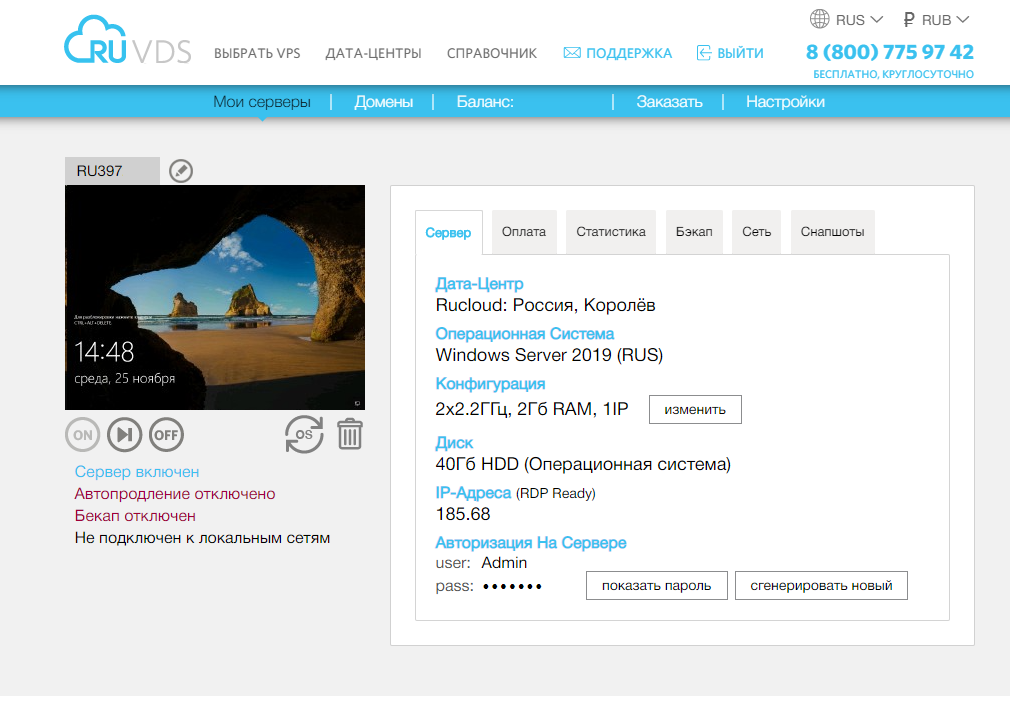
Dies reicht aus, um unser VPS als Remote-Dateispeicher zu verwenden. Nach der Erstellung steht uns der Server sofort über RDP zur Verfügung. Sie können entweder über den Remotedesktop-Client oder direkt im Browser über die RuVDS-Systemsteuerung eine Verbindung herstellen. Die für die Verbindung notwendigen Daten werden zusätzlich per E-Mail verschickt, damit sie nicht verloren gehen. Kommen wir zum lustigen Teil - dem Einrichten des Servers.
Server-Tuning
Wenn Sie sich zum ersten Mal mit einem Administratorkonto am Server anmelden, wird auf dem Bildschirm das Fenster Server-Manager angezeigt, in dem Sie den Computer konfigurieren können, indem Sie auf die Aufschrift "Rollen und Funktionen hinzufügen" klicken.
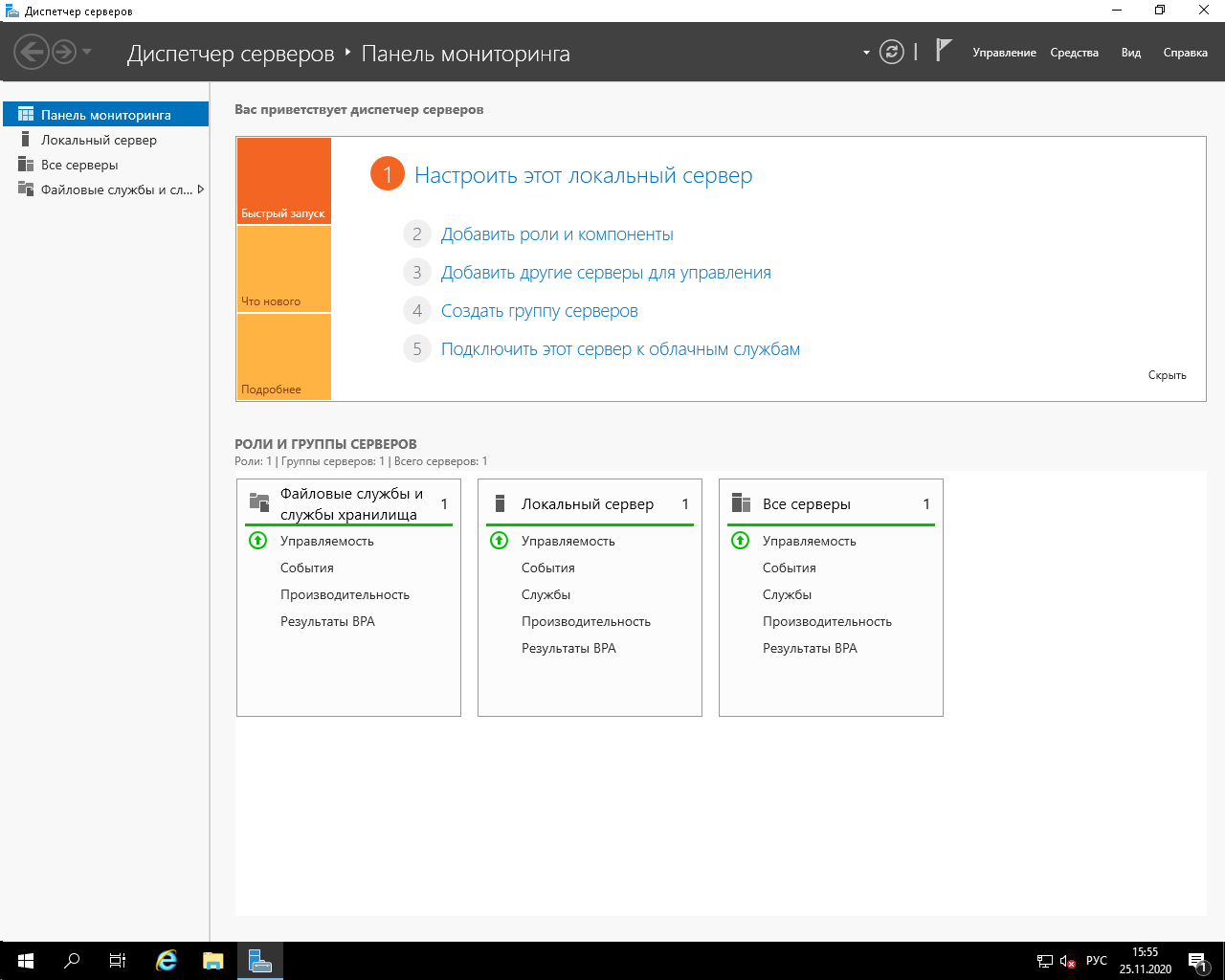
Klicken Sie im Fenster des Assistenten zum Hinzufügen von Rollen und Features auf "Weiter". Nachdem Sie die Option "Rollen und Features installieren" ausgewählt haben, klicken Sie erneut auf "Weiter". Wir wählen unseren Server aus der Liste aus (tatsächlich wird er dort in einer einzigen Kopie angezeigt), und durch Klicken auf die Schaltfläche Weiter fahren wir mit dem Einrichten der Rollen fort.

Wir interessieren uns für den Abschnitt "Datei- und Speicherdienste". Diese Rolle ist standardmäßig auf dem Server installiert. Aktivieren Sie das Kontrollkästchen Datei- und SCSI-Dienste und erweitern Sie die Liste darunter. Hier sollten Sie zusätzlich folgende Kontrollkästchen aktivieren:
- Dateiserver;
- Arbeitsordner;
- File Server Resource Manager (klicken Sie im folgenden Fenster auf "Komponenten hinzufügen").
Doppelklicken Sie nun auf Weiter und beenden Sie die Konfiguration der Serverrollen, indem Sie auf die Schaltfläche Installieren klicken.
Neuen Abschnitt erstellen
Wenn wir nur einen freigegebenen Ordner auf dem Laufwerk C: erstellen , können wir keinen Schreibzugriff dafür arrangieren. Windows betrachtet diese Festplatte vernünftigerweise als Startvolume und erlaubt kein Schreiben in Ordner, die sich über das Netzwerk darauf befinden. Daher können wir einen solchen Ordner auf einem Remotecomputer anzeigen und sogar öffnen. Wenn wir jedoch versuchen, eine Datei darin zu erstellen oder zu speichern, erhalten wir auch mit Administratorrechten die Fehlermeldung "Sie benötigen die Berechtigung, um diesen Vorgang auszuführen."

Wenn Sie versuchen, zusätzliche Vollzugriffsrechte für diesen Ordner zu gewähren, wird beim Anwenden der Sicherheitseinstellungen für die Startdiskette eine Fehlermeldung angezeigt.

Ich habe dieses Problem gelöst, indem ich ein separates logisches Volume erstellt habe, das sich von dem unterscheidet, auf dem Windows installiert ist. Dort können wir uns nach Belieben unterhalten. Dafür:
- Öffnen Sie im Server-Manager-Fenster oben das Menü Extras und dann Computerverwaltung.
- Wählen Sie im folgenden Fenster das Snap-In für die Datenträgerverwaltung im linken Bereich aus. Sie sehen die einzige Festplatte, die das Betriebssystem enthält.
- Klicken Sie mit der rechten Maustaste auf die Festplatte und wählen Sie Volume verkleinern. Bei einem Gesamtfestplattenvolumen von 40 GB habe ich im Feld "Größe des komprimierten Speicherplatzes, MB" den Wert 25.000 geschrieben, da 15 GB Festplattenspeicher für Windows ausreichen.
- Klicken Sie auf die Schaltfläche Komprimieren und warten Sie, bis Windows Speicherplatz freigegeben hat.

Nachdem der nicht zugewiesene freie Speicherplatz im Datenträger-Manager angezeigt wird, müssen Sie die folgenden Schritte ausführen:
- Klicken Sie mit der rechten Maustaste in den nicht zugewiesenen Bereich und wählen Sie im Kontextmenü die Option "Einfaches Volume erstellen".
- Klicken Sie im Assistenten für neue neue Volumes auf "Weiter", stellen Sie sicher, dass die Größe des Volumes mit der Größe des nicht zugewiesenen Bereichs übereinstimmt, und klicken Sie erneut auf "Weiter".
- Geben Sie einen Laufwerksbuchstaben ein (standardmäßig " D: ") und klicken Sie erneut auf "Weiter".
- Wählen Sie NTFS als Dateisystem, Clustergröße - "Standard", aktivieren Sie das Kontrollkästchen "Schnellformat". Der Rest der Parameter kann unverändert bleiben. Weiter klicken. Klicken Sie dann auf die Schaltfläche "Fertig stellen".

Wenn wir jetzt den Explorer öffnen, sehen wir, dass ein neues D: -Laufwerk im System angezeigt wurde .
Erstelle einen Ball
Erstellen Sie im Explorer auf dem Remoteserver einen neuen Ordner auf der soeben vorbereiteten Festplatte und nennen Sie ihn beispielsweise "Freigeben". Öffnen wir das Server-Manager-Fenster erneut. Im linken Bereich befindet sich die Aufschrift "File and Storage Services". Klicken Sie mit der Maus darauf, um zu den Einstellungen zu gelangen.

Das gleichnamige Fenster wird geöffnet, in dem die folgenden Snap-Ins demonstriert werden:
- Server - enthält eine Liste von Servern (in unserem Fall einen) und ein Ereignisprotokoll;
- Volumes - Daten zu logischen Volumes, gemeinsam genutzten Ressourcen, Festplatteninformationen;
- Festplatten - Daten auf im System registrierten Festplatten;
- Speicherpools - Liste der verfügbaren Speicherpools, standardmäßig leer;
- Freigaben - Informationen zu allen gemeinsam genutzten Ressourcen (Bällen), die auf dem Server konfiguriert sind;
- iSCSI - Informationen zu virtuellen iSCSI-Festplatten.
- Arbeitsordner - Informationen zu synchronisierten Arbeitsordnern, die auf dem Server konfiguriert sind.
Gehen wir zum Abschnitt "Freigegebene Ressourcen" und wählen Sie im Menü "Aufgaben" oben das Element "Neue freigegebene Ressource" aus.
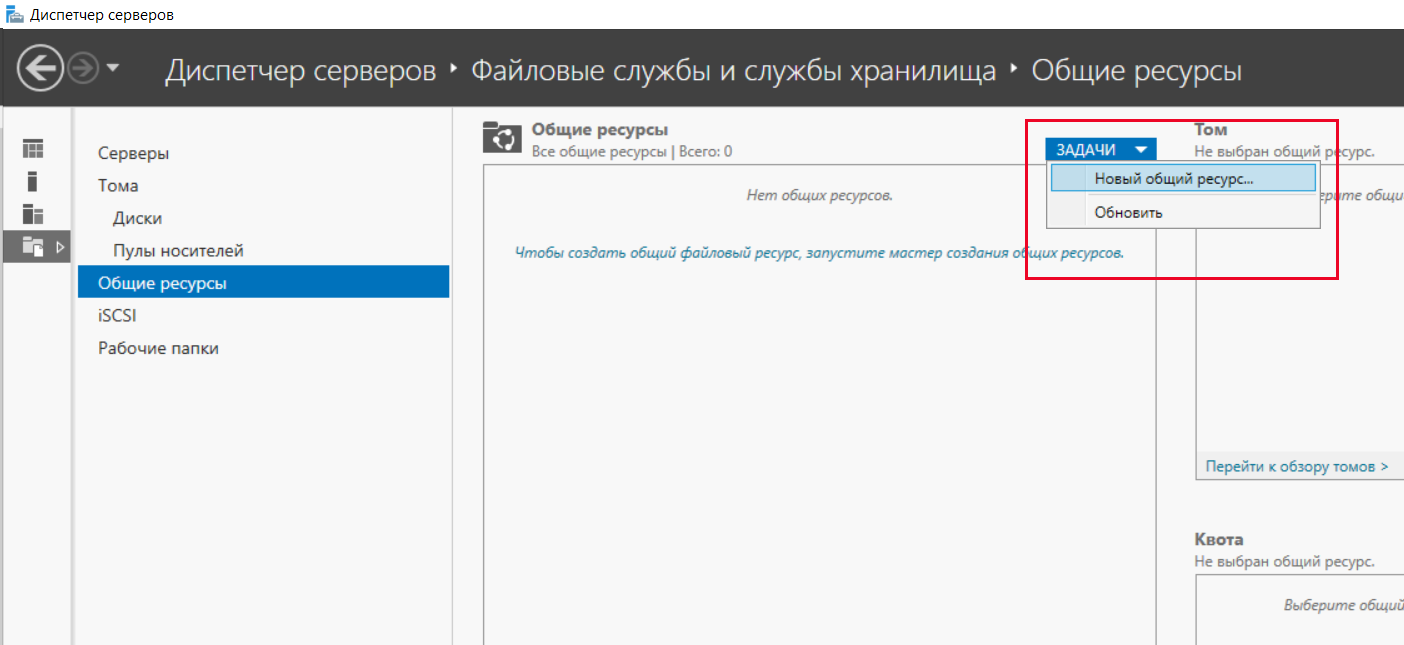
Der Assistent zum Erstellen gemeinsamer Ressourcen wird gestartet. Der erste Schritt besteht darin, das entsprechende Öffentliche Ordnerprofil aus der Liste auszuwählen. Die Option SMB-Freigabe - Schnelles Profil ist in Ordnung, da Sie damit Dateien auf Windows-Computern freigeben können und keine zusätzlichen Einstellungen erforderlich sind.

Weiter klicken". Im nächsten Fenster werden wir aufgefordert, einen Ordner zum Erstellen einer Freigabe auszuwählen. Stellen Sie den Schalter auf die Position "Benutzerpfad eingeben", klicken Sie auf "Durchsuchen" und wählen Sie den zuvor erstellten Freigabeordner aus. Klicken Sie erneut auf "Weiter".

Geben Sie im nächsten Fenster einen beliebigen Namen für die freigegebene Ressource ein. Dieser wird beim Zugriff auf den Ordner "außerhalb" angezeigt. Klicken Sie auf "Weiter". Im nächsten Fenster werden wir aufgefordert, zusätzliche Einstellungen für unsere Bälle festzulegen. Aus Sicherheitsgründen können Sie das Kontrollkästchen "Zugriff auf Daten verschlüsseln" aktivieren. In diesem Fall werden beim Remotezugriff auf einen Ordner die in beide Richtungen übertragenen Informationen verschlüsselt. Wenn das Kontrollkästchen "Zugriffsbasierte Aufzählung aktivieren" aktiviert ist, wird dem Benutzer nur der Inhalt des freigegebenen Ordners angezeigt, auf den er gemäß den Berechtigungen seines Kontos zugreifen kann. Wenn Sie nur den Ordner verwenden, müssen Sie dieses Kontrollkästchen nicht aktivieren. Ich empfehle, das Share-Caching zu deaktivieren, um die Verschwendung von Serverressourcen zu vermeiden.
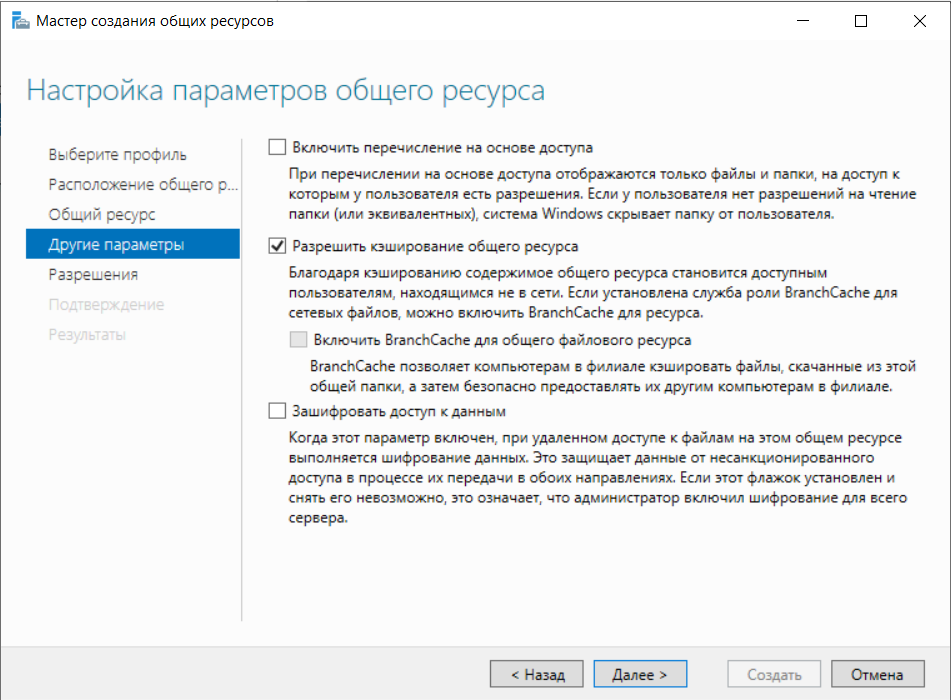
Wenn Sie auf Weiter klicken, zeigt das System die Standardliste der Windows Server-Berechtigungen für den Zugriff auf den Ordner an, nach der nur ein Benutzer mit Administratorrechten über vollständige Lese- und Schreibrechte verfügt. Klicken Sie im Assistentenfenster auf die Schaltfläche "Berechtigungseinstellung" und dann auf "Hinzufügen" -> "Betreff auswählen". Geben Sie im unteren Feld "Alle" (ohne Anführungszeichen) ein, klicken Sie auf "OK" und aktivieren Sie das Kontrollkästchen "Vollzugriff". Klicken Sie auf "Übernehmen" und dann auf "OK".
Sie müssen nur noch auf die Schaltflächen Weiter und Erstellen im Assistenten für freigegebene Ressourcen klicken. Der ausgewählte Ordner wird im Bedienfeld „Freigaben“ angezeigt.

Fehlerbehebung
Nun können wir anscheinend direkt vom Explorer auf diesen Ordner zugreifen. Geben Sie dazu in die Adressleiste \\ IP-Adresse unseres Servers ein , geben Sie den Namen und das Kennwort des Administrators ein und sehen Sie sich unseren freigegebenen Ordner mit dem Namen an, den wir ihm bei der Einrichtung gegeben haben. Kann ich den Ball benutzen? Khrenushki. Zugriff verweigert. Windows wäre nicht Windows, wenn alles so einfach wäre. Der einfachste Weg, diesen Fehler zu beseitigen, ist dieser.
- Wir stellen die Verbindung zum Server über RDP wieder her, klicken mit der rechten Maustaste auf das Netzwerkverbindungssymbol in der Taskleiste und wählen im Kontextmenü die Option "Netzwerk- und Interneteinstellungen öffnen".
- Scrollen Sie im folgenden Fenster durch den Inhalt und klicken Sie auf die Aufschrift "Network and Sharing Center".
- Klicken Sie im linken Bereich auf die Aufschrift "Erweiterte Freigabeeinstellungen ändern".
- Stellen Sie den Switch auf die Position "Netzwerkerkennung aktivieren".
- Gehen Sie zum Abschnitt "Alle Netzwerke" unten und stellen Sie den Schalter auf "Freigabe aktivieren, damit Netzwerkbenutzer Dateien in freigegebenen Ordnern lesen und schreiben können".
- Klicken Sie auf "Änderungen speichern".

Wenn die Netzwerkerkennung in keiner Weise aktiviert werden soll, gehen Sie wie folgt vor: Geben Sie in der Suchleiste "Dienste" oder services.msc ohne Anführungszeichen ein und starten Sie die folgenden Dienste zwangsweise (falls sie noch nicht ausgeführt werden):
- DNS-Client
- SSDP-Erkennung
- Veröffentlichung von Ressourcen zur Funktionsermittlung
- UPnP-Gerätehost
Für jeden dieser Dienste empfehle ich dringend, den automatischen Start zu aktivieren. Alles? Können wir jetzt den freigegebenen Ordner verwenden? Nein!
Wir starten den Explorer auf dem Server und finden unseren freigegebenen Ordner darin. Wir klicken mit der rechten Maustaste darauf, wählen im Kontextmenü den Eintrag "Eigenschaften" und öffnen die Registerkarte "Sicherheit". Wählen Sie den Benutzer "Alle" aus, indem Sie mit der Maus klicken und auf die Schaltfläche "Ändern" klicken. Aktivieren Sie das Kontrollkästchen "Vollzugriff", klicken Sie auf "Übernehmen" und "OK".
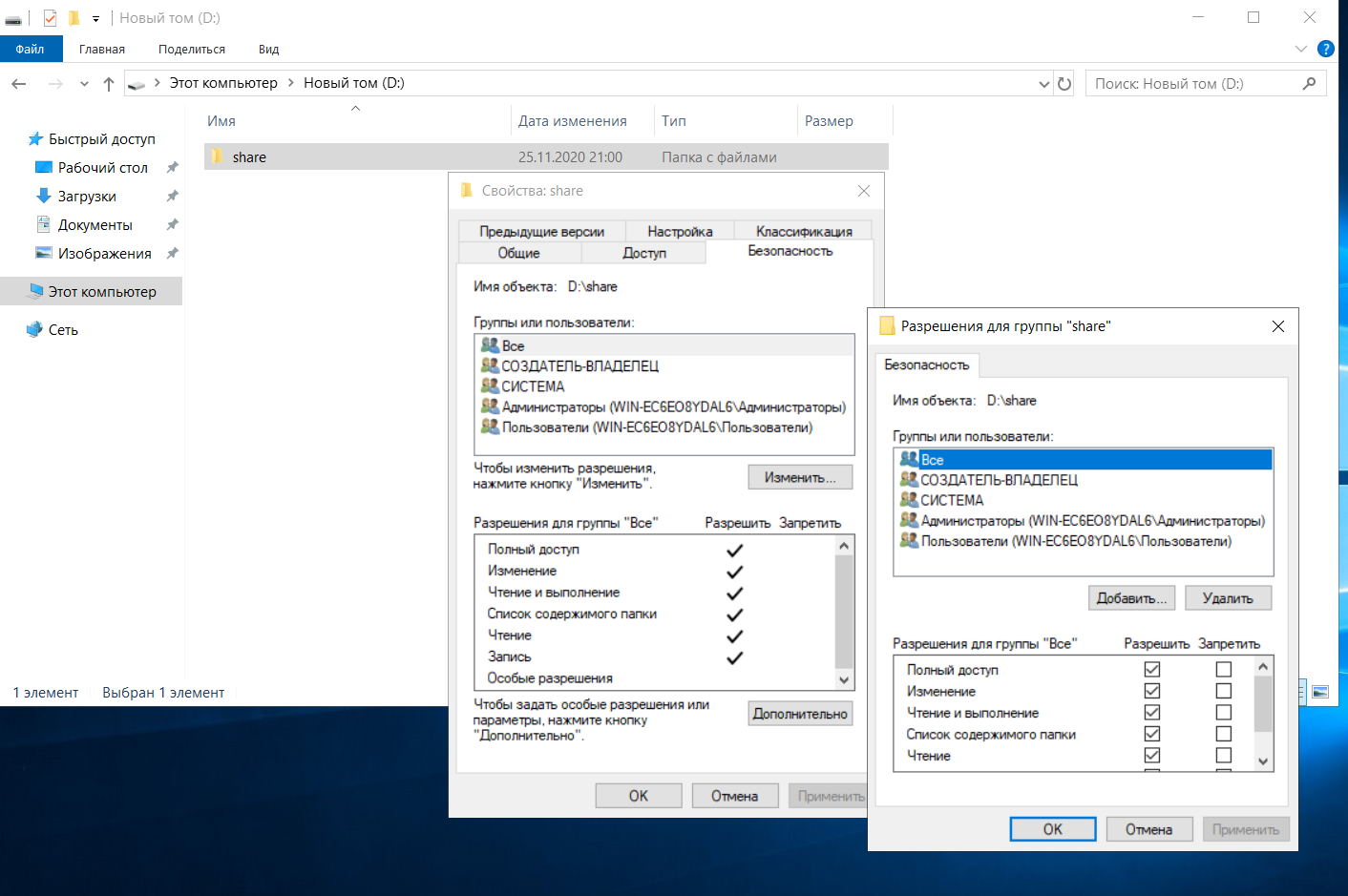
Dies ist nicht das Ende unserer Qual! Öffnen Sie die Registerkarte "Zugriff", klicken Sie auf die Schaltfläche "Erweiterte Einstellungen" und dann auf "Berechtigungen". In dem angezeigten Fenster müssen Sie das Kontrollkästchen "Vollzugriff" aktivieren und dann auf "Übernehmen" und "OK" klicken.

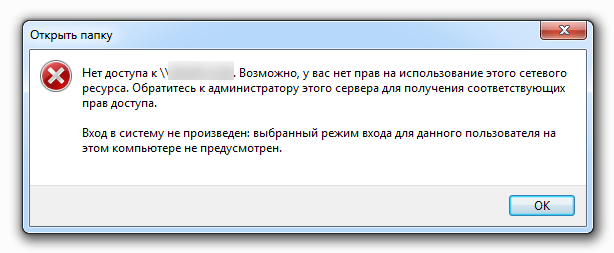
Ist die Suche vorbei und wir können unseren Ball benutzen? Was auch immer es ist! Immerhin ist dies das Windows Server 2019-Betriebssystem, bei dem die Sicherheit an erster Stelle steht. Wenn wir versuchen, vom Explorer auf dem lokalen Computer auf den Server zuzugreifen, wird höchstwahrscheinlich der Fehler "Anmeldung fehlgeschlagen: Der ausgewählte Anmeldemodus für diesen Benutzer wird auf diesem Computer nicht bereitgestellt." Angezeigt.
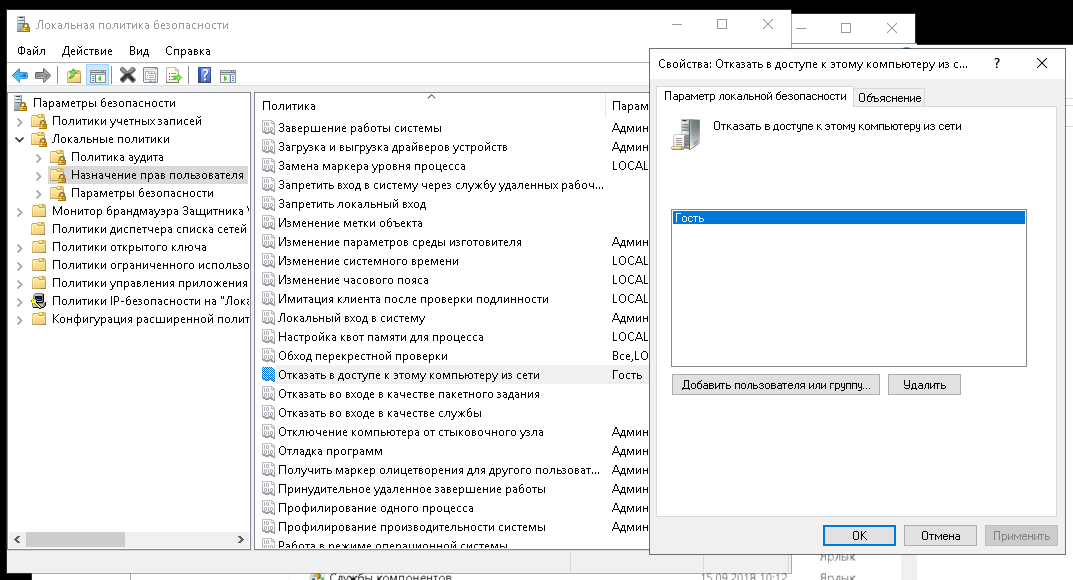
Zu diesem Zeitpunkt verzweifeln einige Leute und kaufen ein bezahltes Konto in Dropbox für 9,99 USD. Aber wir sind stark im Geist, lieben Sex und experimentieren deshalb weiter. Öffnen Sie den Remotedesktop auf dem Server erneut, geben Sie das Wort "Administration" (ohne Anführungszeichen) in das Suchfeld ein und drücken Sie die Eingabetaste. Wählen Sie im Fenster "Administration" "Lokale Sicherheitsrichtlinie" -> "Lokale Richtlinien" -> "Zuweisung von Benutzerrechten" -> "Zugriff auf diesen Computer über das Netzwerk verweigern - Gast". Wir doppelklicken mit der Maus auf diese Zeile und entfernen den "Gast" aus der Liste.
Alles! Halleluja! Nach all diesen Tänzen mit einem Tamburin ist der gemeinsame Zugriff auf den Ordner nun endlich geöffnet, und wir können alle wunderbaren Funktionen von Windows Server 2019 nutzen. Zumindest können wir Dateien im Ball speichern. Für mehr Komfort können Sie einen Remote-Ordner als Netzwerklaufwerk verbinden. Dafür:
- Öffnen Sie auf Ihrem Arbeitscomputer den Datei-Explorer, klicken Sie mit der rechten Maustaste auf das Symbol Dieser PC und wählen Sie im Kontextmenü die Option Netzwerklaufwerk zuordnen.
- Wählen Sie im folgenden Fenster den Buchstaben des Netzlaufwerks aus, geben Sie im Feld "Ordner" die IP-Adresse des Servers und den Netzwerknamen des freigegebenen Ordners ein, aktivieren Sie die Kontrollkästchen "Bei Anmeldung erneut verbinden" und "Andere Anmeldeinformationen verwenden".
- Klicken Sie auf die Schaltfläche "Fertig stellen".
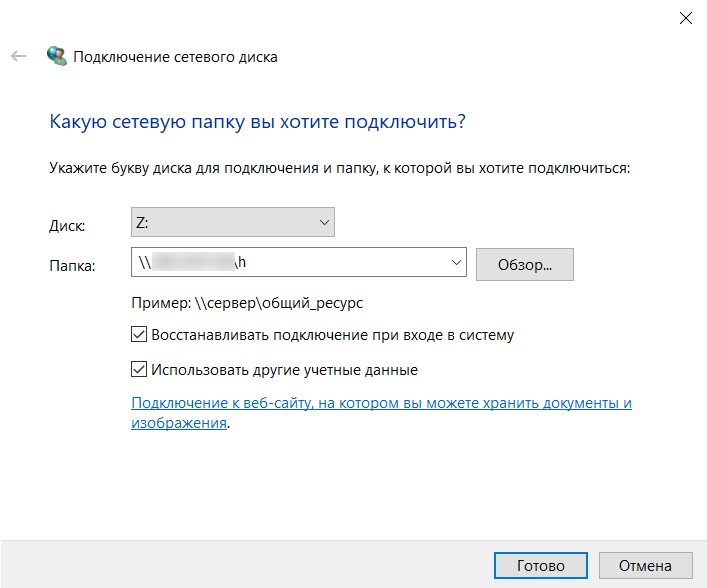
Wenn Sie zum ersten Mal eine Verbindung zur Festplatte herstellen, müssen Sie den Server-Administrator-Login und das Passwort eingeben. In Zukunft werden die Abrechnungsparameter automatisch abgerufen.
Wenn beim Versuch, eine Verbindung herzustellen, die Fehlermeldung "Die Freigabe ist im Netzwerk verfügbar, reagiert jedoch nicht auf Verbindungsversuche" angezeigt wird, ist wahrscheinlich die Firewall auf dem Server schuld. Dies lässt sich ganz einfach überprüfen: Sie müssen die Firewall deaktivieren und versuchen, in den freigegebenen Ordner zu wechseln. Wenn der Versuch erfolgreich ist, müssen Sie die Verbindungsregeln in der Firewall konfigurieren.
Kontingente und Arbeitsordner
Falls gewünscht, können Sie Kontingente im Server-Manager konfigurieren, dh Benutzer daran hindern, Dateien in dem freigegebenen Ordner zu erstellen, der größer als die angegebene Größe ist. Es gibt auch ein unterhaltsames Tool namens "Arbeitsordner". Tatsächlich ist dies der gleiche Netzwerkball, nur mit automatischer Synchronisation, wie in Dropbox oder Yandex.Disk. Dateien im "Arbeitsordner" werden auf dem Server gespeichert und bleiben dort auch nach dem Löschen der Dateien auf dem Gerät des Benutzers. Sie können sie mehr über lesen hier , aber ich werde die Technologie für den Aufbau von Arbeitsordner nicht beschreiben, da es sich um die Einrichtung eines regelmäßigen Netzwerkfreigabe im Allgemeinen ähnlich ist, die wir im Detail in diesem Artikel untersucht.

