Wenn Sie Minecraft alleine spielen, kommt immer der Moment, in dem Sie Ihrer Welt Freunde hinzufügen möchten. Baue mit ihnen verschiedene Gebäude, mache eine Reise, töte gemeinsam einen Drachen oder entdecke neue Welten. Und dann stellt sich eine logische Frage: Wie erstelle ich einen eigenen Server? Bisher habe ich nur Linux-Server für Spiele verwendet. Und dann habe ich beschlossen, einen vorgefertigten Server vom Marketplace unter Windows ohne grafische Oberfläche (reine PowerShell) auszuprobieren. Es scheint mir, dass alle möglichen Rechen gesammelt wurden, aber ich bin als Sieger aus dem Kampf mit Windows Server hervorgegangen.
Wir stellen den Server bereit
Ich habe einige Erfahrung in der Erstellung von Minecraft-Servern für Linux und im Allgemeinen in der Linux-Administration, aber ich hatte keine Ahnung, was ich mit Windows machen sollte. Vielleicht erzähle ich sogar einige Dinge des Kapitäns, aber für mich waren sie eine Offenbarung. Die größte Offenbarung für mich war PowerShell. Ich kann nicht einmal alle Emotionen der Verwendung von Windows im Konsolenmodus vermitteln. Microsoft hat alles so unpraktisch wie möglich gemacht. Warum war es unmöglich, das Beste aus * nix-Systemen herauszuholen, zu implementieren und zu verbessern? Warum können wir ssh, ein Posix-kompatibles Befehlssystem, nicht unterstützen? Wofür ist dieses Fahrrad gedacht?
Aber nach einer Weile fing er sogar an, sich an der Benutzeroberfläche zu erfreuen und sogar eine Art Logik zu erkennen. Im Allgemeinen war der Wechsel von Windows zu Linux viel einfacher als das Zurücksetzen.
Also habe ich den Server in unserem erstelltMarktplatz :

Nachdem wir darauf geklickt haben, gibt es eine kleine Anleitung zur Verwendung. Aber es stellte sich als unzureichend heraus und in vielerlei Hinsicht musste ich es selbst herausfinden.

Meine Praxis beim Erstellen von Servern hat gezeigt, dass ein Minecraft-Server mindestens zwei Kerne benötigt, vorzugsweise mehr als 4 GB RAM. Im Allgemeinen kann alles auf einem Kern ausgeführt werden, auch mit 2 GB RAM. Bei einer großen Anzahl von Objekten kann es jedoch zu Bremsen und Sprüngen kommen.
Persönlich habe ich das auf einer Hühnerfarm gesehen, als ich mehr als ein paar hundert Hühner hatte. Dann wurde der Server wirklich langsamer.
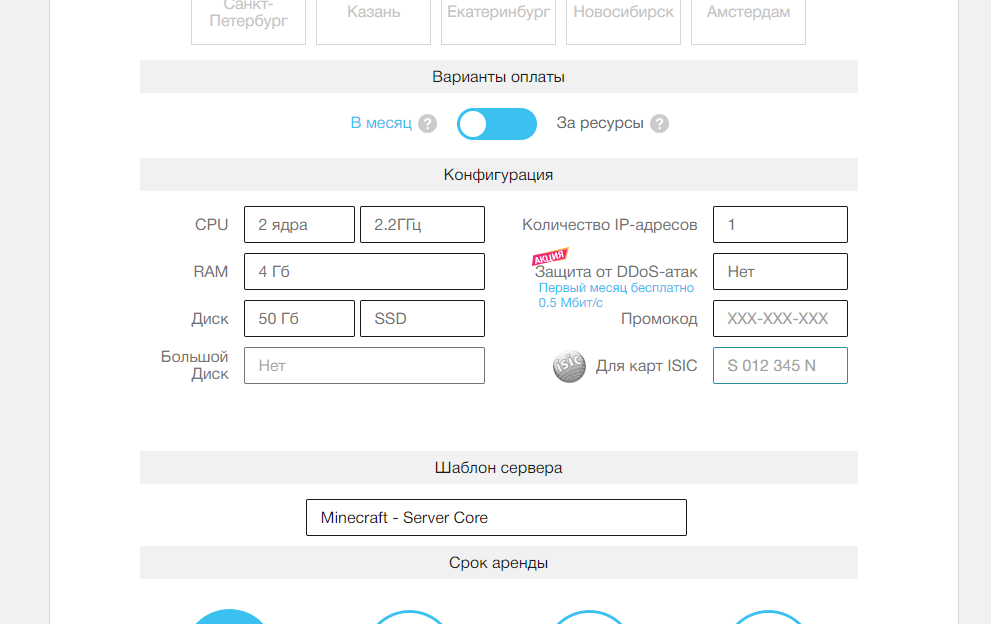
Batteriefach
Nach dem Erstellen des Servers haben wir nach einigen Minuten die IP-Adresse, den Benutzernamen und das Passwort des Servers.
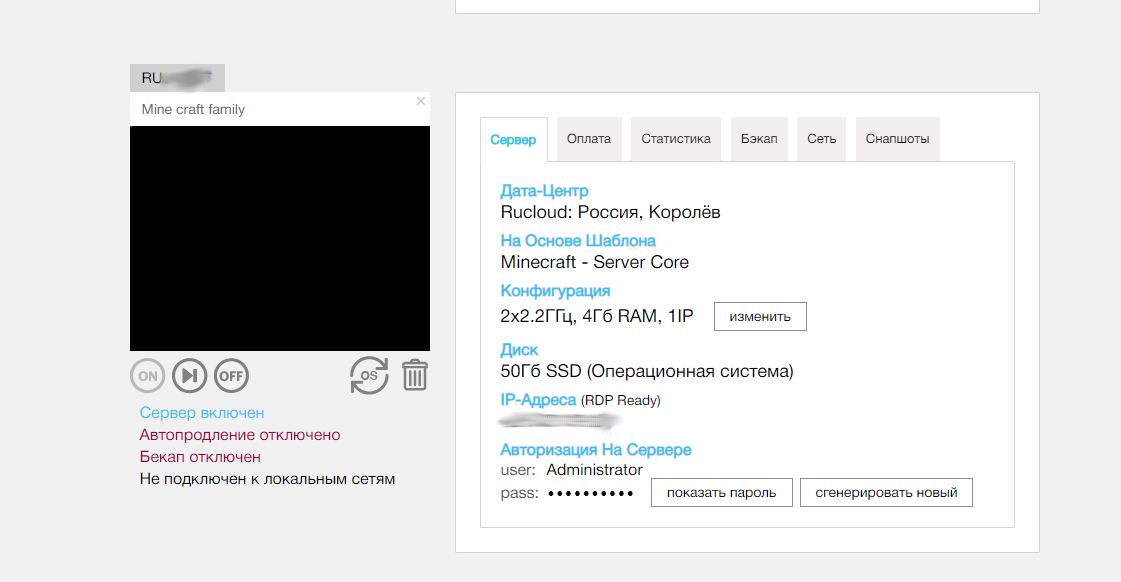
Dann müssen Sie eine Verbindung über den Fernzugriff herstellen. Da ich ein Hardcore-Linux-Benutzer bin, werde ich zwei Verbindungsoptionen beschreiben.
Herstellen einer Verbindung zu einem Remote-Server über Windows
Windows ist einfach. Klicken Sie auf "Start" → "Ausführen" und geben Sie mstsc ein . Wir geben die Parameter unseres Servers ein.
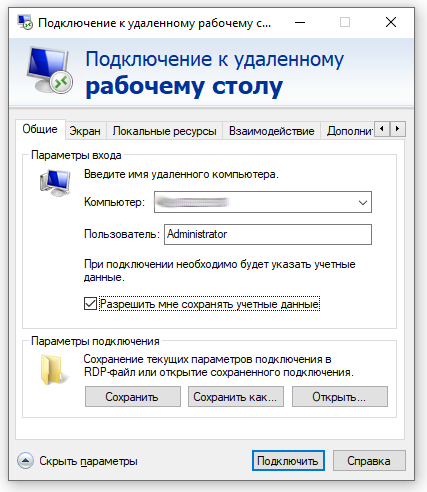
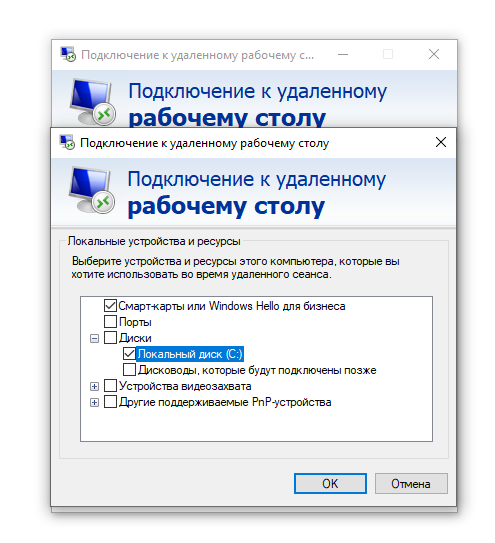
Wenn wir Daten zum und vom Server kopieren möchten (und ich möchte), gehen Sie zur Registerkarte "Lokale Ressourcen" und klicken Sie dort auf die Schaltfläche "Mehr".

Und dann geben wir an, welche Festplatten wir verbinden möchten. Wir benötigen dies, wenn wir verschiedene Mods oder zusätzliche Software auf unseren Server kopieren möchten.
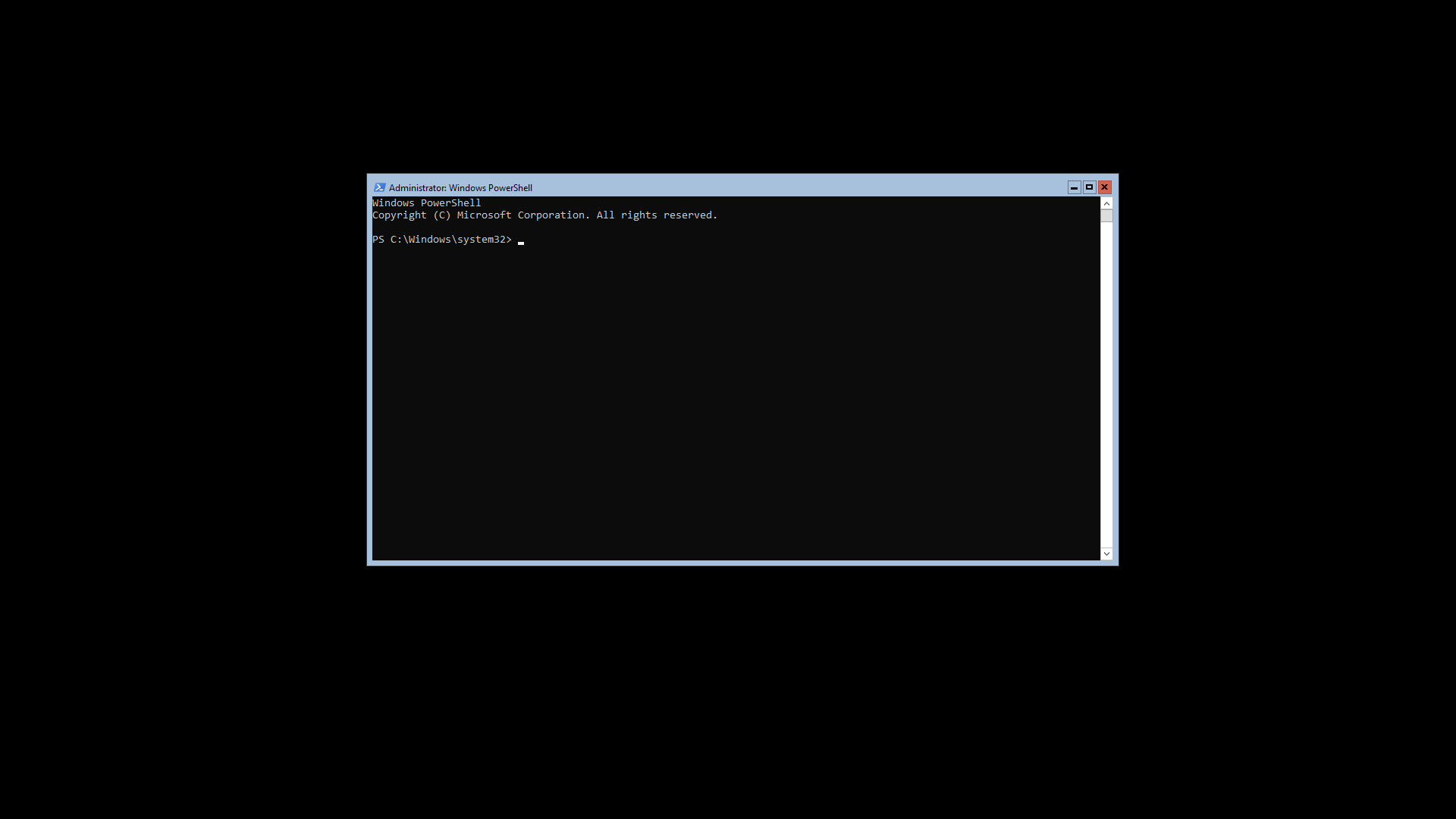
Danach können wir eine Verbindung zu unserem Server herstellen und ein einziges PowerShell-Fenster sehen.
Der Inhalt des Laufwerks C: unseres Computers ist im Netzwerkordner verfügbar:
\\TSCLIENT\c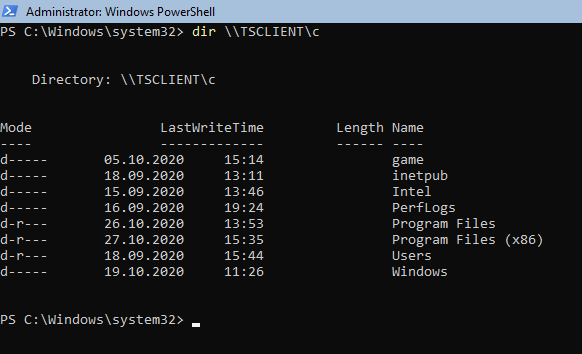
Ich denke, hier ist alles offensichtlich und es sollte keine Probleme geben.
Herstellen einer Verbindung zu einem Remote-Server unter Linux
Das Verbinden unter Linux ist etwas kniffliger und komplizierter und funktioniert vor allem nicht sehr stabil (insbesondere beim Mounten von Remote-Festplatten). Aber es gibt keinen Ort, an den wir gehen können, also werden wir es benutzen. Um eine Verbindung zu einem Remotedesktop eines Windows-Computers herzustellen, müssen Sie das Remmina-Programm installieren.
sudo apt-get update
sudo apt-get install libfreerdp-plugins-standard remmina remmina-plugin-rdp
Führen Sie nach der Installation remmina aus und konfigurieren Sie die Verbindung zum Remote-Server.
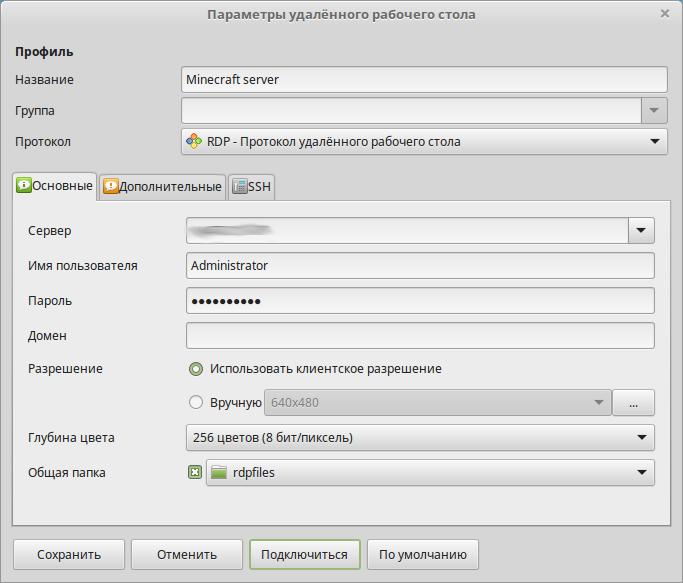
Achten Sie auf die Farbtiefe. Wenn Sie eine falsche Farbtiefe auswählen (mehr als vom Server unterstützt), tritt ein Verbindungsfehler auf. Damit wir Dateien austauschen können, müssen wir einen freigegebenen Ordner auswählen. In meinem Fall ist dies rdpfiles . Daher ist unser Ordner auf dem Server verfügbar unter:
\\TSCLIENT\rdpfiles
Wir starten den Vanilla Server
Um einen Basisserver zu starten, ist keine große Sache erforderlich. Zunächst müssen wir der Lizenzvereinbarung zustimmen. Dies wird vom Team durchgeführt
Approve-MinecraftEULA
Alles, von diesem Moment an ist der Server betriebsbereit. Wir können es mit dem Befehl ausführen
Start-MinecraftUnd das war's, Ihr Server ist bereit zu arbeiten, er schafft eine neue Welt und der Download ist im Gange, aber der Teufel steckt in den kleinen Dingen. Der Server selbst ist sehr alt, Version 1.15.2 (während es zum Zeitpunkt dieses Schreibens Minecraft Version 1.16.4 gab ).
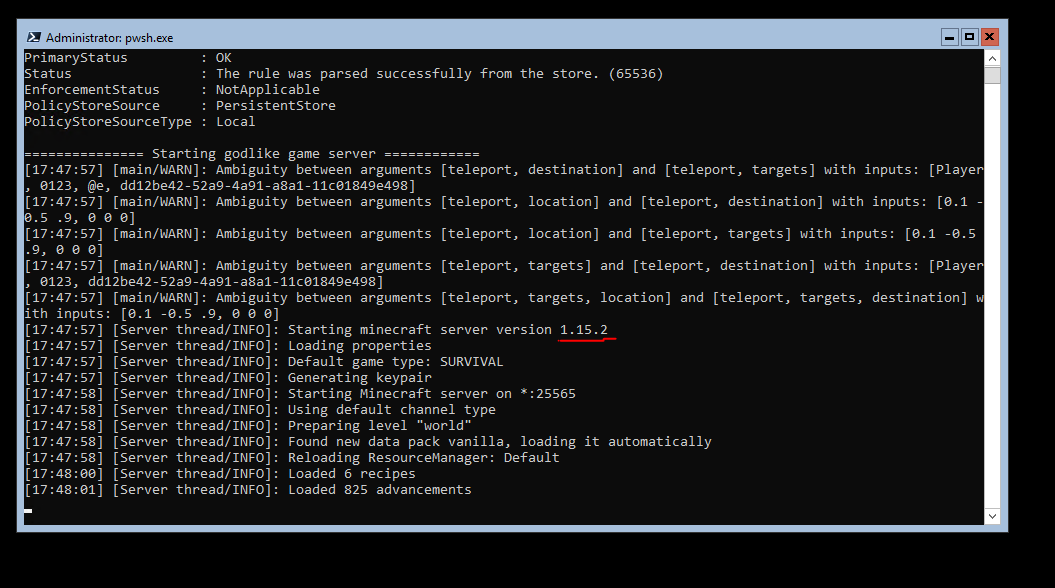
Aber ich werde zeigen, dass der Server tatsächlich funktioniert. Es ist nur erforderlich, den Start der alten Version (1.15.2) in den Launcher zu stellen und die IP-Adresse unseres Servers während der Netzwerkverbindung anzugeben.
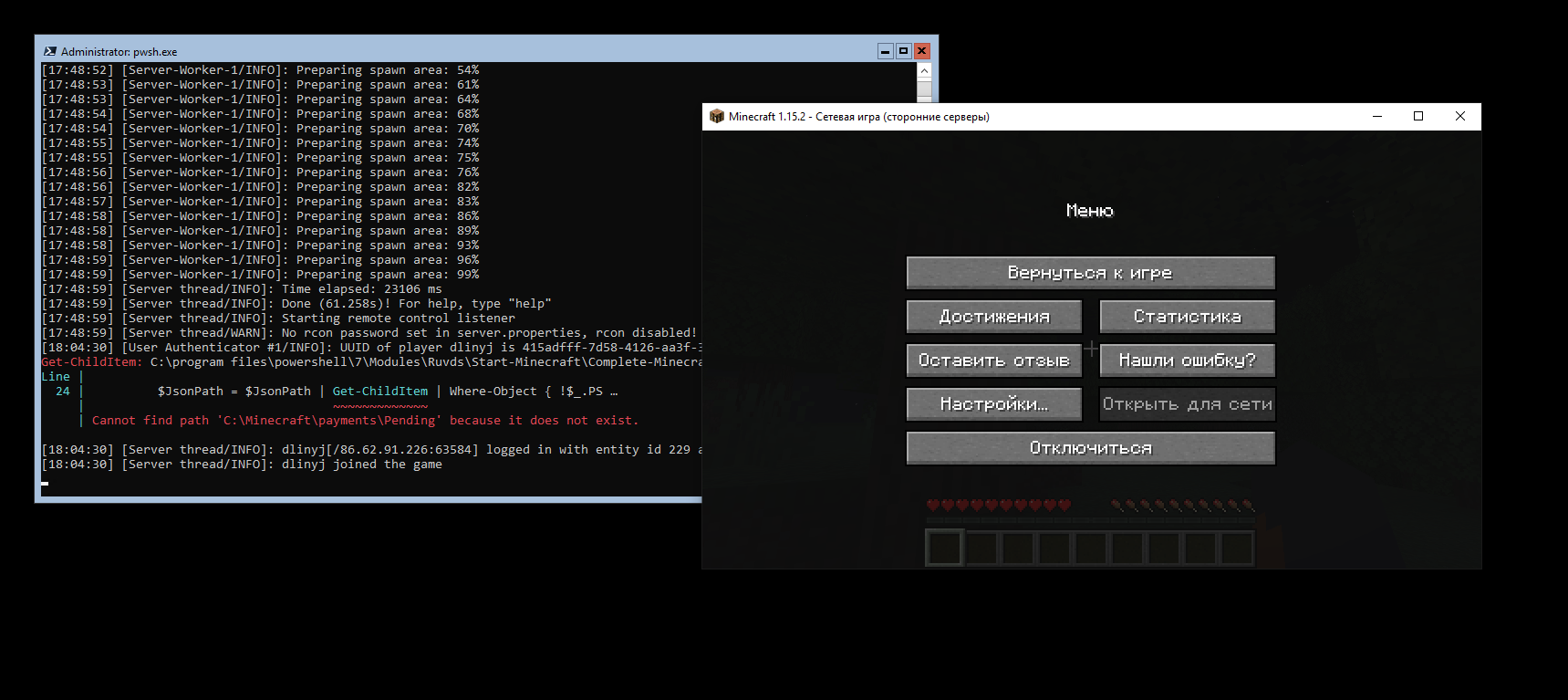
Die Verbindung war erfolgreich.
Wie aktualisierst du den Server? Es stellt sich als sehr einfach heraus. Die neueste Version des Servers befindet sich unter der folgenden Adresse . Dort müssen Sie den Link zu dieser Datei kopieren.
Alle Dateien dieses Minecraft-Servers (mit Ausnahme der Startskripte) befinden sich im Ordner
C:\Minecraft\ . Deshalb gehen wir darauf ein und führen alle darin enthaltenen Verfahren aus.
cd C:\Minecraft\
#
rm C:\Minecraft\server.jar
Zum Herunterladen einer Datei verfügt PowerShell über ein Analogon von wget.
Invoke-WebRequest -Uri "http://www.contoso.com" -OutFile "C:\path\file"Daher kopieren wir den Link in unsere Datei und ersetzen ihn durch diesen Befehl. Ich habe es so verstanden (beachte, dass es in deinem Fall einen anderen Link geben wird, da es wahrscheinlich eine andere Version von Minecraft geben wird).
Invoke-WebRequest -Uri "https://launcher.mojang.com/v1/objects/35139deedbd5182953cf1caa23835da59ca3d7cd/server.jar" -OutFile "./server.jar"Das war's, wir haben unseren Vanilla-Server aktualisiert und es kann losgehen. Ich versuche zu rennen.
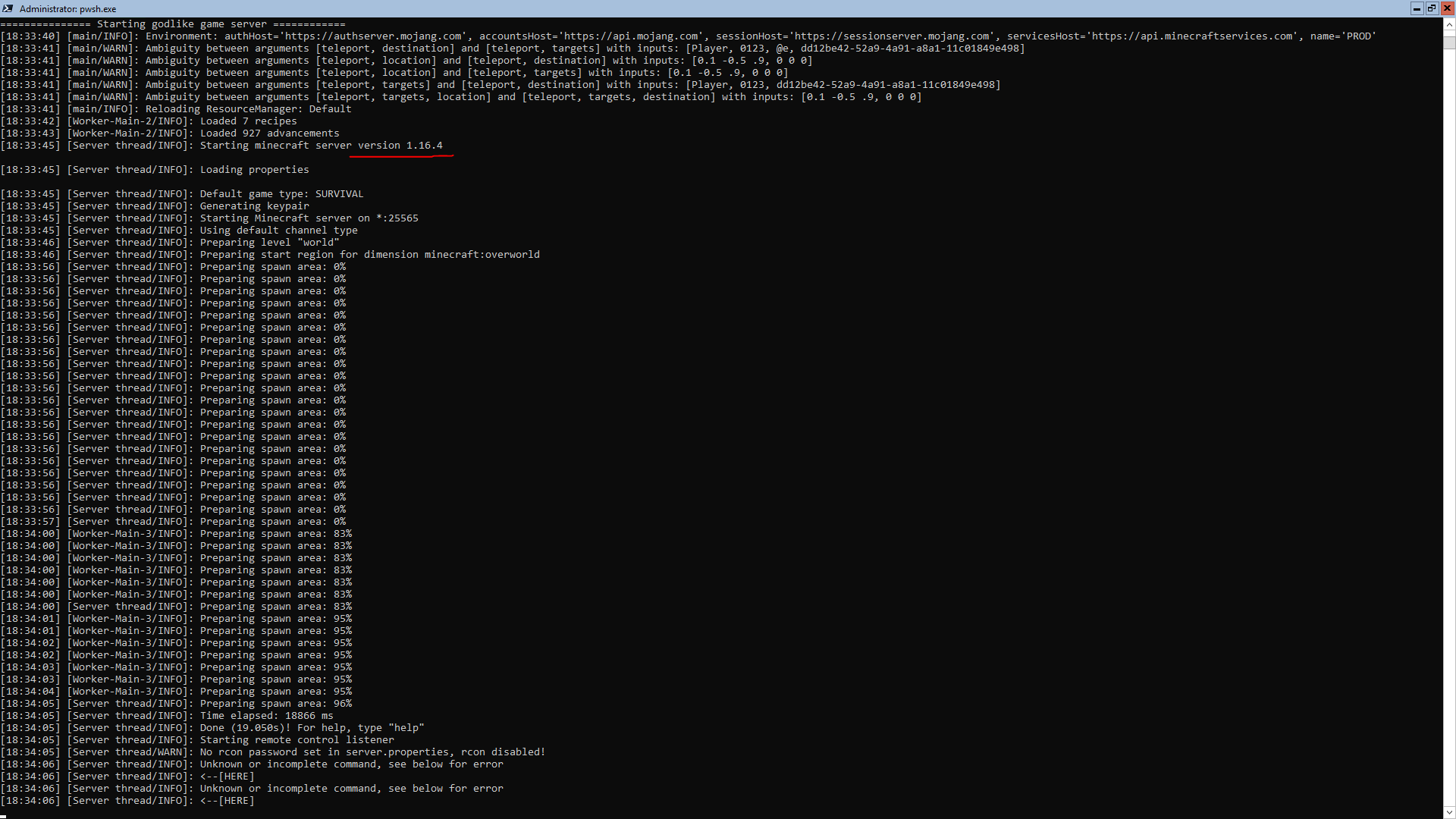
Start-MinecraftUnd wir sehen, dass die aktualisierte Version des Servers für uns funktioniert.
Installiere Mods
Dieser Teil trank eine ungeheure Menge Blut von mir, und ich stieß sehr lange darauf, um herauszufinden, was los war. Damit die Mods funktionieren, müssen Sie das Forge-Add-On installieren. Trotz der Tatsache, dass sich das Skript zum Starten von Forge auf diesem Server befindet, ist Forge selbst nicht installiert! Und das ist das Hauptproblem.
Bitte beachte, dass jeder Mod eine eigene Version von Forge benötigt! Suchen Sie daher nach einer detaillierten Beschreibung Ihrer Änderung und wählen Sie die Kompatibilität der Forge-Version und der Mod-Version aus. Da ich für diese Suche nach der Auswahl der geeigneten Module nicht die Geduld hatte, erkläre ich Ihnen das Grundprinzip. Nein, die Schmiede startete mit Modulen, aber nicht ganz wie erwartet.
Wir müssen die richtige Version von Minecraft Forge herunterladen(Wähle die passende Version für deinen Mod). Erstellen Sie dazu einen temporären Ordner C: \ tmp:
mkdir c:\tmp
cd c:\tmp
# forge
Invoke-WebRequest -Uri "https://files.minecraftforge.net/maven/net/minecraftforge/forge/1.16.3-34.1.0/forge-1.16.3-34.1.0-launcher.jar" -OutFile "forge-1.16.3-34.1.0-launcher.jar"
#
.\forge-installer.jar
Wählen Sie "Server installieren" und wählen Sie den Ordner aus, in dem Sie sich befinden möchten (C: \ Minecraft). Klicken Sie auf OK. Und wir warten auf den Download.

Nach Abschluss der Installation wird ein solches Fenster angezeigt.

Der Erfolg der Installation kann mit dem Befehl überprüft werden.
Start-Minecraft -Type Forge -LogFile "C:\Minecraft\stdout.txt" -MinecraftPath "C:\Minecraft"Wenn alles fehlerfrei startet, ist Ihr Server bereit, Mods zu starten. Dann können Sie die Mods in Ihren Netzwerkordner kopieren, in meinem Fall rdpfiles, und dann alle Mods in den Ordner C: \ Minecraft \ mods \ kopieren (nachdem Sie sie erstellt haben).
mkdir C:\Minecraft\mods\
cd \\TSCLIENT\rdpfiles
cp *.jar C:\Minecraft\mods\
Vergessen Sie nicht, die alte Welt vorher zu löschen, um eine neue Welt zu schaffen.
rm C:\Minecraft\world\ Wir stimmen mit allem überein, indem wir den Buchstaben "A" auf der lateinischen Tastatur drücken. Alles, wir können eine neue Welt mit Mods beginnen.
Start-Minecraft -Type Forge -LogFile "C:\Minecraft\stdout.txt" -MinecraftPath "C:\Minecraft"Sie können Mods auf die gleiche Weise löschen, indem Sie Dateien im Ordner C: \ Minecraft \ mods \ löschen .
Whitelisting und andere Servereinstellungen
Wenn Sie einen Server für Freunde erstellen, vergessen Sie nicht, die Whitelist zu erstellen. Und dann gibt es alle möglichen unangenehmen Typen, die Ihren geheimen Server irgendwie finden und ihn verschmutzen. Ich hatte einen Fall, in dem so ein schlechter Mensch unsere Häuser abbaute. An was mehrmals. Das dritte Mal bin ich ausgeflippt und habe herausgefunden, wie ich die weißen Meister auf die Whitelist setzen kann.
Whitelists können über die Konfigurationsdatei aktiviert werden, es ist jedoch viel einfacher, sie direkt in der Serverkonsole zu konfigurieren. Schreiben Sie dazu direkt in die Konsole:
whitelist on
Sie können sogar versuchen, sich beim Server anzumelden und sicherzustellen, dass sich jetzt niemand mehr bei ihm anmeldet.
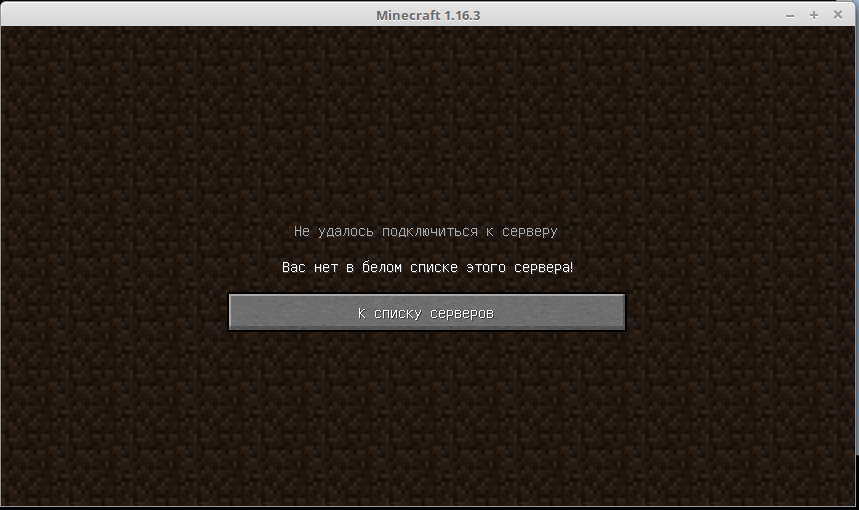
Danach können Sie alle Spieler hinzufügen, die sich auf diesem Server befinden. Ich werde vorerst nur mich selbst hinzufügen.
whitelist add dlinyj 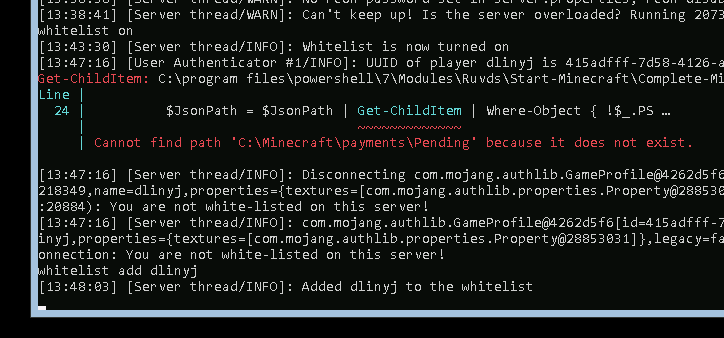
Das war's, jetzt kann ich mich bei diesem Server anmelden.
Um den Server zu konfigurieren, müssen Sie die Datei server.properties bearbeiten . Sie können den Server mit der Strg-C- Kombination herunterfahren . Dann können Sie diese Datei mit einem normalen Notizblock öffnen.
.\notepad.exe C:\Minecraft\server.properties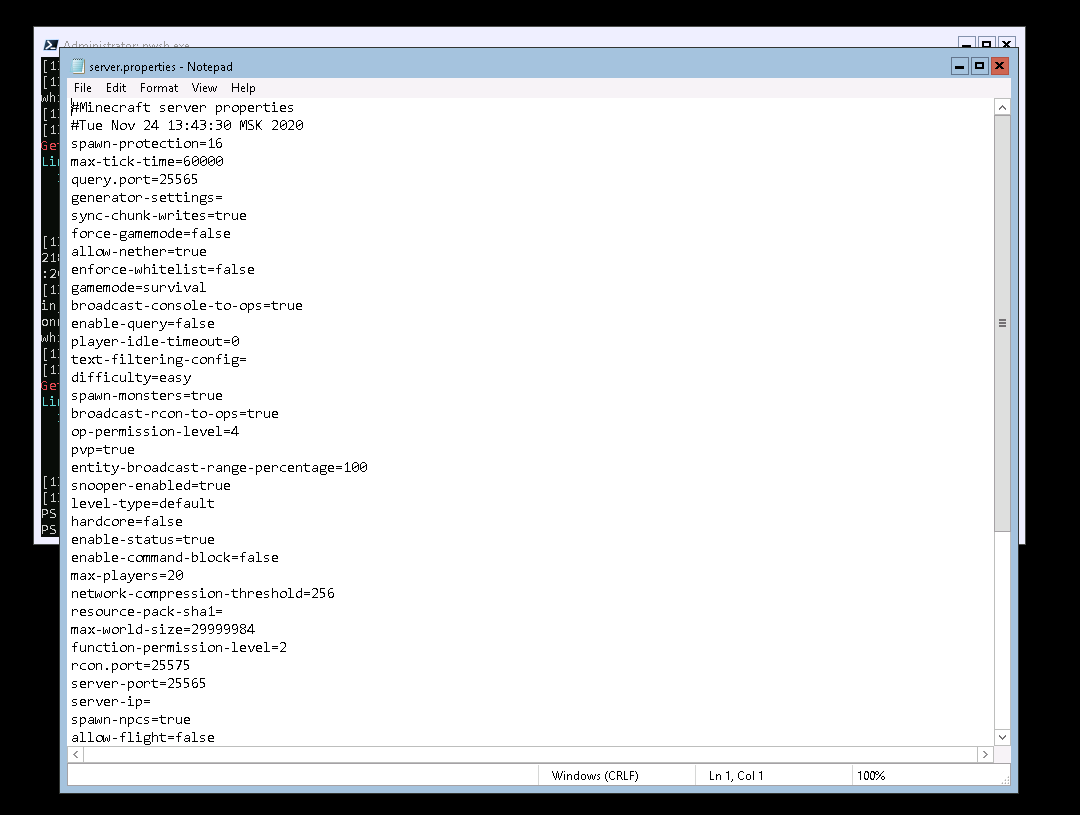
Das Planen aller Serverkonfigurationsfelder geht über den Rahmen dieses Artikels hinaus, sodass Sie sich hier selbst damit vertraut machen können . Einige Parameter können direkt in der Serverkonsole geändert werden und werden automatisch in der Datei server.properties gespeichert. Ein Beispiel für einen solchen Parameter ist die Whitelist. Etwas kann manuell geändert werden. Experiment.
Schlussfolgerungen
Ich hatte eine interessante Erfahrung mit Server Windows nach Linux. Und jedes Mal wurde ich mit der Tatsache konfrontiert, dass jeder Befehl erneut durchsucht werden musste. Um den Server neu zu starten, lautet der Befehl beispielsweise:
Restart-Computer
Wenn Sie das PowerShell-Fenster versehentlich schließen, können Sie es durch Drücken von Strg-Umschalt-Esc starten . Führen Sie dann dort PowerShell aus.
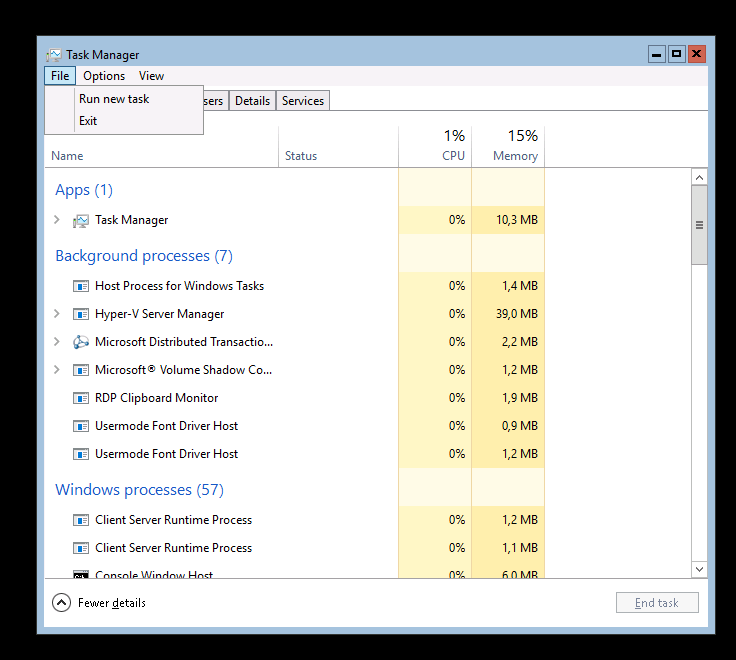
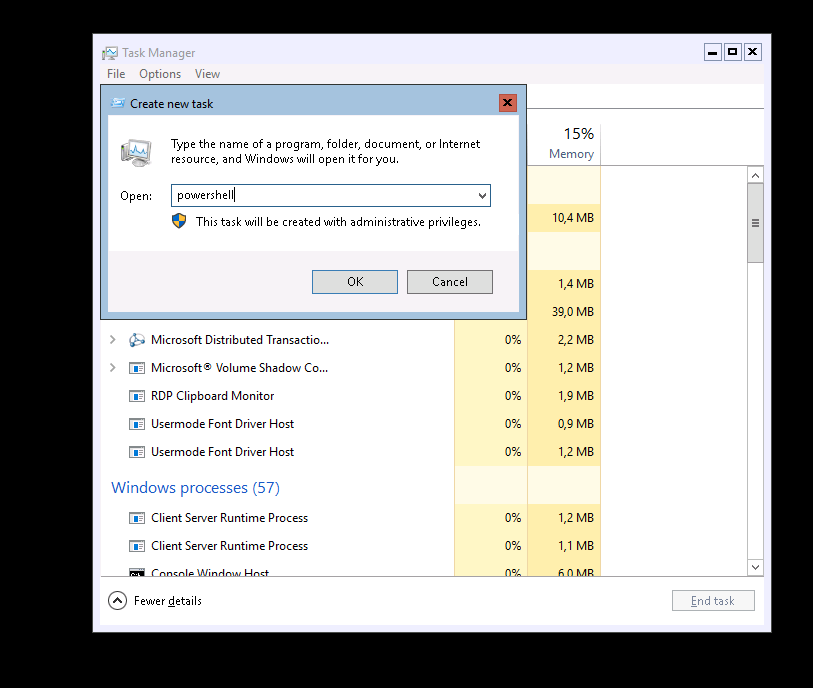
Im Allgemeinen hat uns die Entdeckung wundervoller Windows verborgen.
Es gibt viel zu erzählen und über die Installation des Far-Managers und wo sich die Konfigurationsskripte befinden. Mir scheint jedoch, dass dieser Artikel Ihnen ein Verständnis dafür vermittelt, wie Sie Ihren Spieleserver schnell und einfach bereitstellen können.

