OpenPNP-Schnellstart
Einführung
In Java geschriebene OpenPnP-Open-Source-Software wird verwendet, um das Layout elektronischer Komponenten auf Platinen zu automatisieren.
Dieses Handbuch hilft Ihnen bei der Installation von OpenPnP, beim Anzeigen der Hauptkomponenten der Benutzeroberfläche und beim Ausführen eines Beispieljobs im OpenPnP-Simulator. Auf diese Weise können Sie schnell verstehen, wie OpenPnP funktioniert, und Sie erhalten das erste Wissen, um OpenPnP mit dem Komponenteninstallationsprogramm zu verbinden.

Installation
Download
Besuchen Sie openpnp.org/downloads , um herauszufinden, wo Sie die neueste Version von OpenPnP herunterladen können.
Installieren und ausführen
Wenn Sie eines der Binärinstallationsprogramme auf der Website verwenden, führen Sie einfach das Installationsprogramm aus und befolgen Sie die Anweisungen. Vergessen Sie nicht, zuerst Java zu installieren. Nach der Installation können Sie OpenPnP über die Liste der Anwendungen des Betriebssystems starten, dh über das Startmenü, über den Ordner "Programme" usw. l.
Schnelle Tour
Benutzeroberfläche
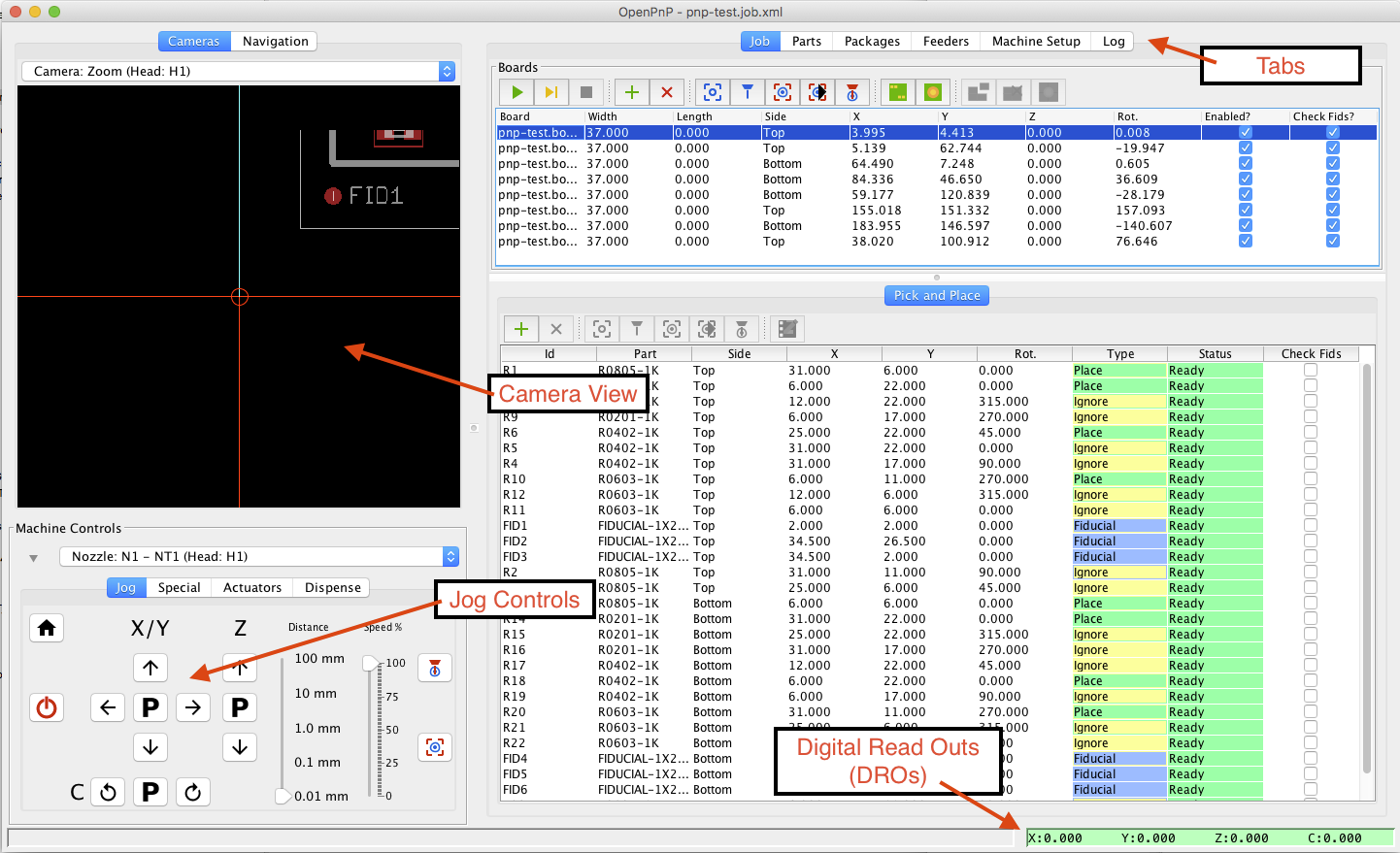
Dieses Bild zeigt die Hauptkomponenten der Benutzeroberfläche. Wir werden uns nachfolgend auf die Namen dieser Komponenten beziehen. Nehmen Sie sich also einen Moment Zeit, um sie kennenzulernen.
Bewegung
OpenPnP ist sofort einsatzbereit, sodass Sie es sofort verwenden können. Sie müssen nicht einmal Ihr Komponenteninstallationsprogramm anschließen (es funktioniert mit einer virtuellen Maschine)!
Wenn Sie OpenPnP zum ersten Mal starten, wird im Sichtfeld der Kamera eine simulierte Auswahl- und Platzierungstabelle angezeigt. Versuchen Sie die folgenden Schritte, um zu verstehen, wie OpenPnP funktioniert:
- Drücken Sie den grünen Netzschalter, um die virtuelle Maschine zu starten.
- Verwenden Sie die Steuertasten (Pfeile), um die Kamera zu bewegen. Sie können die Entfernung ändern, um die sich die Kamera bewegt, indem Sie den Wert des Schiebereglers Entfernung ändern.
- Überprüfen Sie die einzelnen Registerkarten oben im Fenster, um festzustellen, wie die Einstellungen für Jobs, Teile, Pakete, Feeder und Komponenteninstallationsprogramme konfiguriert sind. Es ist besser, vorerst nichts zu ändern.
Über Demo
Wenn Sie OpenPnP in Aktion sehen möchten, überspringen Sie diesen Abschnitt und kehren Sie später darauf zurück.
Die Demokonfiguration, die Sie beim ersten Start von OpenPnP sehen, umfasst simulierte Kameras, Feeder, Düsen und alles andere, was die OpenPnP-Maschine ausmacht. Im Sichtfeld der Kamera sehen Sie insbesondere ein kleines Fenster, das in einer viel größeren virtuellen Pick-and-Place-Maschine sichtbar ist. Die komplette "Maschine" sieht folgendermaßen aus: Die
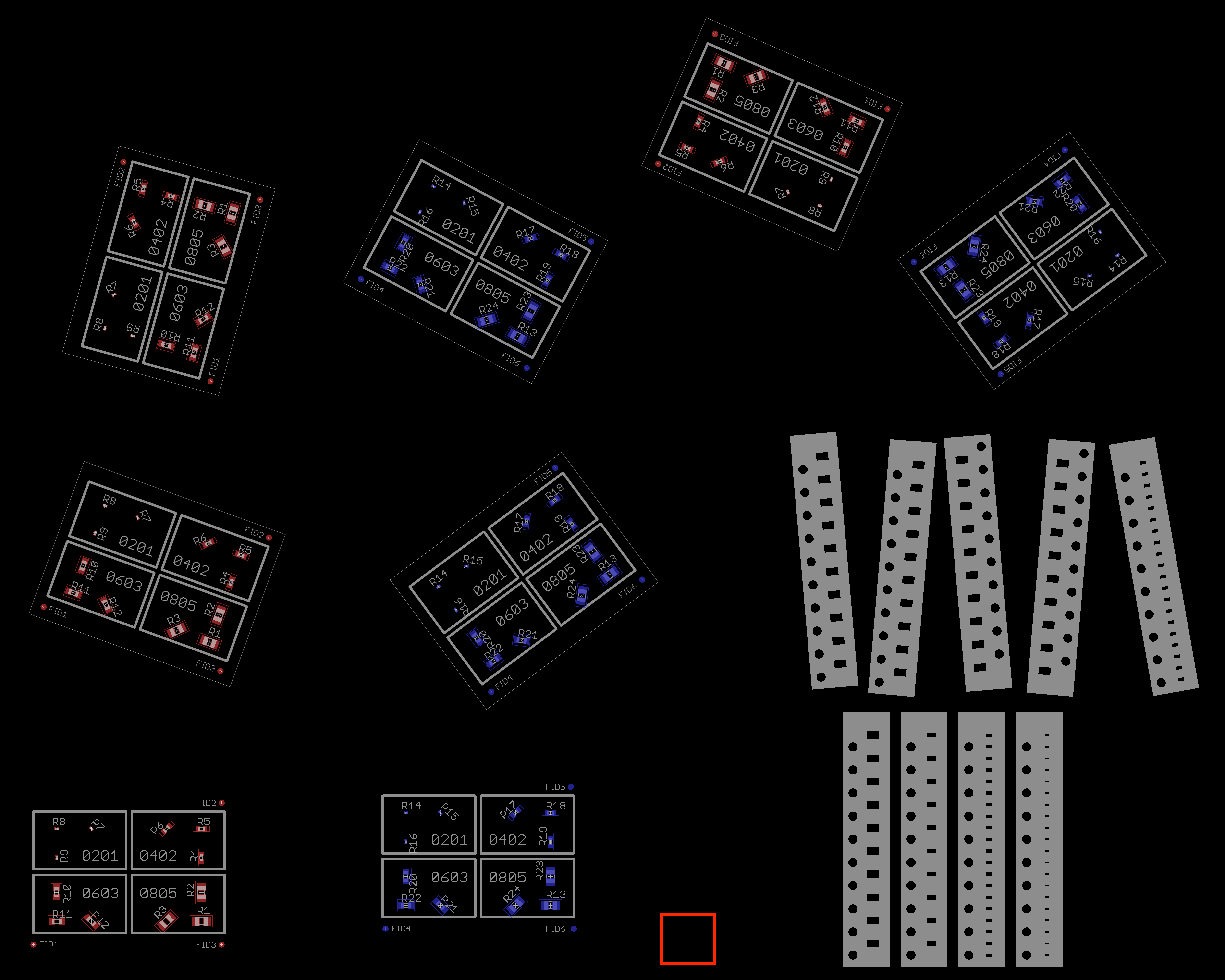
Maschine enthält 8 Karten mit unterschiedlichen Ausrichtungen, 9 Bandzuführungen mit den Bezeichnungen "Obere Spur 1-4" und "Untere Spur 1-4" sowie ein rotes Rechteck, das die Position der simulierten Kamera mit unterer Ansicht anzeigt.
Dein erster Job
Nachdem wir uns ein wenig mit der Benutzeroberfläche befasst haben, ist es Zeit, die Zuordnung von Bestückungsorten auszuprobieren. Folge den Anweisungen unten:
- Wählen Sie die Registerkarte Job oben im OpenPnP-Hauptfenster.
- Wählen Sie im Menü Datei die Option Job öffnen.
- Suchen Sie im Dateidialog Ihres Computers das Beispielverzeichnis, in dem Sie sich befinden. Windows befindet sich im Verzeichnis Documents \ OpenPnP. Unter Mac und Unix befindet es sich in demselben Verzeichnis, in dem Sie OpenPnP installiert haben.
- Suchen Sie im Beispielverzeichnis das Verzeichnis pnp-test und öffnen Sie die darin enthaltene Datei pnp-test.job.xml.
- Sie werden sehen, dass der Job geladen ist und die Boards und Placements jetzt aufgelistet sind. Sie können Boards und Placements anzeigen, um zu sehen, was Ihre vorherigen Arbeiten bewirken.
- Drücken Sie den grünen Netzschalter, um die Maschine einzuschalten.
- Wenn Sie die grüne Wiedergabetaste drücken, um zu arbeiten, beginnt sich die Kamera zu bewegen.
OpenPnP simuliert nun die vollständige Auswahl und Platzierung. Er wird Computer Vision verwenden, um Boards mithilfe von Bezugspunkten auszurichten, Teile in virtuellen Feedern zu finden und dann Teile auf virtuellen Boards zu platzieren. Sie können verfolgen, was passiert, indem Sie die Kamera beobachten.
Abgeschlossene Arbeit, Glückwunsch! Sie haben Ihre erste Mission in OpenPnP abgeschlossen!
Was weiter
Es ist an der Zeit, das Benutzerhandbuch zu lesen , um die erweiterten Funktionen von OpenPnP besser zu verstehen und die Integration der Software in Ihren Computer zu beginnen.
Wenn Sie noch kein eigenes Installationsprogramm haben, besuchen Sie openpnp.org/hardware, um Optionen zum Erstellen oder Kaufen einer Maschine zu erhalten.
Ein Entwickler Guide ist verfügbar für Entwickler .
Wenn Sie Hilfe benötigen oder einfach nur chatten möchten , treten Sie der Diskussionsgruppe bei oder sprechen Sie mit uns im Freenode IRC unter #openpnp . Wenn Sie keinen IRC-Client haben, können Sie diesen Webclient verwenden .
PS
Diese Übersetzung wurde zum Zweck der unabhängigen Untersuchung von OpenPnP angefertigt. Ich werde versuchen, die Struktur des Wikis vollständig von der Programmseite
github.com/openpnp/openpnp/wiki/Quick-Start zu vermitteln .