Für wen ist dieser Artikel?
- Für Personen, die den Google Kalender-Dienst aktiv nutzen
- Für Personen, die Tabellendateien mit Zeitplänen haben und produktiver mit ihnen arbeiten möchten - haben Sie immer bevorstehende Ereignisse vor Augen, erhalten Sie Benachrichtigungen mit Erinnerungen per E-Mail oder Push-Benachrichtigungen
- Wenn Sie Google Apps Script schnell kennenlernen möchten, sollten Sie wissen, was es ist und wo es angewendet werden kann
Was wird benötigt
- Google Benutzerkonto
- Grundlegende JavaScript-Kenntnisse
1. Erstellen Sie eine Tabelle in Google Sheets
Gehen Sie dazu auf Ihre Google Drive-Seite.
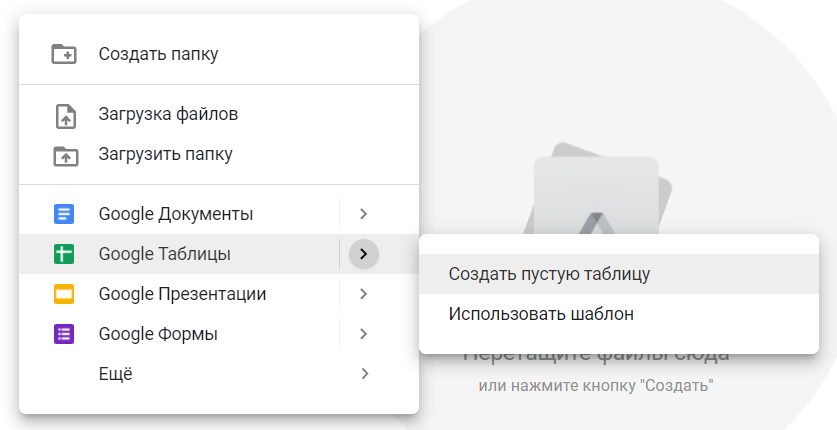
Zahl: 1. Wenn Sie mit der rechten Maustaste auf den Arbeitsbereich klicken, wird ein Kontextmenü geöffnet, in dem Sie "Google Sheets" - "Leere Tabelle erstellen" auswählen müssen.
In der erstellten Tabelle müssen Sie den Stundenplan kopieren, in meinem Fall ist dies der Stundenplan der Universität. Es ist wichtig, dass die Tabellen die folgenden Felder enthalten:
- Veranstaltungstitel
- Veranstaltungsdatum
- Startzeit
- Endzeit oder -dauer (dies ist jedoch nicht erforderlich. Daher können Sie einen allgemeinen Standardwert für die Dauer des Ereignisses festlegen, z. B. 1 Stunde, oder das Ereignis sogar den ganzen Tag dauern lassen.)
, — , (, ..), .
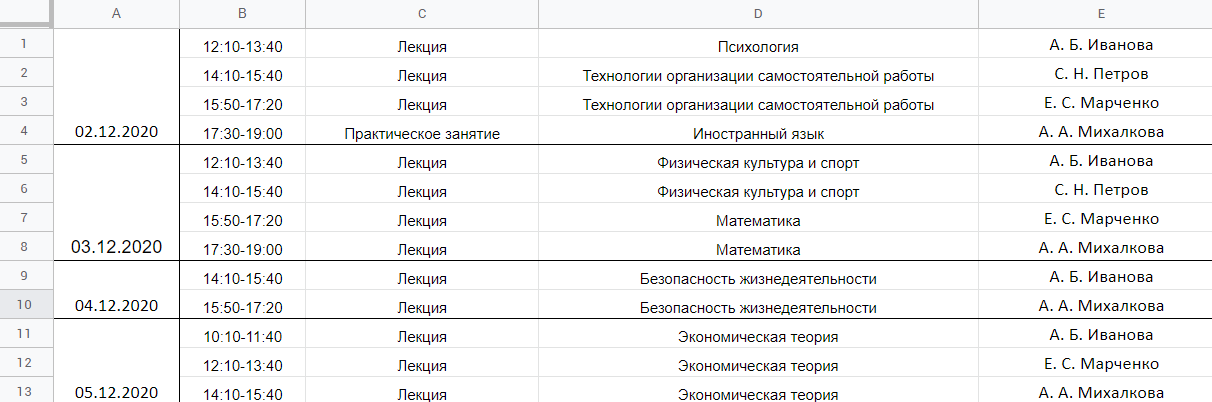
. 2.
2.
2.1.
, , .
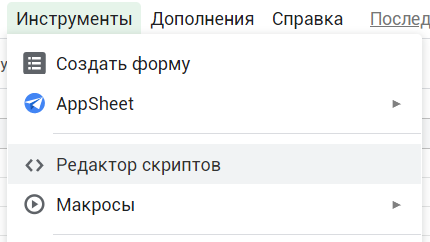
. 3. , "", " "
JavaScript. myFunction. , SetCalendar.
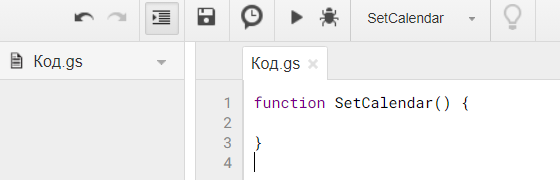
. 4. , — SetCalendar
, , . SetCalendar.
2.2.
JavaScript :
console.log("Hello, world!")Google Apps Script . console Logger:
function SetCalendar() {
  Logger.log("Hello, world!");
}
, "", "" Ctrl+Enter:
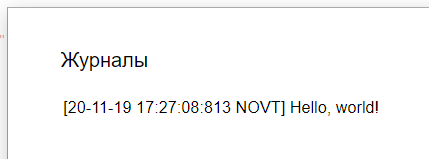
. 5.
2.3.
function SetCalendar() {
  //
  const rowStart = 1;
  const colStart = 1;

  //
  const colsCount = 5;
  const rowsCount = 67;

  //
  var sheet = SpreadsheetApp.getActiveSheet();

  //
  var range = sheet.getRange(rowStart, colStart, rowsCount, colsCount)
  var data = range.getDisplayValues();
}
11.
SpreadsheetApp — , , Google Sheets.
, — , ( ) . getActiveSheet.
sheet.
, range — , . getRange. :
! 1.
15: getDisplayValues.
! getDisplayValues() , . , , - , , .
2.4.
, , , . :
//-
  const dateCol = 0;
  const timeCol = 1;
  const typeCol = 2;
  const nameCol = 3;
  const teacherCol = 4;
2.
data , . .
  for (var i in data)
  {
    let row = data[i];

    let classDate = row[dateCol];
    let classPeriod = row[timeCol];
    let classType = row[typeCol];
    let className = row[nameCol];
    let classTeacher = row[teacherCol];

    Logger.log("[DATE] " + classDate);
    Logger.log("[PERIOD] " + classPeriod);
    Logger.log("[TYPE] " + classType);
    Logger.log("[NAME] " + className);
    Logger.log("[TEACHER] " + classTeacher);
    Logger.log("============================================");
  }
for i data, i — , .
3: data i row — .
5-9: — . , row[dateCol] — dateCol.
5-9 , , , .
, , .
2.5.
,
function SetCalendar() {
  //
  const rowStart = 1;
  const colStart = 1;

  //
  const colsCount = 5;
  const rowsCount = 8;

  //
  var sheet = SpreadsheetApp.getActiveSheet();

  //
  var range = sheet.getRange(rowStart, colStart, rowsCount, colsCount)
  var data = range.getDisplayValues();

  //-
  const dateCol = 0;
  const timeCol = 1;
  const typeCol = 2;
  const nameCol = 3;
  const teacherCol = 4;

  for (var i in data)
  {
    let row = data[i];

    let classDate = row[dateCol];
    let classPeriod = row[timeCol];
    let classType = row[typeCol];
    let className = row[nameCol];
    let classTeacher = row[teacherCol];

    Logger.log("[DATE] " + classDate);
    Logger.log("[PERIOD] " + classPeriod);
    Logger.log("[TYPE] " + classType);
    Logger.log("[NAME] " + className);
    Logger.log("[TEACHER] " + classTeacher);
    Logger.log("============================================");
  }
}
, :
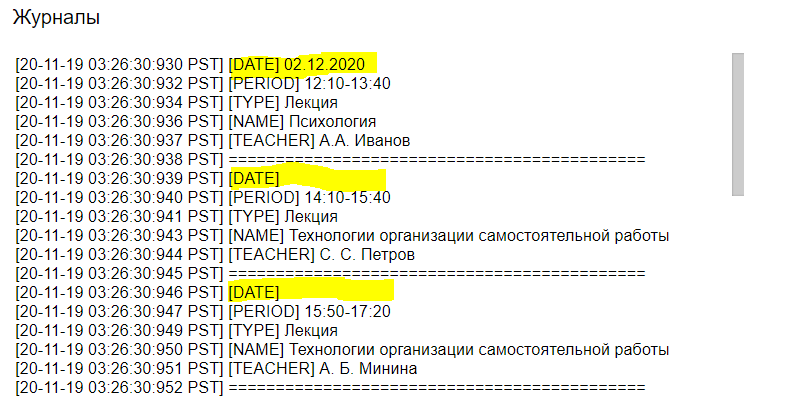
. 6.
, , , , . ?
:
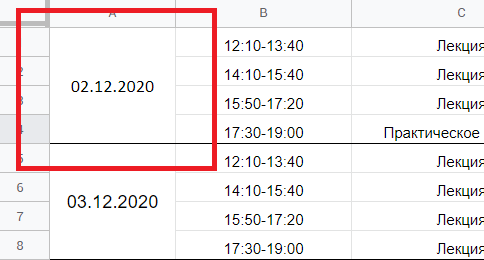
. 7.
, . , , .
, , , .
, :
  let savedDate = "";

  for (var i in data)
  {
    let row = data[i];

    let classDate = row[dateCol];

        //...

    if (classDate.trim() == "")
    {
      classDate = savedDate;
    }
    else
    {
      savedDate = classDate;
    }

    Logger.log("[DATE] " + classDate);
    //...
    Logger.log("============================================");
  }
savedDate — .
. — , savedDate, savedDate.
2.6.
— getDisplayValues(), , , .
, Google Calendar, Date: - , - .
(. 2), dd.mm.yyyy, , , hh:mm-hh.mm.
, Date. Google Apps Script, - . , JS-, - - .
:
function extractTime(timeStr, dateStr)
{
  let sepIdx = timeStr.indexOf(":");

  let hoursStr = timeStr.substring(0, sepIdx);
  let minsStr = timeStr.substring(sepIdx + 1);

  sepIdx = dateStr.indexOf(".");

  let dayStr = dateStr.substring(0, sepIdx);
  let monthStr = dateStr.substring(sepIdx + 1, sepIdx + 3);

  sepIdx = dateStr.indexOf(".", sepIdx + 1);

  let yearStr = dateStr.substring(sepIdx + 1);

  let t = new Date();
  t.setHours(parseInt(hoursStr), parseInt(minsStr));
  t.setYear(parseInt(yearStr));
  t.setMonth(parseInt(monthStr) - 1, parseInt(dayStr));

  return t;
}

function extractPeriod(periodStr, dateStr)
{
  let sepIdx = periodStr.indexOf("-");

  let fromStr = periodStr.substring(0, sepIdx);
  let toStr = periodStr.substring(sepIdx + 1);

  fromStr = fromStr.trim();
  toStr = toStr.trim();

  return {
    from: extractTime(fromStr, dateStr),
    to: extractTime(toStr, dateStr)
  }
}
- , extractPeriod — , .
2.7. Google Calendar
,
let classTimeInfo = extractPeriod(classPeriod, classDate);

let classStartTime = classTimeInfo.from;
let classEndTime = classTimeInfo.to;

let info = ": " + classTeacher + "\n : " + classType;

var event = (CalendarApp.getCalendarsByName(""))[0].createEvent
(
  className,
  classStartTime,
  classEndTime,
  {
    description: info
  }
);

Utilities.sleep(50);
1-6: - , , .
, Google Calendar CalendarApp.
getCalendarsByName .
- getDefaultCalendar, . , - Google Calendar , . -, , .
, , , - , - , , , , , , , .
"", . getCalendarsByName "".
, , :
(CalendarApp.getCalendarsByName(""))[0]- createEvent. :
- ( )
- Data — -
- Data — -
- — ( — description — )
— 50 . , , , Google Calendar , API .
3.
,
! , 2. , , , .
function extractTime(timeStr, dateStr)
{
  let sepIdx = timeStr.indexOf(":");

  let hoursStr = timeStr.substring(0, sepIdx);
  let minsStr = timeStr.substring(sepIdx + 1);

  sepIdx = dateStr.indexOf(".");

  let dayStr = dateStr.substring(0, sepIdx);
  let monthStr = dateStr.substring(sepIdx + 1, sepIdx + 3);

  sepIdx = dateStr.indexOf(".", sepIdx + 1);

  let yearStr = dateStr.substring(sepIdx + 1);

  let t = new Date();
  t.setHours(parseInt(hoursStr), parseInt(minsStr));
  t.setYear(parseInt(yearStr));
  t.setMonth(parseInt(monthStr) - 1, parseInt(dayStr));

  return t;
}

function extractPeriod(periodStr, dateStr)
{
  let sepIdx = periodStr.indexOf("-");

  let fromStr = periodStr.substring(0, sepIdx);
  let toStr = periodStr.substring(sepIdx + 1);

  fromStr = fromStr.trim();
  toStr = toStr.trim();

  return {
    from: extractTime(fromStr, dateStr),
    to: extractTime(toStr, dateStr)
  }
}

function SetCalendar() {
  //
  const rowStart = 1;
  const colStart = 1;

  //
  const colsCount = 5;
  const rowsCount = 8;

  //
  var sheet = SpreadsheetApp.getActiveSheet();

  //
  var range = sheet.getRange(rowStart, colStart, rowsCount, colsCount)
  var data = range.getDisplayValues();

  //-
  const dateCol = 0;
  const timeCol = 1;
  const typeCol = 2;
  const nameCol = 3;
  const teacherCol = 4;

  let savedDate = "";

  for (var i in data)
  {
    let row = data[i];

    let classDate = row[dateCol];
    let classPeriod = row[timeCol];
    let classType = row[typeCol];
    let className = row[nameCol];
    let classTeacher = row[teacherCol];

    if (classDate.trim() == "")
    {
      classDate = savedDate;
    }
    else
    {
      savedDate = classDate;
    }

    let classTimeInfo = extractPeriod(classPeriod, classDate);

    let classStartTime = classTimeInfo.from;
    let classEndTime = classTimeInfo.to;

    let info = ": " + classTeacher + "\n : " + classType;

    var event = (CalendarApp.getCalendarsByName(""))[0].createEvent
    (
      className,
      classStartTime,
      classEndTime,
      {
        description: info
      }
    );

    Utilities.sleep(50);
  }
}
4.
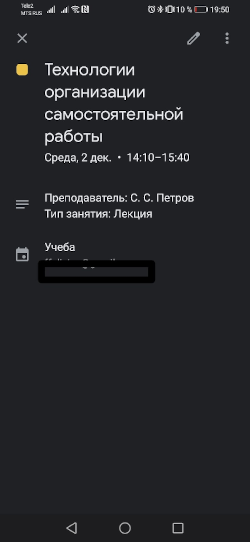
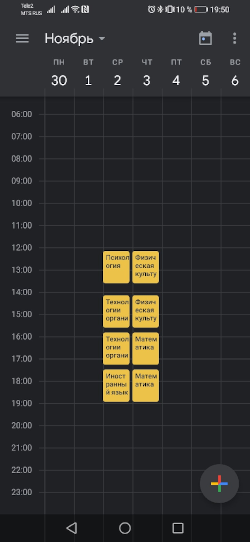
- — , , , ( ). , API Google Sheets Google Apps Script , ;
- JavaScript, , - .
Ich bin offen für konstruktive Kritik, ich freue mich, wenn Sie auf die Mängel hinweisen, beraten, was verbessert und was im Artikel geändert werden kann.