In diesem Artikel werde ich meine Erfahrungen mit der Implementierung eines Systems zum Testen in unserer Cloud teilen. Ich werde die Installation von NSX ALB in VMware vCenter und die Hauptkonfigurationsschritte für diejenigen beschreiben, die ihren lokalen Standort für den globalen Ausgleich unabhängig verbinden möchten.
- Bereitstellen und Konfigurieren des Controllers ;
- vorläufige Netzwerkkonfiguration ;
- Erstellen eines virtuellen Dienstes (VS) und Verbinden von Servern zum Ausgleichen;
- Einrichten eines globalen Serverausgleichsdienstes .
Controller installieren
Dieser Schritt ist auf der lokalen Site erforderlich, um eine Verbindung zum globalen Ausgleich herzustellen.
- Die Ausgleichsdienste werden in VMware vCenter ausgeführt. Dort erstellen wir drei Portgruppen, die wir verwenden werden als:
- Verwaltungsnetzwerk für die Verwaltung und Kommunikation zwischen dem Controller und den virtuellen Maschinen des SE-Dienstes (interne Adressierung),
- Netzwerk für SE, für interne Bedürfnisse NSX ALB (interne Adressierung),
- Ein Netzwerk externer Adressen zum Verbinden von Clients mit ausgeglichenen Diensten von außen (externe Adressierung).
- Laden Sie das OVA-Image von der Avi-Website herunter und stellen Sie den Controller als virtuelle Maschine (VM) bereit.
- Wir starten die VM und öffnen die Controller-Weboberfläche unter Verwendung der konfigurierten IP-Adresse.
- Wir befolgen die Schritte des Assistenten für die Erstkonfiguration, wie in der Dokumentation des Herstellers beschrieben .
Die Systemschnittstelle ist jetzt unter derselben IP-Adresse verfügbar. Das Hauptmenü von NSX ALB wurde in der oberen linken Ecke von 5 Abschnitten angezeigt:

Voreinstellung
- Konfigurieren wir einen statischen Adressbereich für das Verwaltungsnetzwerk. Wenn der Controller SE-Servicemaschinen bereitstellt, erhalten sie Adressen aus diesem Bereich.
Gehen Sie im Hauptmenü zum Abschnitt Wolken. Lassen Sie uns unser vCenter auswählen und Änderungen an den Einstellungen vornehmen:

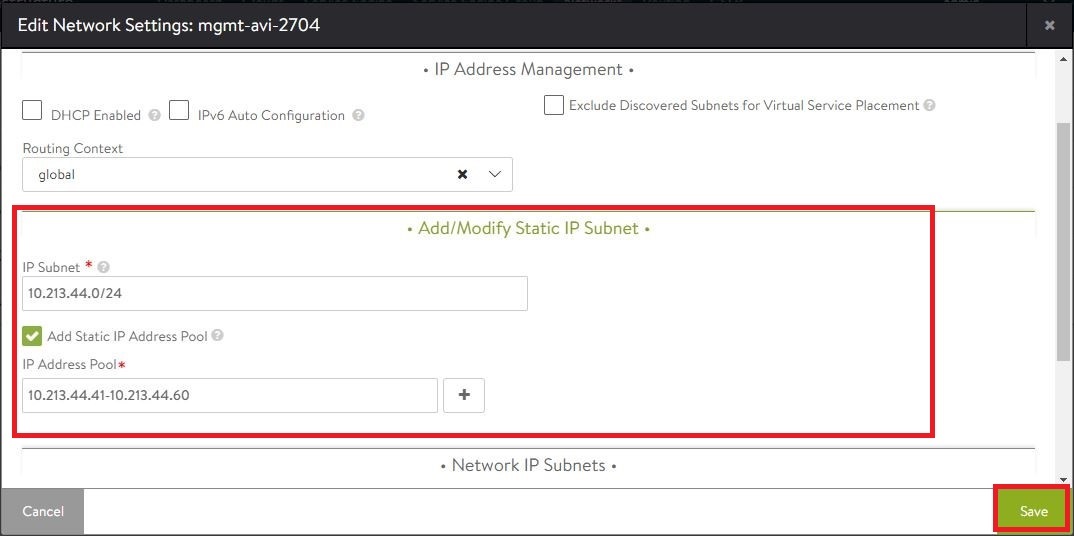
- Füllen Sie auf der Registerkarte Netzwerk im Abschnitt IP-Adressverwaltung für Verwaltungsnetzwerk die Felder IP-Subnetz, Statischen IP-Adresspool hinzufügen und Standard-Gateway aus:

- , SE VS. , SE , VS.
Infrastructure –> Networks, :

- vCenter. Network IP Subnets Discovered, .
, Add Subnet:

- Add/Modify Static IP Subnet IP Subnet, Add Static IP Address Pool IP Address Pool:
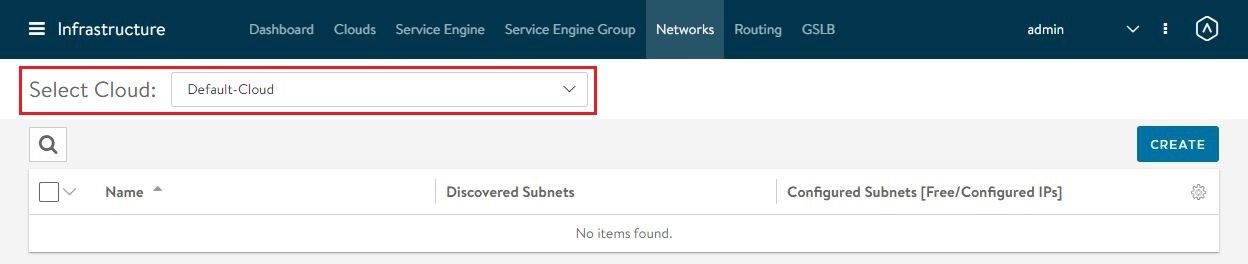
Wenn im System mehr als eine Cloud konfiguriert ist, wird die Dropdown-Liste Cloud auswählen oben im Abschnitt Netzwerke oben angezeigt. Wählen Sie in diesem Fall vor der Suche nach einem Netzwerk die gewünschte Cloud aus der Dropdown-Liste aus:
Erstellen eines virtuellen Dienstes (VS)
- Gehen Sie zum Abschnitt Anwendungen -> Virtuelle Dienste und klicken Sie auf VIRTUELLEN SERVICE ERSTELLEN:

Wählen Sie den VS-Erstellungsmodus - Basis oder Erweitert.
- Im Basismodus werden Server für den ausgeglichenen Pool im VS-Erstellungsformular selbst hinzugefügt und der Pool wird automatisch für sie erstellt.
- In Erweitert muss der Pool bereits im Voraus erstellt werden, oder er muss später manuell im Abschnitt Pools erstellt und dann in den VS-Eigenschaften hinzugefügt werden.
Wir werden uns mit dem Erstellen von VS im Basismodus befassen. - Im Basismodus werden Server für den ausgeglichenen Pool im VS-Erstellungsformular selbst hinzugefügt und der Pool wird automatisch für sie erstellt.
- FQDN or IPv4 Address. VIP – IP- VS, . , , , .

- Add Servers. , Server IP Address Add Server. Select Servers by Network:

. .
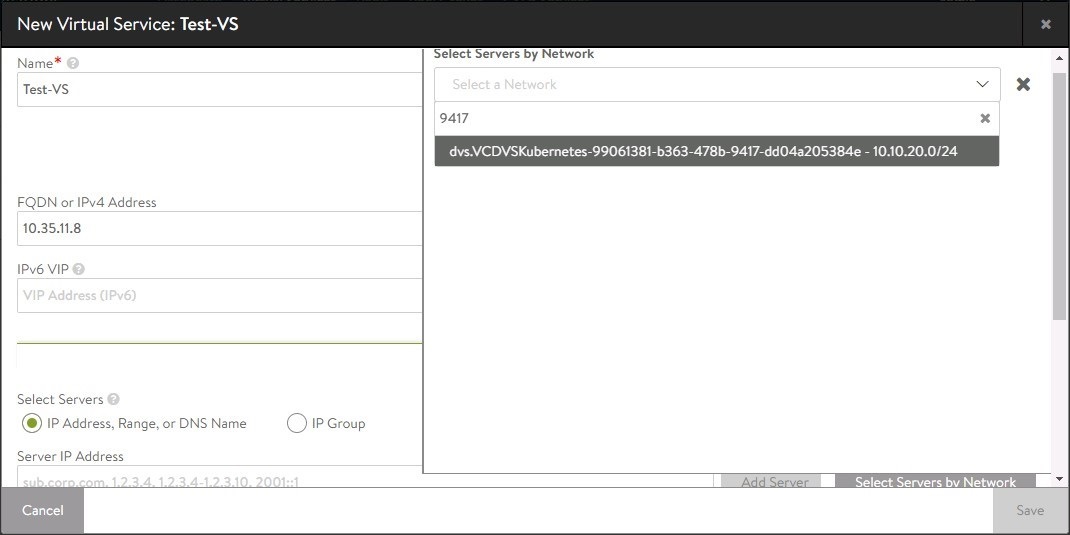
- . , IP- mac-. , . ADD SERVERS:
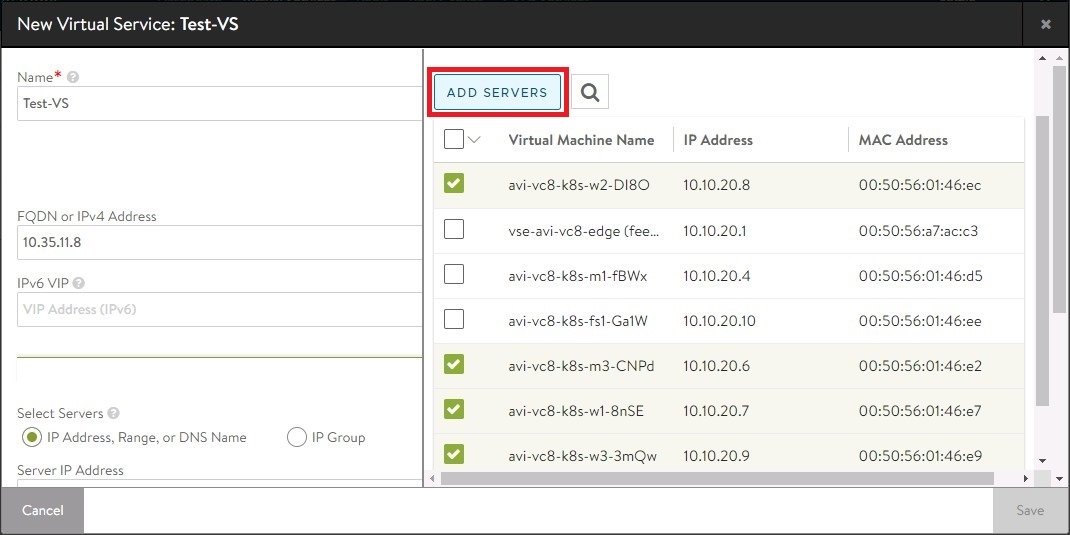
Servers. VS Save . [_VS]-pool, . - , SE VIP VS. VS, Advanced Virtual IP Placement Settings Add Placement Network:

, IPv4 Subnet :

- , SE - VS. Test-VS-pool. Applications –> Pools, , Advanced Placement Settings Add Server Network:

, Subnet :
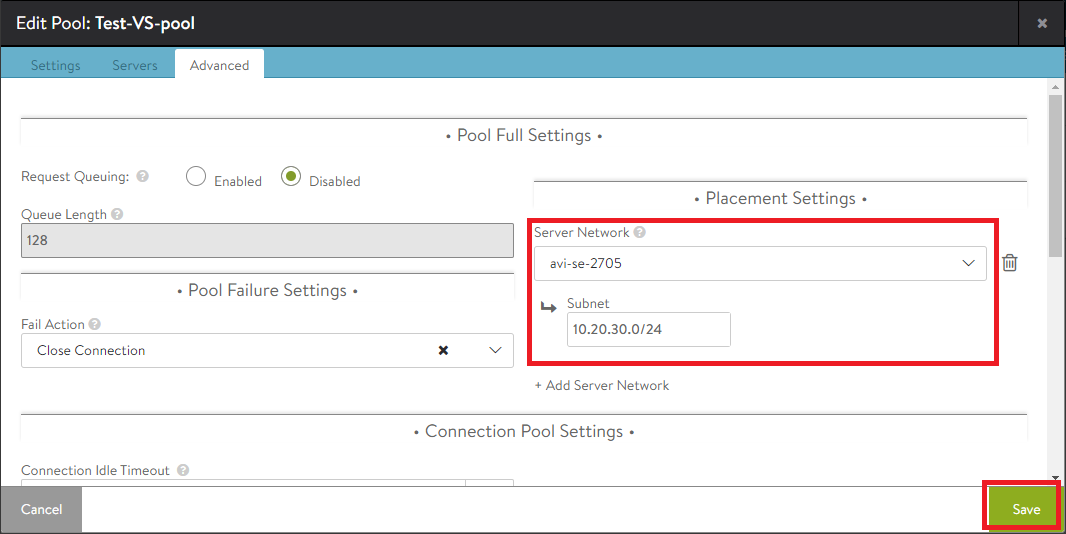
Wenn in vCenter mehr als ein Cluster vorhanden ist, können Sie den spezifischen Cluster und Speichertyp (nur gemeinsam genutzt) angeben, der SE hosten soll. Öffnen Sie dazu im Abschnitt Infrastruktur -> Service Engine-Gruppe die verwendete SE-Gruppe zum Bearbeiten (z. B. Standardgruppe). Wechseln Sie darin auf der Registerkarte Erweitert im Bereich Host- und Datenspeicherbereich zu Cluster, wählen Sie den gewünschten aus, und wählen Sie im Abschnitt Datenspeicher die Option Freigegeben aus:

Falls erforderlich, können Sie nur bestimmte Hosts angeben: Klicken Sie auf die Schaltfläche Host und wählen Sie sie aus der Liste aus. Gleiches gilt für Datenspeicher: Sie können bestimmte über die Schaltfläche Einschließen einschließen und aus der Liste auswählen.
Bonus über NSX ALB-Funktionen: Lösen des Problems mit einem integrierten Paketanalysator
, NSX ALB HTTP- . , http https. VS , . . Http- https- . VS .
, Policies.
, Policies.
- , 443 :
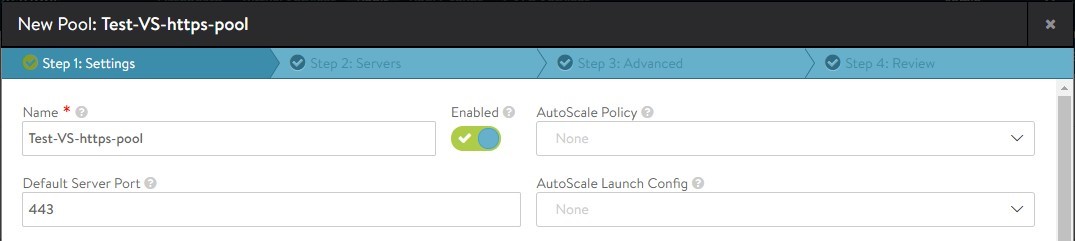
- VS, Settings 443 Add Port :

- Policies HTTP Request . :

- http — Rule Name. Matching Rules Protocol Type HTTP. Action Content Switch http. :

- https. :

GSLB konfigurieren
Um die globale Ausgleichsfunktion verwenden zu können, muss das NSX ALB-System an zwei verschiedenen Standorten bereitgestellt werden. Daher haben wir auf der lokalen Site einen Controller bereitgestellt, VS erstellt und konfiguriert. Lassen Sie uns nun die Schritte zum Bereitstellen von DNS als VS an jedem Standort ausführen - in unserem Beispiel lokal und in der Cloud.
DNS-Dienstkonfiguration
- Erstellen Sie im Abschnitt Anwendungen -> Virtuelle Dienste einen neuen VS mit der Schaltfläche VIRTUELLEN SERVICE ERSTELLEN und wählen Sie Erweitertes Setup.
Geben Sie den Namen des DNS-Dienstes ein und geben Sie die DNS-Adresse in das Feld VIP-Adresse ein. Wählen Sie in der Dropdown-Liste Anwendungsprofil die Option System-DNS aus. Wählen Sie im TCP / UDP-Profil die Option System-UDP-Per-Pkt:
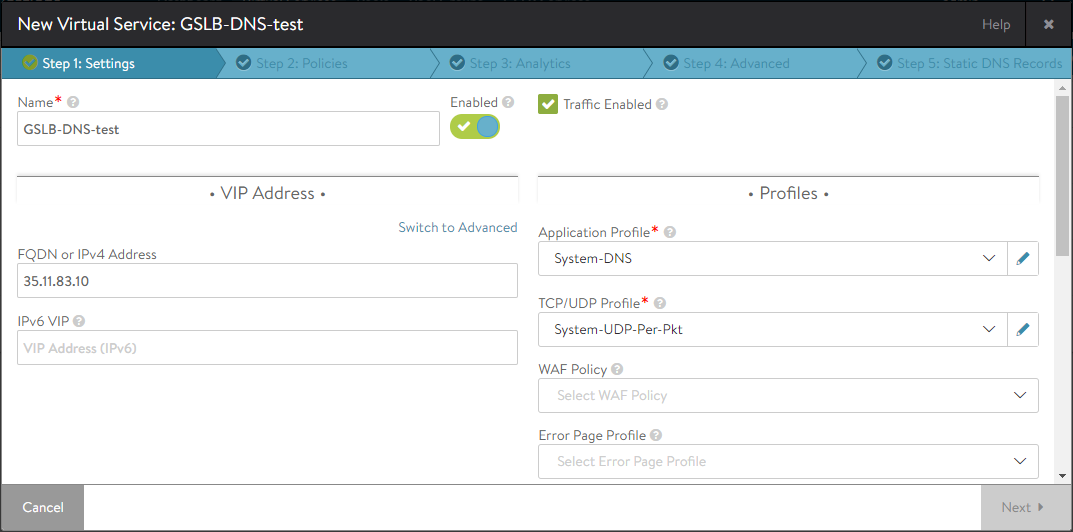
- Service Port Switch to Advanced:

«Services» 53 TO 53. Add Port, 53 TO 53, Override TCP/UDP System-TCP-Proxy. Pool :

2 3 Next.
- DNS SE Group , DNS SE.
4 Other Settings Create SE Group:
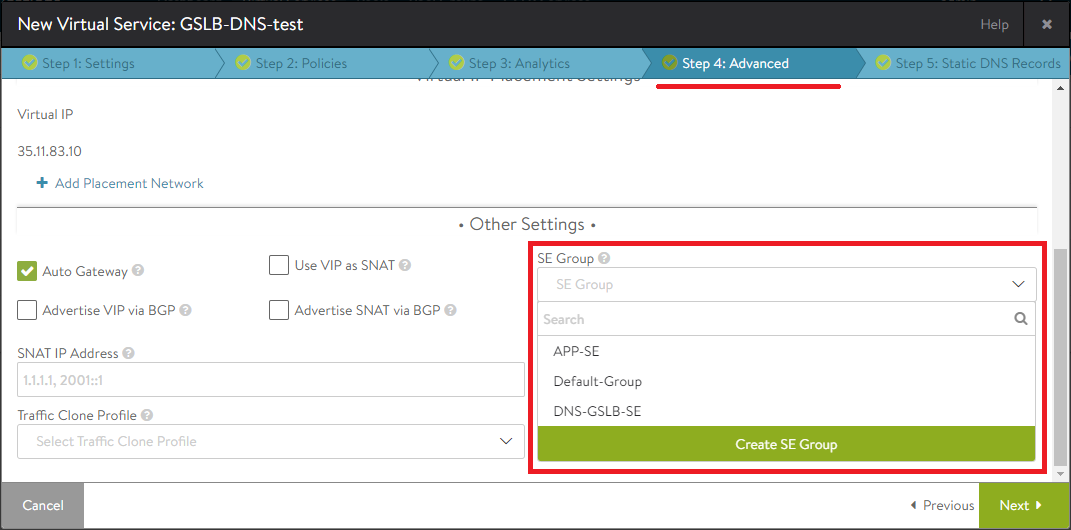
- Service Engine Group Name. Virtual Services per Service Engine , 1 . :

- GSLB NSX ALB. avi.dtln.cloud.
DNS- NSX ALB DNS. DNS .
. NS-, DNS- NSX ALB.
5 Static DNS Records Create DNS Record. FQDN , NS Record DNS:
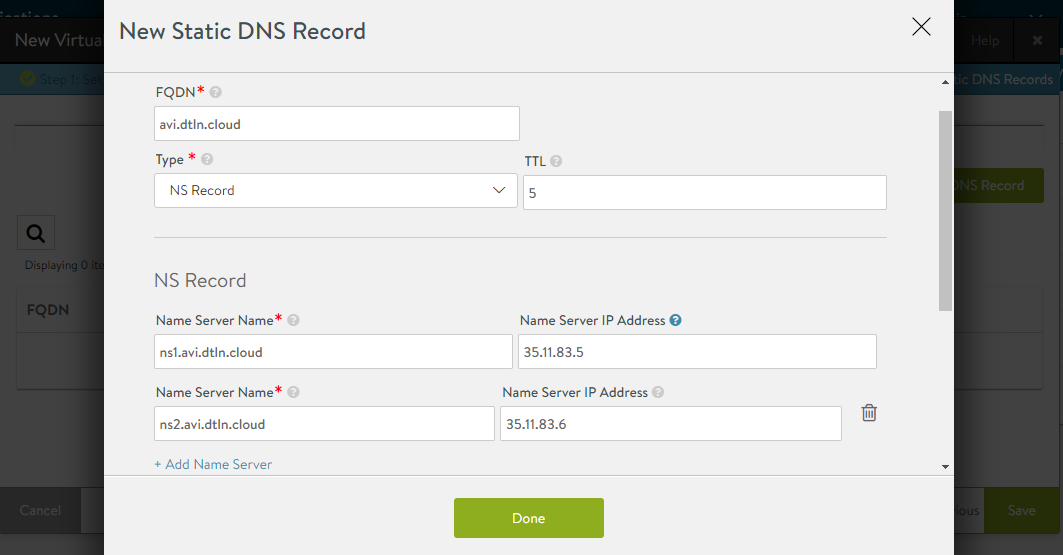
Done Save.
- DNS Administration –> Settings –> DNS Service:
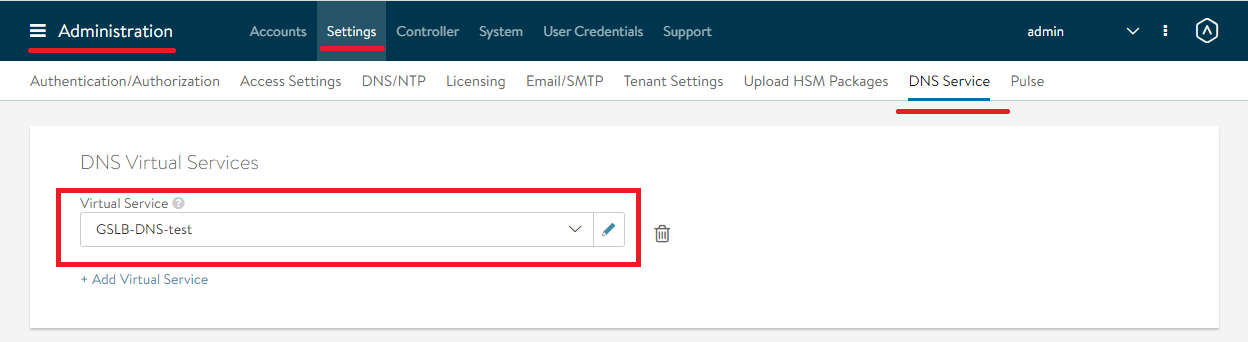
Einrichten von Sites
Um den globalen Dienst selbst einzurichten, müssen Sie zuerst GSLB-Sites erstellen. Ich möchte Sie daran erinnern, dass Sites in der Avi-Terminologie alle NSX ALB-Implementierungen mit einem unabhängigen Controller (oder deren Cluster) sind, die wir in GSLB verwenden.
- Aktivieren Sie im Abschnitt Infrastruktur -> GSLB die globale Servicefunktion:
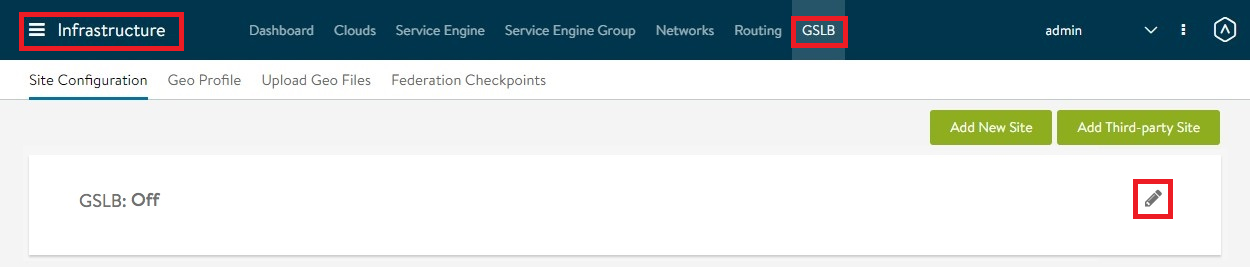
- Ein neues Fenster zur Erstellung einer GSLB-Site wird geöffnet. Wir geben den Namen der Site, den Namen und das Passwort des Administrators auf diesem Controller oder Cluster ein. Wir geben die Adresse eines einzelnen Controllers oder die Adressen aller Controller für den Cluster an. Wenn diese Site die führende ist, aktivieren Sie das Kontrollkästchen Aktives Mitglied und speichern Sie:

- Klicken Sie auf der Hauptseite des Abschnitts Infrastruktur -> GSLB auf Neue Site

hinzufügen : Das gleiche Fenster wird geöffnet, in dem wir die zweite Site hinzufügen und speichern.
- Subdomains delegated to GSLB GSLB Subdomain DNS- :

- GSLB IP VS , FQDN . VIP . VS .
VIP – « SE».
Subdomains delegated to GSLB, Advanced Settings. Client Group IP Address Type Private, Add Group IP Address :

VIP GSLB.
- Öffnen Sie die Einstellungen jeder konfigurierten Site und klicken Sie auf Speichern und Festlegen der virtuellen DNS-Dienste.
Wählen Sie im Feld DNS Virtual Service den erstellten DNS-Dienst und im Feld Subdomains die angegebene DNS-Zone aus. Speichern wir alles:

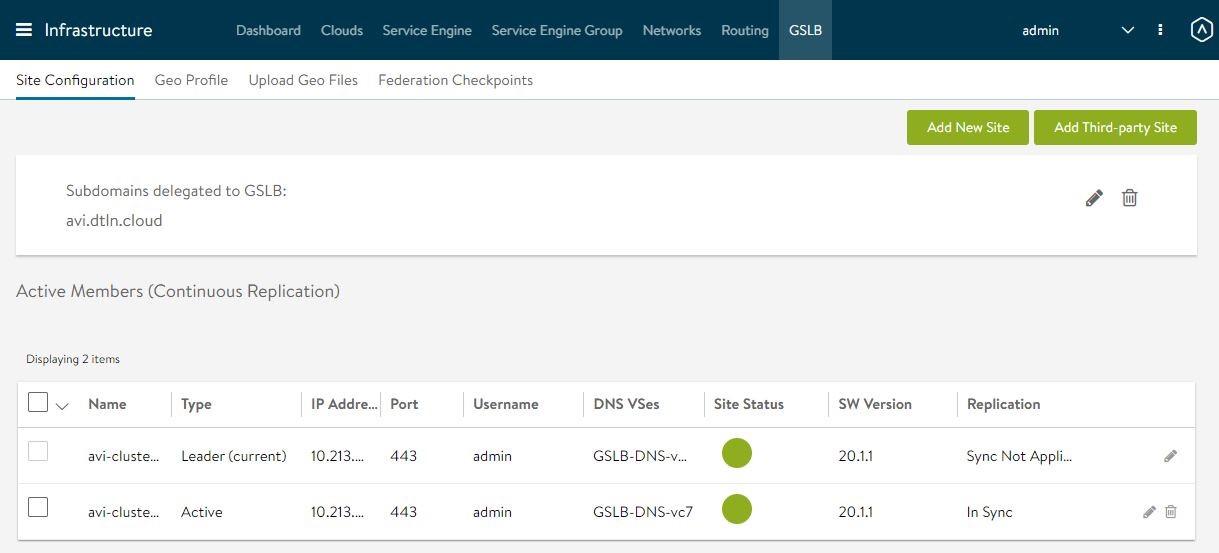
Infolgedessen sieht der Abschnitt mit Sites folgendermaßen aus:
Erstellen eines globalen Dienstes
Der Abschnitt "Anwendungen" enthält jetzt einen Abschnitt "GSLB-Dienste", der angezeigt wurde, nachdem GSLB im Abschnitt "Infrastruktur" aktiviert wurde.
- Drücken Sie in diesem Abschnitt CREATE und wählen Sie Basic Setup in der Dropdown-Liste aus:

Ein Hinweis zu MieternVS admin, Global VS . VS Global VS, VS. , .
- , Application Name DNS- Subdomain:
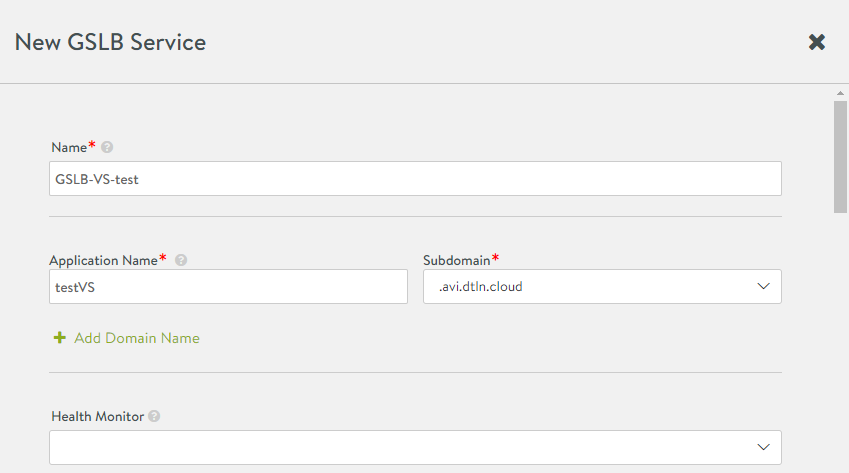
Application Name+Subdomain – FQDN , . testvs.avi.dtln.cloud.
- Pool Member . VS Basic Setup, . . – , VS GSLB-.
Site Cluster Controller . Virtual Service VS:

Public IP Address , VIP (. .5 GSLB).
- Add GSLB Pool Member. VS . .
Damit ist die GSLB-Einrichtung abgeschlossen. Jetzt ist das Balancieren nicht auf das Framework einer Site beschränkt: Sie können den erforderlichen Betrag hinzufügen und das Gleichgewicht zwischen allen gleichzeitig herstellen. Wenn die Selbstoptimierung zeitaufwändig erscheint, sind wir immer bereit zu helfen.