Mitte Juli dieses Jahres gaben wir bekannt, dass eine Beta-Version von Proxmox Backup Server (PBS) vorgestellt wurde . Am Singles Day, dem 11.11.2020 um 11:11 Uhr, veröffentlichte die Proxmox Server Solutions GmbH die Version 1.0.1, die nicht unbemerkt blieb. Schauen wir uns genauer an, wie PBS verwendet wird und wofür es gedacht ist.
Das Hauptaugenmerk bei der Erstellung von PBS lag auf der Kompatibilität und Benutzerfreundlichkeit mit Proxmox VE (PVE). Die Entwickler versuchten, den Integrationsprozess so weit wie möglich zu vereinfachen und alle Elemente der Benutzeroberfläche und den Ansatz für das Backup-Management für PVE-Benutzer intuitiv zu gestalten.
Ein kurzes, aber umfangreiches Einführungsvideo über die Funktionen von Proxmox Backup Server:
Lassen Sie uns zunächst Proxmox Backup Server installieren. Seit der Veröffentlichung der Beta-Version ist das Installationsprogramm genau gleich geblieben.
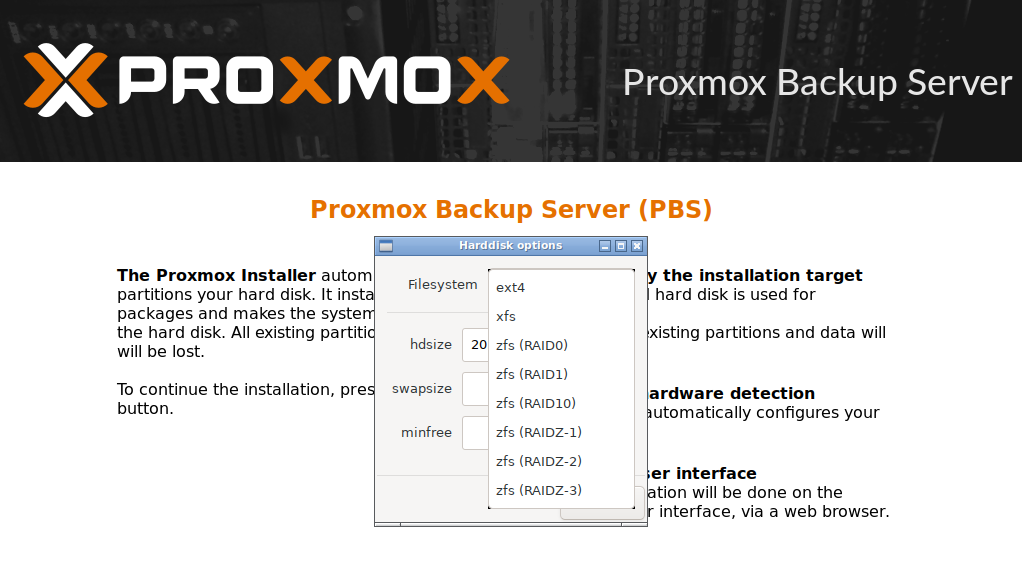
Es ist bemerkenswert, dass das System selbst ein ZFS-Array zusammenstellen und sofort darauf installieren kann. Das traditionelle Linux EXT4-Dateisystem steht ebenfalls zur Auswahl.
Die XFS-Option wird nicht empfohlen, da sie eine Reihe erheblicher Nachteile aufweist, z. B. die Unfähigkeit, die Größe des vorhandenen Dateisystems zu verringern, und die Komplexität der Datenwiederherstellung im Falle eines Fehlers.Nach der Installation und dem Neustart kann die PBS-Webverwaltungsoberfläche aufgerufen werden. Beachten Sie, dass nicht alle Aktionen direkt von dort aus ausgeführt werden können. Einige müssen über die CLI ausgeführt werden. Wahrscheinlich wird sich mit der Entwicklung des Produkts die Situation radikal ändern.
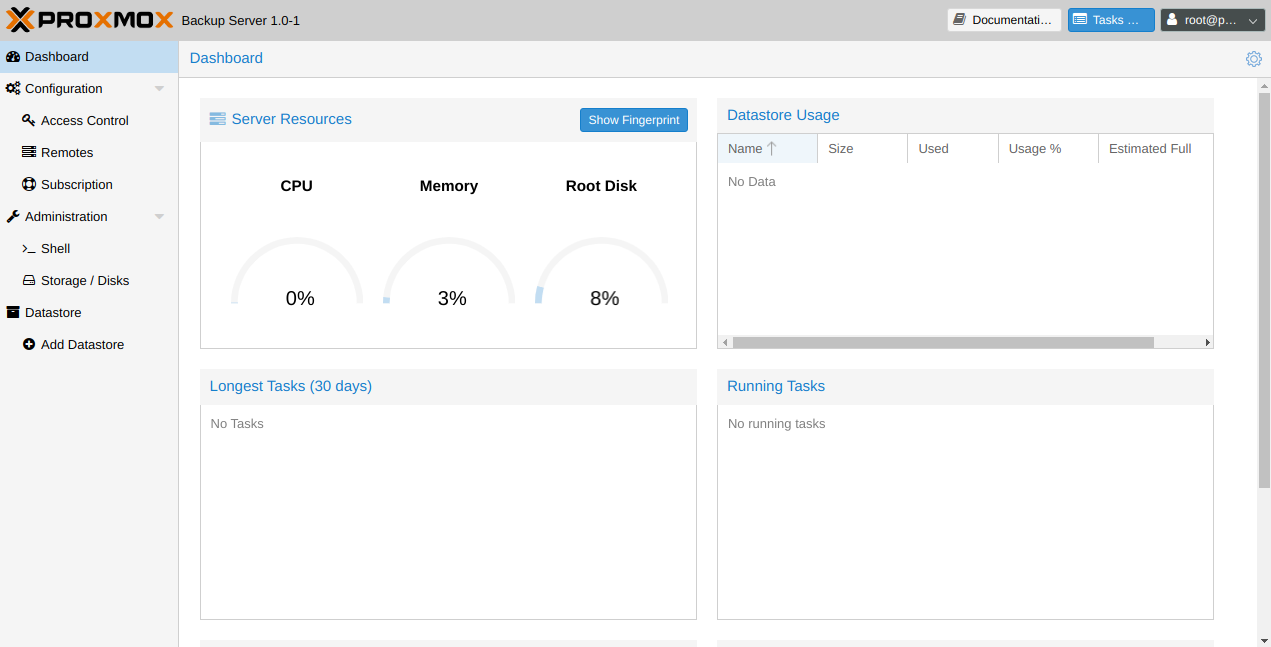
Hauptseite ist sehr informativ. Praktische Indikatoren, die in Echtzeit die Auslastung des Servers, Daten auf dem belegten Speicherplatz, die längsten Vorgänge im letzten Monat sowie das Ausführen von Sicherungen anzeigen.
Die Hauptsache ist, die Updates nicht zu vergessen
Damit es später nicht unerträglich schmerzhaft wird, Fehler wie HTTP-Fehler 404 nicht gefunden zu erhalten: Pfad '/ fixed_index' beim Erstellen von Sicherungsjobs nicht gefunden , sollten Sie darauf achten, die PVE- und PBS-Server auf die neuesten Versionen zu aktualisieren. Wenn Sie ein kostenpflichtiges Abonnement für das Enterprise-Repository haben, aktualisieren Sie die Distributionen einfach mit dem folgenden Befehl:
apt update && apt full-upgradeWenn Sie kein Abonnement haben, ist das in Ordnung. Fügen wir dem System ohne Abonnement ein Repository hinzu und aktualisieren Sie es.
nano /etc/apt/sources.list.d/pve-enterprise.listLassen Sie uns die Zeile des kostenpflichtigen Repositorys mit dem Symbol # auskommentieren und die folgende Zeile hinzufügen.
Für Proxmox Backup Server:
deb http://download.proxmox.com/debian/pbs buster pbs-no-subscriptionFür die virtuelle Proxmox-Umgebung:
deb http://download.proxmox.com/debian/pve buster pve-no-subscriptionBeenden Sie Strg + X und antworten Sie mit y . Sie können die Pakete jetzt mit dem obigen Befehl aktualisieren und mit der Integration von PBS beginnen.
Hinzufügen von PBS Server zu Proxmox VE
Bevor Sie der Proxmox VE-Virtualisierungsumgebung einen Sicherungsserver hinzufügen, müssen Sie einige vorbereitende Schritte direkt auf dem Proxmox-Sicherungsserver ausführen.
Benutzererstellung
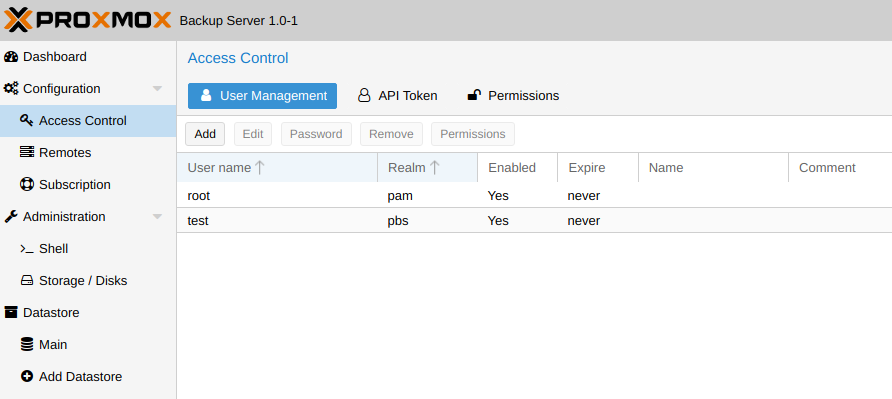
Bevor Sie mit den Sicherungen fortfahren können, müssen Sie zuerst den Zugriff konfigurieren. Wir empfehlen Ihnen, direkt zu Konfiguration - Zugriffssteuerung zu wechseln und Benutzer für das Geschäft zu erstellen. Zu Demonstrationszwecken haben wir zunächst einen Benutzertest @ pbs erstellt , mit dem wir eine Verbindung herstellen. Bitte beachten Sie, dass bei der Eingabe eines Benutzernamens der Teil '@pbs' erforderlich ist, da sonst ein Fehler über falsche Daten generiert wird .
Fahren wir nun mit dem Erstellen der erforderlichen Repositorys fort (Datenspeicher in PBS-Terminologie). Dies ermöglicht die eindeutige Verteilung von Sicherungen gemäß den für den Systemadministrator erforderlichen Kriterien sowie die Verteilung von Zugriffsrechten. Zum Erstellen benötigen wir ein Verzeichnis auf einer der bereitgestellten Festplatten.
Erstellen eines Datenspeichers und Festlegen von Zugriffsrechten
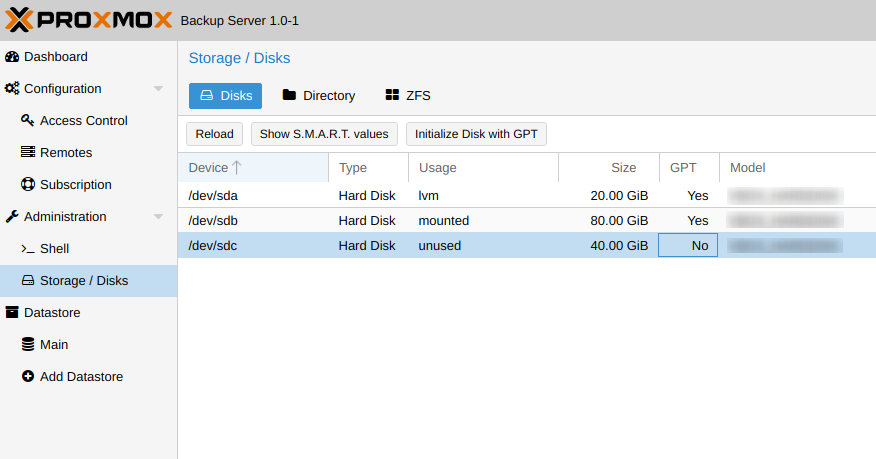
Sie zum Abschnitt Administration - Speicher / Datenträger . Wählen Sie die gewünschte Festplatte aus und initialisieren Sie sie, indem Sie auf die Schaltfläche Festplatte mit GPT initialisieren klicken. Gehen Sie nun zum Abschnitt Verzeichnis - Erstellen: Verzeichnis und erstellen Sie ein Verzeichnis zum Speichern von Daten. Hier geben wir den Namen des Repositorys und den absoluten Pfad zum erstellten Verzeichnis an. Wenn Sie das Kontrollkästchen Als Datenspeicher hinzufügen aktivieren , wird das neue Repository sofort als Entität zum Speichern von Daten verbunden.

Es müssen nur noch die Benutzer angegeben werden, die das Recht haben, dieses Repository zu verwenden, sowie ihre Zugriffsebene. Klicken Sie dazu auf den Namen des erstellten Repositorys, gehen Sie zum Abschnitt Berechtigungen und klicken Sie auf die Schaltfläche Hinzufügen - Benutzerberechtigung . Wir wählen den gewünschten Benutzer und seine Rolle aus und bestätigen dies durch Klicken auf Hinzufügen . Damit ist die vorbereitende Vorbereitung abgeschlossen.
Speichern des Fingerabdrucks des Servers
Standardmäßig wird PBS mit einem selbstsignierten SSL-Zertifikat geliefert. Um in Zukunft eine vertrauenswürdige Verbindung zwischen dem Client und dem PBS-Server herzustellen, sollten Sie dessen Fingerabdruck lesen und zur späteren Verwendung speichern.
Gehen Sie zu Administration - Shell und nehmen Sie den "Fingerabdruck" des Servers:
proxmox-backup-manager cert info | grep FingerprintDie Antwort auf den Befehl ist eine Zeile des Formulars:
Fingerprint (sha256):
bb:fb:13:0f:f7:59:df:32:f0:bf:70:38:22:f8:22:93:05:2f:22:80:bc:71:07:cc:8d:1f:6e:f8:0f:da:bf:73
In Zukunft werden wir diesen Fingerabdruck verwenden, um eine Verbindung herzustellen.
Hinzufügen eines Servers als Speicherrolle
Das Hinzufügen von Speicher kann entweder direkt über die Proxmox VE-Weboberfläche ( Datacenter - Storage - Add ) oder manuell erfolgen. Wir werden die Konsole verwenden und die folgenden Schritte ausführen. Fügen Sie unseren Datenspeicher mit dem folgenden Befehl hinzu:
pvesm add pbs PVE_STORAGE_NAME --server PBS_SERVER_ADDRESS --datastore STORAGE_NAMESchauen wir uns an, was dieser Befehl bewirkt:
- pvesm add pbs - Speicher hinzufügen (Speicher in PVE-Terminologie);
- PVE_STORAGE_NAME - Dieser Name wird in der PVE-Weboberfläche angezeigt und kann vom Speichernamen abweichen.
- --server PBS_SERVER_ADDRESS - Geben Sie den Hostnamen oder die IP-Adresse des PBS-Servers an (falls erforderlich, können Sie über --port einen anderen Verbindungsport angeben).
- --datastore STORAGE_NAME - hier geben wir den Namen eines vorhandenen Datenspeichers auf dem PBS-Server an.
pvesm set PVE_STORAGE_NAME --username test@pbs --password PASSWORDAuch hier ist alles logisch. Wir müssen die Details für die Verbindung zum Speicher angeben. Aus diesem Grund haben wir zuvor einen Benutzer erstellt und Zugriffsrechte verteilt. Es bleibt nur der "Fingerabdruck" des Servers zu registrieren, um eine vertrauenswürdige Verbindung herzustellen.
pvesm set PVE_STORAGE_NAME --fingerprint
bb:fb:13:0f:f7:59:df:32:f0:bf:70:38:22:f8:22:93:05:2f:22:80:bc:71:07:cc:8d:1f:6e:f8:0f:da:bf:73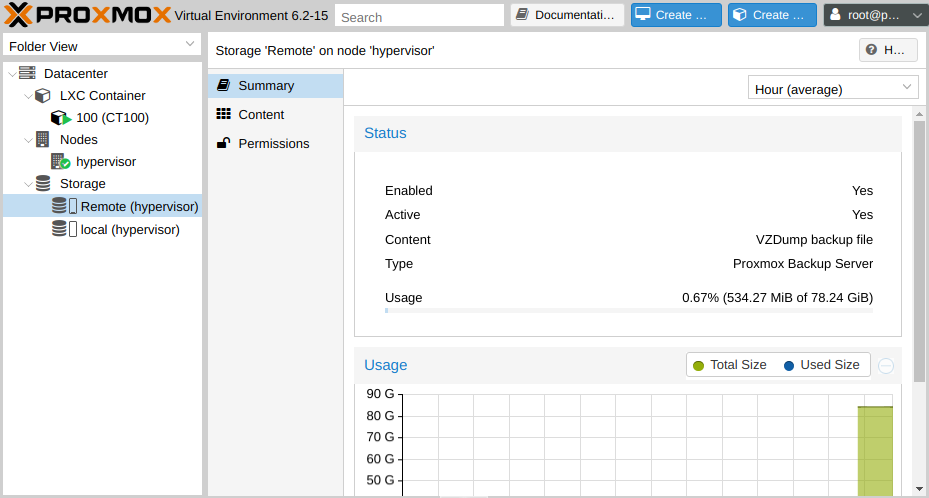
Nach den ausgeführten Schritten sehen wir unseren Speicher in der Liste der Sicherungen von virtuellen Maschinen und Containern, die zum Speichern von Daten verfügbar sind, sowie in der Statistik der Fülle. Es ist Zeit, Ihr erstes Backup zu erstellen.
LXC-Containersicherung
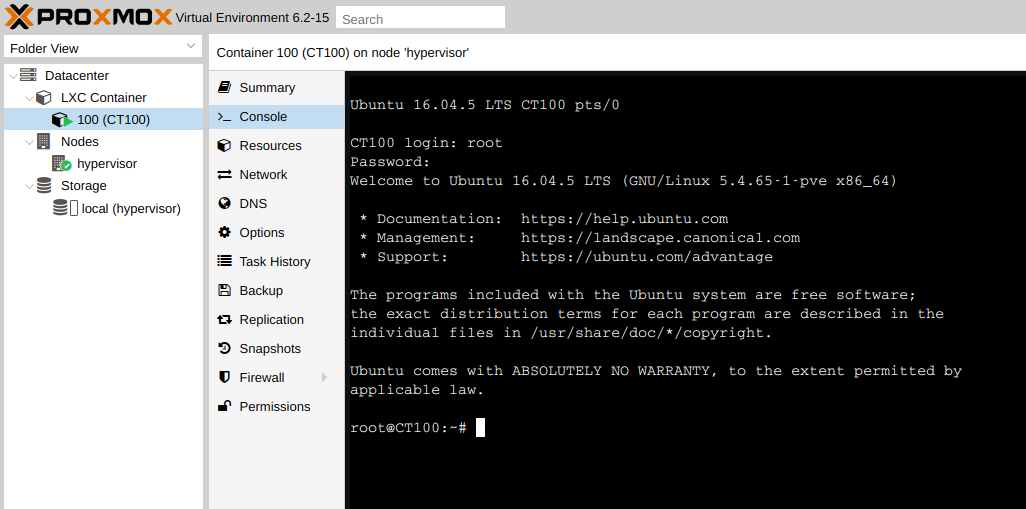
Testcontainer mit Ubuntu Für den Test haben wir einen CT100-Container aus einer Standardvorlage erstellt und gestartet, in der das Betriebssystem Ubuntu 16.04 ausgeführt wird. Gehen Sie nun zum Abschnitt Sichern , wählen Sie den gewünschten Speicher aus und klicken Sie auf die Schaltfläche Jetzt sichern . Wir wählen die Art der Sicherung aus (Sie können dies in einem der vorherigen Artikel ausführlich lesen) und führen die Sicherung durch.

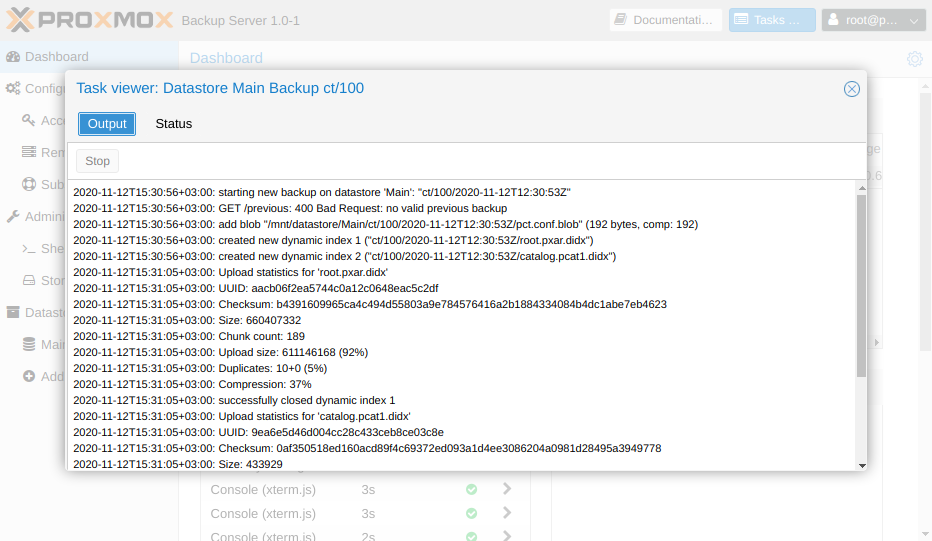
Nachdem Sie sich beim PBS-Server angemeldet haben, sehen wir auch, dass wir jetzt Informationen über die abgeschlossene Sicherungsaufgabe haben.
Containerwiederherstellung
Ein Backup zu erstellen ist nur die halbe Miete. Es ist viel wichtiger, sich davon zu erholen. Wir entfernen unseren LXC-Container aus Ubuntu und versuchen, das Wiederherstellungsverfahren durchzuführen. Gehen Sie dazu in der PVE-Weboberfläche zu unserem Speicher im Abschnitt Inhalt und wählen Sie die Sicherungsdatei aus.

für den wiederhergestellten Container den Speicherort, die neue ID (die Standardeinstellung ist die zum Zeitpunkt der Sicherung war) sowie das Tempolimit zum Lesen von Daten aus. Dadurch wird verhindert, dass der eingehende Kanal des Virtualisierungsservers überlastet wird. Klicken Sie auf Wiederherstellen und starten Sie unseren Container.
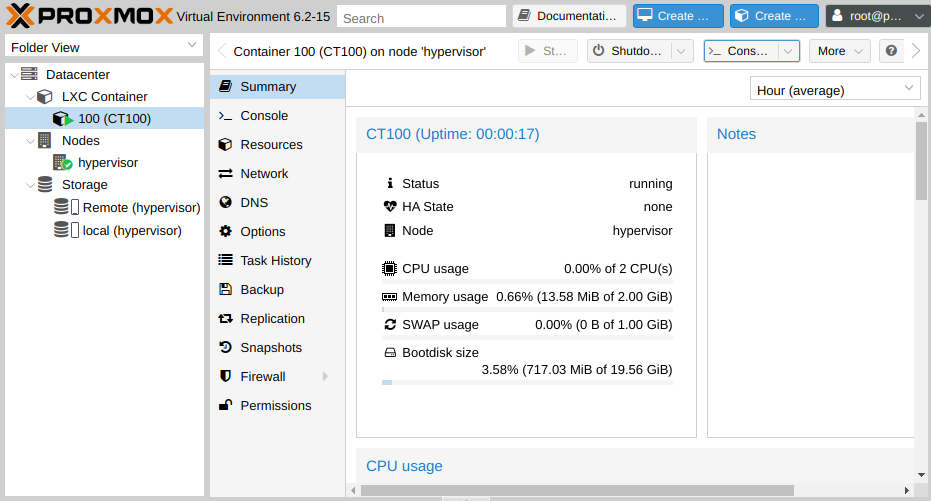
Container wurde erfolgreich wiederhergestellt. Auf unserem Prüfstand dauerte der Sicherungsvorgang etwas mehr als 9 Sekunden und wurde in 14 Sekunden wiederhergestellt. Die Geschwindigkeit hängt sowohl von den ausgewählten Optionen als auch von den Eigenschaften beider Server ab.
Sicherung der virtuellen Maschine
Das Verfahren zum Sichern einer vollwertigen virtuellen Maschine unterscheidet sich nicht vom Verfahren zum Sichern eines Containers, außer dass es länger dauert. Für den Test haben wir einen Computer mit der ID 100 erstellt und Ubuntu 16.04 darauf bereitgestellt. Anschließend haben wir ein Backup durchgeführt.

Seite von Proxmox Backup Server sah dies folgendermaßen aus:
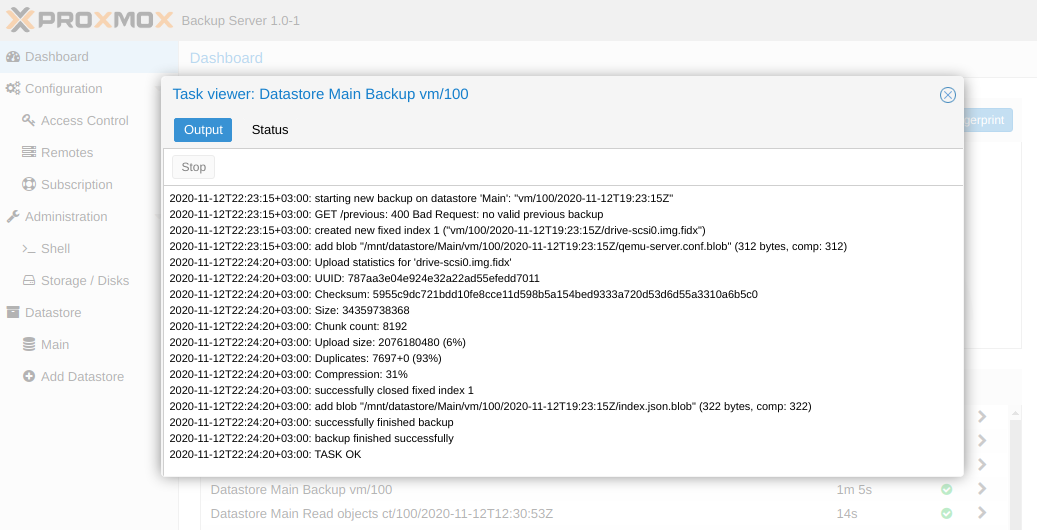
Wie beim Container ist das Wiederherstellungsverfahren einfach und trivial. Wir geben an, welches Backup, wo bereitgestellt werden soll und ob der Computer nach Abschluss des Vorgangs eingeschaltet wird.
Sichern Sie Daten von jedem Linux-Host
Zusätzlich zu virtuellen Maschinen und Containern können Sie mit Proxmox Backup Server alle Linux-Hosts sichern. Lassen Sie uns dies in der Praxis überprüfen. Es wird derselbe PBS-Server verwendet. Für eine korrekte Ausführung müssen wir eine Reihe zusätzlicher Schritte auf dem gesicherten Host ausführen, um einen Agenten namens proxmox-backup-client zu installieren . Als Testmaschine haben wir einen Computer mit dem gleichen Ubuntu 16.04.
In den Ubuntu-Repositorys gibt es kein Dienstprogramm für proxmox-backup-client. Fügen Sie also zunächst drei Repositorys hinzu. Zwei davon werden benötigt, um Dienstprogrammabhängigkeiten aufzulösen, und eine andere enthält den Client, den wir benötigen:
sudo nano /etc/apt/sources.listFügen Sie am Ende die folgenden Zeilen hinzu:
deb http://ftp.debian.org/debian buster main contrib
deb http://ftp.debian.org/debian buster-updates main contrib
deb http://download.proxmox.com/debian/pbs buster pbs-no-subscription
Beenden Sie den Editor mit Strg + X und beantworten Sie die Frage zum Speichern von Daten mit y . Wir ziehen und installieren die Schlüssel der Repositorys:
sudo apt-key adv --recv-keys --keyserver keyserver.ubuntu.com 7BF2812E8A6E88E0sudo apt-key adv --recv-keys --keyserver keyserver.ubuntu.com 04EE7237B7D453ECsudo apt-key adv --recv-keys --keyserver keyserver.ubuntu.com DCC9EFBF77E11517Aktualisieren der Liste der Anwendungsquellen:
sudo apt updateInstallieren des Sicherungsclients:
sudo apt install proxmox-backup-clientEs bleibt nur eine Sicherung durchzuführen. Zum Beispiel werden wir das Stammverzeichnis unserer Testmaschine sichern:
sudo proxmox-backup-client backup root.pxar:/ --repository PBS_IP_ADDRESS:DATASTORE_NAME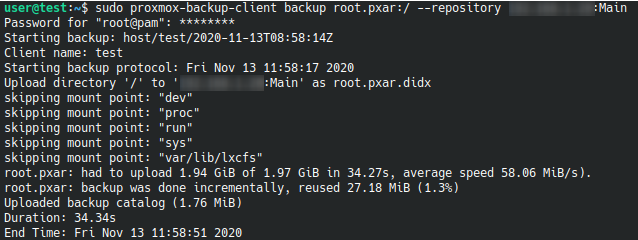
Wiederherstellen einzelner Dateien aus einer Sicherung
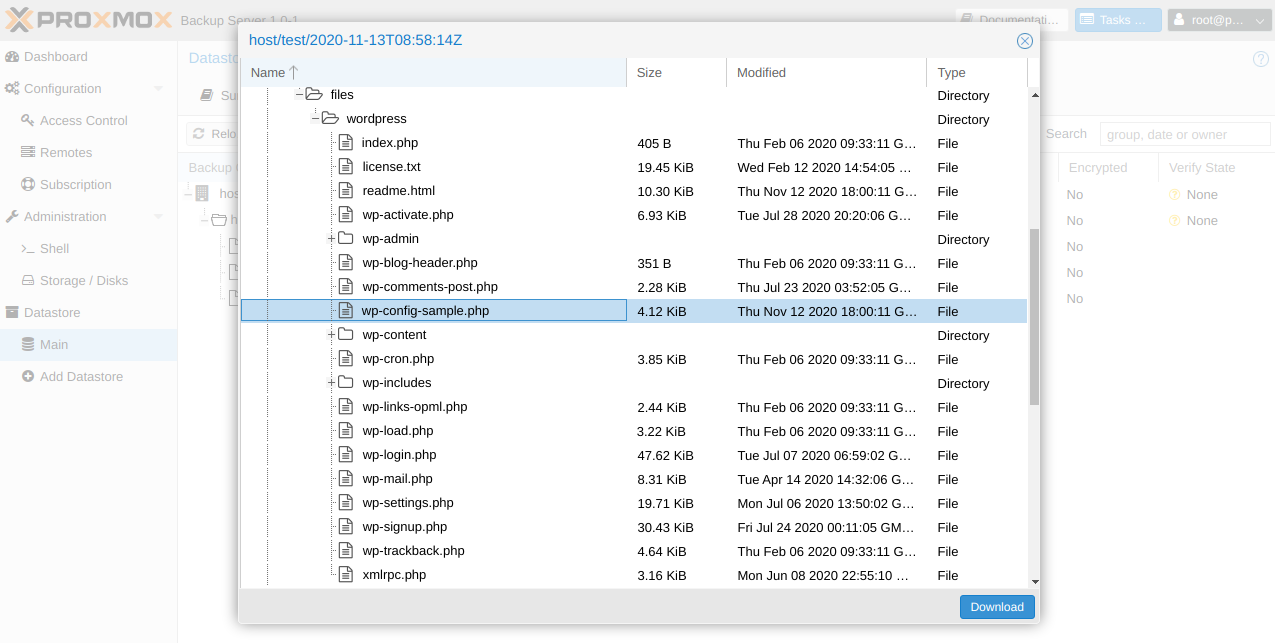
Es kommt häufig vor, dass Sie nicht die gesamten Daten wiederherstellen müssen, sondern nur eine bestimmte Datei oder ein bestimmtes Verzeichnis herausziehen müssen. Sie können dies mit zwei Klicks direkt über die PBS-Weboberfläche tun:
Fazit
Proxmox Backup Server war das Puzzleteil, das für eine vollständige Virtualisierungsumgebung für Unternehmen fehlte. Sobald Sie geplante Sicherungen konfiguriert haben, müssen Sie sich keine Sorgen mehr machen, dass virtuelle Maschinen oder Container verschwinden, z. B. wenn Speichermedien ausfallen. Sie jetzt wiederherzustellen ist eine triviale Aufgabe, die praktisch keine unnötigen Gesten erfordert. Wir haben einen neuen Host ausgewählt, ein Repository hinzugefügt und mit der Wiederherstellung begonnen.
Wir fügen hinzu, dass Entwickler die Funktionen ihrer Software aktiv erweitern und die Benutzer nicht ihrem Schicksal überlassen, kompetente Dokumentation zusammenstellen und im Community-Forum helfen .
