Der Migrationsprozess für Jira Service Desk (JSD) kann grob in drei Phasen unterteilt werden:
- Backup vorbereiten (Backup).
- Servervorbereitung. Software installieren. Anpassung.
- Bereitstellen eines Backups aus der "Cloud" auf dem Server.
Die Servervorbereitung umfasst die Installation des Betriebssystems auf dem Server, die Softwareinstallation und die Konfiguration. Der Server kann entweder physisch oder virtuell sein. In meinem Fall wird CentOS 7 verwendet und die Software wird automatisch durch ein einfaches Skript installiert. Die Installation von CentOS 7 wird nicht beschrieben. Nehmen wir an, dass das Betriebssystem bereits installiert ist.
Technische Anforderungen an den Server finden Sie hier.
1) Backup vorbereiten.
Lassen Sie uns ein Backup unserer "Cloud" JSD erstellen.
Wir gehen in die Systemeinstellungen der "Cloud" JSD, die Registerkarte "Backup Management".
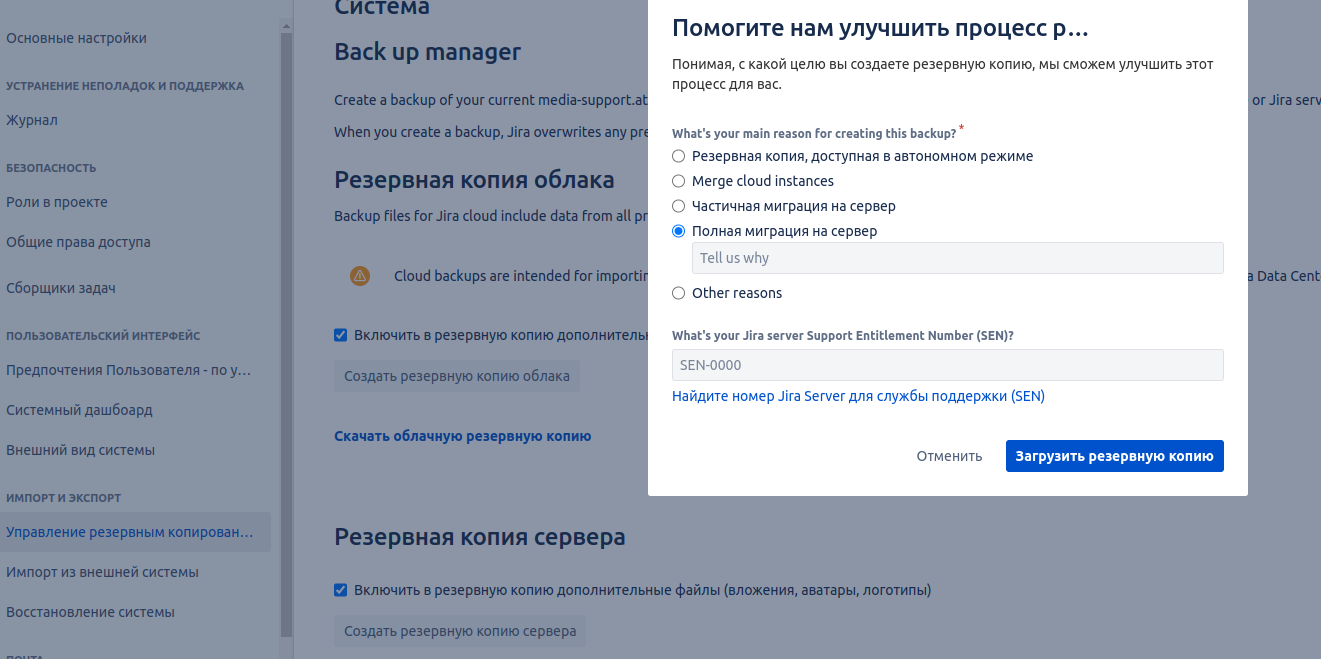
Lassen Sie uns ein Server-Backup erstellen.
Wir wählen die vollständige Servermigration aus und laden das Backup. Backups sind auf 48 Stunden begrenzt. Das heißt, nach dem Erstellen eines Backups kann das nächste erst nach 2 Tagen durchgeführt werden.
2) Server vorbereiten. Software installieren. Anpassung.
Das Skript kann hier auf jede für Sie bequeme Weise heruntergeladen werden .
Wir starten das Terminal oder stellen über SSH eine Verbindung zum Server her.
Fügen Sie das Recht hinzu, das Skript mit dem folgenden Befehl auszuführen:
sudo chmod +x soft_install_c7.shFühren Sie das Skript mit dem folgenden Befehl aus:
sudo bash soft_install_c7.sh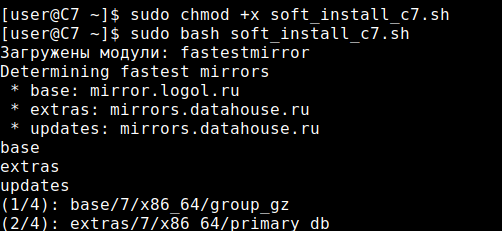
Das Update wird gestartet und dann wird die Software installiert.
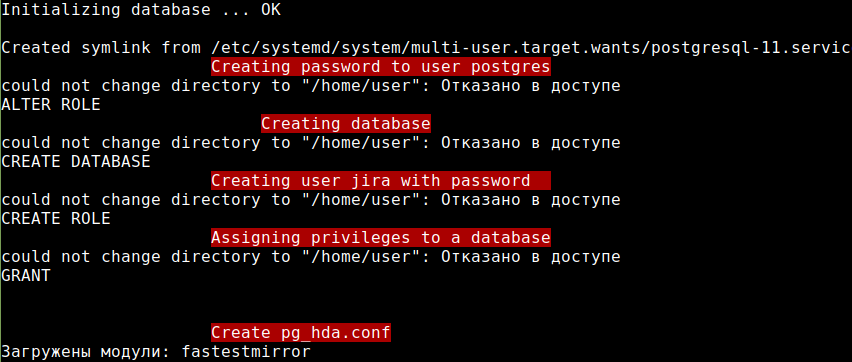
Zusätzlich zur Installation der Software erstellt das Skript eine Datenbank (DB) in Postgre SQL.
Beim Erstellen einer Datenbank kann das Skript beim Zugriff schwören. Es ist okay, die Basis wird erstellt.
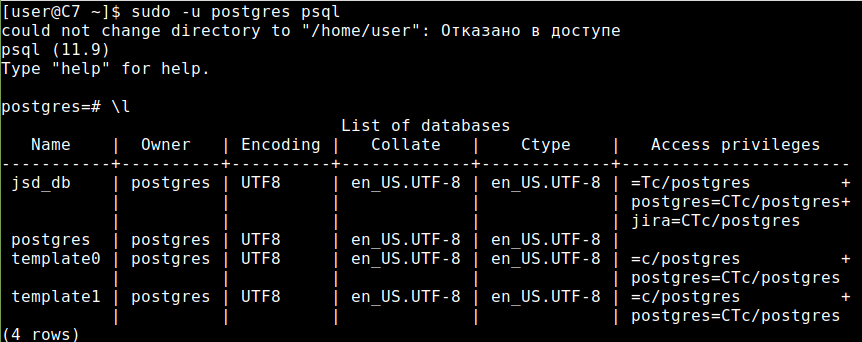
Nachdem das Skript ausgeführt wurde, können Sie zur Postgre Sql-Konsole gehen und dies sicherstellen.
Während der Ausführung des Skripts müssen Sie Ihre E-Mail-Adresse und Ihr Kennwort eingeben, um pgAdmin 4 zu konfigurieren und einige Fragen zu beantworten.
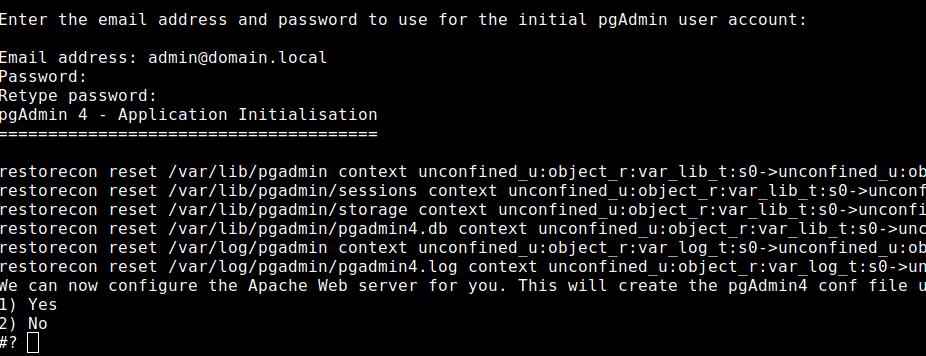
Die JSD-Installationsbinärdatei wird automatisch heruntergeladen und ausgeführt. Einige Fragen müssen beantwortet werden.
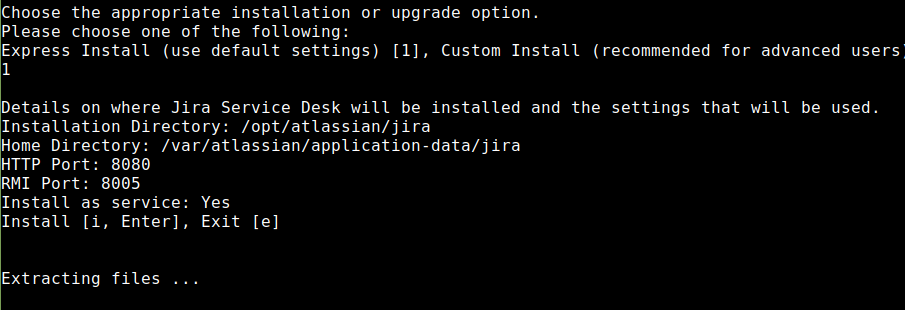
Ports für den JSD-Betrieb können standardmäßig belassen werden, oder Sie können andere auswählen.
Firewall-Regeln für die ordnungsgemäße Funktion von Apache, pgAdmin 4 und JSD werden automatisch hinzugefügt. Standardmäßig öffnet das Skript die Ports 80, 8080 und 5432.
Mit dem folgenden Befehl können Sie einen Port Ihrer Wahl hinzufügen:
sudo firewall-cmd --zone=public —add-port=/tcp —permanentSie können den Port mit dem folgenden Befehl entfernen:
sudo firewall-cmd --zone=public --remove-port=/tcp --permanentSie können alle Firewall-Regeln mit dem folgenden Befehl anzeigen:
sudo firewall-cmd —list-all sudo iptables -L -n -v —line-numbers
Verwenden Sie den Befehl, um die Firewall neu zu starten:
sudo firewall-cmd --reload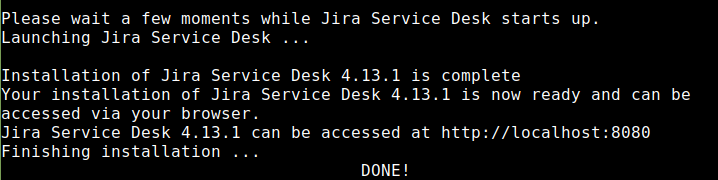
Die Skriptausführung endet mit der Meldung - FERTIG!
Am Ende der Servervorbereitung können Sie pgAdmin 4 über die lokale Schleifenadresse - 127.0.0.1 oder was auch immer Sie möchten mit dem Postgre Sql-Server verbinden. Ändern Sie gegebenenfalls die Einstellungen in pg_hba.conf in diejenigen, die für Ihre Konfiguration relevant sind.
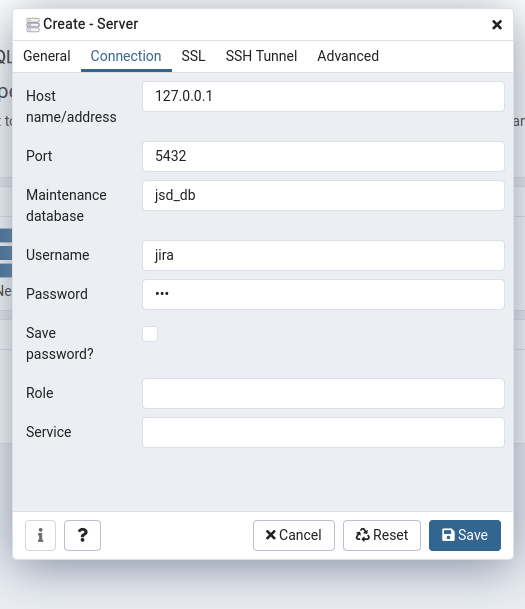
Login und Passwort für die Datenbank können im Skript angezeigt werden:
Basis: jsd_db
Benutzer:
Login: jira Passwort: 123
Login: postgres Passwort: postgres
Sie können Ihre Werte vor oder nach dem Ausführen des Skripts direkt in Postgre Sql ändern.
Denken Sie daran, SSL zu deaktivieren, wenn Sie es nicht verwenden. Wenn pgAdmin 4 keine Verbindung zum Server herstellen kann, starten Sie den Dienst neu.
sudo service postgresql-11 restart Informationen zu Datenbanken finden Sie in der Atlassian-Dokumentation .
3) Bereitstellen eines Backups aus der "Cloud" auf dem Server.
Wechseln Sie im Browser zur Server-IP-Adresse, die den Port angibt. Der Standardport ist 8080. Für mich sieht es so aus 192.168.1.25 : 8080
Sie sollten Folgendes sehen.
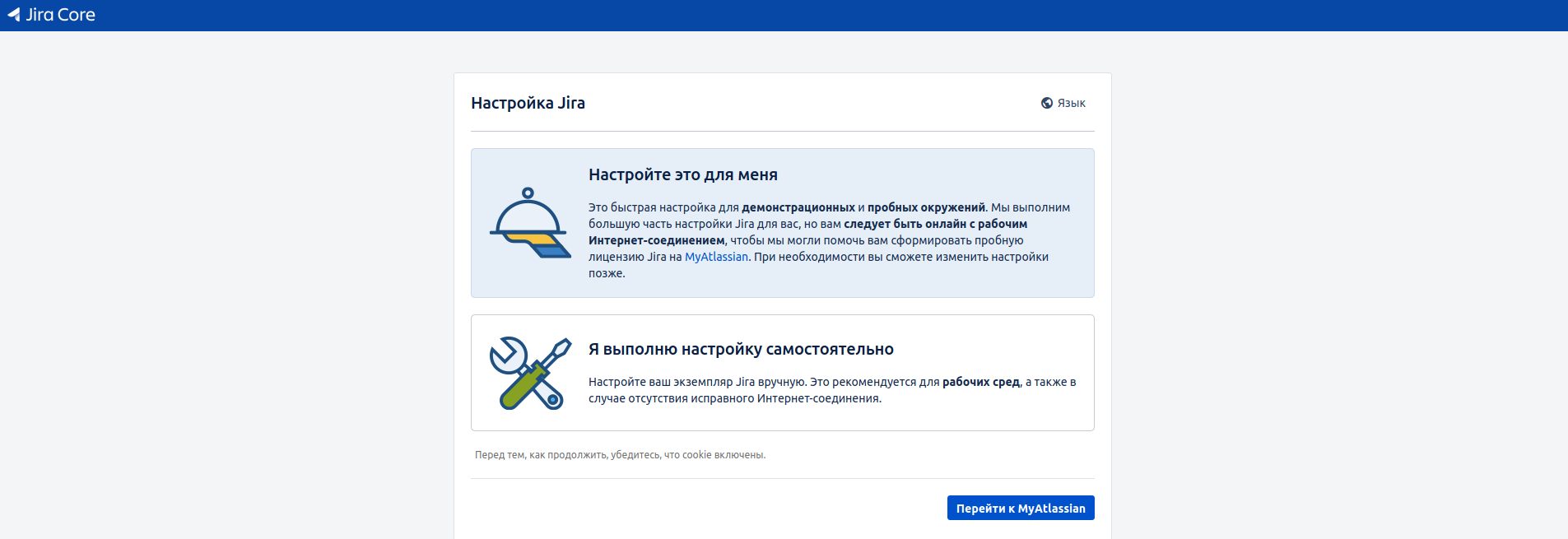
Ich wähle die Option "Selbst konfigurieren" und gebe auf der nächsten Seite die Einstellungen für die Datenbank an. Nach der Verbindung beginnt die Erstellung der Datenbank - es wird einige Zeit dauern.
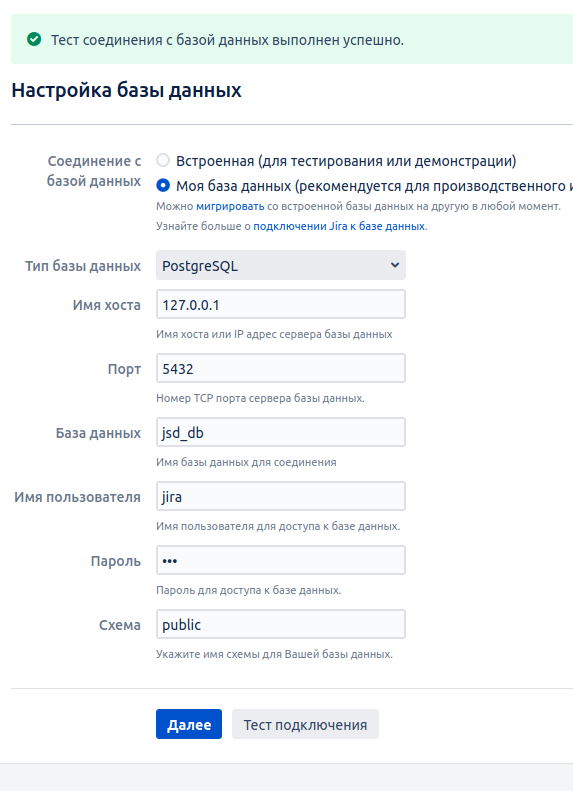
Nach dem Erstellen der Datenbank werden Sie auf der nächsten Seite aufgefordert, die Daten zu importieren oder den Einstellungen zuzustimmen und auf Weiter zu klicken.
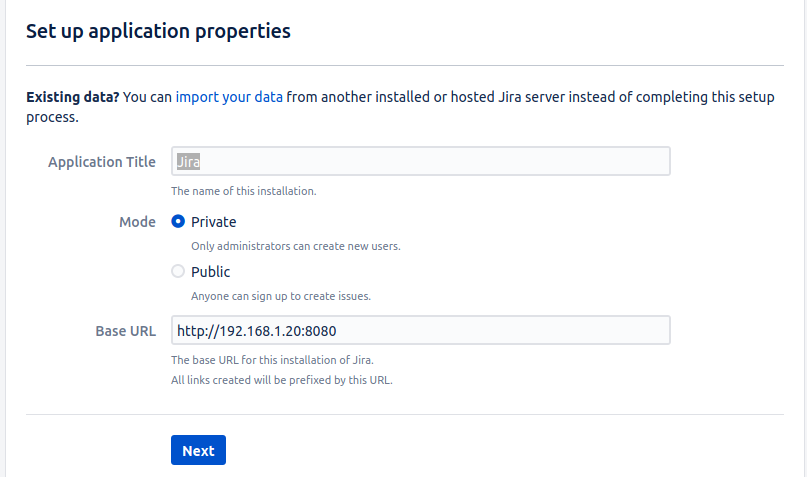
Wir wählen "Daten importieren".
Geben Sie in den Feldern der sich öffnenden Seite den Namen der Sicherungs-, Lizenz- (falls erforderlich) und E-Mail-Einstellungen an.
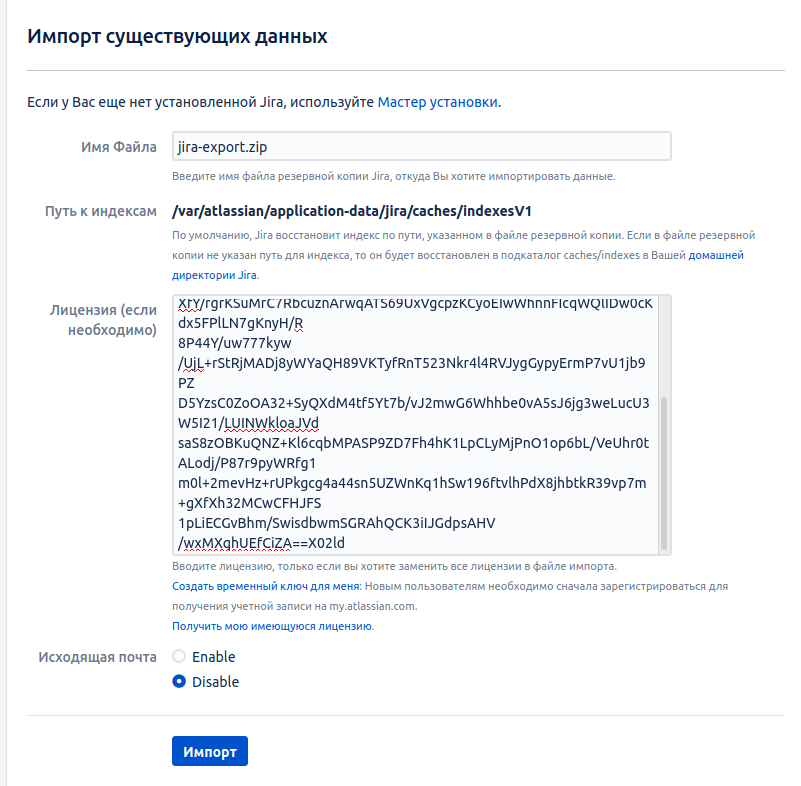
Sie können eine Testlizenz für einen Monat auf der Atlassian-Website erstellen. Dazu müssen Sie sich auf der Website registrieren. Beim Generieren einer Lizenz müssen Sie den Jira Service Desk (Server) auswählen.
Bevor Sie die JSD aus der Sicherung wiederherstellen, legen Sie die Sicherung auf dem Server im Verzeichnis ab.
/var/atlassian/application-data/jira/import
Wenn die angegebenen Daten korrekt sind, sollten Sie den Fortschritt des Datenimports sehen.
Der Import dauert einige Zeit.
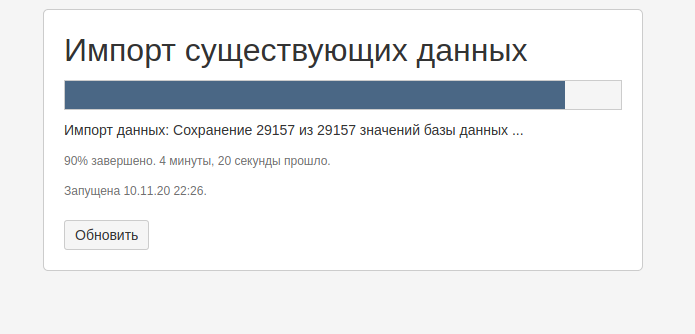
Sie werden von der Anmeldeseite begrüßt, wenn alles gut gegangen ist. Sie müssen noch Ihren Benutzernamen und Ihr Passwort eingeben.
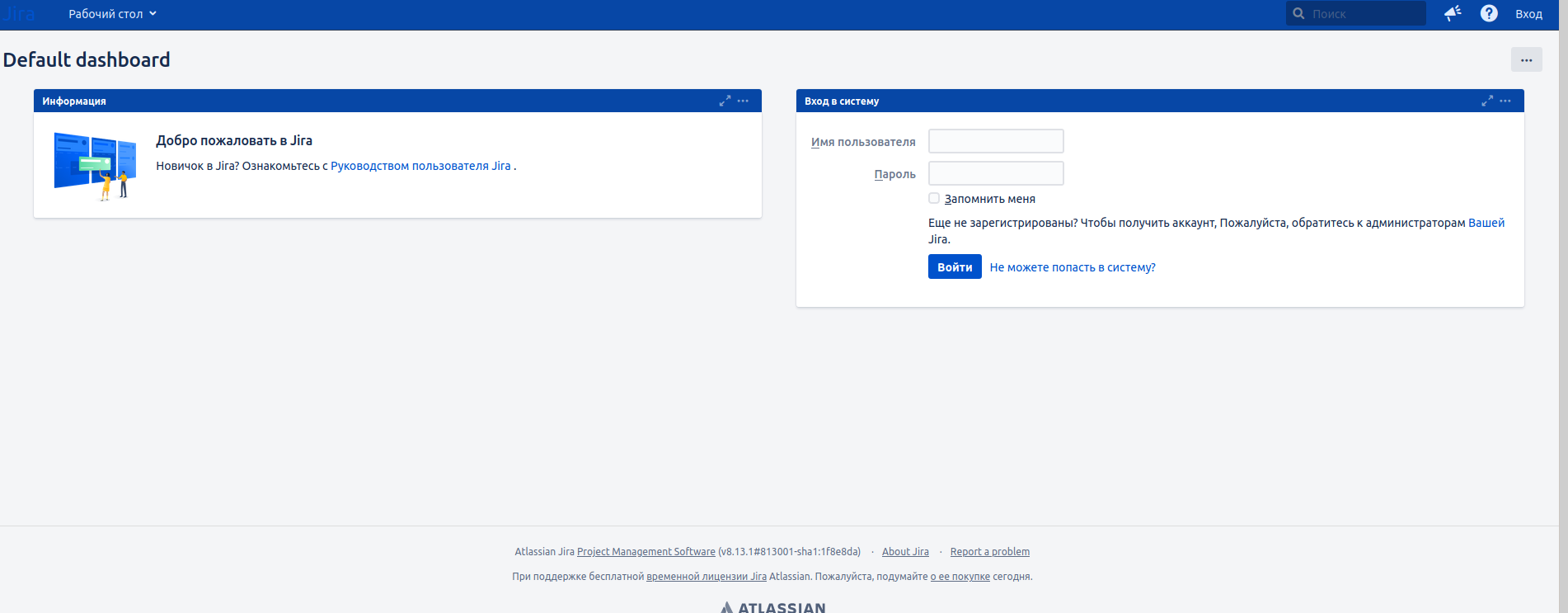
Standardmäßig lautet die Anmeldung sysadmin, das Kennwort sysadmin.
Nach der ersten Anmeldung sehen Sie die Aktualisierungsnachrichten. Außerdem müssen Sie die Sprache auswählen und die Kontoeinstellungen vornehmen (falls erforderlich). Damit aus der Sicherung wiederhergestellte Projekte und Aufgaben verfügbar sind, müssen Sie standardmäßig die Kontorechte erteilen oder die Kennwörter für die Konten ändern, die in der Sicherung übertragen wurden.
Damit ist die Übertragung von JSD von der "Cloud" zum Server abgeschlossen.
Hier können Sie auch Informationen zur Migration lesen.
Vielen Dank für Ihre Aufmerksamkeit, alles Gute und viel Glück!