
Ich begann meine Karriere als Schriftsteller mit einem BA in Englisch und minimalen Fähigkeiten auf diesem Gebiet. Mein erster bezahlter Job war daher Filmkritik. Obwohl ich immer noch Rezensionen zu Filmen schreibe , sind technische Medien die Haupteinnahmequelle. Und dank meines Hobbys habe ich es geschafft, in den Technologiejournalismus einzusteigen. Als begeisterter Design-Enthusiast von klein auf habe ich ständig verschiedene Geräte zusammengebaut (und manchmal kaputt gemacht), von der Wiederherstellung alter Desktop-PCs mit Linux-Distributionen bis zur Neuinstallation des Betriebssystems auf Mobiltelefonen. Heute kombiniere ich mein tägliches Einkommen weiterhin mit meinen technologischen und anderen damit verbundenen Interessen. Insbesondere moderiere ich einen Film-Podcastund war vor einiger Zeit verwirrt von der Suche nach einem mobilen Aufnahmestudio. Trotz der Tatsache, dass es viele coole Optionen gibt , kam ich zu einer besseren Idee: Warum nicht selbst eine bauen? So wurde die Podcasting-Station Raspberry Pi geboren .
Warum Raspberry Pi?

Der Rapberry Pi ist ein Single-Board-Computer in Kreditkartengröße. Angesichts der Tatsache, dass RAM, CPU, GPU und alle Hauptkomponenten bereits in diese Karte integriert sind, reicht es für die endgültige Vorbereitung des Starts aus, nur ein Betriebssystem-Image auf microSD zu schreiben. Und da es so viele Linux-Distributionen für den Raspberry Pi gibt, eignet es sich hervorragend für die Audioaufnahme mit Programmen wie Audacity. Mit der Einführung des Raspberry Pi 4, der in 4 GB / 8 GB LPDDR4-RAM zusammen mit einer großartigen CPU erhältlich ist, eignet sich dieses Gerät auch perfekt für den einfachen Desktop-Einsatz.... Ich habe sogar beschlossen, den Raspberry Pi 4 eine Woche lang als mein Hauptarbeitsgerät zu testen, und ich muss sagen, dass dieser Miniatur-Pi überraschend gut funktioniert hat. Da das Aufnehmen und Bearbeiten von Audio nicht viel Rechenleistung erfordert, können Sie beides damit tun.
Außerdem brauchte ich Portabilität. Ich könnte natürlich mein Razer Blade 15 herumschleppen, aber ich wollte immer noch etwas viel Kleineres und mit wenig Stromverbrauch. Übrigens ist der Pi 4 in dieser Hinsicht so sparsam, dass er von einer Powerbank aus arbeiten kann.
- Rentabilität . Kann von einer Power Bank gespeist werden.
- Ausreichende Leistung . Sie können Audio aufnehmen und bearbeiten.
- Kompaktheit . Bequem zu transportieren.
- . .
Raspberry Pi
Für den Bau eines solchen Studios ist sehr wenig erforderlich. Wenn Sie sich nicht besonders um die Portabilität kümmern, benötigen Sie im Allgemeinen den Raspberry Pi 4 selbst, eine MiscroSD-Karte , eine Tastatur , eine Maus, ein Display mit HDMI, Internetzugang und freie Software. Sie haben wahrscheinlich viel davon zur Hand. Ziel unseres Projektes ist es jedoch genau, Portabilität zu erreichen, für die Sie auch eine Power Bank und einen USB-Monitor benötigen. Außerdem benötigen Sie natürlich ein podcastfreundliches Mikrofon , das ich mit dem Blue Yeti empfehle. Als Powerbank ist es am besten, das Gerät mit der größten Kapazität (ich habe es bei 30000 mAh genommen) mit mehreren USB-Anschlüssen zu verwenden, über die der Pi und der Monitor separat mit Strom versorgt werden können.
Für die Software benötigen Sie ein Raspberry Pi-kompatibles Linux-Betriebssystem. Raspberry Pi OS, Ubuntu und viele andere sind in dieser Hinsicht großartig. Darüber hinaus müssen Sie ein Programm zum Aufnehmen und Bearbeiten von Audio auswählen, z. B. Audacity.
Hier ist eine Zusammenfassung der wesentlichen Punkte:
- Raspberry Pi 4 (4 GB oder 8 GB Modell empfohlen)
- Raspberry Pi 4 Fall (wünschenswert)
- Micro SD Karte
- Podcasting-Mikrofon (Blue Yeti empfohlen)
- Power Bank
- Tragbarer Monitor
- Linux OS für Raspberry Pi
- Audioaufnahme- / Bearbeitungssoftware (z. B. Audacity)
Aufnahme- und Bearbeitungssoftware installieren
Zuerst müssen Sie verstehen, welche Art von Software Sie benötigen. Ich empfehle Audacity, da es ein großartiger kostenloser, plattformübergreifender, beschreibbarer Audio-Editor ist. Es funktioniert hervorragend unter Windows, MacOS und Linux, einschließlich ARM-Geräten wie dem Raspberry Pi.
Wenn Sie nach einer digitalen Audio-Workstation (DAW) suchen, ist der Reaper eine gute Wahl. Leider ist es nicht kostenlos, aber diese DRM-freie DAW funktioniert hervorragend auf dem Raspberry Pi und anderen ARM-basierten SBCs.
Wenn Sie keine benutzerdefinierte Software installieren möchten, können Sie Zencastr verwenden, ein einfaches browserbasiertes Podcasting-Tool . Dazu müssen Sie Firefox auf Ihrem Gerät installieren.
Dies sind alle drei Optionen:
Audacity installieren
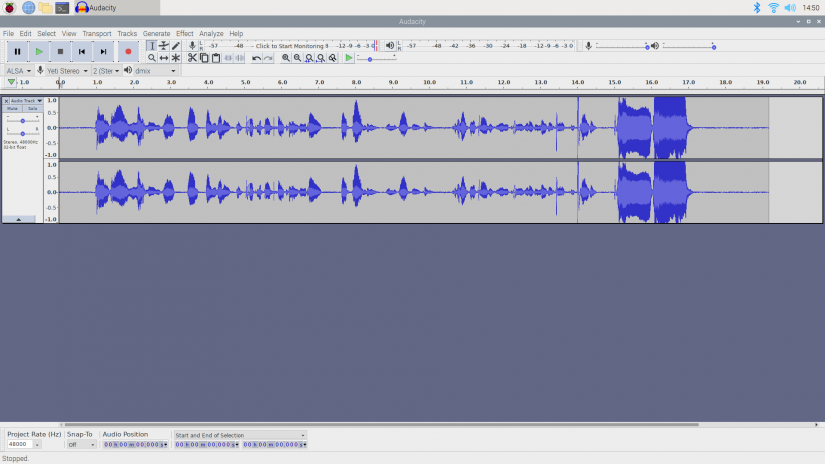
Öffnen Sie nach der Installation einer Raspberry Pi-kompatiblen Linux-Distribution ein Terminal. Dabei ist es normalerweise am besten, zuerst die gesamte verwendete Software und die aktuellen Pakete zu aktualisieren:
1 sudo apt-get update && upgradeJetzt können Sie Audacity selbst installieren:
1 sudo apt-get install AudacityDie Installation sollte wie erwartet ablaufen. Anschließend können Sie sie über das Anwendungsmenü starten.
Reaper DAW installieren

Obwohl dies eine ziemlich seriöse Sound-Workstation ist, passt der Reaper mit seinem ARMv7L-Installationsprogramm perfekt auf Raspberry Pi und andere SBCs. Das Wichtigste ist, dass Sie die 32-Bit-Version von Linux verwenden müssen. Gehen Sie zur Reaper-Download-Seite und laden Sie im Dropdown-Menü Linux Experimental Builds das armv7l Linux-Installationsprogramm herunter - es handelt sich um eine .tar.xz-Datei.
Wechseln Sie anschließend im Terminal zu dem Verzeichnis, in das Sie das Installationsprogramm heruntergeladen haben:
1 cd path/to/fileEntpacken Sie es (anstelle der Datei wird es Ihr Dateiname sein):
1 tar -xvf file.tar.xzWechseln Sie in der GUI oder Befehlszeile in das entpackte Verzeichnis und führen Sie die Datei install-reaper.sh aus .
Zencastr auf Raspberry Pi starten

Wenn Audacity und Reaper lokal installiert sind, funktioniert Zencastr anders. In diesem Fall können Sie Software nicht herunterladen und installieren, sondern einfach im Browser ausführen. Es wird empfohlen, Firefox zu verwenden (Chrome wird ebenfalls unterstützt). Sie müssen also zunächst Ihren bevorzugten Bruiser auf dem Raspberry Pi installieren:
1 sudo apt install firefox-esrGehen Sie danach zur offiziellen Zencastr-Website und klicken Sie auf Dashboard- Anmeldung. Erstellen Sie dann entweder ein Konto oder melden Sie sich bei einem vorhandenen an.
Wählen Sie nach dem Anmelden die Option Neue Episode erstellen . Wenn Sie einen Namen für diese Episode finden, können Sie mit der Aufnahme fortfahren.
Zunächst ist es jedoch nicht überflüssig, das Menü Einstellungen aufzurufen , in dem Sie ein Audioeingabegerät oder -mikrofon und einen Audioausgang (Lautsprecher / Kopfhörer) auswählen , den Soundmonitor ein- und ausschalten können, um sich selbst in Echtzeit zu hören, die Echokompensation zu aktivieren und die integrierte Funktion zu aktivieren / deaktivieren VoIP-Option.
Nach Abschluss des Setups können Sie Gäste einladen, indem Sie zum Menü Einladen gehen, wo Sie ihre Namen und E-Mail eingeben müssen. Wenn Sie sicher sind, dass alle erforderlichen Einstellungen vorgenommen wurden, können Sie auf Aufnahme starten klicken .
Anschließen eines Mikrofons
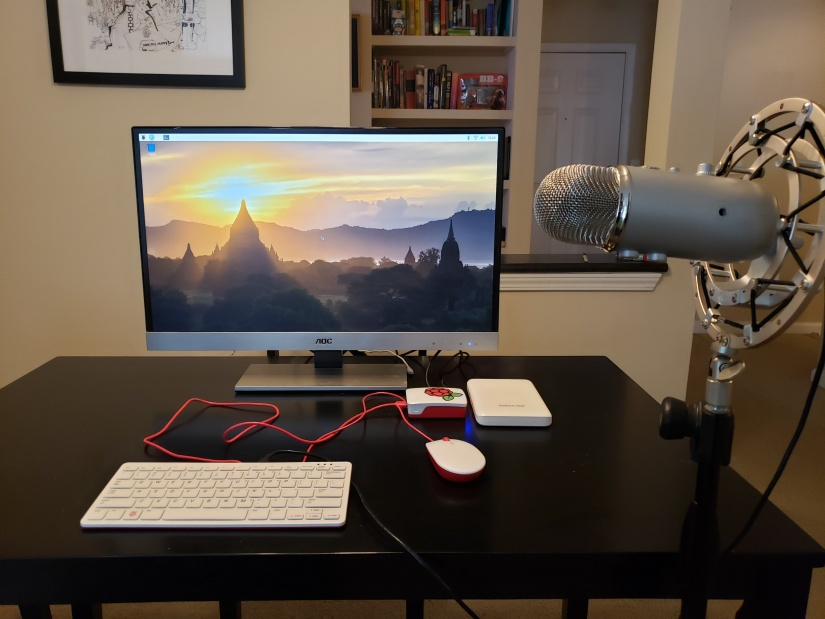
Nach der Installation der Software müssen Sie ein Mikrofon anschließen. Wenn Sie die USB-Option verwenden, stecken Sie einfach das Mikrofonkabel in den USB-Anschluss des Raspberry Pi.
Wenn Sie ein XLR-Mikrofon haben, müssen Sie es an einen XLR-zu-USB-Signaladapter oder einen USB-fähigen Mixer anschließen. Nur dann können Sie diesen Adapter oder Mixer über USB an den Raspberry Pi anschließen.
Wenn Sie an Portabilität interessiert sind
Sie können Ihren Raspberry Pi problemlos mit einem normalen Monitor verwenden, ihn aber auch portabel machen. Dazu benötigen Sie einen tragbaren Monitor sowie eine Powerbank mit großer Kapazität. Die Art und Weise, wie Pi, Monitor und Power Bank verbunden sind, hängt von der spezifischen Konfiguration ab.
Wenn Sie einen tragbaren Monitor mit HDMI-Eingang verwenden, schließen Sie den Raspberry Pi mit einem HDMI / Mini-HDMI-Kabel an und verwenden Sie ein USB-Kabel, um den Monitor über die Power Bank mit Strom zu versorgen. Schließen Sie danach den Raspberry Pi mit einem USB-C-zu-USB-A-Kabel an die Power Bank an.
Es gibt Monitore, die den USB-Anschluss nicht nur für die Stromversorgung, sondern auch für die A / V-Signalübertragung verwenden. Schließen Sie in einem solchen Fall einfach den Raspberry Pi mit einem USB-C-zu-USB-A-Kabel an die Power Bank an und schließen Sie dann das USB-Monitorkabel an den Pi an. Einige Raspberry Pi-Karten liefern möglicherweise nicht genügend Spannung, damit der Monitor funktioniert. Daher benötigen Sie möglicherweise einen USB-Hub mit Stromversorgung.
Eindrücke von der Nutzung
Ich war sehr zufrieden mit dieser Podcast-Aufnahmestation. Es ist sehr bequem, kann leicht in einen Rucksack geworfen werden und all dieses Vergnügen ist sehr günstig. Die anständige eingebaute CPU und 4 GB / 8 GB RAM machen den Raspberry Pi auch als Desktop-Station zum Aufzeichnen und Bearbeiten von Podcasts gut geeignet. Aufgrund des geringen Stromverbrauchs kann dieses Gerät vollständig tragbar verwendet werden. Sie müssen es lediglich mit einer ausreichend großen Energiebank und einem tragbaren Monitor ausstatten. Es besteht kein Zweifel, dass der Laptop in dieser Hinsicht technisch perfekter ist, aber wir sprechen von einer sehr billigen, leichten Lösung, die nur die Aufgabe bewältigt.

