Als nächstes beschreibe ich die Anweisungen, wie ich mithilfe einer Sicherungsdatei Statistiken für den Viber-Chat erhalten habe.
1. Die Sicherungskopie des Kontos hat das Datenbankformat viber.db. Für die PC-Version befindet sie sich im Pfad: C: \ Benutzer \ <Benutzername> \ AppData \ Roaming \ ViberPC \ <Telefonnummer>.
2. Ich habe SQL Lite Browser verwendet, um die Datenbankdatei zu lesen.
3. Öffnen Sie die Datei viber.db im SQL Lite-Browser . Die Datenbank sieht wie folgt aus:
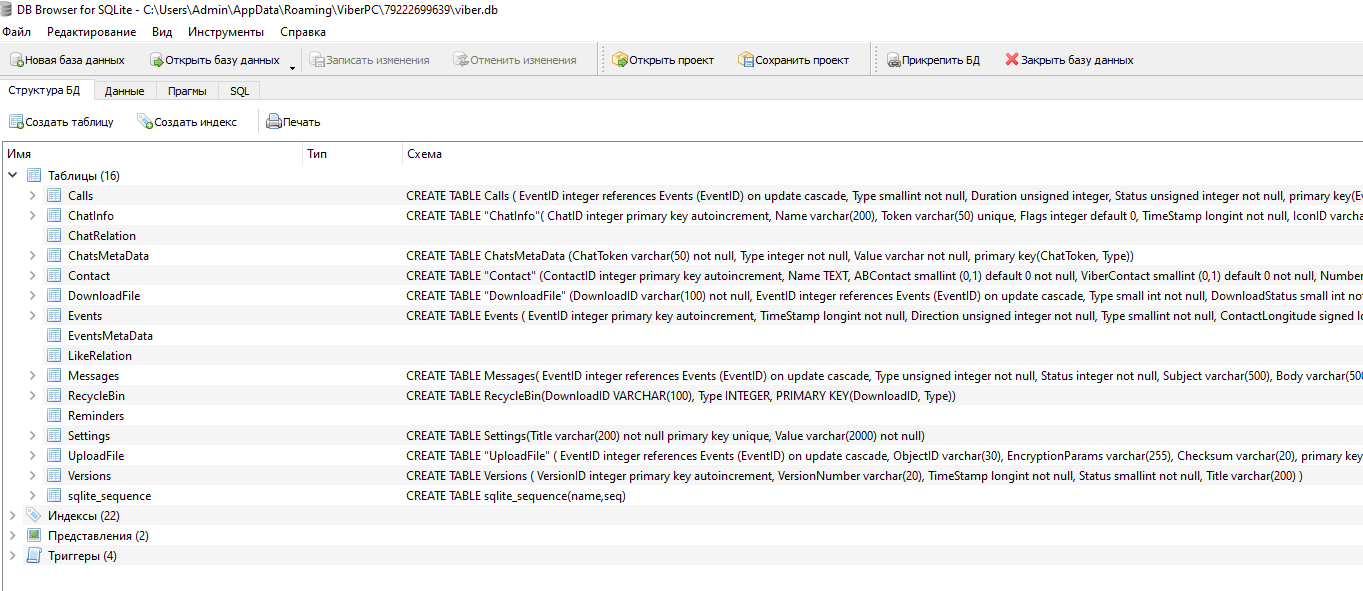
4. Die Haupttabelle lautet Ereignisse. Alle Ereignisse (nach Konto) in der Stimmung sind nummeriert (EventID). Andere Tabellen haben eine Fremdschlüsselbeziehung namens EventID. Informationen zu Nachrichten werden in der Nachrichtentabelle gespeichert, Informationen zu Benutzern - in der Kontakttabelle. Ich habe nur diese drei Tabellen verwendet.
5. Um Statistiken zu einem Chat zu erhalten, müssen Sie zuerst die Kennung der gewünschten Chat-ChatID ermitteln. Wählen Sie dazu im Kontextmenü der ChatInfo-Tabelle den Eintrag "Datenansicht" und wechseln Sie zur Anzeige zur Registerkarte "Daten".
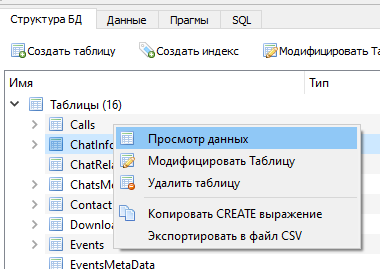
6. Mit dem Namen des Chats (Attributname) suchen wir nach dem gewünschten und sehen uns dessen ID (Attribut ChatID) an.
7. Ebenso können Sie die Benutzerkennung (ContactID) in der Kontakttabelle über die Namensattribute (da der Benutzer auf Ihrem Telefon aufgezeichnet ist) oder ClientName (Benutzername von seinem Konto) abrufen. Ich habe das ClientName-Attribut verwendet, weil Ich habe nicht alle Benutzer im Notizbuch meines Telefons.
8. Als Nächstes erhalten wir die erforderlichen Daten, indem wir auf der Registerkarte SQL Select-Abfragen bilden. Welche Attribute zu tun sind, hängt von den Anforderungen ab. Dazu muss eine entsprechende Anfrage gestellt werden. Für mich selbst habe ich die in Tabelle 1 gezeigten Anforderungen gestellt.
Tabelle 1. Liste der verwendeten Anforderungen
| P / p Nr. | Text anfordern | Beschreibung |
|---|---|---|
| 1 | Wählen Sie Count (Messages.EventID) aus Messages, Events, wobei Messages.EventID = Events.EventID und Events.ChatID = 46 | Anzahl der Chat-Nachrichten |
| 2 | Wählen Sie count (Messages.EventID), Contact.ClientName aus Messages, Events, Contact, wobei Messages.EventID = Events.EventID und Events.ChatID = 46 und Events.ContactID = Contact.ContactID nach Events.ContactID gruppiert sind | Anzahl der Beiträge pro Benutzer (gibt die Anzahl der Ereignisse für jeden Benutzer zurück) |
| 3 | Select Contact.ContactID, Contact.ClientName from Messages, Events, Contact where Messages.EventID=Events.EventID and Events.ChatID=46 and Events.ContactID=Contact.ContactID group by Events.ContactID order by Contact.ContactID | |
| 4 | Select * from Messages, Events, Contact where Messages.EventID=Events.EventID and Events.ContactID=Contact.ContactID and Events.ChatID=46 and Events.ContactID=465 | |
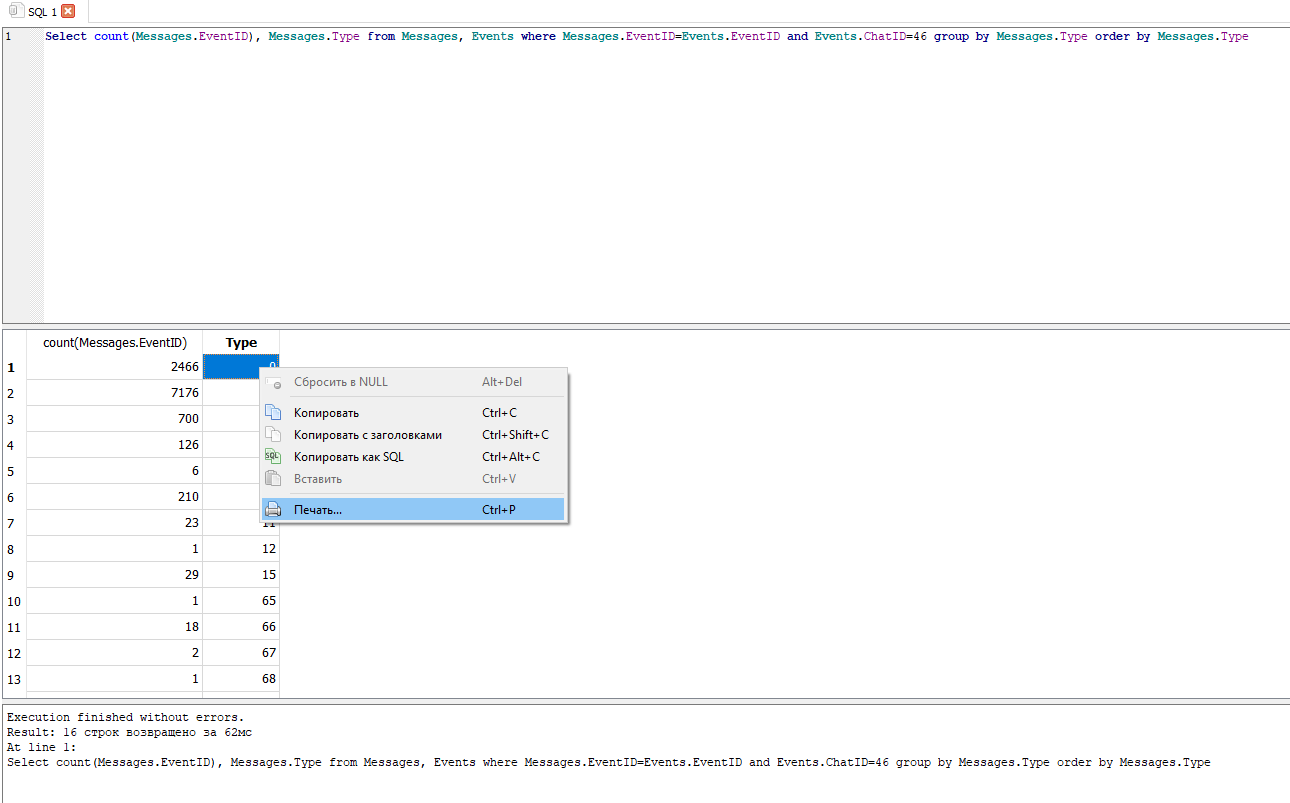
| 5 | Select count(Messages.EventID), Messages.Type from Messages, Events where Messages.EventID=Events.EventID and Events.ChatID=46 group by Messages.Type order by Messages.Type | (. 2) |
| 6 | Select Count(Messages.Type), Messages.Type from Messages, Events, Contact where Messages.EventID=Events.EventID and Events.ContactID=Contact.ContactID and Events.ChatID=46 and Events.ContactID=482 group by Messages.Type | |
| 7 | Select Count(Messages.PGIsLiked), Contact.ClientName from Messages, Events, Contact where Messages.EventID=Events.EventID and Events.ChatID=46 and Messages.Type=0 and Messages.PGIsLiked=1 and Events.ContactID=Contact.ContactID group by Contact.ClientName order by Contact.ContactID | |
| 8 | Select Sum(Messages.PGLikeCount), Contact.ClientName from Messages, Events, Contact where Messages.EventID=Events.EventID and Events.ChatID=46 and Events.ContactID=Contact.ContactID group by Contact.ClientName order by Contact.ContactID | |
| 9 | Select Events.TimeStamp from Messages, Events, Contact where Messages.EventID=Events.EventID and Events.ContactID=Contact.ContactID and Events.ChatID=46 and Events.ContactID=460 order by Events.TimeStamp | (. . 11) |
2.
| № / | ||
|---|---|---|
| 1 | EventID | . , .. , |
| 2 | Type | ( , , ):
0 – : , 1 – 2 — 3 — 4 – 9 – 11 – 12 — 15 – , 65 – 66 – 67 – 68 – 69 — 72 – 77 — |
| 3 | ContactID | |
| 4 | ClientName | |
| 5 | ChatID | |
| 6 | TimeStamp | UNIX- POSIX- (. Unix time) — , UNIX POSIX- .
( UTC) 31 1969 1 1970, . |
9. Nach dem Ausführen der Abfrage habe ich das Ergebnis zuerst in PDF und dann in Excel exportiert (es war für mich einfacher):
10. Danach habe ich die Daten verwendet, um Infografiken in Excel zu erstellen, beispielsweise auf Anfrage Nr. 5 (siehe Tabelle 1):
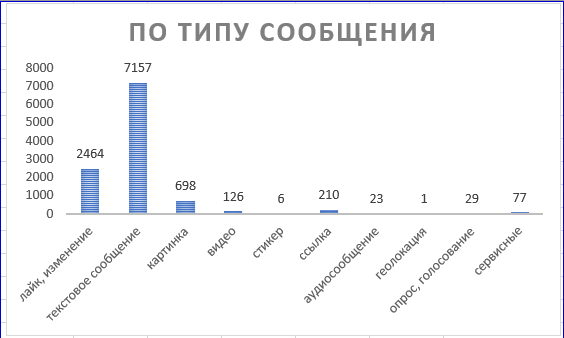
Hinweis 1. Daten unterscheiden sich, weil Der Chat ist aktiv und die Datenbank wird aktualisiert.
Hinweis 2. Bereits in Excel habe ich die Typen 65 ... 77 zu einem gemeinsamen (Service) zusammengefasst.
11. So arbeiten Sie mit dem Zeitattribut (TimeStamp). In der Datenbank wird die UNIX-Zeit verwendet, um Ereignisse an die Zeit zu binden, und um Daten zu erhalten, die mit der Bindung an Datum und Uhrzeit verbunden sind, mussten sie weiter verarbeitet werden. Hier ist ein Beispiel, wie ich es in Excel gemacht habe:

a. Speichern Sie die Ergebnisse von Abfrage 9 (siehe Tabelle 1) in Excel (Spalte A).
b. In Spalte B verwerfen wir die letzten 3 Zeichen (ich habe nicht verstanden, wofür sie sind), um die Zeit im UNIX-Format zu erhalten. Wir tun dies mit der Formel = LINKS (A2; DLSTR (A2) -3). Dehnen Sie die Formel über den gesamten Linienbereich.
c. Spalte C ist mit Einheiten gefüllt (Nachrichtenzähler).
d. Konvertieren Sie in Spalte D das Datum mit der Formel = (B2 / 86400) + 25569 in ein für Menschen lesbares. Dehnen Sie die Formel auf den gesamten Zeilenbereich.
e. Verwenden Sie die Formel = SUMIF ($ C $ 2: $ C $ 1434; $ D $ 2: $ D $ 1434; "> =" & E $ 1; $ D $ 2: $ D $ 1434; "<=, um die Anzahl der Nachrichten pro Monat zu berechnen (Zellen E2: R2) "& EONMONTHS (E $ 1; 0)). Dehnen Sie die Formel auf den gesamten Spaltenbereich E1: R1.
f. Wir erstellen ein Histogramm basierend auf dem Bereich der Zellen E1: R2.
Fazit
Diese Methode zum Sammeln von Statistiken wird im manuellen Modus durchgeführt. Sie ist ressourcenintensiv (zumindest in Bezug auf die aufgewendete Zeit), aber zumindest effizient. Aus Mangel an einem besseren sozusagen. Diese Methode kann nicht nur verwendet werden, um Statistiken zum Chat, sondern auch zum gesamten Viber-Konto abzurufen. Ich hänge die Quellen nicht an, tk. Ich habe alle Vorgänge in einem echten Chat ausgeführt, der persönliche Daten von Benutzern enthält, und bin zu faul, um einen separaten Chat für den Test zu erstellen. Vielen Dank für Ihre Aufmerksamkeit.