Nach über 600 Stunden Arbeit habe ich sie endlich digitalisiert und richtig organisiert, damit die Kassetten weggeworfen werden können.
Teil 2
So sieht das Filmmaterial jetzt aus:
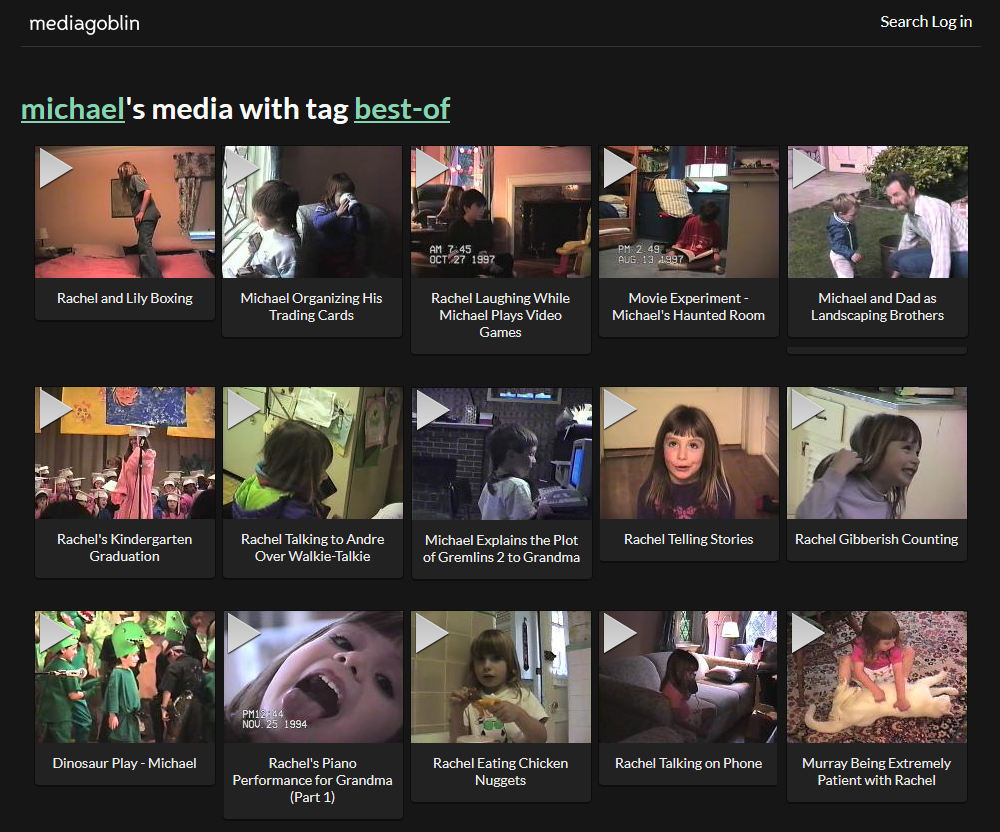
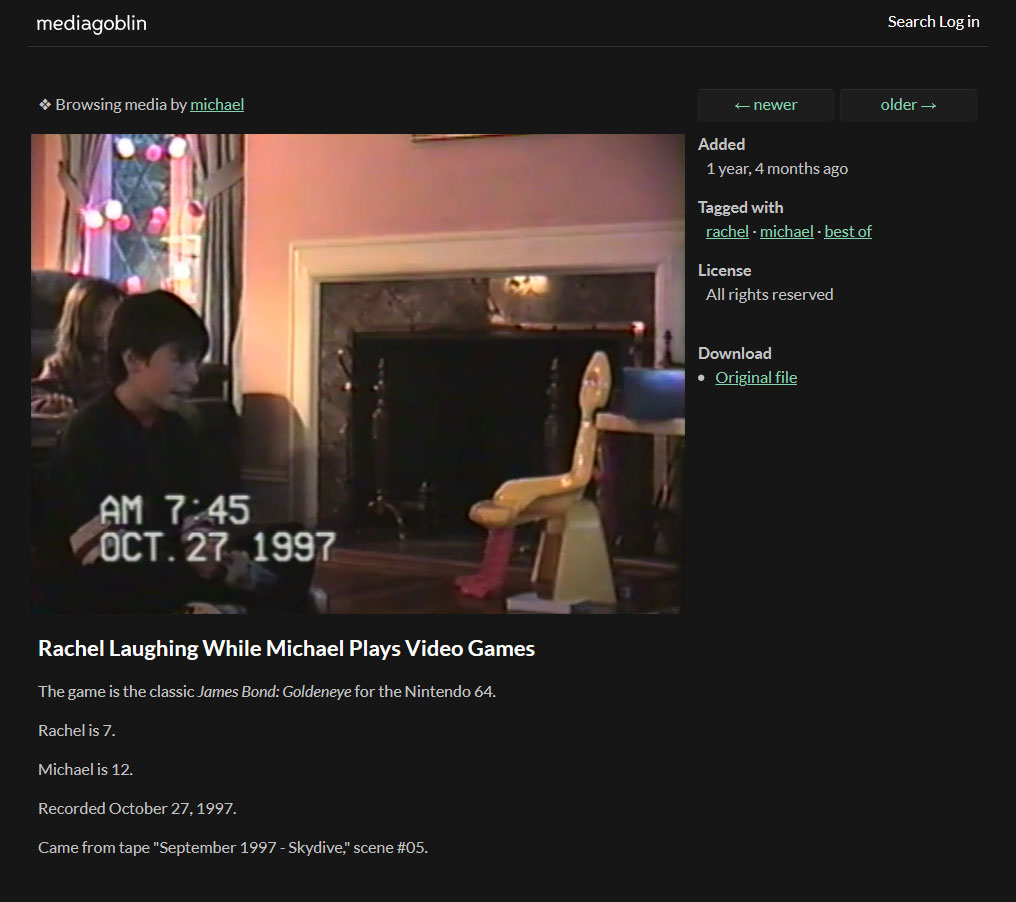
Alle Familienvideos wurden digitalisiert und können von einem privaten Medienserver angesehen werden. Es wurden
513 separate Videoclips erstellt. Jedes hat einen Titel, eine Beschreibung, ein Aufnahmedatum und Tags für alle Teilnehmer, die das Alter zum Zeitpunkt der Aufnahme angeben. Alles ruht auf einem privaten Medienserver, auf den nur Familienmitglieder Zugriff haben, und das Hosting kostet weniger als 1 US-Dollar pro Monat.
Dieser Artikel erklärt alles, was ich getan habe, warum es acht Jahre gedauert hat - und wie man das gleiche Ergebnis viel einfacher und schneller erzielt.
Erster naiver Versuch
Um 2010 kaufte meine Mutter eine Art VHS-DVD-Konverter und lief alle unsere Heimvideos durch.
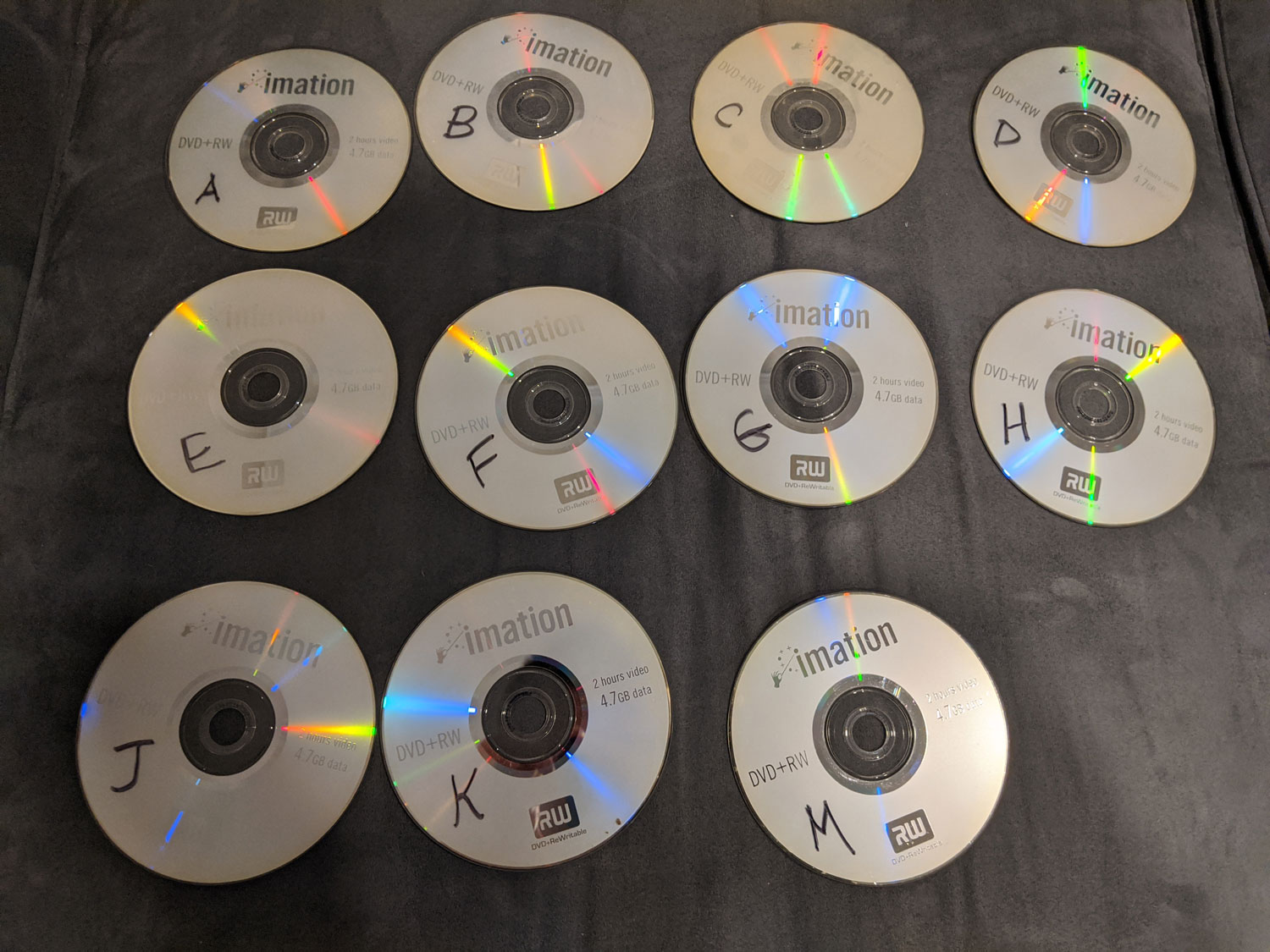
Die Original-DVDs, die Mama gemacht hat (ich weiß nicht, was mit den fehlenden Buchstaben passiert ist)
Das Problem ist, dass Mama nur einen Satz DVDs gemacht hat. Alle Verwandten leben in verschiedenen Bundesstaaten, daher war es unpraktisch, Discs im Kreis zu übertragen.
2012 gab mir meine Schwester diese DVDs. Ich habe die Videodateien kopiert und alles in den Cloud-Speicher gestellt. Das Problem ist gelöst!

Familienvideo-DVD-Rips in Google Cloud
Einige Wochen später fragte ich, ob sich jemand die Bänder angesehen habe. Es stellte sich heraus, dass niemand hinschaute. Auch ich habe nicht geschaut. Im Zeitalter von YouTube ist es albern, dreistündige Dateien mit unbekanntem Inhalt herunterzuladen, um nach interessantem Filmmaterial zu suchen.
Nur meine Mutter war begeistert: "Großartig", sagte sie, "können wir jetzt endlich all diese Bänder wegwerfen?"
Oh-oh. Das ist eine schreckliche Frage. Was ist, wenn wir einige Einträge verpasst haben? Was ist, wenn Kassetten mit höherer Qualität digitalisiert werden können? Was ist, wenn die Etiketten wichtige Informationen enthalten?
Ich fand es immer unangenehm, Originale wegzuwerfen, bis ich absolut sicher bin, dass das Video in der höchstmöglichen Qualität kopiert wurde. Daher musste ich mich selbst an die Arbeit machen.
Ich hatte keine Ahnung, worauf ich mich einließ.
Klingt nicht so schwer
Wenn Sie nicht verstehen, warum ich acht Jahre und Hunderte von Stunden gebraucht habe, beschuldige ich Sie nicht. Ich dachte auch, dass alles einfach sein würde.
So sieht der Digitalisierungsprozess von Anfang bis Ende aus:
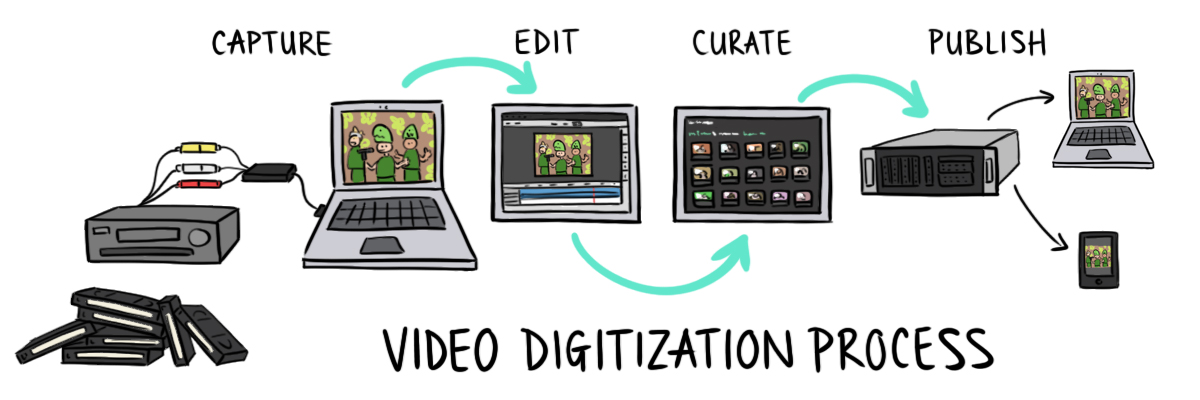
Genauer gesagt sieht er theoretisch so aus. So geschah es in der Praxis:

Die meiste Zeit wurde damit verbracht, das bereits Erarbeitete zu überarbeiten. Ich beendete eine Stufe und fand dann nach ein oder zwei Stufen einen Fehler in der Technik. Ich musste zurückgehen und wiederholen. Zum Beispiel habe ich ein Video mit 20 Bändern aufgenommen, bevor ich feststellte, dass das Audio leicht nicht synchron war. Oder nach einigen Wochen der Bearbeitung stellte ich fest, dass ich ein Video in einem Format exportierte, das kein Streaming im Internet unterstützt.
Um die geistige Gesundheit des Lesers zu erhalten, präsentiere ich den Prozess so, als ob er sich systematisch vorwärts bewegt hätte, um Sie nicht zu zwingen, ständig zurückzuspringen und alles zu wiederholen, wie ich musste.
Schritt 1. Video aufnehmen
Okay, zurück zu 2012. Mama wollte unbedingt die Kassetten wegwerfen, die sie zwanzig Jahre lang aufbewahrt hatte. Als wir uns das erste Mal trafen, gab sie mir sofort einen riesigen Karton. Also begann meine Digitalisierungssuche.
Die naheliegende Lösung bestand darin, die Arbeit an Fachleute auszulagern. Viele Unternehmen beschäftigen sich mit Digitalisierung, einige sind auf Heimvideos spezialisiert.
Aber ich bin sehr sensibel für die Privatsphäre und wollte nicht, dass Fremde unser Familienvideo mit intimen Momenten des persönlichen Lebens ansehen, einschließlich meines Töpfchentrainings (im richtigen Alter; nichts Seltsames!). Und ich dachte auch, dass das Digitalisieren nichts Schwieriges ist.
Spoiler Alarm: Es stellte sich als sehr schwierig heraus.
Erster Versuch, ein Video aufzunehmen
Mein Vater hatte immer noch einen alten Familien-Videorecorder, deshalb bat ich ihn, ihn für das nächste Familienessen aus dem Keller zu graben. Ich kaufte einen billigen Cinch-zu-USB-Adapter von Amazon und machte mich an die Arbeit.

TOTMC-Videoaufnahmegerät , das erste von vielen A / V-Geräten, die ich während meiner langen Suche gekauft habe
Um Videos von einem USB-Aufnahmegerät zu verarbeiten, das ich mit VirtualDub verwendet habe, ist die Version 2012 etwas veraltet, aber nicht kritisch.
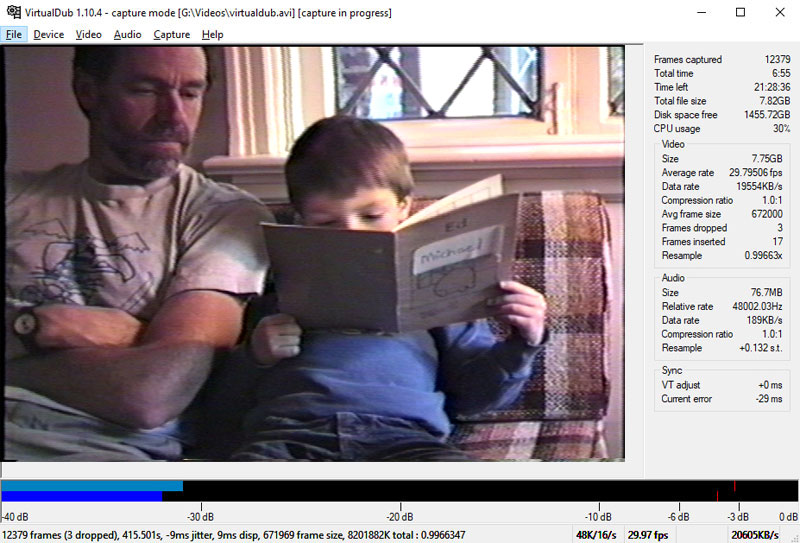
VirtualDub-Aufnahmen von mir, wie ich meinem Vater im Alter von vier Jahren ein Buch vorlas
Angriff mit verzerrtem Sound
Als ich den Bearbeitungsprozess startete, bemerkte ich eine leichte Synchronisation zwischen Audio und Video. Okay kein Problem. Ich kann den Ton ein wenig bewegen.
Zehn Minuten später war es wieder nicht synchron. Habe ich es beim ersten Mal nicht ein wenig bewegt?
Allmählich wurde mir klar, dass Audio und Video nicht nur nicht synchron sind, sondern tatsächlich mit unterschiedlichen Geschwindigkeiten aufgenommen werden. Während des gesamten Bandes gehen sie immer mehr auseinander. Zum Synchronisieren musste ich den Sound alle paar Minuten manuell anpassen.

Wenn Ihr Rig Audio und Video mit unterschiedlichen Raten aufzeichnet, besteht die einzige Lösung darin, das Audio alle paar Minuten manuell zu korrigieren.
Können Sie sich vorstellen, wie schwierig es ist, 10 Millisekunden früher oder 10 Millisekunden später zwischen Audio zu unterscheiden? Es ist wirklich schwer! Urteile selbst.
In diesem Video spiele ich mit meinem armen, geduldigen Kätzchen namens Black Magic. Der Sound ist leicht nicht synchron. Bestimmen Sie, ob er dem Bild voraus ist oder zu spät kommt?
Ein Beispiel für einen Videoclip mit nicht synchronem Ton und Bild
An diesem Punkt springt Black Magic, ein Fragment mit einer fünffachen Verlangsamung:
Ton und Bild sind nicht synchron und werden um das Fünffache verlangsamt
Antwort : Der Ton kommt mit einer Verzögerung von einigen Millisekunden.
Vielleicht ein paar hundert Dollar mehr ausgeben als hunderte Stunden persönlicher Zeit?
Allein die Klangkorrektur dauerte viele Stunden langwieriger, verrückter Arbeit. Am Ende kam mir der Gedanke, dass es möglich war, eine Synchronisation durch Verwendung eines besseren und teureren Videoaufnahmegeräts zu vermeiden. Nach einigen Recherchen habe ich bei Amazon ein neues gekauft:

Mein zweiter Versuch, ein Videoaufnahmegerät zu erwerben
Auch mit einem neuen Gerät ist die Nicht-Synchronisierung nirgendwo verschwunden.
Videorecorder mit "Super" -Präfix
Vielleicht liegt das Problem am Videorecorder. In den Digitalisierungsforen wurde gesagt, dass es auf einem Videorecorder mit einem "zeitbasierten Korrektor" (TBC) keine Desynchronisation geben würde. Diese Funktion ist auf allen Super-VHS-Videorecordern (S-VHS) verfügbar.
Nun, natürlich! Warum sollte ich mit einem dummen normalen Videorecorder herumspielen, wenn es einen Super- Videorecorder gibt, der das Problem löst?
Niemand stellt mehr S-VHS-Videorecorder her, diese sind jedoch weiterhin bei eBay erhältlich. Für 179 US-Dollar kaufte ich ein JVC SR-V10U-Modell, das für die Digitalisierung von VHS gut geeignet zu sein scheint:

Vintage JVC SR-V10U-Videorecorder, den ich bei eBay für 179 US-Dollar gekauft hatte
Der "Super" Videorecorder kam per Post. Nach Monaten des Kampfes mit nicht synchronem Audio war ich überglücklich, ein Gerät zu haben, das alle meine Probleme lösen würde.
Ich öffnete die Box, steckte alles ein - aber der Ton wurde immer noch mit einer anderen Geschwindigkeit aufgenommen. Eh.
Mühsame Fehlerbehebung und jahrelanger Kampf
Ich habe einen erbärmlichen Versuch zur Fehlerbehebung unternommen. Es war schmerzhaft zu sehen. Jedes Mal, wenn ich die gesamte Ausrüstung aus dem Schrank zog, auf die Knie hinter dem Desktop krabbelte, um alles anzuschließen, versuchte ich, ein Video aufzunehmen - und wieder sah ich, dass nichts passierte.
Hier bin ich auf einen zufälligen Beitrag in einem Forum aus dem Jahr 2008 gestoßen, in dem es darum geht, einen seltsamen chinesischen Treiber ohne Signatur zu installieren ... Das ist eine schreckliche Idee, aber ich bin verzweifelt. Er half jedoch nicht.
Ich habe verschiedene Digitalisierungsprogramme ausprobiert. Kaufte eine spezielle VHS-Kassette, um die VCR-Magnetköpfe zu reinigen. Ich habe ein drittes Videoaufnahmegerät gekauft . Nichts hat geholfen.
Ich gab ausnahmslos auf, schaltete alles aus und versteckte die Ausrüstung noch einige Monate im Schrank.
Wir geben auf und geben die Kassetten an die Profis
2018 ist gekommen. Ich schleppte Videobänder und jede Menge Ausrüstung in vier verschiedene Wohnungen und wollte gerade von New York nach Massachusetts ziehen. Ich konnte nicht die Kraft finden, sie wieder zu tragen, weil mir bereits klar war, dass ich dieses Projekt niemals alleine beenden würde.
Ich fragte die Familie, ob sie die Bänder an eine Digitalisierungsfirma spenden könnten. Zum Glück hatte niemand etwas dagegen - jeder wollte die Bänder wieder sehen.
Ich : Aber das bedeutet, dass einige Unternehmen Zugriff auf alle unsere Heimvideos haben. Passt Ihnen das?
Schwester : Es ist mir egal. Es macht dir allein Sorgen. Warten Sie, Sie hätten also von Anfang an jemanden bezahlen können?
Ich : Uh-uh ...
Das Digitalisieren aller 45 Kassetten kostet 750 US-Dollar. Es scheint teuer zu sein, aber zu diesem Zeitpunkt hätte ich bezahlt, was ich will, nur um nicht mehr mit dieser Ausrüstung umzugehen.
Als sie die Dateien gaben, war die Videoqualität definitiv besser. In meinen Frames waren an den Rändern des Frames immer Verzerrungen sichtbar, aber die Spezialisten digitalisierten alles ohne Verzerrungen. Am wichtigsten ist, dass Audio und Video perfekt synchronisiert sind.
Hier ist ein Video, in dem die professionelle Digitalisierung und meine Homebrew-Versuche verglichen werden:
Vergleich der professionellen und hausgemachten Digitalisierung in dem Video, in dem meine Mutter meinen ersten Programmierversuch filmt
Schritt 2. Bearbeiten
Bei Heimaufnahmen sind etwa 90% des Materials langweilig, 8% sind interessant und 2% sind erstaunlich. Nach dem Digitalisieren haben Sie noch viel zu tun.
Bearbeiten in Adobe Premiere
Auf einer VHS-Kassette ist ein langer Strom von Videoclips mit leeren Abschnitten durchsetzt. Um das Band zu bearbeiten, müssen Sie definieren, wo jeder Clip beginnt und endet.
Für die Bearbeitung habe ich Adobe Premiere Elements verwendet, das für eine lebenslange Lizenz weniger als 100 US-Dollar kostet. Das wichtigste Merkmal ist eine skalierbare Zeitleiste. Sie können schnell die Grenzen einer Szene finden und dann hineinzoomen, um den genauen Videorahmen zu finden, in dem der Clip beginnt oder endet.
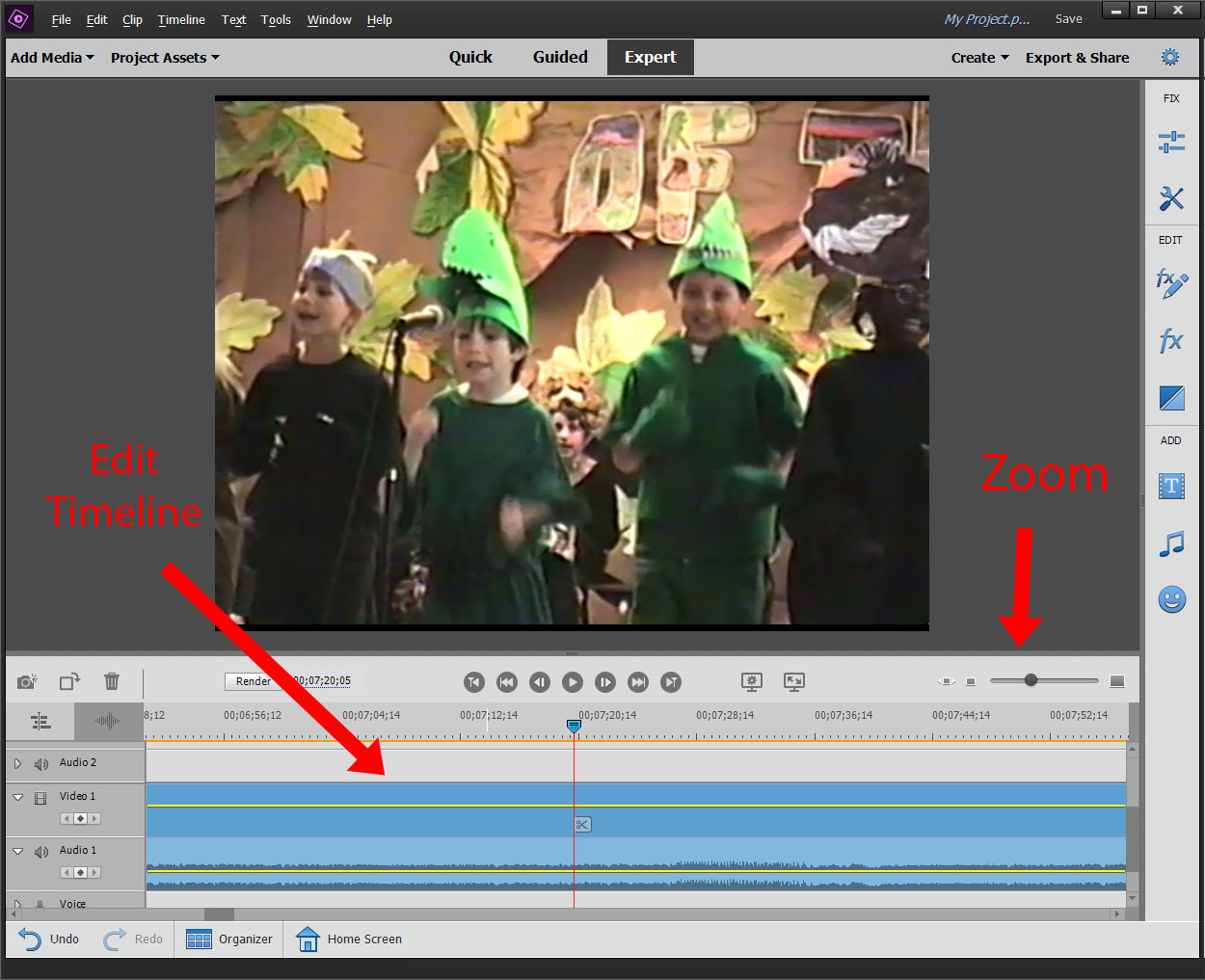
Kritische Zeitleiste mit Skalierung in Adobe Premiere Elements
Das Problem bei Premiere besteht darin, dass der Prozess konstante manuelle Schritte erfordert, das Digitalisieren und Exportieren jedoch lange dauern kann. Hier ist meine Abfolge von Operationen:
- Öffnen Sie eine Rohdatei mit 30 bis 120 Minuten Video.
- Markieren Sie die Grenzen eines einzelnen Clips.
- Clip exportieren.
- Warten Sie 2-15 Minuten, bis der Export abgeschlossen ist.
- Wiederholen Sie die Schritte 2 bis 4, bis das Band leer ist.
Das lange Warten bedeutete, dass ich ständig zwischen Videobearbeitung und einer anderen Aufgabe wechselte und meine Aufmerksamkeit mehrere Stunden lang hin und her bewegte.
Ein weiterer Nachteil war die Nichtreproduzierbarkeit. Einen kleinen Fehler zu beheben war fast so schwierig wie alles von Grund auf neu zu machen. Es hat mich hart getroffen, wenn es darum ging, Videos zu posten. Erst dann wurde mir klar, dass es zum Streamen im Internet zunächst erforderlich war, das Video in ein Format zu exportieren, das von Webbrowsern nativ unterstützt wird. Ich hatte die Wahl: Starten Sie den mühsamen Export von Hunderten von Clips neu oder codieren Sie die exportierten Videos in ein anderes Format mit schlechterer Qualität.
Automatisierung bearbeiten
Nachdem ich viel Zeit mit manueller Arbeit verbracht hatte, fragte ich mich, ob es hier eine Möglichkeit gibt, KI anzuwenden. Das Bestimmen der Grenzen von Clips scheint eine geeignete Aufgabe für das maschinelle Lernen zu sein. Ich wusste, dass die Genauigkeit nicht perfekt sein würde, aber lassen Sie ihn mindestens 80% der Arbeit erledigen und ich werde die letzten 20% reparieren.
Ich habe mit einem Tool namens pyscenedetect experimentiert , das Videodateien analysiert und Zeitstempel ausgibt , in denen Szenenwechsel stattfinden:
 $ docker run \
    --volume "/videos:/opt" \
    handflucht/pyscenedetect \
    --input /opt/test.mp4 \
    --output /opt \
    detect-content --threshold 80 \
    list-scenes
[PySceneDetect] Output directory set:
  /opt
[PySceneDetect] Loaded 1 video, framerate: 29.97 FPS, resolution: 720 x 480
[PySceneDetect] Downscale factor set to 3, effective resolution: 240 x 160
[PySceneDetect] Scene list CSV file name format:
  $VIDEO_NAME-Scenes.csv
[PySceneDetect] Detecting scenes...
[PySceneDetect] Processed 55135 frames in 117.6 seconds (average 468.96 FPS).
[PySceneDetect] Detected 33 scenes, average shot length 55.7 seconds.
[PySceneDetect] Writing scene list to CSV file:
  /opt/test-Scenes.csv
[PySceneDetect] Scene List:
-----------------------------------------------------------------------
 | Scene # | Start Frame |  Start Time  |  End Frame  |   End Time   |
-----------------------------------------------------------------------
 |      1  |           0 | 00:00:00.000 |        1011 | 00:00:33.734 |
 |      2  |        1011 | 00:00:33.734 |        1292 | 00:00:43.110 |
 |      3  |        1292 | 00:00:43.110 |        1878 | 00:01:02.663 |
 |      4  |        1878 | 00:01:02.663 |        2027 | 00:01:07.634 |
 ...
Das Instrument zeigte zwar eine Genauigkeit von etwa 80%, die Validierung dauerte jedoch länger als die Speicherung. Pyscenedetect machte jedoch eine der wichtigsten Entdeckungen für das gesamte Projekt: Die Definition der Szenengrenzen und der Export von Clips sind separate Aufgaben.
Ich erinnerte mich, dass ich Programmierer bin
Bis zu diesem Zeitpunkt wurde alles, was ich in Adobe Premiere getan habe, als „Bearbeiten“ betrachtet. Das Ausschneiden von Clips aus rohen Frames schien untrennbar mit dem Finden der Grenzen eines Clips verbunden zu sein, denn so stellte sich Premiere die Aufgabe vor. Als pyscenedetect die Metadatentabelle ausdruckte, wurde mir klar, dass ich die Szenensuche vom Videoexport trennen konnte. Es war ein Durchbruch.
Der Grund, warum das Bearbeiten so mühsam und zeitaufwändig war, war, dass ich warten musste, bis Premiere jeden Clip exportierte. Wenn ich die Metadaten in eine Tabelle schreiben und ein Skript schreiben würde, das das Video automatisch exportiert, würde der Bearbeitungsprozess vergehen.
Darüber hinaus haben Tabellenkalkulationen die Menge der Metadaten erheblich erweitert. Anfangs habe ich Metadaten in den Dateinamen gepackt, aber das schränkt sie ein. Mit einer vollständigen Tabelle konnte ich viel mehr Informationen über den Clip katalogisieren, z. B. wer sich darin befindet, wann er aufgenommen wurde und welche anderen Daten ich während der Videodemo anzeigen möchte. Eine riesige Tabelle mit Metadaten zu meinen Heimvideos. Später konnte ich diese Metadaten verwenden, um Clips Informationen hinzuzufügen, z. B. wie alt wir waren, und eine detaillierte Beschreibung der Vorgänge im Clip. Mit der Tabellenkalkulationsfunktion können Sie Metadaten aufzeichnen, die mehr Informationen zu Clips enthalten und deren Anzeige vereinfachen


Der Erfolg der automatisierten Lösung
Mit den Tabellen in der Hand schrieb ich ein Skript , das das Rohvideo basierend auf den CSV-Daten in Clips aufteilte.
Hier ist ein Filmmaterial davon, wie es in Aktion aussieht:

Zu diesem Zeitpunkt habe ich Hunderte von Stunden damit verbracht, die Grenzen eines Clips in Premiere mühsam auszuwählen, die Exporttaste zu drücken, einige Minuten auf den Abschluss zu warten und dann von vorne zu beginnen. Darüber hinaus wurde der Vorgang mehrmals an denselben Clips wiederholt, wenn später Qualitätsprobleme festgestellt wurden.
Sobald ich einen Teil des Clips automatisiert hatte, fiel mir eine riesige Last von den Schultern. Ich musste mich nicht mehr darum kümmern, Metadaten zu vergessen oder das falsche Ausgabeformat zu wählen. Wenn Sie später eine Fehlermeldung erhalten, können Sie das Skript einfach korrigieren und alles wiederholen.
Teil 2
Das Digitalisieren und Bearbeiten von Videos ist nur die halbe Miete. Wir müssen noch eine bequeme Option für die Veröffentlichung im Internet finden, damit alle Verwandten das Familienvideo in einem bequemen Format mit Streaming wie auf YouTube ansehen können.
Im zweiten Teil dieses Artikels werde ich detailliert darauf eingehen, wie man einen Open-Source-Medienserver mit allen laufenden Videoclips erhält, was mich nur 77 Cent pro Monat kostet.
Fortsetzung,
Teil 2