
Verwenden Sie immer noch Putty + WinSCP / FileZilla?
Dann empfehlen wir, auf Software wie xShell zu achten.
- Es unterstützt nicht nur das SSH-Protokoll, sondern auch andere. Zum Beispiel Telnet oder Rlogin.
- Sie können gleichzeitig eine Verbindung zu mehreren Servern herstellen (Registerkartenmechanismus).
- , .
- 6- , , UTF-8.
- , .
- , ftp/sftp WinSCP FileZilla.
- xShell xFtp, FTP SFTP.
- , xFtp ssh ( sFtp ). xFtp .
Ebenfalls enthalten sind ein öffentlicher / privater Schlüsselgenerator und ein Manager für deren Verwaltung.

Völlig kostenlos für den persönlichen, nicht kommerziellen Gebrauch oder für die Ausbildung.
www.netsarang.com/de/free-for-home-school
Füllen Sie die Felder aus und senden Sie eine E-Mail, auf die Sie Zugriff haben. Dort wird ein Download-Link gesendet.
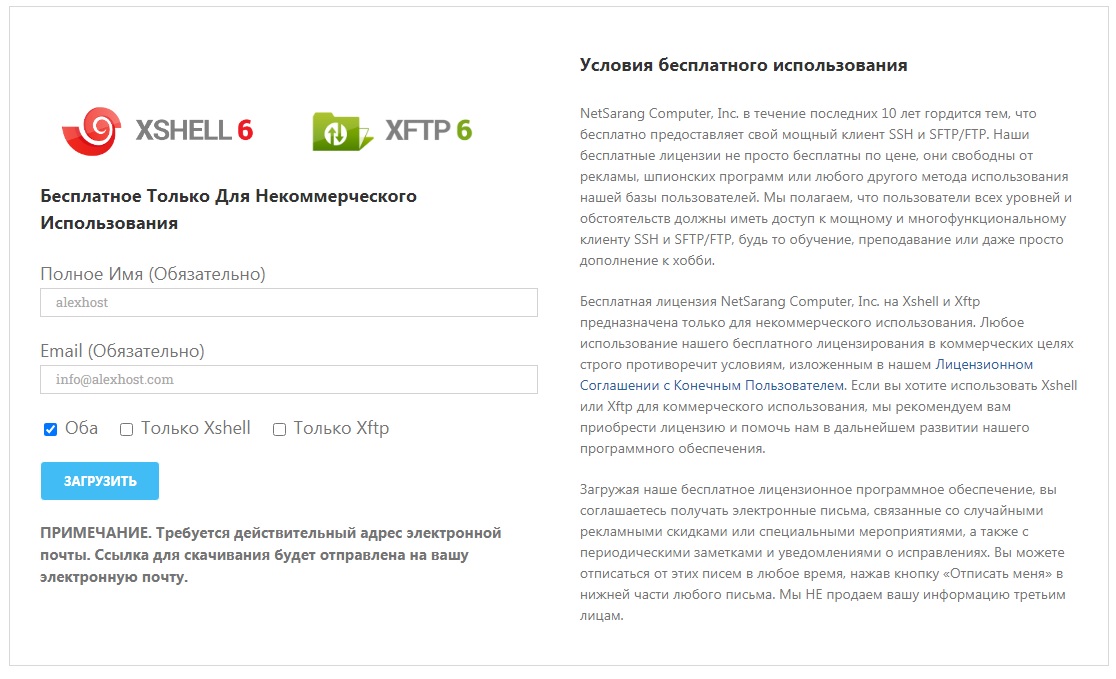
Laden Sie beide Anwendungen herunter und installieren Sie sie. Wir starten.
Nach dem Start sehen wir ein Fenster mit einer Liste der gespeicherten Sitzungen, solange es leer ist. Klicken Sie auf "Neu".
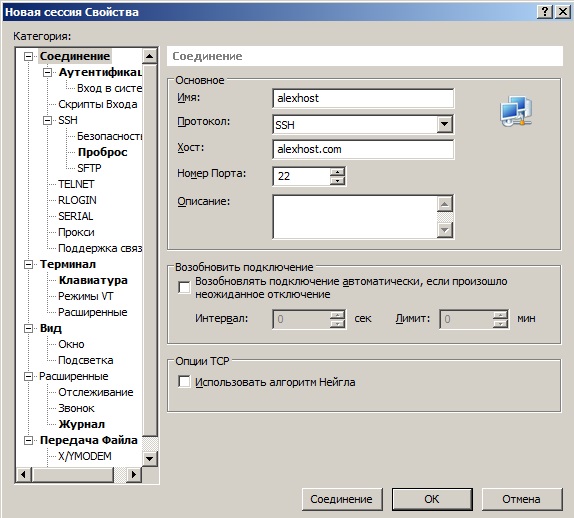
Geben Sie die Daten für die Verbindung, den Port / Host / die IP-Adresse und den gewünschten Sitzungsnamen ein.
Gehen Sie als Nächstes zur Authentifizierung und geben Sie den Benutzernamen und das Kennwort ein.

Als nächstes OK und verbinden Sie sich mit dem Server.
Bei xFTP ist alles gleich. Das einzige, was ausgewählt werden muss, ist das Protokoll. Standardmäßig ist es sFTP. Sie können reguläres FTP auswählen.
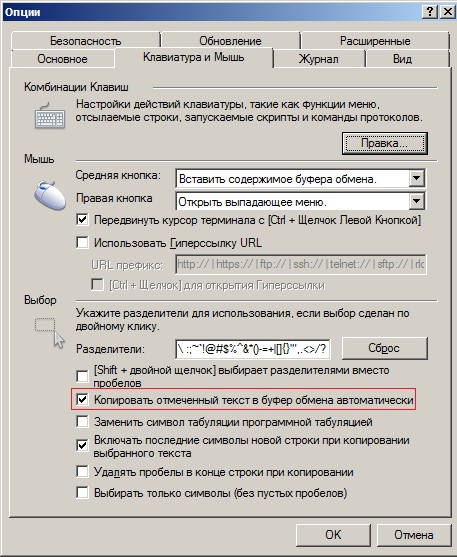
Am bequemsten ist es, wenn der ausgewählte Text automatisch in die Zwischenablage kopiert wird
(Extras - Optionen - Tastatur und Maus - Kopieren des markierten Textes in die Zwischenablage).
Sie können sich nicht nur mit einem Passwort verbinden, sondern auch mit einem Schlüssel, der viel sicherer und bequemer ist.
Es ist notwendig, unseren Schlüssel zu generieren, genauer gesagt ein Paar - öffentliche / private Schlüssel.
Starten Sie Xagent (im Kit installiert).
Wir sehen die Liste der Schlüssel, solange sie leer ist. Klicken Sie auf Schlüssel verwalten und dann auf
Typ RSA-
Länge generieren, mindestens 4096 Bit.
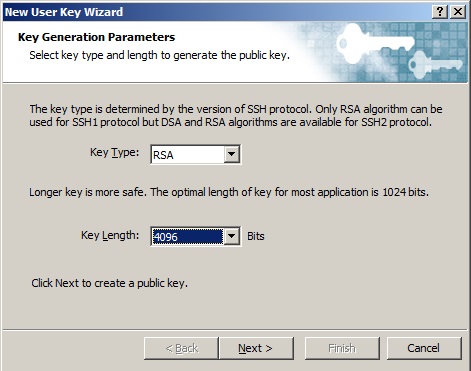
Klicken Sie auf Weiter und warten Sie. Dann wieder Weiter
Wir benennen den Schlüssel so, wie es für uns bequem ist. Wenn Sie möchten, können Sie den Schlüssel schützen, indem Sie ein zusätzliches Passwort festlegen (es wird beim Verbinden oder Importieren des Schlüssels auf einem anderen Gerät angefordert).

Weiter Weiter und sehen Sie sich unseren ÖFFENTLICHEN Schlüssel an. Wir verwenden es, um eine Verbindung zum Server herzustellen. Ein Schlüssel kann auf vielen Servern verwendet werden, was praktisch ist.
Damit ist die Generierung abgeschlossen, aber nicht alle.
Sie müssen einen Schlüssel auf dem Server hinzufügen.
Stellen Sie über ssh eine Verbindung zum Server her und gehen Sie zu /root/.ssh
root@alexhost# cd /root/.sshIn 90% der Fälle wird ein Fehler angezeigt. -bash: cd: /root/.ssh: Keine solche Datei oder kein solches Verzeichnis.
Dies ist normal. Dieser Ordner fehlt, wenn zuvor keine Schlüssel auf dem Server generiert wurden.
Es ist notwendig, den Schlüssel des Servers selbst auf die gleiche Weise zu generieren.
root@alexhost# ssh-keygen -t rsa -b 4096Wir erhalten den Pfad zum Speichern der Schlüsseldatei.
Wir stimmen der Standardeinstellung /root/.ssh/id_rsa durch Drücken der Eingabetaste zu.
Dann das Passwort für die Schlüsseldatei und die Bestätigung oder leer lassen und Enter.
Gehen Sie erneut zu /root/.ssh:
root@alexhost# cd /root/.sshDie Datei "authorized_keys" muss erstellt werden:
root@alexhost# nano authorized_keysWir fügen unseren Schlüssel in der oben erhaltenen Textform ein:

Speichern, beenden.
Strg + O
Strg + X
Gehen Sie zu xShell, rufen Sie die Liste der gespeicherten Sitzungen auf (Alt + O).

Suchen Sie unsere Sitzung, klicken Sie auf Eigenschaften und gehen Sie zur Authentifizierung.
Wählen Sie im Methodenfeld den öffentlichen Schlüssel aus.
Wählen Sie im Feld Benutzerdefinierter Schlüssel unseren zuvor erstellten Schlüssel aus und speichern Sie die Verbindung.
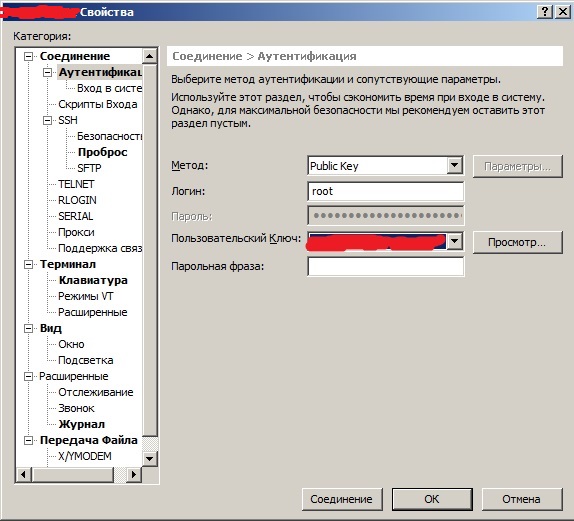
Der Client verwendet einen privaten Schlüssel, PUBLIC ist auf dem Server registriert.
Der private Schlüssel kann auf Ihren anderen PC übertragen werden, wenn Sie von dort aus eine Verbindung herstellen möchten.
Wählen Sie unter Xagent - Schlüssel verwalten den Schlüssel aus - Exportieren, Speichern.
Auf einem anderen Xagent-PC - Schlüssel verwalten - Importieren, Auswählen, Hinzufügen. Wenn der Schlüssel passwortgeschützt war, wird das Passwort an dieser Stelle angefordert.
Der Schlüssel kann jedem Benutzer zugewiesen werden, nicht nur root.
Der Pfad lautet standard / user_home_folder / .ssh / authorized_keys.
Für den alexhost- Benutzer lautet er beispielsweise standardmäßig /home/alexhost/.ssh/authorized_keys